Conversas paralelas do Zendesk: Um guia completo para 2026

Stevia Putri
Última edição March 3, 2026
O suporte ao cliente raramente acontece de forma isolada. Um agente de suporte pode precisar de informações da engenharia sobre um bug, aprovação legal sobre uma exceção de política ou informações de um fornecedor para resolver um ticket. O desafio é manter essas discussões internas organizadas sem sobrecarregar a conversa principal com o cliente.
As conversas paralelas do Zendesk resolvem esse problema. Elas são espaços dedicados dentro de um ticket onde os agentes podem colaborar com pessoas ou equipes específicas, separadamente do tópico principal do cliente. Quando bem utilizadas, mantêm os fluxos de trabalho de suporte limpos e eficientes.
Este guia cobre tudo o que você precisa saber sobre as conversas paralelas do Zendesk: o que são, como configurá-las, casos de uso práticos e como tirar o máximo proveito delas. Também veremos como ferramentas de IA como o eesel AI podem complementar seu fluxo de trabalho do Zendesk.
O que são as conversas paralelas do Zendesk?
Uma conversa paralela é essencialmente um tópico de discussão separado vinculado a um ticket de suporte. Pense nisso como uma sala privada anexada ao caso do cliente, onde os agentes podem conversar com colegas, outros departamentos ou contatos externos sem que o cliente veja nada disso.
Veja como elas diferem de outros métodos de colaboração no Zendesk:
- Notas internas são comentários rápidos visíveis apenas para os agentes, mas ficam enterrados no histórico principal do ticket e não são projetados para discussões de ida e volta
- Conversas paralelas criam tópicos independentes que podem incluir pessoas fora do Zendesk, com suas próprias linhas de assunto e histórico organizado
- Tickets filhos (um tipo de conversa paralela) criam tickets totalmente separados vinculados ao pai
O principal benefício é a organização. Em vez de encaminhar e-mails ou copiar pessoas em mensagens, você tem um espaço dedicado para cada tópico de colaboração. Todo o contexto permanece com o ticket, mas o cliente vê apenas o que deve ver.
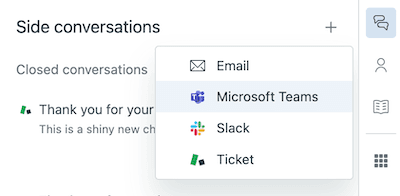
As conversas paralelas estão disponíveis por meio de vários canais: e-mail, Slack, Microsoft Teams e como tickets filhos. Cada canal atende a diferentes necessidades de colaboração. De acordo com uma pesquisa da TechValidate conduzida pelo Zendesk, 80% dos clientes beta disseram que as conversas paralelas ajudaram a otimizar a comunicação entre as equipes.
Como configurar e ativar as conversas paralelas
Antes que os agentes possam usar as conversas paralelas, um administrador precisa ativá-las. Veja o que você precisa saber sobre como começar.
Requisitos do plano
As conversas paralelas estão disponíveis apenas nos planos Zendesk Suite: Professional, Enterprise ou Enterprise Plus. Elas não estão incluídas nos planos de suporte independentes. Se você estiver em um nível inferior, precisará atualizar para acessar este recurso.
Etapas de ativação
Para ativar as conversas paralelas:
- Vá para o Admin Center no Zendesk
- Clique em Workspaces na barra lateral
- Selecione Ferramentas do agente > Conversas paralelas
- Ative os canais que deseja habilitar:
- Tickets filhos: Para criar sub-tickets vinculados
- E-mails fora da conversa principal: Para conversas paralelas baseadas em e-mail
- Microsoft Teams: Para integração com o Teams (requer o aplicativo Zendesk para Microsoft Teams)
- Slack: Para integração com o Slack (requer o aplicativo Slack para Zendesk Support)
Você também pode configurar se deseja mostrar apenas os endereços de e-mail dos agentes, habilitar assinaturas e exibir a contagem de conversas paralelas no painel de contexto.

Configurando gatilhos
O Zendesk recomenda criar gatilhos para eventos de conversas paralelas para que os agentes permaneçam informados. Você pode configurar notificações para quando as conversas paralelas são criadas, respondidas, fechadas ou reabertas. Sem esses gatilhos, o agente atribuído pode perder a atividade em uma conversa paralela que está gerenciando.
Criando e gerenciando conversas paralelas
Uma vez ativadas, os agentes podem criar conversas paralelas a partir de qualquer ticket aberto ou fechado. Veja como o processo funciona.
Criando uma conversa paralela por e-mail
O e-mail é o canal mais comumente usado. Para criar uma:
- Abra um ticket e clique no ícone Conversas paralelas no painel de contexto
- Clique no sinal de mais (+) e selecione E-mail
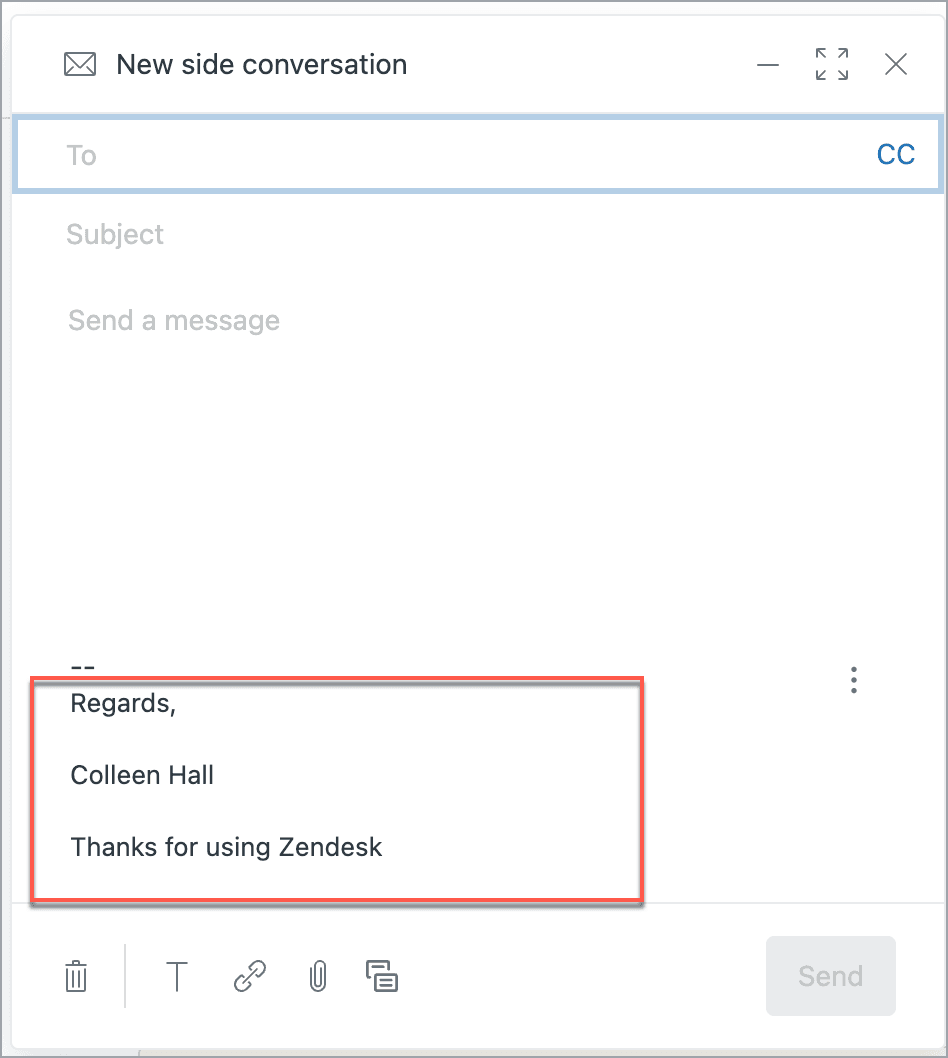
- Adicione destinatários no campo Para (agentes, agentes light ou endereços de e-mail externos)
- Escreva uma linha de assunto e uma mensagem
- Adicione anexos, se necessário (do seu computador ou do ticket)
- Clique em Enviar
As conversas paralelas por e-mail podem incluir até 100 destinatários, com um máximo de 48 sendo não agentes. Você também pode CC ou BCC destinatários. Observe que os destinatários BCC não são visíveis para outros destinatários de e-mail, mas qualquer pessoa que possa visualizar a conversa paralela no Zendesk os verá.
Encaminhando comentários de tickets
Você pode incluir comentários de tickets existentes em uma conversa paralela sem copiar e colar. Passe o mouse sobre qualquer comentário no ticket, clique no menu de três pontos e selecione Encaminhar por e-mail. Isso cria uma conversa paralela com o comentário já incluído.
Alternativamente, ao compor uma conversa paralela, clique no ícone de comentários na parte inferior da mensagem para selecionar quais comentários de ticket incluir.
Gerenciando várias conversas paralelas
Um único ticket pode ter várias conversas paralelas em execução simultaneamente. Todas elas estão listadas no painel de contexto, e você pode abrir qualquer tópico para ver o histórico completo. Quando uma conversa paralela estiver concluída, você pode marcá-la como Concluída para manter as coisas organizadas.
Limitações móveis
O aplicativo móvel Zendesk Support permite que você visualize e responda a conversas paralelas, mas não pode criar novas no celular. Para funcionalidade completa, você precisará usar a interface de desktop.
Casos de uso práticos para conversas paralelas
Saber quando usar uma conversa paralela é tão importante quanto saber como. Aqui estão cenários comuns onde elas agregam valor.
Consultando outros departamentos
Quando um ticket precisa de informações da engenharia, jurídico, financeiro ou outro departamento, uma conversa paralela mantém essa discussão separada do tópico do cliente. Por exemplo:
- Um agente recebe um relatório de bug e inicia uma conversa paralela no Slack com a equipe de engenharia para verificar o problema
- Um cliente pergunta sobre uma exceção de política, então o agente cria uma conversa paralela por e-mail com o jurídico para aprovação
- Uma pergunta de faturamento requer informações da equipe financeira, tratada por meio de uma conversa paralela
Colaborando com fornecedores externos
Às vezes, resolver um ticket requer informações de um fornecedor ou parceiro terceirizado. As conversas paralelas permitem que você envie e-mails para contatos externos diretamente do ticket, sem dar a eles acesso ao Zendesk. Toda a troca é registrada e visível para sua equipe.
Criando tickets filhos para tarefas específicas
Os tickets filhos são úteis quando parte de um ticket precisa ser tratada por uma equipe ou agente diferente. Por exemplo:
- Um cliente solicita um reembolso: o agente principal lida com a comunicação, enquanto um ticket filho encaminha o processamento real do reembolso para a equipe financeira
- Um problema técnico requer recuperação de dados: um ticket filho atribui essa tarefa específica à equipe de infraestrutura
- Um cliente VIP precisa de pesquisa de conta: um ticket filho vai para a equipe de gerenciamento de contas para obter informações de histórico
Coordenação interna antes das respostas do cliente
Para problemas complexos ou delicados, os agentes podem precisar discutir a melhor abordagem internamente antes de responder ao cliente. Uma conversa paralela fornece um espaço para essa discussão sem sobrecarregar o ticket principal com debate interno.
Obtendo contexto de vendas ou gerenciamento de contas
Antes de responder a um cliente importante, um agente pode iniciar uma conversa paralela com a equipe de vendas para entender o histórico do cliente, detalhes do contrato ou contexto do relacionamento. Isso leva a respostas mais informadas e personalizadas.
Canais de integração: E-mail, Slack e Microsoft Teams
Cada canal de conversa paralela tem seus pontos fortes. Veja quando usar qual.
O e-mail é a opção mais flexível. Ele funciona com qualquer pessoa que tenha um endereço de e-mail, dentro ou fora de sua organização. Use conversas paralelas por e-mail quando:
- Você precisa envolver contatos externos (fornecedores, parceiros, equipes de TI dos clientes)
- O destinatário não usa Slack ou Teams
- Você precisa de um tópico formal e documentado
- A discussão pode ser longa ou exigir anexos
Slack
As conversas paralelas no Slack funcionam bem para perguntas internas rápidas com equipes que estão ativas no Slack. Elas são ideais quando:
- Você precisa de uma resposta rápida de uma equipe que vive no Slack
- A pergunta é direta e não precisa de documentação formal
- Você quer um vai e vem em tempo real sem atrasos de e-mail
Para usar as conversas paralelas no Slack, você precisa ter o aplicativo Slack para Zendesk Support instalado e configurado.
Microsoft Teams
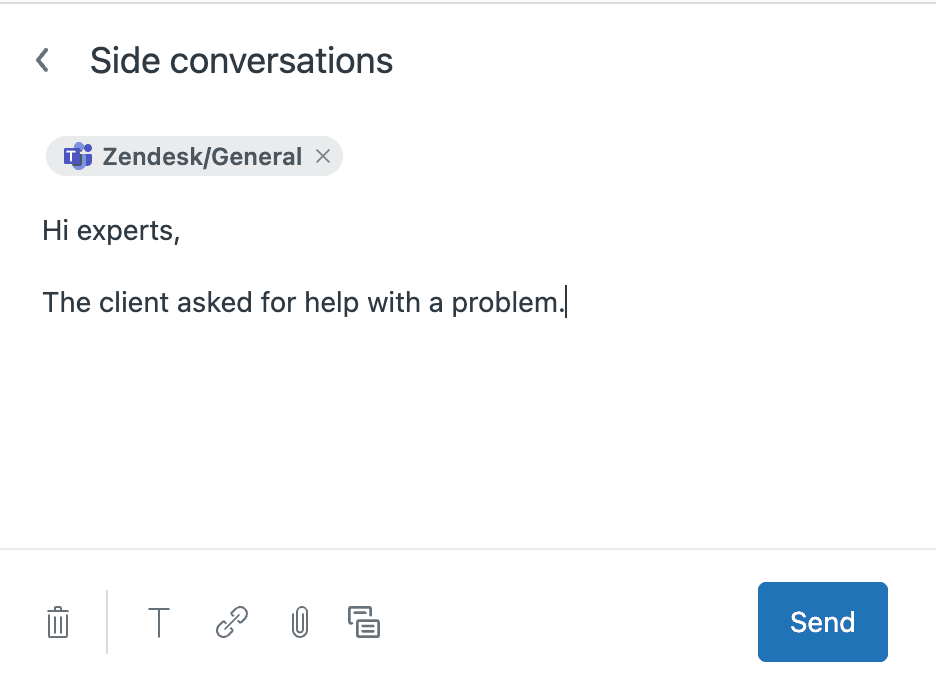
A integração com o Teams serve para propósitos semelhantes ao Slack, mas para organizações que usam o ecossistema da Microsoft. Observe que o aplicativo Zendesk para Microsoft Teams é desenvolvido por terceiros, não diretamente pelo Zendesk.
Algumas limitações a serem observadas:
- Mensagens diretas não são suportadas (apenas conversas em canais)
- @menções não funcionam em conversas paralelas no Teams
- Anexos enviados diretamente no Teams não aparecem no Zendesk (e vice-versa)
- Reações de emoji e indicadores de digitação não são suportados
Tickets filhos
Os tickets filhos criam tickets separados e vinculados, em vez de tópicos de conversa. Eles são melhores quando:
- Uma tarefa distinta precisa de sua própria atribuição e rastreamento
- Outra equipe precisa ser dona de parte da resolução
- Você quer SLAs ou prioridades separados para a sub-tarefa
Os tickets filhos podem ser roteados por roteamento omnichannel, assim como os tickets regulares.
Melhores práticas para conversas paralelas eficazes
Seguir algumas diretrizes ajuda a garantir que as conversas paralelas melhorem seu fluxo de trabalho, em vez de complicá-lo.
O responsável deve ser o dono da conversa paralela. O agente atribuído ao ticket principal deve criar e gerenciar todas as conversas paralelas necessárias. Isso mantém a responsabilidade clara e facilita a configuração do gatilho.
Use linhas de assunto claras e específicas. Um assunto como "Aprovação legal necessária para exceção de reembolso" é mais útil do que "Pergunta sobre o ticket". Bons assuntos facilitam a localização de conversas posteriormente.
Forneça contexto antecipadamente. Ao iniciar uma conversa paralela, explique brevemente o problema do ticket e o que você precisa do destinatário. Não presuma que eles lerão o histórico completo do ticket.
Configure notificações de gatilho. Crie gatilhos para notificar o responsável quando as conversas paralelas receberem respostas. Sem isso, os agentes podem perder respostas e atrasar a resolução do ticket.
Tenha cuidado com os destinatários externos. Verifique novamente quem você está incluindo, especialmente ao encaminhar comentários de tickets. Certifique-se de que as discussões internas não vão acidentalmente para clientes ou fornecedores que não deveriam vê-las.
Saiba quando não usá-las. Para notas internas simples que não precisam de uma resposta ou tópico separado, os comentários internos regulares funcionam bem. Reserve as conversas paralelas para discussões reais que precisam de seu próprio espaço.
Limitações e considerações
As conversas paralelas são poderosas, mas têm algumas restrições que valem a pena entender.
Restrições do plano. Como mencionado, as conversas paralelas exigem Suite Professional ou superior. Elas não estão disponíveis em planos de suporte independentes ou níveis inferiores do Suite.
Tratamento de anexos. Os anexos funcionam de forma diferente entre os canais. Em conversas paralelas por e-mail, os destinatários recebem o arquivo real. Para Slack e Teams, os anexos enviados diretamente nesses aplicativos não aparecem automaticamente no Zendesk (e vice-versa). Há uma solução alternativa usando o bot do Teams para uploads de arquivos, mas é uma etapa extra.
Lacunas de notificação. Os participantes da conversa paralela não recebem automaticamente notificações sobre atualizações do ticket principal. Isso pode criar problemas de visibilidade quando as equipes estão colaborando entre as ferramentas.
Limitações corporativas do Teams. Alguns usuários relatam que a integração com o Microsoft Teams requer permissões amplas de aplicativos que podem não estar alinhadas com as políticas de segurança corporativas. Se sua instância do Teams restringe o acesso ao aplicativo, as respostas podem não ser sincronizadas de volta para o Zendesk, a menos que cada mensagem comece com @zendesk.
Limitações de criação móvel. Você não pode criar novas conversas paralelas no aplicativo móvel, apenas visualizar e responder às existentes.
Aprimorando a colaboração com o eesel AI
As conversas paralelas resolvem o problema de organização da colaboração, mas não eliminam a necessidade das próprias conversas. É aí que a IA pode ajudar.
eesel AI é um colega de equipe de IA que se integra ao Zendesk para lidar com tarefas de suporte de forma autônoma. Embora as conversas paralelas ajudem os agentes a colaborar, o eesel AI pode reduzir a necessidade de algumas dessas conversas completamente.

Veja como complementamos os fluxos de trabalho do Zendesk:
O AI Copilot elabora respostas enquanto as conversas paralelas coletam contexto. Enquanto você espera por informações de engenharia por meio de uma conversa paralela, o Copilot do eesel AI pode elaborar respostas com base em sua base de conhecimento e tickets anteriores. Quando a conversa paralela fornece os detalhes técnicos, você pode refinar e enviar.
O AI Triage encaminha os tickets com mais precisão. O AI Triage do eesel AI lê os tickets recebidos e os encaminha com base no conteúdo e na intenção. Isso significa que os tickets chegam à equipe certa desde o início, reduzindo a necessidade de conversas paralelas para reatribuir ou esclarecer o roteamento.
Aprendizado contínuo do histórico de tickets. O eesel AI aprende com seus tickets anteriores, conversas paralelas e resoluções. Com o tempo, fica melhor em sugerir soluções que antes exigiam consulta da equipe.
Ações de API personalizadas reduzem solicitações entre equipes. O eesel AI pode se conectar a seus outros sistemas via API para procurar o status do pedido, processar reembolsos ou verificar detalhes da conta. As tarefas que antes exigiam uma conversa paralela com outra equipe podem acontecer automaticamente.
Se você estiver usando as conversas paralelas do Zendesk extensivamente, adicionar a integração do Zendesk do eesel AI pode reduzir a sobrecarga de colaboração de sua equipe, ao mesmo tempo em que melhora os tempos de resposta. Você também pode explorar o AI Agent do eesel AI para resolução de tickets totalmente autônoma.
Tirando o máximo proveito das conversas paralelas do Zendesk
As conversas paralelas do Zendesk são uma ferramenta sólida para organizar a colaboração interna e externa em torno de tickets de suporte. Elas mantêm a comunicação com o cliente limpa, ao mesmo tempo em que permitem o trabalho em equipe necessário para resolver problemas complexos.
Para obter o máximo valor:
- Ative os canais que suas equipes realmente usam (não habilite o Teams se todos estiverem no Slack)
- Configure notificações de gatilho para que os agentes não percam a atividade da conversa paralela
- Treine sua equipe sobre quando usar conversas paralelas versus notas internas
- Crie modelos ou macros para tipos comuns de conversas paralelas
- Monitore se as conversas paralelas estão realmente reduzindo os tempos de resolução
As conversas paralelas funcionam melhor quando fazem parte de uma estratégia de colaboração mais ampla. Combine-as com caminhos de escalonamento claros, processos bem documentados e ferramentas que reduzem a necessidade de coordenação manual.
Se você estiver procurando levar seu fluxo de trabalho do Zendesk adiante, considere como a IA pode ajudar. Ferramentas como o eesel AI podem lidar com tarefas de rotina, elaborar respostas e encaminhar tickets de forma inteligente, liberando sua equipe para se concentrar nos problemas complexos que realmente precisam de colaboração humana.
Pronto para ver como a IA pode aprimorar seu fluxo de trabalho de suporte? Explore a integração do Zendesk do eesel AI ou experimente o eesel AI gratuitamente.


Perguntas Frequentes
Share this article

Article by
Stevia Putri
Stevia Putri is a marketing generalist at eesel AI, where she helps turn powerful AI tools into stories that resonate. She’s driven by curiosity, clarity, and the human side of technology.


