Como usar as conversas paralelas do Zendesk para colaboração interna

Stevia Putri
Última edição March 2, 2026
Às vezes, sua equipe de suporte precisa discutir um ticket internamente sem sobrecarregar o tópico principal do cliente. Talvez você precise incluir a engenharia para verificar um bug, pedir ao departamento jurídico para revisar uma solicitação confidencial ou coordenar com as vendas sobre uma conta importante. As conversas paralelas do Zendesk oferecem um espaço dedicado para essas discussões, diretamente dentro do ticket.
Mas e se você quiser manter essas conversas estritamente internas? E se você estiver preocupado em enviar um e-mail acidentalmente a um cliente quando pretendia avisar um colega de equipe? Este guia orienta você na configuração das conversas paralelas do Zendesk para colaboração apenas interna, incluindo a configuração crítica "Mostrar apenas endereços de e-mail do agente" que impede a comunicação externa.

O que são conversas paralelas do Zendesk?
As conversas paralelas são tópicos de discussão separados vinculados a um ticket de suporte. Pense nelas como salas de bate-papo privadas anexadas a um caso de cliente. Ao contrário das notas internas (que são comentários únicos visíveis apenas para agentes), as conversas paralelas suportam mensagens de ida e volta com pessoas específicas, e você pode incluir participantes que não possuem contas do Zendesk.
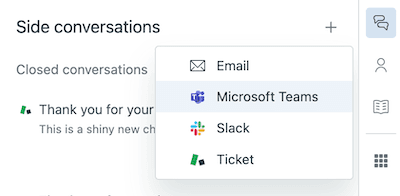
O Zendesk oferece quatro canais para conversas paralelas:
- E-mail Envie mensagens para qualquer endereço de e-mail, incluindo pessoas fora de sua organização
- Slack Inicie discussões em canais específicos do Slack (requer o aplicativo Slack para Zendesk Support)
- Microsoft Teams Crie conversas em canais do Teams (requer Zendesk para Microsoft Teams)
- Tickets filhos Crie tickets internos vinculados atribuídos a grupos ou agentes específicos
Para uso apenas interno, os tickets filhos são naturalmente restritos à sua instância do Zendesk. Mas as conversas paralelas por e-mail precisam de configuração extra para evitar comunicação externa acidental. É aí que entram as configurações "somente internas".
Pré-requisitos e ativação
Antes de poder usar as conversas paralelas, você precisará do plano certo e de um administrador para ativar o recurso.
Planos necessários
As conversas paralelas estão disponíveis em:
- Zendesk Suite: Professional, Enterprise ou Enterprise Plus
- Zendesk Support: Requer o complemento Colaboração
Se você estiver em um plano Support sem o complemento, precisará atualizar ou adicionar o recurso antes de prosseguir.
Etapas de ativação
As conversas paralelas estão desativadas por padrão. Um administrador precisa ativá-las:
-
Navegue até Admin Center > Workspaces > Agent tools > Side conversations (Central de administração > Espaços de trabalho > Ferramentas do agente > Conversas paralelas)
-
Ative e-mails fora da conversa principal Isso habilita conversas paralelas baseadas em e-mail. Você verá opções adicionais aparecerem, incluindo a configuração "Mostrar apenas endereços de e-mail do agente".
-
Ative os tickets filhos Isso permite que os agentes criem tickets filhos internos para colaboração em equipe. Você também pode configurar as configurações de tickets filhos, como torná-los privados por padrão.
-
Habilite o Slack ou Teams (opcional) Se sua equipe usa essas ferramentas, ative as integrações aqui. Você precisará dos aplicativos respectivos instalados no Zendesk Marketplace.
-
Configure o painel de contexto Em "Painel de contexto", selecione "Ativar a visualização de conversas paralelas" para exibir a contagem de conversas no espaço de trabalho do agente.
-
Configure as assinaturas (opcional) Escolha se deseja incluir assinaturas de agente ou de marca em e-mails de conversas paralelas.
-
Clique em Salvar
Uma vez ativadas, as conversas paralelas ficam disponíveis para todos os agentes (a menos que você restrinja o acesso por meio de funções personalizadas em planos Enterprise).

Configurando as configurações internas das conversas paralelas do Zendesk
Agora, a parte importante: restringir as conversas paralelas apenas para uso interno. A configuração principal é "Mostrar apenas endereços de e-mail do agente", que limita as sugestões de preenchimento automático à sua equipe interna.
A configuração "Mostrar apenas endereços de e-mail do agente" explicada
Quando você habilita "Ativar e-mails fora da conversa principal", você verá uma caixa de seleção rotulada como "Mostrar apenas endereços de e-mail do agente". Veja o que ela faz:
- Quando habilitada: O campo Para sugere apenas endereços de e-mail de agentes e agentes light em sua conta do Zendesk. Endereços de e-mail externos não aparecerão no preenchimento automático, reduzindo o risco de selecionar acidentalmente um cliente.
- Quando desabilitada: O preenchimento automático sugere qualquer endereço de e-mail que você tenha usado anteriormente em conversas paralelas, incluindo contatos externos.
Essa configuração não impede que você digite endereços de e-mail externos manualmente. Ela apenas os remove das sugestões, adicionando uma camada de atrito que ajuda a evitar erros.
Passo a passo: Habilitar restrições apenas internas
-
Em Admin Center > Workspaces > Agent tools > Side conversations, localize a seção "Ativar e-mails fora da conversa principal"
-
Marque a caixa para "Mostrar apenas endereços de e-mail do agente"
-
Clique em Salvar
-
Teste a configuração: Abra um ticket, inicie uma nova conversa paralela por e-mail e digite no campo Para. Você deve ver apenas sugestões para agentes internos.
Configurando funções personalizadas para controle de acesso
Em planos Enterprise, você pode criar funções personalizadas para controlar quem pode criar conversas paralelas:
-
Vá para Admin Center > People > Roles (Central de administração > Pessoas > Funções)
-
Crie ou edite uma função personalizada
-
Em Tickets, defina as permissões para conversas paralelas
-
Atribua a função a agentes ou grupos específicos
Isso é útil se você quiser que apenas agentes seniores ou equipes específicas tenham acesso à conversa paralela.
Melhores práticas para evitar comunicação externa
Além da configuração "Mostrar apenas endereços de e-mail do agente", considere estas práticas:
- Treine os agentes para verificar novamente os destinatários antes de enviar, especialmente ao digitar endereços de e-mail manualmente
- Use tickets filhos para discussões puramente internas eles são naturalmente restritos à sua instância do Zendesk
- Configure gatilhos para notificar os gerentes quando as conversas paralelas são criadas (abordado na próxima seção)
- Revise a atividade da conversa paralela regularmente em auditorias de tickets
- Crie macros com destinatários internos pré-preenchidos para fluxos de trabalho comuns
Conversas paralelas vs notas internas: quando usar cada uma
Os agentes geralmente se perguntam se devem usar uma conversa paralela ou uma simples nota interna. Veja como decidir:
| Fator | Conversas Paralelas | Notas Internas |
|---|---|---|
| Threading (Encadeamento) | Conversa completa de ida e volta | Comentário único |
| Participantes | Várias pessoas, incluindo não agentes | Apenas agentes do Zendesk |
| Resposta esperada? | Sim | Não |
| Organização | Tópico separado, fácil de rastrear | Parte do histórico principal do ticket |
| Melhor para | Discussões com várias pessoas, entrada externa | Atualizações rápidas, contexto para outros agentes |
Quando usar conversas paralelas
- Você precisa de informações de várias pessoas (engenharia, jurídico, vendas)
- A discussão pode abranger várias mensagens
- Você deseja manter a conversa organizada separadamente do ticket principal
- Você precisa incluir alguém que não tenha acesso ao Zendesk
Quando usar notas internas
- Você está adicionando contexto para o próximo agente que pegar o ticket
- Nenhuma resposta é necessária apenas compartilhamento de informações
- A atualização é rápida e não precisa de seu próprio tópico
- Você deseja que a nota seja visível na linha do tempo principal do ticket
Para mais informações sobre casos de uso, consulte nosso guia sobre casos de uso de conversas paralelas do Zendesk.
Configurando gatilhos para conversas paralelas internas
Os gatilhos ajudam a automatizar seus fluxos de trabalho internos e manter os agentes informados sobre a atividade da conversa paralela.
Condições de gatilho principais para conversas paralelas
O Zendesk oferece várias condições relacionadas à conversa paralela:
- Side conversation created (Conversa paralela criada) Acionado quando uma nova conversa paralela é iniciada
- Side conversation replied to (Conversa paralela respondida) Acionado quando alguém responde a uma conversa paralela
- Side conversation closed (Conversa paralela fechada) Acionado quando uma conversa paralela é marcada como fechada
- Side conversation reopened (Conversa paralela reaberta) Acionado quando uma conversa paralela fechada recebe uma nova resposta
Exemplo de gatilho: Notificar o responsável pelas respostas
Crie um gatilho para notificar o responsável pelo ticket quando uma conversa paralela receber uma resposta:
-
Vá para Admin Center > Objects and rules > Triggers (Central de administração > Objetos e regras > Gatilhos)
-
Clique em Add trigger (Adicionar gatilho)
-
Defina as condições:
- Ticket > Side conversation > Replied to
-
Defina as ações:
- Email user > (assignee) com uma mensagem como: "Uma conversa paralela no ticket {{ticket.id}} recebeu uma resposta."
-
Clique em Create (Criar)
Exemplo de gatilho: Atribuir automaticamente tickets filhos
Se você usa tickets filhos para equipes específicas, roteie-os automaticamente:
-
Crie um novo gatilho
-
Defina as condições:
- Ticket > Side conversation > Created
- Ticket > Tags > Contains at least one of >
child_ticket_legal
-
Defina as ações:
- Group > Legal Team
- Priority > High
Isso garante que os tickets filhos relacionados a questões jurídicas recebam atenção imediata.

Problemas comuns e solução de problemas
Mesmo com a configuração adequada, você pode encontrar problemas com as conversas paralelas. Aqui estão os problemas e soluções mais comuns.
"Interno apenas não está funcionando" causas comuns
Se os agentes ainda estiverem vendo sugestões de e-mail externas:
- Cache do navegador: Limpe o cache e recarregue o Zendesk. As alterações nas configurações às vezes precisam de uma nova sessão.
- Endereços salvos: A configuração "Mostrar apenas endereços de e-mail do agente" afeta apenas o preenchimento automático. Os agentes ainda podem digitar endereços externos manualmente ou usar contatos salvos anteriormente.
- Agentes light: Os endereços de e-mail dos agentes light aparecem nas sugestões (eles são considerados internos), mas têm permissões limitadas.
Problemas de visibilidade com tickets filhos
Uma reclamação comum: os agentes não conseguem ver os tickets filhos que não criaram, mesmo quando o ticket pai está visível. Isso acontece porque:
- Os tickets filhos herdam as permissões de seu grupo atribuído
- Se um ticket filho for atribuído a um grupo privado, apenas os membros desse grupo poderão vê-lo
- O responsável pelo ticket pai não é adicionado automaticamente como seguidor nos tickets filhos
Solução alternativa: Crie um gatilho que adicione o responsável pelo ticket pai como CC nos tickets filhos ou use webhooks para postar os detalhes do ticket filho como um comentário no pai.
Problemas de roteamento de e-mail
Se os e-mails de conversas paralelas não estiverem chegando aos destinatários internos:
- Verifique a configuração do seu endereço de suporte
- Verifique as regras de roteamento de e-mail interno (especialmente no Microsoft Exchange)
- Garanta que suas listas de permissão incluam os IPs de envio do Zendesk
- Confirme se os endereços de e-mail do destinatário estão corretos
O limite de 50 tickets filhos
O Zendesk limita cada ticket pai a 50 tickets filhos. Se você atingir este limite:
- Feche os tickets filhos concluídos para liberar slots
- Considere criar um novo ticket pai para problemas contínuos
- Use conversas paralelas por e-mail em vez de tickets filhos para cenários de alto volume
Melhorando a colaboração interna com a eesel AI
As conversas paralelas são ótimas para organizar discussões internas, mas ainda exigem trabalho manual. Você tem que decidir quando iniciar uma, redigir a mensagem e acompanhar as respostas. O eesel AI pode automatizar grande parte desse fluxo de trabalho.
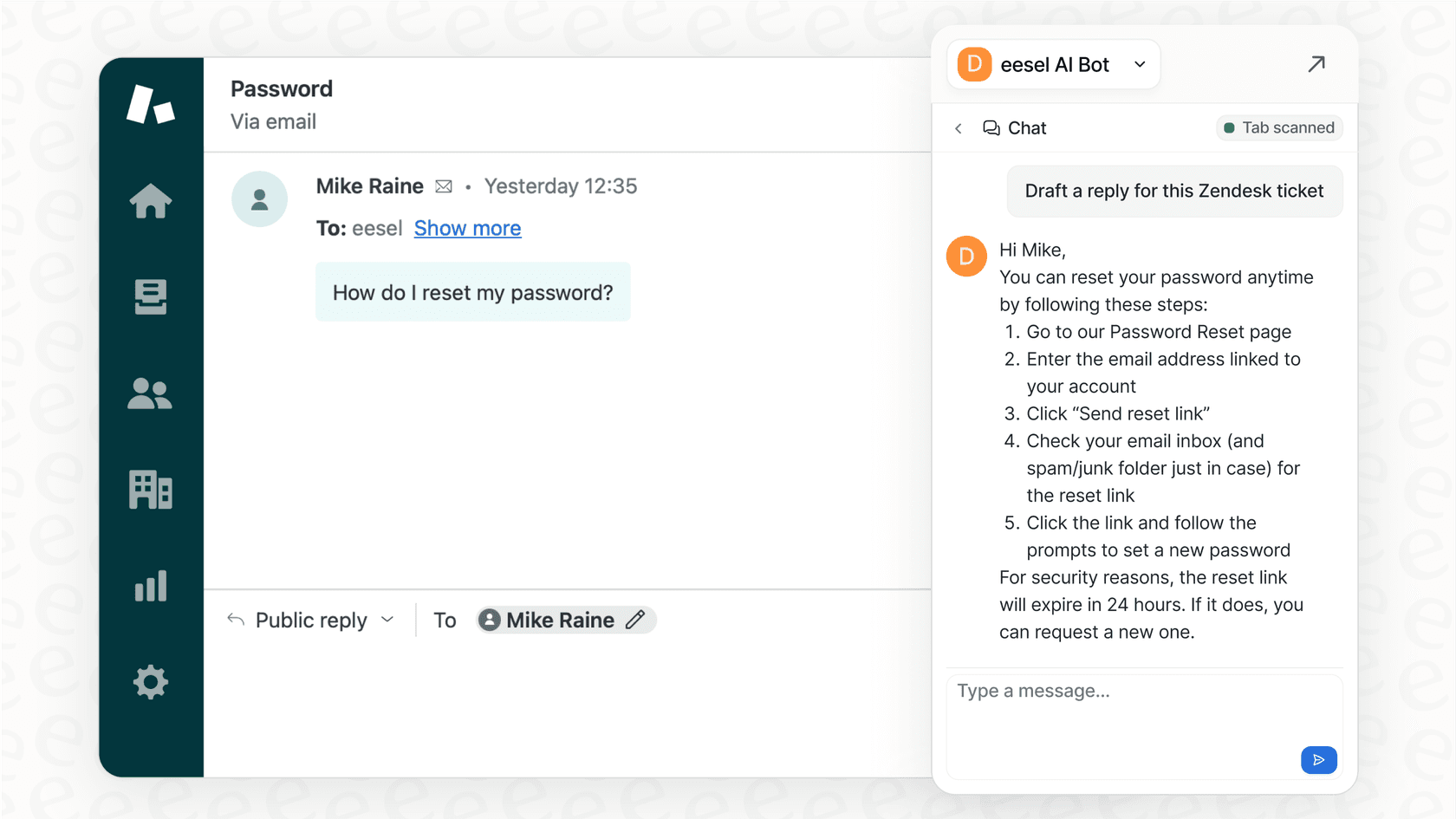
Veja como complementamos as conversas paralelas do Zendesk:
O AI Copilot redige respostas internas mais rapidamente. Quando você está em uma conversa paralela e precisa responder, nosso AI Copilot sugere respostas com base em seus tickets anteriores e documentação interna. Em vez de digitar a mesma explicação para a engenharia pela centésima vez, você obtém um rascunho pronto para enviar em segundos.
O AI Agent automatiza solicitações internas de rotina. Muitas conversas paralelas são para tarefas repetitivas: verificar o status do pedido, processar reembolsos ou verificar os detalhes da conta. Nosso AI Agent pode lidar com isso diretamente por meio de ações da API, eliminando a necessidade de uma conversa paralela.
A triagem inteligente roteia os tickets corretamente desde o início. Uma das razões pelas quais as conversas paralelas são usadas em excesso é que os tickets chegam à equipe errada inicialmente. Nossa triagem de IA analisa os tickets recebidos e os encaminha para o grupo certo imediatamente, reduzindo a necessidade de transferências internas.
Nós nos integramos diretamente com o Zendesk, então tudo funciona dentro do seu fluxo de trabalho existente. Se você está procurando reduzir a sobrecarga manual da colaboração interna, agende uma demonstração e veja como funciona.


Perguntas Frequentes
Share this article

Article by
Stevia Putri
Stevia Putri is a marketing generalist at eesel AI, where she helps turn powerful AI tools into stories that resonate. She’s driven by curiosity, clarity, and the human side of technology.
