Como rastrear e relatar problemas recorrentes no Zendesk: Um guia completo

Stevia Putri
Última edição March 2, 2026
As equipes de suporte vivem em um paradoxo. Quanto mais sucesso você tem em ajudar os clientes, mais difícil se torna identificar os padrões ocultos no volume de seus tickets. Uma dúzia de tickets sobre problemas de login pode parecer incidentes isolados. Quando você percebe que eles estão conectados, você já gastou horas em trabalho redundante e clientes frustrados começaram a reclamar nas redes sociais.
É aqui que uma abordagem sistemática para a marcação e relatório de problemas recorrentes do Zendesk se torna essencial. Quando você pode identificar, categorizar e rastrear rapidamente os padrões em seus dados de suporte, você para de jogar na defesa e começa a se antecipar aos problemas.
Este guia orienta você pelo fluxo de trabalho nativo do Zendesk para rastrear problemas recorrentes. Abordaremos a configuração, os relatórios e a automação que a torna sustentável. Também veremos onde as ferramentas nativas atingem seus limites e como as soluções modernas de IA podem preencher essas lacunas.

O que você vai precisar
Antes de mergulhar, certifique-se de ter o básico no lugar:
- Uma conta Zendesk Support (plano Professional ou Enterprise para acesso ao Explore)
- Permissões de administrador para configurar tags, gatilhos e campos personalizados
- Zendesk Explore ativado se você quiser recursos avançados de relatório
- Opcional: Acesso a ferramentas de automação de terceiros ou plataformas de IA se você planeja ir além dos recursos nativos
Se você estiver em um plano Team, você ainda pode implementar a maior parte deste guia, mas alguns recursos de relatório serão limitados.
Passo 1: Defina uma estratégia de marcação para categorização de problemas
As tags são a base do rastreamento de problemas no Zendesk. Elas são flexíveis, pesquisáveis e funcionam em toda a plataforma. Mas a flexibilidade pode se tornar caos sem estrutura.
Comece ativando a marcação automática de tickets. No Admin Center, navegue até Objects and rules e selecione Tickets > Settings. Clique em Tags para expandir a seção, selecione Allow tags on tickets e, em seguida, ative a marcação automática de tickets. Isso captura automaticamente as tags dos campos suspensos e caixas de seleção. Você pode encontrar mais detalhes na documentação do Zendesk sobre tags de ticket.
Em seguida, crie uma taxonomia que realmente ajude nos relatórios. Evite tags vagas como "urgente" ou "bug". Em vez disso, use formatos estruturados que informem o que e onde:
- issue-billing-refund em vez de apenas refund
- bug-login-mfa em vez de apenas login-issue
- feature-request-mobile em vez de apenas mobile
Essa estrutura torna a filtragem em relatórios muito mais limpa. Você pode pesquisar todas as tags issue-* para ver o volume de problemas ou detalhar issue-billing-* para análise de categoria específica.
Use campos personalizados junto com tags para relatórios ainda melhores. Os campos personalizados carregam mais rápido no Explore e têm valores mais claros. Um campo suspenso chamado "Categoria do Problema" com opções como Cobrança, Técnico e Conta é mais fácil de relatar do que tentar analisar uma bagunça de tags inconsistentes. As tags funcionam melhor para detalhes que cortam categorias, como vip-customer ou follow-up-needed. Para equipes que desejam otimizar ainda mais seu processo de marcação, a IA de resumo de tickets pode ajudar a identificar os principais problemas automaticamente.
Treine sua equipe no sistema. Crie um documento de referência compartilhado com suas tags aprovadas e quando usá-las. Revise a consistência da marcação mensalmente. Nada arruína uma estratégia de relatório mais rápido do que três agentes usando refund, refunds e billing-refund para o mesmo problema. Você pode aprender mais sobre como usar a IA para classificar ou marcar tickets de suporte para opções de automação adicionais.
Passo 2: Configure tickets de problema para problemas conhecidos
O tipo de ticket de problema do Zendesk foi projetado especificamente para problemas recorrentes. Pense nisso como um ticket pai que agrupa todos os incidentes relacionados.
Quando você notar um padrão (digamos, vários relatórios de um erro de checkout), crie um ticket de problema. Defina o tipo como "Problema" e dê a ele um título claro como "Erro de Checkout no Aplicativo Móvel - Março de 2026". Adicione detalhes sobre os sintomas, clientes afetados e quaisquer soluções alternativas. Saiba mais sobre IA para atendimento ao cliente para aprimorar seus fluxos de trabalho de suporte.
Agora vincule os tickets de incidente relacionados a este problema. Você pode fazer isso manualmente editando cada incidente e selecionando o ticket de problema no menu suspenso. Quando você atualiza o ticket de problema com alterações de status ou notas de resolução, essas atualizações podem ser enviadas para todos os incidentes vinculados automaticamente.
Essa configuração oferece uma visão centralizada do escopo do problema. Você pode ver exatamente quantos clientes são afetados, acompanhar o progresso da resolução em um só lugar e comunicar atualizações sem procurar em dezenas de tickets individuais.
Crie uma visualização dedicada para problemas ativos. Inclua colunas para prioridade, contagem de incidentes vinculados e hora da última atualização. Revise esta visualização nas reuniões da equipe para garantir que nada escape.
A limitação aqui é a vinculação manual. Durante um incidente de alto volume, os agentes geralmente estão muito ocupados resolvendo tickets para gastar tempo categorizando-os. Quando a poeira baixa, você pode ter dezenas de incidentes não vinculados que deveriam ter sido agrupados.
Passo 3: Crie relatórios para identificar tendências
Depois que sua estrutura de marcação e ticket de problema estiver em vigor, você precisará de visibilidade dos dados. O Zendesk Explore é sua principal ferramenta aqui.
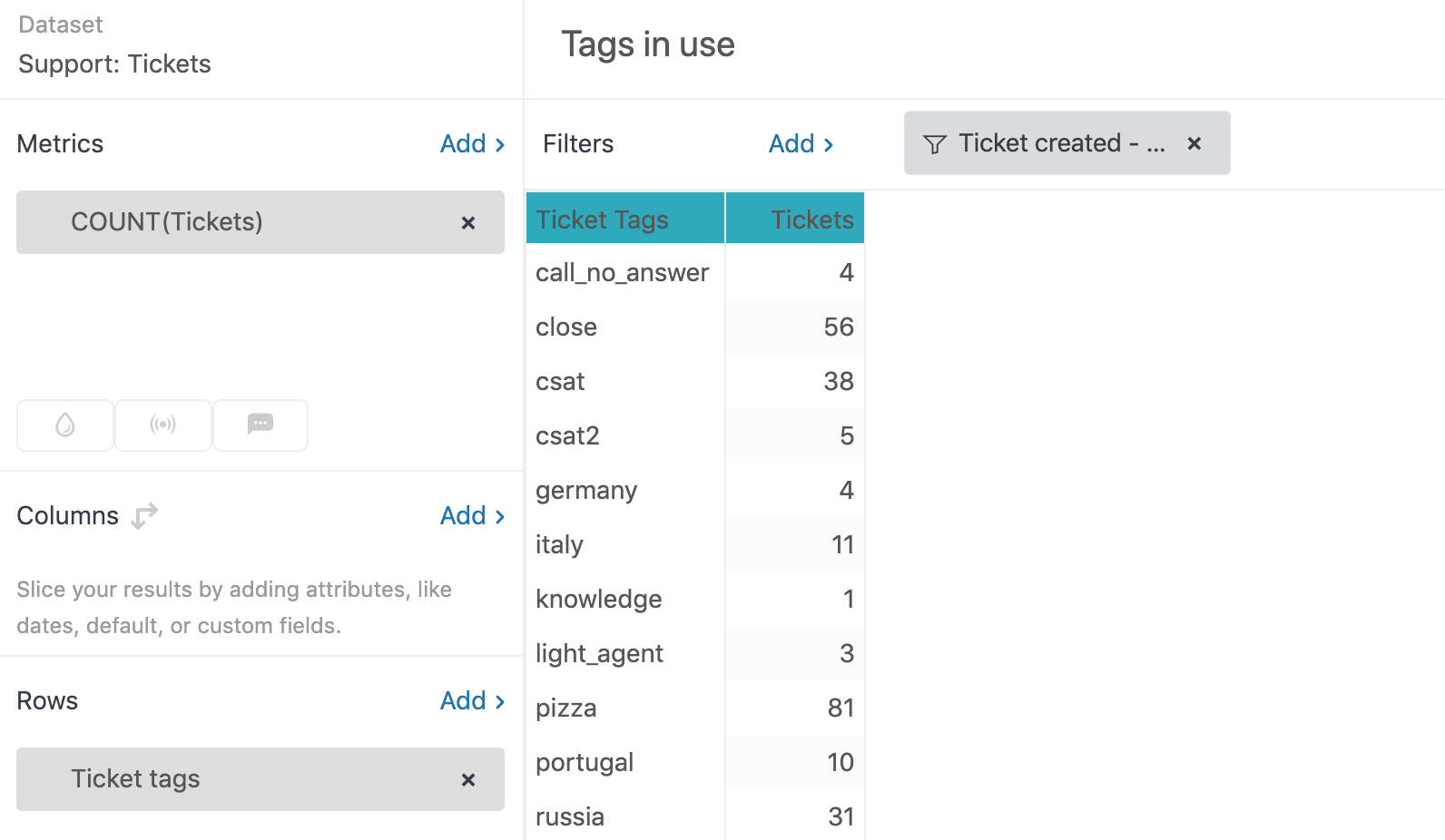
Comece com um relatório simples mostrando o volume de tickets por tag. No Explore, crie um novo relatório usando o conjunto de dados Support - Tickets. Adicione COUNT(Tickets) como sua métrica e Ticket tags como seu atributo de linha. Filtre os últimos 30 dias e você terá uma visão clara de seus problemas mais comuns.
Crie painéis para diferentes públicos. Seus gerentes de suporte precisam de métricas operacionais como tickets por tag e tempos de resolução. Sua equipe de produto precisa de informações sobre problemas relacionados a recursos. Seus executivos precisam de resumos de tendências de alto nível. O Explore permite que você agende a entrega automática desses relatórios por e-mail, para que as partes interessadas permaneçam informadas sem fazer login no Zendesk. Para obter mais informações sobre análise de suporte, confira nosso guia sobre plataformas de automação de atendimento ao cliente baseadas em IA.
Configure filtros para análise baseada em tempo. Um pico nas tags issue-login-* esta semana em comparação com a semana passada é um sinal claro de que algo mudou. Capturar essas tendências cedo permite que você se comunique proativamente com os clientes em vez de esperar que as reclamações se acumulem.
Uma limitação crítica a entender: o Explore não pode relatar quando uma tag foi adicionada a um ticket. Ele só vê o estado atual. Se um ticket foi marcado como escalated há três dias, o Explore não tem registro desse carimbo de data/hora. Isso torna impossível criar relatórios como "tickets escalados nas últimas 24 horas" com base apenas em tags. Como observa a documentação do Zendesk sobre relatórios com tags, essa limitação afeta a análise de tags baseada em tempo.
Passo 4: Automatize a vinculação de incidentes com gatilhos
Os processos manuais quebram sob pressão. Quando o volume de tickets aumenta durante uma interrupção, seus agentes devem se concentrar em resolver problemas, não em categorizá-los.
Os gatilhos podem lidar com a automação básica. Configure gatilhos que marcam automaticamente os tickets com base em palavras-chave no assunto ou na descrição. Se um ticket contiver "redefinição de senha" e "não está funcionando", marque-o automaticamente como issue-login-password.
Para automação mais avançada, use webhooks para vincular incidentes a tickets de problema automaticamente. Crie um campo personalizado suspenso que liste seus problemas ativos. Quando um cliente seleciona "Problema de Login" no menu suspenso, um gatilho dispara um webhook que atualiza o campo problem_id do ticket, convertendo-o em um incidente vinculado ao ticket de problema apropriado.
Deixe os clientes ajudarem na categorização. Adicione um menu suspenso obrigatório ao seu formulário de ticket perguntando "Sobre o que é isso?" com opções mapeadas para seus tipos de problemas comuns. Isso distribui o trabalho de categorização e geralmente fornece dados mais limpos do que as tags aplicadas pelo agente.
A automação reduz a sobrecarga manual, mas requer manutenção. Quando você fecha um ticket de problema, você precisa atualizar seus gatilhos e campos suspensos para removê-lo da lista. Regras de automação desatualizadas criam confusão e dados ruins.
Erros comuns e como evitá-los
Mesmo com a configuração correta, as equipes geralmente tropeçam na execução. Aqui estão as armadilhas mais comuns e como evitá-las.
Marcação inconsistente destrói a precisão do relatório. Quando um agente usa billing-refund e outro usa refund-billing, seus relatórios dividem o mesmo problema em duas categorias. Imponha sua taxonomia por meio de auditorias regulares e treinamento da equipe.
Confiar demais em processos manuais quebra sob volume. A vinculação manual de tickets de problema que funciona bem durante as operações normais se torna impossível durante um incidente grave. Crie automação antes de precisar dela.
Proliferação de tags torna os relatórios inúteis. Quando você tem 500 tags e 400 delas aparecem em menos de cinco tickets, você não pode extrair insights significativos. Retire as tags desatualizadas trimestralmente e resista ao desejo de criar tags hiperespecíficas que raramente serão usadas.
Perder a janela de vinculação significa perda de dados. Se você não vincular os incidentes aos problemas dentro de um ou dois dias, a tarefa se torna esmagadora e geralmente é ignorada completamente. Automatize isso ou atribua uma função de triagem dedicada durante períodos de alto volume.
Esperar que o Explore mostre o histórico de tags leva à frustração. Lembre-se de que o Explore só vê o estado atual do ticket. Se você precisar de dados de tag com carimbo de data/hora, você precisará consultar os eventos de ticket por meio da API ou usar uma solução de terceiros.
Indo além com a detecção de problemas baseada em IA
As ferramentas nativas do Zendesk funcionam bem para fluxos de trabalho estruturados e previsíveis. Mas eles têm limites rígidos. Eles não podem analisar o conteúdo real dos tickets para identificar problemas emergentes. Eles não podem dizer que os clientes estão usando cada vez mais a frase "continua travando" antes que essa frase se torne uma tag formal. Eles não podem identificar padrões em milhares de tickets em tempo real.
É aqui que a IA faz a diferença.
As ferramentas modernas de IA podem analisar cada ticket à medida que chega, identificando padrões na linguagem, sentimento e contexto que os humanos perderiam. Em vez de esperar que um agente marque um ticket como issue-checkout-error, a IA pode sinalizar o padrão no momento em que detecta vários tickets mencionando problemas de checkout, mesmo que a redação exata varie.
Na eesel AI, construímos um colega de equipe de IA que se conecta diretamente ao Zendesk e analisa seu fluxo de tickets continuamente. Ele identifica problemas recorrentes automaticamente, sem depender da marcação perfeita do agente. Ele revela tendências em tempo real, para que você detecte problemas em horas em vez de dias. E fornece insights de linguagem natural, dizendo não apenas que o volume de tickets aumentou, mas que os clientes estão especificamente frustrados com o novo fluxo de pagamento.

A diferença é proativo versus reativo. Os relatórios nativos do Zendesk mostram o que aconteceu depois do fato. A análise baseada em IA alerta você sobre o que está acontecendo agora, dando a você a chance de se antecipar aos problemas antes que eles aumentem.
Comece a rastrear problemas recorrentes de forma mais eficaz
A marcação e o relatório de problemas recorrentes do Zendesk não são apenas sobre organização. É sobre dar à sua equipe a visibilidade de que eles precisam para trabalhar proativamente em vez de reativamente.
O fluxo de trabalho nativo funciona: tags estruturadas, tickets de problema para problemas conhecidos, relatórios do Explore para visibilidade e gatilhos para automação. Configure-o corretamente e você detectará padrões mais rapidamente, se comunicará com mais clareza com os clientes e reduzirá o trabalho redundante que esgota as equipes de suporte.
Mas reconheça os limites. Quando seu volume aumenta, quando seus problemas se tornam mais complexos, quando você precisa de insights mais rápido do que os processos manuais podem fornecer, pode ser hora de analisar alternativas baseadas em IA.
Se você está pronto para ir além da marcação manual e dos relatórios reativos, podemos ajudar. Nosso colega de equipe de IA se integra diretamente ao Zendesk para identificar padrões, revelar tendências e fornecer os insights de que você precisa para ficar à frente dos problemas dos clientes. Veja como a eesel AI funciona com o Zendesk ou agende uma demonstração para vê-lo em ação em seus próprios dados.


Perguntas Frequentes
Share this article

Article by
Stevia Putri
Stevia Putri is a marketing generalist at eesel AI, where she helps turn powerful AI tools into stories that resonate. She’s driven by curiosity, clarity, and the human side of technology.




