Como dar aos parceiros acesso aos tickets no Zendesk: 4 métodos

Stevia Putri
Última edição March 2, 2026
Se você está tentando descobrir como dar aos parceiros acesso aos tickets no Zendesk, provavelmente descobriu algo frustrante: não existe uma única maneira de fazer isso. Dependendo do que "parceiro" significa em seu contexto e de que tipo de acesso eles precisam, o Zendesk oferece quatro abordagens completamente diferentes.
Vamos detalhar. Talvez você precise que fornecedores externos vejam os tickets em sua conta do Zendesk. Ou talvez você queira restringir seus próprios agentes para que vejam apenas os tickets de marcas específicas. Você pode precisar que os clientes rastreiem seus próprios tickets por meio de um portal. Ou você pode estar procurando compartilhar tickets com outra empresa que também usa o Zendesk.
Cada cenário requer um recurso diferente. Aqui está a versão resumida do que este guia cobre:
| Método | Caso de Uso | Plano Necessário |
|---|---|---|
| Espaços de departamento | Restringir agentes a marcas específicas | Enterprise |
| Compartilhamento de tickets | Colaborar com contas externas do Zendesk | Professional+ |
| Organizações compartilhadas | Permitir que os usuários vejam os tickets uns dos outros | Todos os planos |
| Portal do cliente | Acesso de autoatendimento do usuário final | Todos os planos |
Vamos analisar cada método em detalhes para que você possa escolher o certo para sua situação.
O que "acesso a tickets do portal de parceiros do Zendesk" realmente significa
Pesquise por "acesso a tickets do portal de parceiros do Zendesk" e você encontrará informações fragmentadas. Isso ocorre porque o termo cobre vários recursos distintos. Antes de mergulhar nas etapas de configuração, você precisa entender qual problema está realmente tentando resolver.
Espaços de departamento resolve o controle de acesso interno. Se você administra várias marcas em uma conta do Zendesk e deseja que os agentes vejam apenas os tickets de suas marcas atribuídas, é disso que você precisa.
Compartilhamento de tickets resolve a colaboração externa. Quando seu parceiro, fornecedor ou cliente tem sua própria conta do Zendesk e você precisa colaborar em tickets juntos, isso cria uma ponte entre os dois sistemas.
Organizações compartilhadas resolve a visibilidade interna. Os usuários da mesma empresa podem visualizar os tickets uns dos outros sem precisar de acesso total de agente.
Portal do cliente resolve o autoatendimento. Clientes ou parceiros externos podem enviar e rastrear tickets por meio de uma central de ajuda com a marca sem acessar seu espaço de trabalho interno do Zendesk.
A confusão faz sentido. Todos os quatro recursos envolvem dar a alguém acesso aos tickets. Mas eles servem a propósitos completamente diferentes, exigem diferentes níveis de plano e funcionam de maneiras fundamentalmente diferentes.
Método 1: Espaços de departamento para controle de acesso multimarca
Os espaços de departamento (oficialmente chamados de "restringir o acesso do agente ao ticket por marca") permitem que você controle quais tickets seus agentes podem ver com base na associação à marca. Ele foi projetado para empresas que executam várias marcas em uma única conta do Zendesk e precisam segmentar o acesso.

Quando usar espaços de departamento
Este recurso faz sentido quando:
- Você opera várias marcas a partir de uma conta do Zendesk
- Os agentes devem lidar apenas com tickets de marcas específicas
- Você precisa evitar a visibilidade de dados entre marcas por motivos de privacidade ou operacionais
- Você está gerenciando diferentes linhas de produtos ou divisões regionais
Requisitos de plano
Os espaços de departamento exigem um plano Enterprise. Ele está disponível nos pacotes Enterprise e Enterprise Plus e exige especificamente o Zendesk Support Enterprise.
Fonte: Documentação de ajuda do Zendesk
Como configurar espaços de departamento
Passo 1: Verifique seu plano Verifique se você está em um plano Enterprise. Este recurso não aparecerá no Admin Center em níveis inferiores.
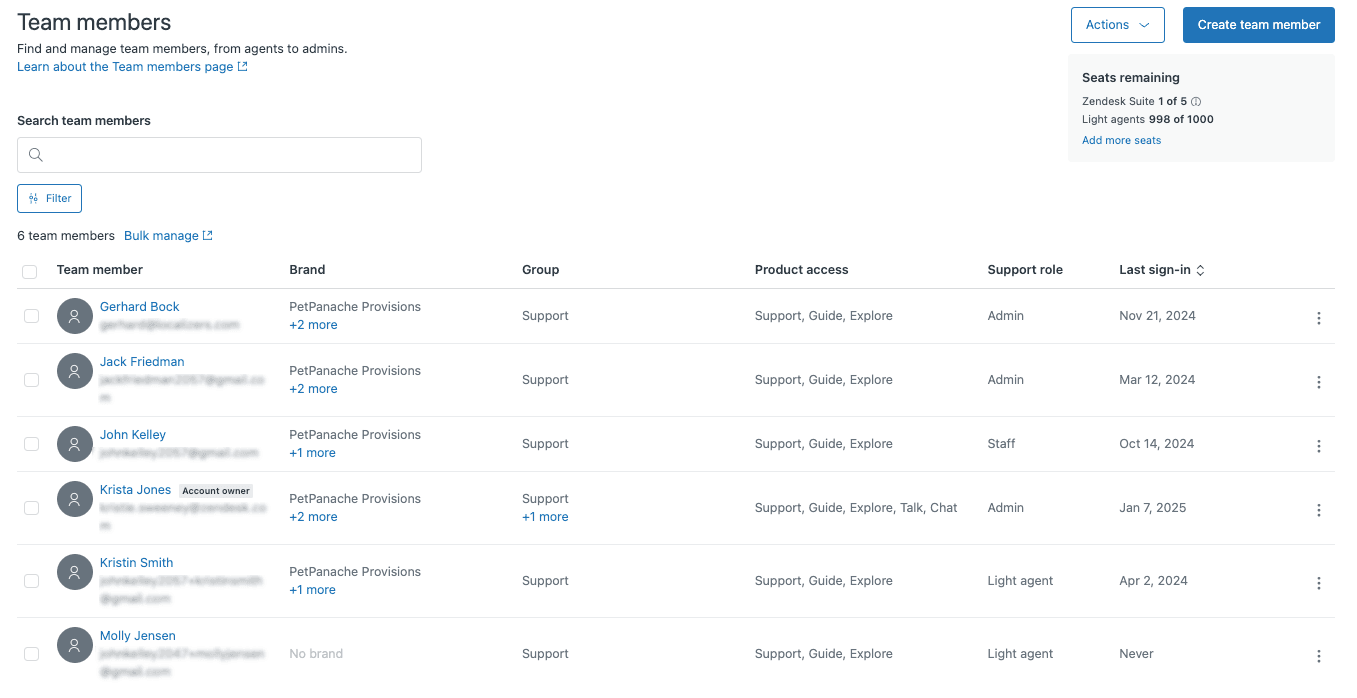
Passo 2: Atribua agentes às marcas Navegue até Admin Center > Pessoas > Equipe > Membros da equipe. Selecione os agentes que você deseja restringir e clique em "Gerenciar associação à marca". Escolha quais marcas cada agente pode acessar.
Passo 3: Configure as configurações padrão Vá para Admin Center > Conta > Gerenciamento de marca > Marcas > Gerenciar configurações. Aqui você controla como os novos membros da equipe são atribuídos às marcas por padrão. Você pode configurá-los para atribuir manualmente, atribuir a todas as marcas ou atribuir com base na associação anterior para usuários atualizados.
Passo 4: Exija a seleção da marca Para evitar que os tickets sejam criados sem uma marca (o que os tornaria invisíveis para agentes restritos), configure seus formulários de ticket para exigir a seleção da marca antes de salvar.
Limitações importantes
Os espaços de departamento têm algumas restrições significativas que você precisa conhecer:
- Não pode ser usado com mensagens legadas por meio de planos Chat ou Talk legados
- Os gatilhos ainda podem atribuir tickets a agentes que não têm acesso à marca (o agente verá um erro de acesso)
- Os agentes atualizados inicialmente não pertencem a nenhuma marca e precisam de atribuição manual
- Os tickets compartilhados via link direto são inacessíveis se o agente não for membro da marca desse ticket
- Os administradores não podem ser removidos das marcas; eles sempre têm acesso a todos os tickets
Resumindo? Os espaços de departamento são poderosos para segmentação multimarca, mas exigem configuração cuidadosa para evitar problemas de acesso.
Método 2: Compartilhamento de tickets para colaboração com parceiros externos
O compartilhamento de tickets permite que você colabore em tickets com outra conta do Zendesk inteiramente. Se seu parceiro, fornecedor ou cliente usa o Zendesk e você precisa trabalhar em conjunto em problemas de suporte, isso cria um relacionamento de compartilhamento formal entre as duas contas.
Quando usar o compartilhamento de tickets
Este método funciona melhor quando:
- Seu parceiro externo também usa o Zendesk
- Você precisa colaborar em tickets específicos juntos
- Ambas as partes precisam ver atualizações e comentários
- Você deseja manter instâncias separadas do Zendesk enquanto compartilha tickets selecionados
Requisitos de plano
O compartilhamento de tickets requer um plano Professional ou Enterprise. Se você deseja automatizar o compartilhamento com gatilhos (altamente recomendado para escala), você precisará do Enterprise.
Fonte: Documentação de ajuda do Zendesk
Como configurar o compartilhamento de tickets
Passo 1: Crie um contrato de compartilhamento Vá para Admin Center > Canais > Compartilhamento de tickets. Clique para enviar um convite de contrato de compartilhamento para o subdomínio do Zendesk do seu parceiro (a parte antes de ".zendesk.com" em seu URL).
Passo 2: Espere pela aceitação Seu parceiro recebe uma notificação para aceitar ou recusar o contrato. Você pode verificar o status a qualquer momento em sua lista de contratos de compartilhamento (pendente, aceito, recusado ou inativo).
Passo 3: Configure as permissões Uma vez aceito, configure o que sincroniza entre as contas:
- Sincronização de comentários (comentários públicos e/ou privados)
- Sincronização de status (Aberto, Pendente, Resolvido)
- Sincronização de campos (quais campos personalizados são transferidos)
- Sincronização de tags
Seja atencioso aqui. Compartilhar comentários privados com parceiros externos pode expor notas internas que você não quer que eles vejam.
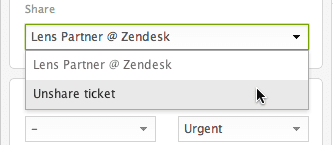
Passo 4: Compartilhe tickets Os agentes agora podem compartilhar tickets individuais abrindo um ticket e selecionando "Compartilhar ticket com" no painel de propriedades do ticket. Escolha a conta do parceiro e envie a atualização.
Passo 5: Configure a automação (somente Enterprise) Para compartilhamento de alto volume, crie gatilhos que compartilham automaticamente os tickets com base nas condições. Por exemplo, compartilhe automaticamente qualquer ticket marcado como "vendor_escalation" com seu parceiro de fabricação.
O problema do ticket órfão
Aqui está um problema crítico: quando você cancela o compartilhamento de um ticket, ele não desaparece da conta receptora. Ele se torna um ticket "órfão" que existe independentemente em seu sistema. Eles precisarão gerenciá-lo separadamente a partir desse ponto.
Lembre-se também de que os contratos de compartilhamento são unidirecionais por padrão. Se você deseja compartilhamento bidirecional, seu parceiro precisa enviar um contrato separado do lado dele.
Método 3: Organizações compartilhadas para visibilidade interna
As organizações no Zendesk agrupam usuários, normalmente representando empresas ou departamentos. Quando você habilita o compartilhamento dentro de uma organização, os usuários podem visualizar os tickets uns dos outros. Isso é completamente diferente do compartilhamento de tickets; trata-se de visibilidade interna dentro de sua própria conta do Zendesk.
Quando usar organizações compartilhadas
Esta abordagem se encaixa quando:
- Os usuários da mesma empresa querem ver os tickets uns dos outros
- Você precisa de visibilidade interna sem dar aos usuários acesso total de agente
- Você deseja atribuição automática de organização com base em domínios de e-mail
- As equipes precisam rastrear o histórico de suporte coletivo
Requisitos de plano
As organizações funcionam em todos os planos do Zendesk. No entanto, a capacidade de os usuários pertencerem a várias organizações (até 300) requer planos Professional ou Enterprise.
Fonte: Documentação de ajuda do Zendesk
Como configurar organizações compartilhadas
Passo 1: Crie uma organização Navegue até Admin Center > Pessoas > Organizações. Clique em "Adicionar organização" e dê um nome claro a ela.
Passo 2: Adicione domínios de e-mail Adicione domínios de e-mail à organização para atribuição automática. Qualquer usuário que enviar um ticket com um e-mail correspondente a esse domínio é adicionado automaticamente à organização.
Passo 3: Configure as configurações de compartilhamento Defina o nível de acesso da organização:
- Os usuários podem visualizar apenas seus próprios tickets
- Os usuários podem visualizar todos os tickets da organização
Passo 4: Adicione usuários existentes Você pode adicionar usuários manualmente ou por meio de importação CSV em massa para contatos existentes.
Passo 5: Configure campos de organização (opcional) Crie campos de organização personalizados para rastrear dados adicionais, como nível da conta, data de renovação ou gerente de conta atribuído.
Organizações vs. compartilhamento de tickets
Não confunda esses dois recursos. As organizações mantêm tudo dentro de sua única conta do Zendesk. O compartilhamento de tickets cruza os limites da conta para instâncias externas do Zendesk. Se seu "parceiro" for realmente apenas outro departamento em sua empresa, use organizações. Se for uma empresa separada com seu próprio Zendesk, use o compartilhamento de tickets.
Método 4: Portal do cliente para autoatendimento do usuário final
A Central de Ajuda do Zendesk (muitas vezes chamada de portal do cliente) é um portal de autoatendimento com a marca onde os usuários finais enviam tickets, rastreiam o status e acessam artigos da base de conhecimento. Isso é o que a maioria das pessoas imagina quando pensa em um "portal de parceiros".
Quando usar um portal do cliente
Esta solução funciona quando:
- Clientes ou parceiros externos precisam enviar e rastrear tickets
- Você deseja fornecer autoatendimento por meio de uma base de conhecimento
- Os parceiros não precisam ver o espaço de trabalho interno do agente ou os tickets de outros clientes
- Você deseja opções de marca e autenticação personalizáveis
Requisitos de plano
A Central de Ajuda está disponível em todos os planos do Zendesk: Team, Growth, Professional, Enterprise e Enterprise Plus.
Fonte: Documentação de ajuda do Zendesk
Como configurar o acesso ao portal do cliente
Passo 1: Escolha seu modelo de acesso O Zendesk oferece três configurações de acesso:
- Aberto: Qualquer pessoa pode ver sua central de ajuda e enviar tickets
- Fechado: Apenas os usuários que você adicionar à sua conta podem fazer login e enviar
- Restrito: Apenas domínios de e-mail aprovados podem enviar (outros são rejeitados)
Passo 2: Configure as opções de registro Decida se os usuários devem se registrar antes de enviar tickets. O registro exige que os usuários forneçam nome e endereço de e-mail antes de poderem criar tickets ou fazer login.
Passo 3: Configure a autenticação (opcional) Para maior segurança, configure o SSO via SAML, OAuth ou JWT. Você também pode habilitar o login social por meio do Google, Microsoft e outros provedores.
Passo 4: Personalize a marca Aplique a marca da sua empresa à Central de Ajuda, incluindo cores, logotipos e temas personalizados.
Passo 5: Organize o conteúdo Estruture sua base de conhecimento com categorias e seções. Habilite a pesquisa com tecnologia de IA para ajudar os usuários a encontrar respostas rapidamente.
O ponto ideal de acesso restrito
Para portais de parceiros especificamente, a opção de acesso "restrito" geralmente funciona melhor. Ele permite que você especifique quais domínios de e-mail podem enviar tickets (como "@partnercompany.com"), ao mesmo tempo em que permite a visibilidade pública do conteúdo da sua central de ajuda. Isso estabelece um equilíbrio entre abertura e controle.
Escolhendo o método de acesso a tickets do portal de parceiros do Zendesk certo
Com quatro abordagens diferentes disponíveis, como você escolhe? Aqui está uma estrutura de decisão:
Escolha espaços de departamento se: Você é uma única empresa que executa várias marcas e precisa restringir a visibilidade do agente por marca.
Escolha o compartilhamento de tickets se: Você está colaborando com um parceiro externo que também usa o Zendesk e precisa trabalhar em conjunto em tickets específicos.
Escolha organizações compartilhadas se: Você deseja que os usuários da mesma empresa vejam os tickets uns dos outros para visibilidade e continuidade.
Escolha o portal do cliente se: Você precisa de um portal voltado para o cliente para envio de tickets e autoatendimento.
Para obter mais detalhes sobre o compartilhamento de tickets especificamente, confira nosso guia completo para compartilhamento de tickets de organização do Zendesk.
Simplificando o suporte a parceiros com IA
Gerenciar o acesso de parceiros aos tickets é apenas uma parte do quebra-cabeça do suporte. Depois de configurar o acesso a tickets do portal de parceiros do Zendesk, você pode se deparar com novos desafios: encaminhar tickets para a equipe certa, manter respostas consistentes entre os parceiros ou dimensionar o suporte à medida que o volume de parceiros aumenta.
É aqui que um colega de equipe de IA pode ajudar. Na eesel AI, construímos um agente de suporte de IA que se integra diretamente ao Zendesk para lidar com o trabalho pesado.

Veja como funciona: você conecta o eesel AI à sua conta do Zendesk e ele aprende com seus tickets anteriores, artigos da central de ajuda e macros. Em minutos, ele entende o contexto do seu negócio e pode começar a lidar com os tickets. Você começa com o eesel redigindo respostas para revisão e, em seguida, sobe para respostas autônomas completas à medida que ele se prova.
Para suporte a parceiros especificamente, o eesel AI pode:
- Encaminhar tickets de parceiros para a equipe certa com base na análise de conteúdo
- Redigir respostas baseadas em sua base de conhecimento específica do parceiro
- Manter tom e política consistentes em todas as interações com parceiros
- Escalar problemas complexos para humanos com contexto completo
O resultado? Sua equipe gasta menos tempo em perguntas repetitivas de parceiros e mais tempo em relacionamentos estratégicos. Implantações maduras alcançam até 81% de resolução autônoma com um período de retorno típico de menos de dois meses.
Se você está configurando o acesso de parceiros no Zendesk e deseja tornar a experiência mais tranquila para todos os envolvidos, convide o eesel AI para sua equipe. Ele funciona junto com sua configuração existente do Zendesk, incluindo espaços de departamento, compartilhamento de tickets e portais do cliente.


Perguntas Frequentes
Share this article

Article by
Stevia Putri
Stevia Putri is a marketing generalist at eesel AI, where she helps turn powerful AI tools into stories that resonate. She’s driven by curiosity, clarity, and the human side of technology.




