Como configurar diferentes formulários de ticket para várias marcas no Zendesk

Stevia Putri
Última edição March 2, 2026
Gerenciar o suporte ao cliente para várias marcas é um desafio comum para empresas em crescimento. Seja porque você adquiriu uma empresa, lançou uma nova linha de produtos ou opera várias unidades de negócios distintas, você precisa de uma maneira de manter a experiência de suporte de cada marca separada, mantendo a eficiência operacional. É aqui que entra o recurso Multimarca do Zendesk.
Neste guia, vamos orientá-lo na configuração de diferentes formulários de ticket para várias marcas no Zendesk. Você aprenderá como configurar formulários de marca, atribuí-los a marcas específicas e personalizar sua Central de Ajuda para que os clientes vejam apenas os formulários relevantes para eles. Também abordaremos como uma camada de IA pode ajudá-lo a dimensionar essa configuração à medida que suas operações crescem.
Entendendo o multimarca do Zendesk e os formulários de ticket
O que é Zendesk Multimarca?
Zendesk Multimarca é um recurso que permite criar canais de suporte separados e voltados para o cliente para cada uma de suas linhas de negócios, mantendo sua equipe interna em um só lugar. Pense nisso como ter várias vitrines que se conectam ao mesmo back office.

Com o Multimarca, você pode:
- Criar centrais de ajuda exclusivas com sua própria marca, logotipos e cores
- Configurar endereços de e-mail e widgets da web dedicados para cada marca
- Aplicar regras de negócios e formulários de ticket específicos da marca
- Manter todos os seus agentes trabalhando em um único painel unificado
O recurso está disponível nos planos Zendesk Suite Professional e Enterprise. O Suite Professional suporta até 5 marcas, enquanto o Suite Enterprise lida com até 300. Se você estiver no Support Enterprise (a estrutura de plano mais antiga), terá até 5 marcas.
Por que usar diferentes formulários de ticket por marca?
Marcas diferentes geralmente atendem a propósitos diferentes, o que significa que precisam coletar informações diferentes dos clientes. Um formulário de suporte técnico para um produto SaaS precisa de campos diferentes de um formulário de solicitação de reembolso para uma loja de comércio eletrônico.
Veja por que os formulários de ticket específicos da marca são importantes:
- Produtos diferentes precisam de dados diferentes: Um formulário de garantia de hardware precisa de números de série; um formulário de consulta de faturamento precisa de detalhes da conta
- Eficiência do fluxo de trabalho: Direcione os tickets para a equipe certa automaticamente com base no formulário selecionado
- Consistência da marca: Mantenha identidades distintas nas comunicações com o cliente
- Experiência do cliente: Mostre apenas as opções relevantes para que os clientes não fiquem sobrecarregados
O Zendesk permite que você crie até 300 formulários de ticket por conta e você pode restringir cada formulário a marcas específicas. Isso significa que os clientes da Marca A veem apenas os formulários projetados para a Marca A, mesmo que tudo seja executado pela mesma instância do Zendesk. Saiba mais sobre como criar vários formulários de ticket na documentação do Zendesk.
Configurando várias marcas no Zendesk
Antes de poder atribuir diferentes formulários a diferentes marcas, você precisa configurar as próprias marcas. Aqui está o que você precisa e como fazer isso.
O que você vai precisar
- Plano: Suite Professional ou superior (ou Support Enterprise)
- Permissões: Acesso de administrador
- Informações: Nome da marca, subdomínio e e-mail de suporte para cada marca
Passo 1: Crie uma nova marca
Comece navegando para Central de administração > Conta > Gerenciamento de marca > Marcas.
Clique em Adicionar marca e preencha os detalhes:
- Nome da marca: O nome interno que seus agentes verão
- Subdomínio: O URL onde os clientes acessam a central de ajuda desta marca (por exemplo, nomedamarca.zendesk.com)
- E-mail de suporte: O endereço de e-mail que os clientes usam para entrar em contato com esta marca
- Cores e logotipo da marca: Carregue ativos para corresponder à identidade da sua marca
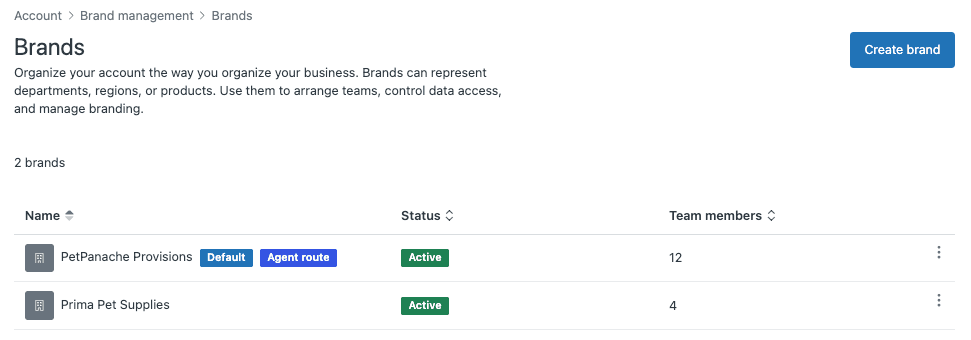
Você também pode habilitar o mapeamento de host se quiser usar um domínio personalizado (como support.suamarca.com) em vez do subdomínio zendesk.com padrão. Isso requer a configuração do certificado SSL, que o Zendesk pode gerar automaticamente para você.
Passo 2: Configure os canais da marca
Depois que sua marca for criada, configure os canais que os clientes usarão:
- E-mail: Cada marca recebe seu próprio endereço de e-mail de suporte
- Central de Ajuda: Personalize o tema, as cores e o conteúdo da central de ajuda de cada marca
- Widget da Web: Crie widgets separados para cada marca com uma marca distinta
- Canais sociais: Conecte contas de mídia social específicas da marca
Cada marca opera independentemente da perspectiva do cliente, mas seus agentes veem tudo em um só lugar. Os agentes podem ser atribuídos a marcas específicas por meio da adesão à marca, ou você pode permitir que eles acessem todas as marcas.
Criando e atribuindo formulários de ticket de marca
Agora que suas marcas estão configuradas, vamos criar formulários de ticket e atribuí-los às marcas certas.
Passo 3: Crie formulários de ticket para marcas específicas
Navegue até Central de administração > Objetos e regras > Tickets > Formulários.
Clique em Adicionar formulário para criar um novo formulário de ticket. Aqui está o que configurar:
- Nome do formulário: Dê a ele um nome claro que os agentes reconhecerão (por exemplo, "Marca A - Suporte Técnico")
- Visibilidade do usuário final: Marque "Editável para usuários finais" se os clientes devem ver este formulário
- Título do usuário final: O nome que os clientes veem (pode ser diferente do nome interno)
- Associação de marca: Desmarque "Aplicar a todas as marcas" e escolha as marcas específicas que devem usar este formulário

Arraste e solte os campos de ticket que você precisa da barra lateral direita. Lembre-se de que as propriedades do campo (como se um campo é obrigatório) são definidas no nível do campo, não no nível do formulário. Se você tornar um campo obrigatório, ele será obrigatório em todos os formulários onde aparecer.
Dica profissional: Use campos de ticket condicionais para mostrar ou ocultar campos com base no que o cliente seleciona. Isso mantém os formulários limpos, enquanto ainda coleta todas as informações que você precisa.
Passo 4: Atribua formulários existentes a marcas
Se você já tiver formulários de ticket configurados, pode editá-los para adicionar restrições de marca:
- Vá para Central de administração > Objetos e regras > Tickets > Formulários
- Clique no nome do formulário que você deseja atualizar
- Desmarque "Aplicar a todas as marcas"
- Selecione as marcas que devem ter acesso a este formulário
- Clique em Salvar
Importante: O Zendesk recomenda manter seu formulário de ticket padrão atribuído a todas as marcas. Se uma marca não puder acessar o formulário padrão, o Zendesk usará o primeiro formulário disponível em ordem alfabética, o que pode não ser o que você deseja.
Entendendo as regras de visibilidade do formulário
Veja como o Zendesk decide quais formulários mostrar:
- Se um cliente estiver na central de ajuda da Marca A, ele verá os formulários atribuídos à Marca A
- Se um formulário não for atribuído a nenhuma marca específica, todas as marcas poderão vê-lo
- Os agentes sempre veem todos os formulários, independentemente das restrições de marca
- O formulário padrão deve sempre estar acessível para evitar confusão
Quando um agente altera a marca em um ticket, o formulário não é alterado automaticamente (mesmo que a nova marca não possa acessar esse formulário). Isso evita a perda de dados nos campos do ticket.
Personalizando a Central de Ajuda para exibir os formulários corretos
Às vezes, as restrições de marca nativas não são suficientes. Você pode querer um formulário disponível para o Widget da Web, mas não na Central de Ajuda, ou pode precisar mostrar formulários diferentes para diferentes segmentos de clientes na mesma marca. É aqui que entra a personalização da Central de Ajuda.
O desafio: formulários aparecendo em marcas erradas
Por padrão, se um formulário for atribuído a uma marca, ele aparecerá em todos os lugares onde essa marca aparece. Mas e se você quiser:
- Um formulário apenas para clientes VIP?
- Formulários diferentes para diferentes produtos dentro da mesma marca?
- Um formulário disponível via link direto, mas não no menu suspenso?
A solução alternativa envolve JavaScript personalizado no tema da sua Central de Ajuda.
Passo 5: Encontre os IDs do seu formulário
Antes de poder ocultar ou mostrar formulários específicos, você precisa de seus IDs:
- Vá para Central de administração > Objetos e regras > Tickets > Formulários
- Clique no nome do formulário que você deseja segmentar
- Observe o URL na barra de endereço do seu navegador
- O ID do formulário é o número no final (por exemplo,
/forms/360000123456)
Anote os IDs de todos os formulários que você deseja ocultar ou segmentar. Você precisará deles para o código.
Passo 6: Adicione código personalizado à Central de Ajuda
Para personalizar quais formulários aparecem, você editará o tema da sua Central de Ajuda:
- Vá para Administração do Guide > Personalizar design
- Clique em Editar código no seu tema ativo
- Abra o modelo script.js
- Adicione seu JavaScript personalizado dentro do bloco
$(document).ready(function(){
Aqui está um exemplo que oculta formulários específicos do menu suspenso:
// Hide forms with IDs 12775 and 31495 from the dropdown
$('#request_issue_type_select option[value="12775"]').remove();
$('#request_issue_type_select option[value="31495"]').remove();

// Also remove from the nesty-input after it's created
$('.nesty-panel').on('DOMNodeInserted', function(e){
    $(this).children('ul').children().remove('#12775');
    $(this).children('ul').children().remove('#31495');
});
Se você tiver muitos formulários para ocultar, use uma abordagem de array:
$.each([12775, 31495, 45231], function(index, formValue) {
  $('#request_issue_type_select option[value="' + formValue + '"]').remove();

  $('.nesty-panel').on('DOMNodeInserted', function(e){
    $(this).children('ul').children().remove('#' + formValue);
  });
});
Vinculando diretamente a formulários específicos
Em vez de ocultar formulários, você pode vincular os clientes diretamente a um formulário específico usando a linguagem de modelo Curlybars do Zendesk:
<a href="{{page_path 'new_request' ticket_form_id='17369'}}">Enviar uma solicitação de suporte técnico</a>
Isso cria um link que vai direto para o formulário com ID 17369, ignorando completamente o menu suspenso de seleção de formulário. Você pode colocar este link em qualquer lugar nos modelos da sua Central de Ajuda.
Gerenciando o suporte multimarca em escala
Depois de configurar várias marcas e formulários, manter tudo organizado se torna fundamental.
Melhores práticas para formulários de ticket multimarca
- Use nomes consistentes: Inclua o nome da marca no nome do formulário (por exemplo, "Marca A - Consulta de Faturamento")
- Documente sua configuração: Mantenha uma planilha mapeando formulários para marcas, com IDs de formulário para referência
- Audite regularmente: Revise as atribuições de formulário-marca trimestralmente para detectar configurações incorretas
- Treine sua equipe: Certifique-se de que os agentes entendam quais formulários pertencem a quais marcas
- Teste a experiência do usuário final: Envie tickets de teste por meio da Central de Ajuda de cada marca para verificar se os formulários corretos aparecem
Armadilhas comuns a evitar
- Remover o acesso ao formulário padrão: Sempre mantenha o formulário padrão disponível para todas as marcas
- Supercomplicar formulários: Muitos formulários confundem os clientes; consolide sempre que possível
- Requisitos de campo inconsistentes: Se o mesmo campo aparecer em vários formulários, ele deve ter as mesmas configurações
- Esquecer o celular: Teste a exibição do formulário em dispositivos móveis, não apenas no desktop
Aprimorando o suporte multimarca com IA
Gerenciar várias marcas com diferentes formulários, centrais de ajuda e fluxos de trabalho cria sobrecarga administrativa. À medida que você escala, pode perceber que está gastando mais tempo na configuração e menos tempo realmente melhorando o suporte ao cliente. É aqui que a IA pode ajudar.
Na eesel AI, criamos uma camada de IA que funciona em conjunto com o Zendesk para simplificar as operações multimarca. Nosso Agente de IA aprende com suas centrais de ajuda, tickets anteriores e documentação interna para lidar com as consultas dos clientes de forma autônoma, respeitando os limites da marca. Você pode criar vários agentes de IA com diferentes personalidades para corresponder à voz de cada marca, todos gerenciados a partir de um painel.
O desafio de escala
Com uma configuração multimarca, você enfrenta:
- Gerenciamento de conhecimento: Manter o conteúdo da central de ajuda consistente, mas apropriado para a marca em várias centrais
- Treinamento de agentes: Garantir que os agentes saibam quais formulários e fluxos de trabalho se aplicam a quais marcas
- Controle de qualidade: Manter a qualidade de serviço consistente em diferentes experiências de marca
- Complexidade de relatórios: Agregar dados entre marcas, mantendo a capacidade de detalhar por marca
Como a eesel AI ajuda com o suporte multimarca
Na eesel AI, criamos uma camada de IA que funciona em conjunto com o Zendesk para simplificar as operações multimarca. Veja como ele complementa sua configuração do Zendesk:
Referência central de conhecimento: Conecte nossa IA a todas as suas centrais de ajuda, wikis internos e tickets anteriores. Ele aprende com o conteúdo de cada marca para fornecer respostas consistentes, respeitando os limites da marca.
Agentes de IA específicos da marca: Você pode criar vários agentes de IA, cada um com sua própria personalidade e tom para corresponder às suas marcas. Um pode ser casual e amigável para sua marca de consumo; outro pode ser formal e técnico para sua marca B2B. Tudo gerenciado a partir de um painel.
Triagem inteligente entre marcas: Nossa IA pode ler os tickets recebidos, entender a qual marca eles pertencem e aplicar as regras de roteamento apropriadas automaticamente. Isso reduz o trabalho manual de classificar os tickets por marca.
Se você deseja dimensionar seu suporte multimarca sem dimensionar seu fardo administrativo, nossa integração com o Zendesk pode valer a pena explorar. Também escrevemos sobre como gerenciar várias marcas no Zendesk com estratégias mais detalhadas.
Comece a dimensionar seu suporte multimarca
Configurar diferentes formulários de ticket para várias marcas no Zendesk requer alguma configuração inicial, mas a recompensa vale a pena. Seus clientes obtêm uma experiência personalizada que corresponde às suas expectativas para cada marca, enquanto sua equipe opera em um único espaço de trabalho eficiente.
Aqui está um resumo rápido do que abordamos:
- Configure suas marcas na Central de administração com subdomínios e canais adequados
- Crie formulários de ticket com campos específicos da marca e atribua-os às marcas certas
- Personalize a Central de Ajuda com JavaScript se precisar de mais controle sobre a visibilidade do formulário
- Documente e audite sua configuração para mantê-la organizada à medida que você escala
- Considere o aprimoramento da IA quando o gerenciamento manual se tornar muito demorado
Se você está pronto para levar seu suporte multimarca para o próximo nível, pode experimentar a eesel AI gratuitamente ou agendar uma demonstração para ver como a IA pode otimizar suas operações. Nossos preços são diretos e nos integramos diretamente com a configuração do Zendesk que você já criou.


Perguntas Frequentes
Share this article

Article by
Stevia Putri
Stevia Putri is a marketing generalist at eesel AI, where she helps turn powerful AI tools into stories that resonate. She’s driven by curiosity, clarity, and the human side of technology.




