Contexto de transferência do Zendesk: Guia completo para transferências contínuas de IA para agentes

Stevia Putri
Última edição March 5, 2026
Quando um cliente atinge os limites do que seu agente de IA pode lidar, a transição para um agente humano precisa parecer invisível. Uma transferência (handoff) desajeitada frustra os clientes e desperdiça o tempo do agente. Quando bem feita, preserva o contexto, encaminha para a equipe certa e mantém os tempos de resolução baixos.
Este guia detalha exatamente como o contexto de transferência do Zendesk funciona, desde a arquitetura subjacente até a configuração passo a passo. Esteja você configurando agentes de IA pela primeira vez ou solucionando problemas de tempo, você encontrará instruções práticas que correspondem ao seu nível do Zendesk.
O que é o contexto de transferência do Zendesk?
O contexto de transferência (handoff context) são as informações que viajam com uma conversa do cliente quando ela se move de um agente de IA para um agente humano. Inclui o histórico da conversa, detalhes do cliente, categorização do problema e quaisquer metadados que seus sistemas coletaram.
O Zendesk usa dois termos que soam semelhantes, mas significam coisas diferentes:
-
Transferência (Handoff) é o momento em que um agente de IA transfere uma conversa do cliente para um agente humano ao vivo. O agente de IA é removido como o primeiro a responder à conversa e um humano assume o controle. Isso normalmente acontece quando o cliente solicita explicitamente ajuda além do que o bot pode fornecer ou quando a IA detecta um problema que precisa de julgamento humano.
-
Handback é o inverso. Quando um ticket é fechado, o agente ao vivo é removido como o primeiro a responder. Isso abre caminho para que o agente de IA lide com quaisquer novas conversas desse cliente. Pense nisso como redefinir o loop de conversa.
A arquitetura do switchboard (central telefônica) torna isso possível. O Sunshine Conversations usa um sistema de switchboard para gerenciar as transferências bot-para-agente, semelhante a como um operador conecta chamadas telefônicas. O switchboard controla qual integração lida com cada conversa e permite transferências suaves entre bots de IA e agentes humanos.
Sem o contexto de transferência (handoff context) adequado, os clientes repetem as informações que já compartilharam com o bot. Os agentes perdem tempo pedindo detalhes que já foram coletados. A preservação do contexto é o que separa as boas escalações das dolorosas.
Entendendo o ciclo de vida da conversa do Zendesk
Para configurar as transferências corretamente, você precisa entender como as conversas fluem pelo sistema do Zendesk. Existem dois elementos independentes, mas conectados em jogo: estados de conversação e status do ticket.
Estados de conversação
As conversas de mensagens passam por três estados:
- Ativo: O cliente está ativamente engajado, digitando e respondendo
- Inativo: 10 minutos se passaram desde a última mensagem
- Encerrado: A conversa é resolvida ou fechada
Esses estados determinam como o sistema lida com as mensagens do cliente e a capacidade do agente. Quando uma conversa se torna inativa, ela não conta mais contra o limite de capacidade de um agente, permitindo que ele receba novas atribuições.
Status do ticket
Os tickets seguem um caminho diferente:
- Novo: Ticket criado, ainda não atribuído
- Aberto: Agente está trabalhando ativamente nele
- Pendente: Aguardando resposta do cliente
- Resolvido: Agente marcado como resolvido
- Fechado: Ticket finalizado, somente leitura
Aqui é onde as coisas ficam complicadas: um agente permanece como o primeiro a responder até que o status do ticket mude para Fechado, não Resolvido. Por padrão, o Zendesk espera 4 dias entre Resolvido e Fechado.
Durante essa janela, se um cliente retornar ao widget de mensagens, ele não poderá iniciar uma nova conversa. Sua mensagem vai para o ticket existente. O agente anterior permanece atribuído e o contexto fica confuso. Os clientes esperam relatar novos problemas, mas estão presos em um tópico de conversa antigo.
Tickets de Agente de IA vs. Tickets de Suporte
Quando os agentes de IA estão habilitados, novas conversas criam um ticket de Agente de IA no Agent Workspace. Este ticket contém toda a conversa entre o cliente e o agente de IA.
Quando ocorre uma transferência (handoff), o ticket de Agente de IA é convertido em um ticket de Suporte regular e atribuído a um agente humano. A partir desse ponto, ele segue o ciclo de vida padrão do ticket.
Entender essas distinções é importante porque o processo de handback (retornar o controle para a IA) só acontece quando um ticket atinge o status Fechado, não Resolvido.
Como configurar a transferência de conversas do Zendesk
A configuração depende de qual nível do Zendesk você está usando e se você está construindo integrações personalizadas ou usando recursos nativos.
O que você vai precisar
Antes de começar, certifique-se de ter:
- Zendesk Messaging com Sunshine Conversations habilitado
- Zendesk Agent Workspace configurado
- Acesso de administrador ao Zendesk Admin Center
- Acesso à API se estiver construindo integrações de switchboard personalizadas
Passo 1: Configurar a integração do switchboard
O switchboard é a camada de roteamento que determina qual sistema (agente de IA ou agente humano) controla uma conversa em um determinado momento.
Para configurá-lo:
-
Nas configurações do Zendesk Messaging, certifique-se de que o Controle de conversa esteja definido como Passar controle. Isso permite que o sistema transfira conversas entre integrações.
-
No Zendesk Admin Center, adicione seu agente de IA como o primeiro a responder. Vá para Admin Center > Canais > Mensagens e social > Agentes de IA e conecte seu bot.
-
Verifique se as integrações do switchboard estão configuradas corretamente. Por padrão, sua conta contém integrações representando agentes de IA (como firstResponder) e Zendesk Agent Workspace (como nextResponder).
O switchboard usa três operações principais:
- passControl: Transfere imediatamente a propriedade de uma integração para outra
- offerControl: Compartilha o controle até que o destino aceite
- releaseControl: Retorna a conversa ao seu estado padrão
Quando seu bot determina que o escalonamento é necessário, ele chama o endpoint passControl com metadados sobre a conversa.
Passo 2: Configurar gatilhos de transferência em seu agente de IA
A configuração difere com base no seu nível do Zendesk.
Para AI Agent Essential:
- Vá para Admin Center > IA > Agentes de IA
- Selecione seu agente de IA e abra a aba Comportamento de mensagens
- Procure as opções "Falar com um humano" em cada tipo de resposta
- Configure quando a opção aparece (sempre visível, após tentativas fracassadas, etc.)
- Abra a aba Escalonamento para personalizar a mensagem que os clientes veem durante a transferência
- Clique em Publicar e teste em um ambiente sandbox
O nível Essential não oferece controle granular sobre os caminhos de escalonamento. Se você precisar de roteamento condicional (equipes diferentes para problemas de faturamento vs. técnicos), você precisará do Advanced ou de uma ferramenta de terceiros.
Para AI Agent Advanced:
O construtor de diálogo oferece ferramentas de fluxo de trabalho visual para lógica de escalonamento complexa.
- Em Agentes de IA - Advanced, selecione seu agente de IA
- Navegue até Conteúdo > Casos de uso
- Abra o diálogo que você deseja modificar (ou crie uma nova resposta)
- Adicione um bloco de Escalonamento onde você quer que a transferência ocorra
- Configure a mensagem de escalonamento e o canal (mensagens ou e-mail)
- Opcionalmente, adicione um bloco de Disponibilidade antes do escalonamento para verificar se os agentes estão online
- Use Ações para adicionar tags ou preencher campos de ticket para contexto
- Clique em Validar diálogo para verificar se há erros
- Publique quando estiver pronto
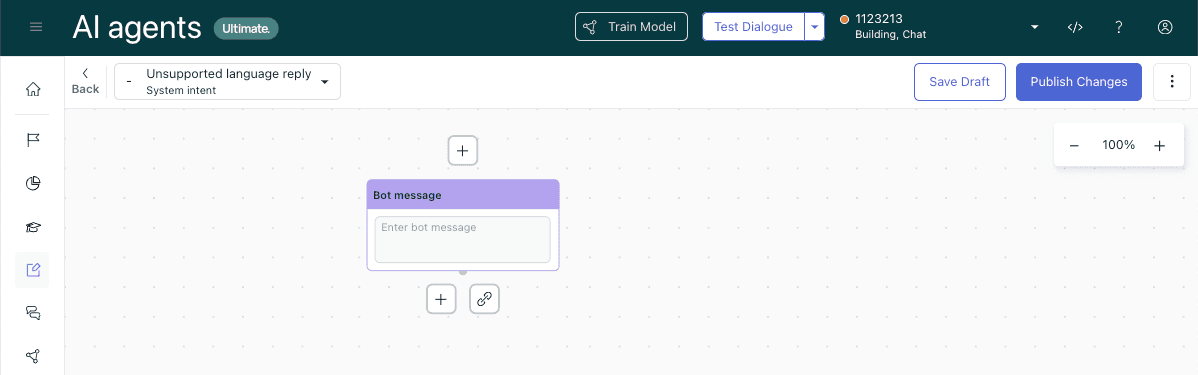
Blocos principais que você usará:
| Tipo de Bloco | Propósito |
|---|---|
| Escalonamento | Define o caminho de transferência para agentes humanos (deve ser o último no ramo) |
| Disponibilidade | Verifica o horário comercial e o status do agente antes de escalar |
| Condicional | Roteia diferentes caminhos de escalonamento com base em parâmetros |
| Ações | Adiciona tags ou preenche campos de ticket para contexto |
Passo 3: Configurar o roteamento para conversas escalonadas
Após a transferência, o ticket precisa chegar à equipe ou agente certo.
Gatilhos de ticket são a abordagem mais comum. Crie gatilhos que são acionados quando um ticket de mensagens é criado e atribua-o com base em condições como:
- Valores de campo de ticket personalizados (coletados durante a conversa)
- Tags adicionadas pelo agente de IA
- Fonte do canal
Regras de roteamento de chat determinam quais agentes veem as notificações. Você pode transmitir para todos os agentes ou atribuir a grupos específicos. Essas regras são acionadas após os gatilhos de ticket, então os dois trabalham juntos.
Roteamento omnichannel está disponível nos planos Professional e Enterprise. Ele roteia por e-mail, chamadas e mensagens com base na disponibilidade e capacidade do agente. Observe que o roteamento baseado em habilidades não está disponível especificamente para tickets de mensagens.

Passo 4: Configurar a preservação do contexto
Nada frustra mais os clientes do que repetir informações que já compartilharam com o bot.
Campos de ticket personalizados permitem que você capture pontos de dados específicos durante a conversa. No construtor de diálogo, adicione etapas de "Pedir detalhes" que mapeiam para campos de ticket como número do pedido, categoria do produto ou tipo de problema. Estes aparecem com destaque na barra lateral do ticket.
Passagem de metadados lida com dados técnicos como IDs de conta ou informações de sessão. Isso requer código em seu widget de chat para passar dados personalizados para o ticket. É mais trabalhoso de configurar, mas valioso para suporte de e-commerce ou SaaS.
Notas internas podem incluir resumos gerados por IA. Algumas equipes configuram a IA para escrever um breve resumo do problema do cliente antes de escalar. Isso dá aos agentes o "TL;DR" sem cavar através de transcrições.
O objetivo é simples: os agentes devem saber o que o cliente precisa em segundos após abrir o ticket.
Corrigindo o problema de tempo do handback
A lacuna padrão de 4 dias entre Resolvido e Fechado causa a confusão do cliente que mencionamos anteriormente. Existem duas maneiras de corrigir isso.
Solução 1: Criar um gatilho de fechamento imediato
Crie um gatilho que fecha os tickets imediatamente quando marcados:
- Condição: Tags | Contém pelo menos um dos seguintes |
close - Ação: Status | Fechado
Em seguida, adicione a tag close via macro ou automação ao resolver os tickets. Isso lhe dá controle sobre quais tickets fecham imediatamente e quais mantêm o buffer.

Solução 2: Modificar a automação padrão
O Zendesk inclui uma automação chamada "Fechar ticket 4 dias após o status ser definido como resolvido". Você pode reduzir isso para 1 hora ou até menos:
- Vá para Admin Center > Objetos e regras > Automações
- Encontre e edite a automação de fechamento padrão
- Altere a condição de tempo de 4 dias para a duração preferida
- Salve e teste
Uma ressalva: se você estiver usando pesquisas CSAT, não feche os tickets imediatamente. A pesquisa é enviada quando o ticket é marcado como Resolvido, então fechar muito rápido pode entrar em conflito com a experiência da pesquisa. Mantenha pelo menos um pequeno buffer.
Preservando o contexto durante as transferências de contexto do Zendesk
Vamos falar sobre o que realmente é transferido e como torná-lo útil.
Qual contexto é transferido automaticamente
O Zendesk anexa automaticamente a transcrição completa da conversa ao ticket. Os agentes veem tudo o que o cliente disse ao agente de IA. Mas as transcrições brutas podem ser longas e os agentes ocupados nem sempre as leem completamente.
Como passar dados estruturados
Configure ações do construtor de diálogo para preencher campos de ticket personalizados durante a conversa. Quando um cliente menciona seu número de pedido, capture-o. Quando eles selecionam uma categoria de produto em um menu, mapeie-a para um campo.
Esses campos aparecem na barra lateral do ticket, tornando-os impossíveis de perder.
Passagem de metadados para dados técnicos
Para IDs de conta, informações de sessão ou outros dados técnicos, use a passagem de metadados. Isso requer que seu widget de chat inclua dados personalizados ao iniciar conversas. Os dados então fluem para os campos de ticket que você especificar.
Melhores práticas para treinamento de agentes
Mesmo com a preservação perfeita do contexto, os agentes precisam saber onde encontrá-lo. Treine sua equipe em:
- Onde a transcrição da conversa aparece no Agent Workspace
- Quais campos personalizados contêm informações importantes
- Como ler notas internas para resumos gerados por IA
Se os agentes pedirem aos clientes para repetir informações que já foram coletadas, você perdeu os ganhos de eficiência que a IA deveria fornecer.
Solução de problemas comuns de contexto de transferência do Zendesk
Mesmo com a configuração adequada, problemas de transferência aparecem. Aqui estão os problemas mais comuns e suas correções.
Clientes não conseguem iniciar novas conversas
Sintoma: Um cliente retorna ao widget de mensagens, mas sua conversa anterior é reaberta em vez de começar do zero.
Causa: O status do ticket é Resolvido, não Fechado. Até que esteja Fechado, o cliente não pode iniciar uma nova conversa.
Correção: Reduza o atraso de Resolvido para Fechado usando os métodos de automação ou gatilho descritos anteriormente. Para a maioria das equipes, 1-4 horas é buffer suficiente para pesquisas CSAT sem causar confusão.
Agentes perdendo o contexto da conversa
Sintoma: Agentes pedem aos clientes para repetir informações que já compartilharam com o agente de IA.
Causa: Os metadados não são mapeados para campos de ticket visíveis ou os agentes não sabem onde encontrar a transcrição.
Correção: Configure ações do construtor de diálogo para preencher campos de ticket personalizados durante a conversa. Treine os agentes sobre onde o contexto aparece no Agent Workspace (o painel de conversas e os campos da barra lateral). Considere adicionar uma nota interna com um resumo antes do escalonamento.
Equipe errada recebe tickets escalonados
Sintoma: Problemas técnicos vão para a equipe de faturamento, ou vice-versa.
Causa: Grupo de transferência não configurado no bloco de escalonamento ou os gatilhos não estão sendo acionados corretamente.
Correção: No construtor de diálogo, especifique o grupo de transferência correto em cada bloco de escalonamento. Revise seus gatilhos de ticket para garantir que os tickets de mensagens sejam roteados com base nas condições corretas (tags, campos personalizados, etc.). Teste enviando conversas de teste através de cada fluxo.
Simplifique a transferência com a eesel AI
Se o construtor de diálogo parecer exagerado para sua equipe ou você precisar de uma lógica de escalonamento que seja mais fácil de manter, a eesel AI oferece uma abordagem mais simples.

Nós nos integramos diretamente com o Zendesk e permitimos que você defina regras de escalonamento em português claro. Em vez de arrastar blocos em um construtor visual, você escreve instruções como:
- "Se o pedido de reembolso tiver mais de 30 dias, recuse educadamente e ofereça crédito na loja"
- "Sempre escale disputas de faturamento para um agente humano"
- "Para clientes VIP (marcados como 'enterprise'), encaminhe para a equipe de suporte dedicada"
A IA interpreta essas regras e as aplica durante as conversas. Sem codificação, sem fluxos de trabalho complexos.
Principais diferenças da IA nativa do Zendesk:
| Recurso | Zendesk Nativo | eesel AI |
|---|---|---|
| Configuração de escalonamento | Construtor de diálogo necessário | Regras em português claro |
| Fontes de conhecimento | Central de Ajuda + macros | Mais de 100 integrações (Confluence, Google Docs, Notion, etc.) |
| Teste pré-lançamento | Painéis ao vivo apenas | Simulação histórica em tickets anteriores |
| Modelo de preços | Por resolução | Por interação |
O recurso de simulação é particularmente útil para escalonamentos de agentes de IA do Zendesk. Você pode executar nossa IA em seus tickets históricos antes de entrar em operação, ver exatamente como ela lidaria com cada situação e ajustar as regras até que você esteja confiante.
Também extraímos conhecimento de fontes além do Zendesk. Se sua equipe documenta processos no Confluence ou compartilha políticas no Google Docs, a eesel aprende com isso também. O agente de IA obtém contexto completo, não apenas artigos da central de ajuda.
A configuração leva minutos:
- Conecte a eesel AI à sua conta do Zendesk
- Treine em seus tickets, macros e documentos existentes
- Defina regras de escalonamento em texto simples
- Execute simulações em tickets anteriores
- Entre em operação com confiança
Experimente a eesel AI gratuitamente para ver como as regras de escalonamento em linguagem simples se comparam ao construtor de diálogo.


Perguntas Frequentes
Share this article

Article by
Stevia Putri
Stevia Putri is a marketing generalist at eesel AI, where she helps turn powerful AI tools into stories that resonate. She’s driven by curiosity, clarity, and the human side of technology.
