Como conectar Zendesk e Google Sheets: Guia completo para 2026

Stevia Putri
Última edição March 2, 2026
Conectar os dados do seu help desk a planilhas é uma daquelas tarefas que parece simples até você realmente tentar fazê-lo. As equipes desejam analisar as tendências de tickets, criar relatórios personalizados ou importar dados em massa de volta para seu sistema de suporte. O desafio não é apenas obter os dados. É mantê-los atualizados, formatados corretamente e realmente úteis.
Este guia cobre cinco métodos comprovados para integrar Zendesk e Google Sheets. Se você precisa de uma exportação rápida única, relatórios automatizados ou uma sincronização bidirecional, você encontrará uma abordagem que corresponda às suas habilidades técnicas e orçamento. Também veremos uma alternativa que pode eliminar a necessidade de planilhas.
O que você vai precisar
Antes de mergulhar em qualquer método de integração, certifique-se de que você tem:
- Uma conta Zendesk em qualquer plano (Team, Professional ou Enterprise)
- Uma conta Google Workspace (Business Starter ou superior)
- Acesso de administrador para instalar complementos ou conectores
- Clareza sobre seu caso de uso: Você precisa de exportação de dados unidirecional ou sincronização bidirecional? Atualizações em tempo real ou resumos diários?
Opcional, mas útil: Uma faixa de orçamento se você estiver considerando ferramentas de automação pagas.
Método 1: Conector oficial do Zendesk do Google
O lugar mais simples para começar é o próprio conector do Google, disponível gratuitamente no Google Workspace Marketplace. É uma integração nativa que não requer codificação e funciona inteiramente dentro do Google Sheets.
Processo de configuração
- Abra o Google Sheets e navegue até Extensões > Complementos > Obter complementos
- Procure por "Zendesk" e instale o conector de dados oficial do Google
- Autorize o aplicativo e conecte seu subdomínio Zendesk
- Selecione quais dados importar: tickets, métricas ou consultas personalizadas
- Configure as configurações de atualização (intervalos mínimos de 4 horas)
O que ele faz bem
O conector lida com importações básicas de forma limpa. Você pode extrair dados de tickets, visualizar métricas e até mesmo executar consultas Zendesk personalizadas diretamente do Sheets. Como é gratuito e construído pelo Google, não há custo adicional além da sua assinatura Workspace existente.
Limitações a saber
O intervalo mínimo de atualização de 4 horas é a maior restrição. Se você precisa de dados quase em tempo real, isso não funcionará. Também é estritamente unidirecional: você pode extrair dados do Zendesk para o Sheets, mas não pode enviar atualizações de volta. Alguns usuários relatam problemas ocasionais de autenticação e confusão na interface do usuário com o recurso de chips inteligentes do Google.
Este método funciona melhor para equipes que precisam de relatórios simples e agendados sem requisitos complexos. Se você estiver construindo painéis executivos ou precisar de dados mais recentes do que quatro horas, confira as próximas opções.
Método 2: Aplicativo Coefficient
Coefficient é um aplicativo de conector de dados dedicado que reside no Google Sheets e é especializado em sincronizar dados de negócios. Com mais de 700.000 usuários, incluindo Spotify, Uber e Docker, tornou-se uma escolha popular para equipes que superam os conectores básicos.
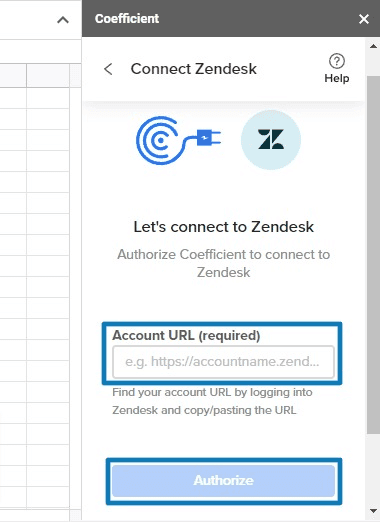
Processo de configuração
- Instale o Coefficient do Google Workspace Marketplace
- Inicie a barra lateral em Extensões > Coefficient
- Conecte sua conta Zendesk (uma conexão serve para toda a sua equipe)
- Construa sua importação usando a interface de apontar e clicar ou selecione uma Visualização Salva
- Agende atualizações automáticas (horárias, diárias ou semanais)
Principais recursos
O Coefficient adiciona vários recursos que o conector do Google não possui:
- Construtor de relatórios personalizados: Crie importações do zero ou use Visualizações Zendesk existentes
- Atualizações automatizadas: Agende atualizações horárias, diárias ou semanais
- Snapshots de dados: Salve automaticamente cópias antes de cada atualização para rastreamento histórico
- Alertas do Slack e e-mail: Seja notificado quando os dados mudam ou os limites são atingidos
- Preenchimento automático de fórmulas: As fórmulas são copiadas automaticamente à medida que novas linhas chegam
- Integração com o Google Slides: Incorpore dados ao vivo diretamente nas apresentações
Preços
| Plano | Preço | Limites Principais |
|---|---|---|
| Gratuito | $0/mês | 3 fontes de dados, 5.000 linhas, 50 atualizações/mês, apenas manual |
| Starter | $49/mês | 5 contas, 500 atualizações/mês, atualização automática diária |
| Pro | $99/usuário/mês | Linhas ilimitadas, 5.000 atualizações/mês, atualização automática horária |
| Enterprise | Personalizado | Tudo ilimitado, SSO, suporte dedicado |
Fonte: Preços do Coefficient
O nível gratuito é genuinamente utilizável para pequenos projetos. Os planos pagos desbloqueiam os recursos de automação que tornam o Coefficient valioso para relatórios contínuos. Com preços de $49 a $99/mês, é precificado para equipes que precisam de sincronização de dados confiável sem a complexidade empresarial.
Método 3: Automação Zapier
Zapier adota uma abordagem diferente. Em vez de sincronização de dados em massa, ele se concentra na automação do fluxo de trabalho: acionar ações em um aplicativo com base em eventos em outro. Isso permite uma verdadeira integração bidirecional entre Zendesk e Google Sheets.
Como funciona
O Zapier usa "Zaps" (fluxos de trabalho automatizados) com um gatilho e uma ou mais ações. Para Zendesk e Google Sheets, as configurações comuns incluem:
- Novo ticket → Adicionar linha: Registre automaticamente novos tickets do Zendesk em uma planilha
- Nova linha de planilha → Criar ticket: Gere tickets do Zendesk a partir de envios de formulários ou dados em massa
- Atualização de ticket → Atualizar linha: Mantenha os registros da planilha sincronizados com as alterações de status do ticket
Gatilhos e ações disponíveis
Gatilhos do Zendesk: Novo ticket, ticket atualizado, nova organização, novo usuário Ações do Zendesk: Criar ticket, atualizar ticket, adicionar comentário, criar usuário Gatilhos do Google Sheets: Nova linha de planilha, linha de planilha atualizada Ações do Google Sheets: Criar linha, atualizar linha, encontrar linha
Preços
| Plano | Preço Mensal | Preço Anual | Principais Características |
|---|---|---|---|
| Gratuito | $0 | $0 | 100 tarefas/mês, Zaps de 2 etapas |
| Professional | ~$30 | $19.99 | Zaps de várias etapas, aplicativos Premium ilimitados |
| Team | ~$103 | $69 | 25 usuários, Zaps compartilhados, SAML SSO |
| Enterprise | Personalizado | Personalizado | Usuários ilimitados, administração avançada |
Fonte: Preços do Zapier
O preço baseado em tarefas do Zapier é importante para entender. Cada ação bem-sucedida conta como uma tarefa. Criar um ticket e, em seguida, atualizar uma linha conta como duas tarefas. Os gatilhos (verificar se há novos dados) são gratuitos, mas as ações que eles acionam consomem tarefas. Para operações de alto volume, os custos podem aumentar rapidamente.
Este método se destaca quando você precisa de automação orientada a eventos em vez de sincronização de dados em massa. Se o seu fluxo de trabalho for "quando X acontece no Zendesk, faça Y no Sheets" (ou vice-versa), o Zapier é a ferramenta certa.
Método 4: API e scripts personalizados
Para desenvolvedores ou equipes com requisitos específicos, a API do Zendesk combinada com o Google Apps Script oferece máxima flexibilidade.
A abordagem técnica
O Google Apps Script (integrado ao Google Workspace) pode fazer solicitações HTTP para a API do Zendesk. Isso permite que você:
- Consulte tickets com filtros complexos
- Crie ou atualize tickets em massa a partir de dados de planilha
- Agende extrações de dados personalizadas em qualquer intervalo
- Transforme dados antes que eles cheguem à sua planilha
Autenticação básica
Você precisará de um token de API do Zendesk (encontrado em Admin > Canais > API). O Apps Script usa este token nos cabeçalhos de solicitação:
Authorization: Bearer SEU_TOKEN_API
Caso de uso comum: Criação de tickets em massa
Um script típico lê linhas de uma Planilha Google e cria tickets correspondentes no Zendesk. Isso é útil para:
- Migrar dados de outro sistema
- Executar campanhas de recuperação de clientes
- Processar envios de formulários em massa
- Criar tickets a partir de exportações de CRM
Limitações
Esta abordagem requer conhecimento de JavaScript e manutenção contínua. A API do Zendesk tem limites de taxa (700 solicitações por minuto na maioria dos planos), portanto, grandes operações precisam de limitação. O tratamento de erros, o gerenciamento de autenticação e a manutenção de scripts são de sua responsabilidade.
Use este método quando você tiver requisitos específicos que as ferramentas prontas para uso não conseguem atender e você tiver os recursos técnicos para construir e manter uma solução personalizada.
Método 5: Alternativa nativa de IA com eesel AI
Aqui está uma maneira diferente de pensar sobre o problema. Em vez de mover dados para planilhas para análise, e se você obtivesse os insights diretamente no Zendesk? Essa é a abordagem que adotamos na eesel AI.
Como difere da integração tradicional
As integrações tradicionais se concentram no movimento de dados: obter informações do ponto A para o ponto B. As ferramentas nativas de IA se concentram na inteligência: entender o que os dados significam e fornecer insights acionáveis.
Com o eesel AI conectado à sua conta Zendesk:
- Análise automatizada: A IA lê seus tickets, identifica tendências e revela insights sem trabalho manual de planilha
- Modo de simulação: Teste o desempenho da IA em tickets anteriores antes de entrar em operação
- Aprendizado contínuo: O sistema melhora à medida que processa mais de seus dados
- Integração nativa: Tudo acontece dentro do Zendesk; nenhuma exportação de dados necessária

Quando escolher IA em vez de planilhas
As planilhas fazem sentido quando você precisa de dados brutos para análise personalizada ou relatórios externos. A IA faz sentido quando você quer:
- Categorização e marcação automática de tickets
- Identificação de problemas emergentes antes que eles aumentem
- Detecção de tendências sem construir tabelas dinâmicas
- Insights preditivos sobre volume e tópicos de suporte
Preços
| Plano | Preço Mensal | Preço Anual | Principais Características |
|---|---|---|---|
| Team | $299 | $239 | Até 3 bots, 1.000 interações, Copiloto de IA |
| Business | $799 | $639 | Bots ilimitados, 3.000 interações, Agente de IA |
| Custom | Contatar vendas | Contatar vendas | Interações ilimitadas, orquestração multi-agente |
Fonte: Preços do eesel AI
Com preços de $239 a $639/mês, o eesel AI fica entre ferramentas de automação de nível médio e plataformas empresariais. A proposta de valor não é apenas a sincronização de dados. É reduzir o trabalho manual de análise que normalmente acontece após a sincronização.
Comparação: Qual método de integração Zendesk Google Sheets é o certo para você?
| Método | Melhor Para | Preço | Direção de Sincronização | Nível Técnico |
|---|---|---|---|---|
| Conector do Google | Importações básicas, orçamentos apertados | Gratuito | Unidirecional (Zendesk → Sheets) | Iniciante |
| Coefficient | Relatórios automatizados, atualizações agendadas | $0-99/mês | Unidirecional (Zendesk → Sheets) | Iniciante-Intermediário |
| Zapier | Automação de fluxo de trabalho, sincronização bidirecional | $0-69+/mês | Bidirecional | Intermediário |
| API/Scripts | Requisitos personalizados, operações em massa | Gratuito (tempo de desenvolvimento) | Ambos | Avançado |
| eesel AI | Insights baseados em IA, análise automatizada | $239-639/mês | N/A (funciona no Zendesk) | Iniciante |
Recomendações rápidas por caso de uso
Relatórios executivos semanais: Atualizações automatizadas e exportações agendadas do Coefficient Registro de tickets em tempo real: Gatilhos instantâneos do Zapier Migração de dados em massa: Scripts de API personalizados ou Zapier com planejamento cuidadoso de tarefas Análise de tendências sem trabalho manual: Insights automatizados do eesel AI Exportação de dados única: Conector gratuito do Google
Problemas comuns e solução de problemas
Mesmo com a ferramenta certa, as integrações podem encontrar obstáculos. Aqui estão os problemas mais comuns e como evitá-los.
Falhas de autenticação: Os tokens OAuth expiram. Se sua conexão parar de funcionar, reautentique os dois lados. O conector do Google em particular é propenso a isso.
Limitação de taxa: O Zendesk limita as chamadas de API com base no seu plano: 200 por minuto no Team, 400 no Professional e 700 no Enterprise. As operações em massa precisam de ritmo. O Zapier lida com isso automaticamente, mas os scripts personalizados precisam de atrasos integrados.
Erros de mapeamento de campo: Os campos personalizados de ticket nem sempre são mapeados de forma limpa para colunas de planilha. Teste com um pequeno conjunto de dados antes de executar grandes importações.
Limitações de agendamento de atualização: A atualização mínima de 4 horas do Google é codificada. Se você precisar de atualizações mais rápidas, mude para o Coefficient (horário) ou Zapier (quase em tempo real).
Volume de dados: Grandes históricos de tickets podem atingir o tempo limite ou atingir limites de linha. Considere filtrar por intervalo de datas ou status do ticket em vez de extrair tudo.
Obtendo mais dos seus dados do Zendesk
As planilhas são um trampolim, não um destino. Elas ajudam você a organizar os dados, mas o valor real vem do que você faz com eles.
Se você se pegar gastando mais tempo construindo relatórios do que agindo sobre os insights, considere se você está usando a ferramenta certa para o trabalho. As integrações tradicionais movem dados. Ferramentas nativas de IA como o eesel AI movem o entendimento.
Nós construímos o eesel AI porque vimos equipes se afogando em dados, mas famintas por insights. A plataforma se conecta à sua conta Zendesk, aprende com seus tickets e central de ajuda e começa a fornecer inteligência acionável sem ginástica de planilha.

Pronto para ver o que é possível? Experimente o eesel AI gratuitamente por 7 dias e descubra o que seus dados de suporte estão realmente dizendo a você.


Perguntas Frequentes
Share this article

Article by
Stevia Putri
Stevia Putri is a marketing generalist at eesel AI, where she helps turn powerful AI tools into stories that resonate. She’s driven by curiosity, clarity, and the human side of technology.
