Como configurar o SLA de primeira resposta do Zendesk por canal em 2026

Stevia Putri
Última edição March 3, 2026
Diferentes canais de suporte têm diferentes expectativas. Um cliente que envia um e-mail espera uma resposta em horas. Alguém em um chat ao vivo espera uma resposta em minutos. Definir a mesma meta de SLA em todos os canais não reflete essas realidades e pode preparar sua equipe para o fracasso.
Este guia orienta você na configuração de SLAs de primeira resposta específicos do canal no Zendesk. Você aprenderá como definir metas realistas para canais de e-mail, chat, mensagens e voz que se alinhem às expectativas do cliente, mantendo a carga de trabalho de sua equipe gerenciável.
O que você vai precisar
Antes de começar a configurar os SLAs, certifique-se de que você tem:
- Zendesk Suite Growth ou superior (ou Support Professional+) - As políticas de SLA não estão disponíveis em planos de nível inferior
- Acesso de administrador à sua instância do Zendesk
- Horário comercial configurado - Os SLAs podem ser executados em tempo de calendário ou horário comercial, e você precisará decidir qual faz mais sentido para sua operação
- Uma lista de seus canais de suporte - e-mail, formulário da web, chat, mensagens (WhatsApp, Facebook Messenger), telefone, mídia social
Se você ainda não configurou o horário comercial, faça isso primeiro. Isso afeta a forma como os cronômetros de SLA calculam e é muito mais fácil de configurar antes de ter políticas ativas em execução.

Passo 1: Defina seu horário comercial
Seu relógio de SLA pode ser executado em horas de calendário (24/7) ou horário comercial (apenas quando sua equipe está trabalhando). Para a maioria das equipes, o horário comercial faz mais sentido. Um ticket criado na sexta-feira às 18h não deve ser violado no sábado de manhã se sua equipe não trabalhar nos fins de semana.
Para configurar o horário comercial:
- Vá para Central de administração > Objetos e regras > Regras de negócios > Horário comercial
- Clique em Criar programação ou edite a existente
- Defina seus dias e horários de trabalho
- Adicione feriados, se aplicável
Se você tiver várias equipes em diferentes fusos horários, você pode criar programações separadas para cada uma. Apenas lembre-se que os tickets precisam ter uma programação atribuída para que os SLAs de horário comercial sejam calculados corretamente.
Passo 2: Configure gatilhos baseados em prioridade
Aqui está algo que atrapalha muitos administradores do Zendesk: As políticas de SLA só se aplicam a tickets que têm um valor de Prioridade definido. Se um ticket não tiver prioridade (em branco), nenhuma política de SLA será aplicada a ele, mesmo que todas as outras condições correspondam.
A melhor maneira de lidar com isso é com gatilhos que definem automaticamente a prioridade com base nos atributos do ticket. Isso garante que cada ticket receba uma prioridade e, consequentemente, uma meta de SLA.
Crie quatro gatilhos, um para cada nível de prioridade:
Gatilho 1: Prioridade - Urgente
- Condições: Assunto contém "urgente" OU tags contêm "crítico" OU organização é "Clientes VIP"
- Ação: Prioridade é Urgente
Gatilho 2: Prioridade - Alta
- Condições: Assunto contém "quebrado" OU categoria é "Problema de faturamento"
- Ação: Prioridade é Alta
Gatilho 3: Prioridade - Baixa
- Condições: Categoria é "Solicitação de recurso" OU assunto contém "feedback"
- Ação: Prioridade é Baixa
Gatilho 4: Prioridade - Normal (padrão)
- Condições: Atender a TODAS as seguintes - Prioridade é -
- Ação: Prioridade é Normal
O quarto gatilho é o seu coringa. Ele garante que qualquer ticket que não corresponda aos gatilhos urgente, alto ou baixo receba a prioridade Normal. Sem isso, os tickets sem prioridade escapariam sem nenhum SLA aplicado.
Passo 3: Crie políticas de SLA específicas do canal
Agora para o evento principal. Você criará políticas de SLA separadas para diferentes grupos de canais. A chave é entender como o Zendesk trata diferentes canais e quais métricas se aplicam a cada um.
Política de SLA de e-mail
O e-mail é assíncrono. Os clientes esperam uma resposta em horas, não em minutos.
Configuração da política:
- Nome: SLA - Canal de e-mail
- Condições: Canal é E-mail
- Métrica: Tempo da Primeira Resposta
- Metas:
- Urgente: 2 horas
- Alta: 4 horas
- Normal: 8 horas
- Baixa: 24 horas
- Horário de funcionamento: Horário comercial
Política de SLA de chat e mensagens
O chat ao vivo e as mensagens (WhatsApp, Facebook Messenger, widget da web) são canais de conversação. Os clientes esperam respostas quase instantâneas. Mas aqui está o problema: O Tempo da Primeira Resposta não funciona da mesma forma para tickets de mensagens.
Para canais de mensagens, você normalmente usa o Tempo de Atualização Periódica em vez do Tempo da Primeira Resposta. Isso mede o tempo entre as respostas do agente, o que faz mais sentido para conversas contínuas.
Configuração da política:
- Nome: SLA - Canal de mensagens
- Condições: Canal é Mensagens
- Métrica: Tempo de Atualização Periódica
- Metas:
- Urgente: 2 minutos
- Alta: 5 minutos
- Normal: 15 minutos
- Baixa: 30 minutos
- Horário de funcionamento: Horário comercial
Nota importante: Se você quiser usar o Tempo da Primeira Resposta especificamente para o chat ao vivo (não para mensagens), você precisa ativar os SLAs de tempo de resposta para o chat separadamente. Isso está desativado por padrão.
Política de SLA de voz/telefone
Os tickets de telefone têm considerações únicas. Se um agente cria um ticket a partir de uma chamada telefônica e o marca como resolvido imediatamente, o SLA de Tempo da Primeira Resposta é tecnicamente satisfeito, mesmo sem um comentário público. Mas se o ticket for reaberto ou precisar de acompanhamento, o comportamento do SLA se torna complicado.
Para canais de telefone, considere usar:
- Tempo da Primeira Resposta para retornos de chamada e acompanhamentos
- Tempo da Próxima Resposta para tickets contínuos relacionados ao telefone
- Metas mais agressivas, já que os problemas de telefone são normalmente urgentes
Configuração da política:
- Nome: SLA - Canal de voz
- Condições: Canal é Telefone
- Métrica: Tempo da Primeira Resposta
- Metas:
- Urgente: 15 minutos
- Alta: 30 minutos
- Normal: 1 hora
- Baixa: 4 horas
- Horário de funcionamento: Horário comercial
Política de SLA de formulário da web e API
Os formulários da web são semelhantes ao e-mail em termos de expectativas do cliente. Os tickets de API dependem do seu caso de uso, mas geralmente seguem padrões de e-mail.
Configuração da política:
- Nome: SLA - Formulário da web/API
- Condições: Canal é Formulário da web OU Canal é API
- Métrica: Tempo da Primeira Resposta
- Metas:
- Urgente: 2 horas
- Alta: 4 horas
- Normal: 8 horas
- Baixa: 24 horas
- Horário de funcionamento: Horário comercial
Passo 4: Configure visualizações de SLA para agentes
Criar políticas de SLA é apenas metade da batalha. Seus agentes precisam ver quais tickets estão em risco de violação para que possam priorizar seu trabalho.
A melhor abordagem é classificar as visualizações por tempo de "Próxima Violação de SLA". Isso exibe os tickets mais próximos de perder sua meta no topo da fila.
Para configurar isso:
- Vá para Central de administração > Espaços de trabalho > Visualizações
- Crie uma nova visualização ou edite uma existente
- Adicione condições para os tickets que você deseja mostrar (por exemplo, Status é menor que Resolvido, Grupo é Suporte)
- Em Ordenação, selecione Próxima Violação de SLA e escolha Ascendente
- Adicione a coluna SLA para exibir o tempo restante
Você pode criar visualizações separadas para diferentes canais, se isso se adequar melhor ao seu fluxo de trabalho. Algumas equipes preferem uma fila unificada classificada por SLA, enquanto outras gostam de visualizações específicas do canal.
Passo 5: Configure automações de violação de SLA
Não espere que os SLAs sejam violados. Configure gatilhos para avisar os agentes e escalar os tickets antes que eles percam sua meta.
Gatilho de aviso (30 minutos antes da violação):
- Condições: Horas até a próxima violação de SLA é 0,5 E Prioridade é Alta OU Urgente
- Ações: Adicionar tag "sla-warning", Notificar o responsável com a mensagem "Este ticket está a 30 minutos de violar o SLA"
Gatilho de escalonamento (na violação):
- Condições: Horas desde a última violação de SLA é 0
- Ações: Adicionar tag "sla-breached", Alterar a prioridade para Urgente, Notificar o gerente do grupo
Você pode personalizar isso com base na estrutura de sua equipe. Algumas equipes enviam notificações do Slack, outras criam tickets de escalonamento separados. A chave é garantir que os tickets em risco não passem despercebidos.
Tempos de primeira resposta recomendados por canal
Aqui está uma tabela de referência rápida para definir suas metas. Ajuste-as com base na capacidade de sua equipe e nas expectativas reais de seus clientes.
| Canal | Urgente | Alta | Normal | Baixa |
|---|---|---|---|---|
| Chat/Mensagens | 2 min | 5 min | 15 min | 30 min |
| 2 horas | 4 horas | 8 horas | 24 horas | |
| Formulário da Web | 2 horas | 4 horas | 8 horas | 24 horas |
| Telefone (retorno de chamada) | 15 min | 30 min | 1 hora | 4 horas |
| Mídia Social | 15 min | 30 min | 1 hora | 4 horas |
A lógica é simples: os canais de conversação precisam de respostas mais rápidas porque o cliente está esperando em tempo real. E-mail e formulários da web são assíncronos, então os clientes aceitam tempos de espera mais longos. A mídia social tem visibilidade pública, então respostas mais rápidas protegem a reputação de sua marca.
Erros comuns a evitar
Usar horas de calendário quando o horário comercial faz mais sentido. Se sua equipe trabalha das 9h às 17h, não meça os SLAs em horas de calendário. Os tickets criados fora do horário de trabalho começarão com tempo negativo em relação à sua meta.
Não definir a prioridade do ticket automaticamente. Cada ticket precisa de uma prioridade para que os SLAs sejam aplicados. Se você depende de agentes para definir a prioridade manualmente, alguns tickets escaparão sem nenhum SLA.
Criar muitas políticas sobrepostas. O Zendesk aplica políticas de SLA de cima para baixo, usando a primeira que corresponder. Se você tiver 20 políticas com condições sobrepostas, torna-se impossível prever qual delas se aplica.
Esquecer as limitações do canal de mensagens. O Tempo da Primeira Resposta não funciona da mesma forma para tickets de mensagens. Use o Tempo de Atualização Periódica em vez disso, ou ative os SLAs de tempo de resposta especificamente para o chat.
Nunca revisar o desempenho do SLA. Defina um lembrete no calendário para revisar suas taxas de cumprimento de SLA mensalmente. Se você estiver atingindo 100% das metas, elas podem estar muito frouxas. Se você estiver constantemente violando, elas podem ser irrealistas ou você pode precisar de mais pessoal.
Como o eesel AI ajuda você a atingir SLAs de canal agressivos
Definir SLAs agressivos para chat e mensagens é fácil. Atingi-los consistentemente é difícil. É aqui que um colega de equipe de IA pode ajudar.
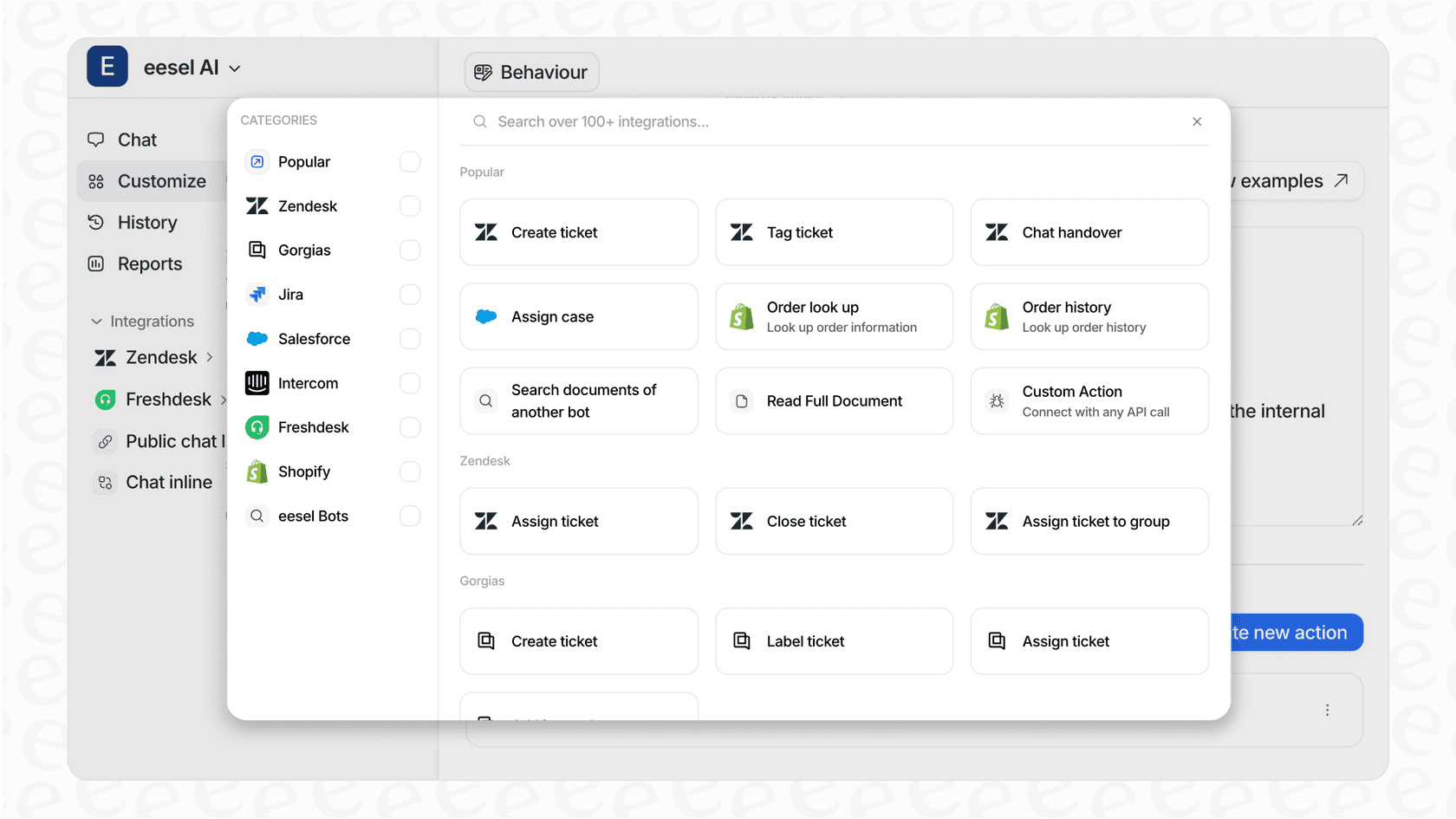
eesel AI trabalha ao lado do Zendesk para lidar com a primeira resposta automaticamente. Nosso Agente de IA pode responder a perguntas comuns instantaneamente, trazendo seu Tempo da Primeira Resposta de horas ou minutos para segundos. Ele aprende com seus tickets anteriores e artigos da central de ajuda para corresponder à voz de sua equipe.
Para problemas mais complexos que precisam de um toque humano, nosso Copiloto de IA elabora respostas buscando em suas fontes de conhecimento. Os agentes obtêm respostas precisas em segundos, em vez de procurar por respostas.
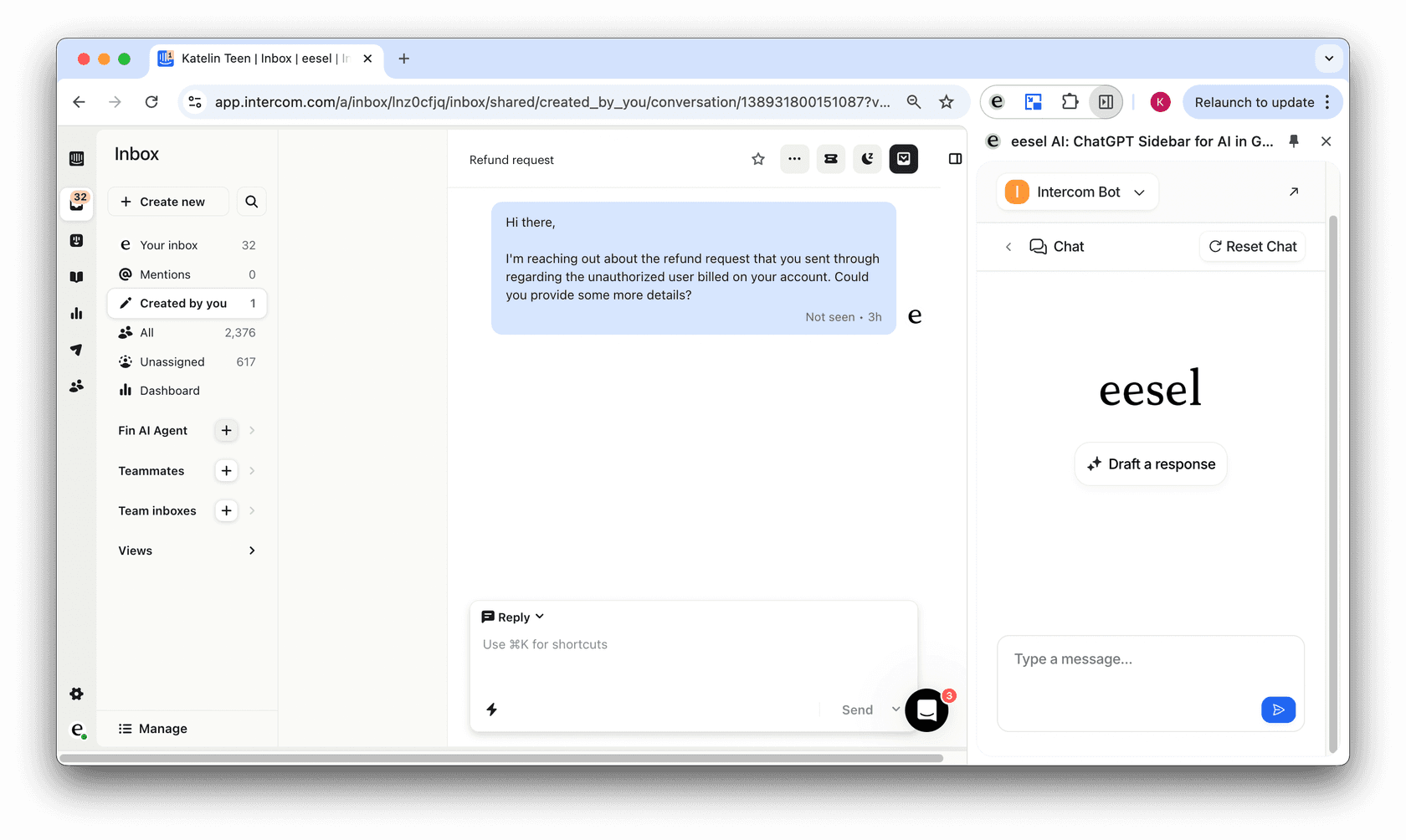
A melhor parte? Você pode testar tudo antes de entrar ao vivo. Nosso modo de simulação executa respostas de IA em seus tickets históricos para que você possa ver exatamente como isso afetaria suas métricas de SLA antes que os clientes vejam.
Se você está lutando para cumprir SLAs agressivos de chat ou mensagens, conecte o eesel AI ao seu Zendesk e veja o que as primeiras respostas instantâneas podem fazer por seus números.
Comece a otimizar seus SLAs do Zendesk hoje
Os SLAs específicos do canal não são apenas um luxo. Eles são essenciais para definir expectativas realistas com seus clientes e sua equipe. Os passos são simples: configure o horário comercial, configure gatilhos de prioridade, crie políticas específicas do canal, crie visualizações classificadas por SLA e adicione automações de violação.
Comece com seu canal de maior volume (geralmente e-mail), faça com que isso funcione bem e, em seguida, expanda para chat e mensagens. Não tente aperfeiçoar tudo no primeiro dia. Defina metas ligeiramente melhores do que sua média atual e, em seguida, aperte-as à medida que sua equipe se torna mais eficiente.
E se você quiser tirar a pressão de sua equipe completamente para esses SLAs de chat agressivos, experimente o eesel AI. As primeiras respostas instantâneas fazem uma diferença mensurável.


Perguntas Frequentes
Share this article

Article by
Stevia Putri
Stevia Putri is a marketing generalist at eesel AI, where she helps turn powerful AI tools into stories that resonate. She’s driven by curiosity, clarity, and the human side of technology.
