Email do Zendesk não recebido: Um guia completo de solução de problemas

Stevia Putri
Última edição March 4, 2026
Não há nada como a sensação de afogamento quando um cliente diz: "Eu nunca recebi seu email". Você respondeu ao ticket de suporte deles, mas sua mensagem desapareceu em algum lugar no vazio digital. Nenhuma notificação de devolução. Nenhuma entrega na pasta de spam. Apenas silêncio.
Quando os emails do Zendesk param de chegar aos clientes, toda a sua operação de suporte é interrompida. Os clientes pensam que você está ignorando-os. Sua equipe perde tempo enviando acompanhamentos que também desaparecem. E suas métricas começam a parecer que você parou de trabalhar completamente.
As boas notícias? A maioria dos problemas de entrega de email do Zendesk decorre de algumas causas comuns. Este guia explica cada uma delas, desde as verificações mais rápidas até as correções técnicas mais profundas. Vamos fazer sua comunicação com o cliente fluir novamente.
O que você vai precisar
Antes de mergulhar na solução de problemas, certifique-se de que você tem:
- Acesso de administrador à sua conta do Zendesk muitas correções exigem permissões de nível de administrador
- Acesso às configurações de DNS do seu domínio ou informações de contato de quem gerencia seu domínio
- Compreensão da sua configuração de email se você está usando um domínio personalizado ou um subdomínio do Zendesk (como
suaempresa.zendesk.com) - Opcional: Uma ferramenta como MxToolbox para verificar os registros SPF
Passo 1: Verifique o status de entrega de email no Zendesk
O primeiro lugar para procurar é dentro do Zendesk. A plataforma agora mostra avisos de falha de entrega diretamente no Espaço de Trabalho do Agente, o que evita que você adivinhe se os emails realmente foram enviados.
Veja como verificar:
- Abra o ticket afetado no Zendesk
- Olhe abaixo dos comentários do ticket no registro de conversa
- Verifique se há ícones de aviso ao lado dos nomes dos destinatários
- Clique em qualquer ícone de aviso para ver a mensagem e o código de erro específicos
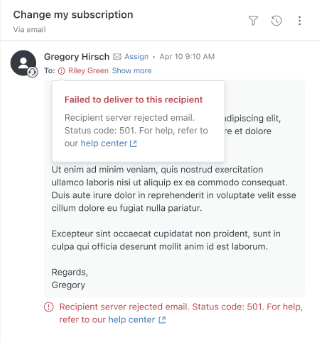
Se você vir códigos de erro como 550 (caixa de correio indisponível) ou 552 (mensagem muito grande), esses são códigos SMTP que informam exatamente o que deu errado. Você pode procurar esses códigos online ou verificar a documentação do desenvolvedor do Zendesk para explicações específicas.
Para uma visão mais profunda, adicione /events ao final de qualquer URL de ticket. Isso mostra o histórico completo das notificações por email, incluindo quais gatilhos foram acionados e se tiveram sucesso ou falharam.
O Zendesk também adiciona uma tag system_email_notification_failure aos tickets com problemas de entrega. Você pode criar uma visualização que filtre por esta tag para ver todos os tickets afetados de uma vez.
Passo 2: Verifique a configuração do seu registro SPF
Se seus clientes não estão recebendo emails e você usa um domínio personalizado (como support@suaempresa.com), o culpado geralmente é um registro SPF ausente ou incorreto.
SPF significa Sender Policy Framework (Estrutura de Política do Remetente). É um registro DNS que informa aos provedores de email quais servidores têm permissão para enviar email em nome do seu domínio. Sem ele, Gmail, Outlook e sistemas de email corporativos podem rejeitar ou filtrar como spam suas mensagens do Zendesk.
Veja como verificar sua configuração de SPF:
- Use uma ferramenta como MxToolbox SPF lookup e insira seu domínio
- Procure por
include:mail.zendesk.comnos resultados - Se estiver faltando, você precisa adicioná-lo
O registro TXT exato que você precisa adicionar ao seu DNS depende da sua configuração atual, mas normalmente se parece com isto:
v=spf1 include:mail.zendesk.com ~all
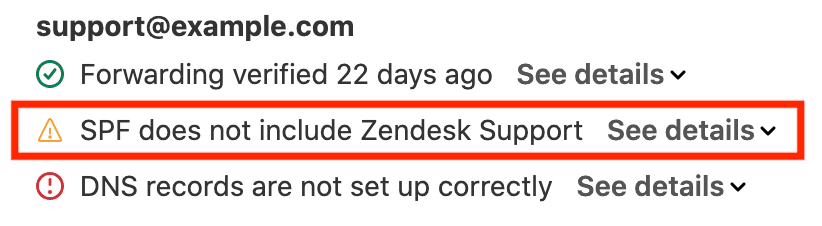
Importante: Você só pode ter um registro SPF por domínio. Se você já tem um registro SPF, você precisa editá-lo para adicionar o include do Zendesk, não criar um novo registro. Vários registros SPF causarão falhas de validação.
Após fazer alterações no DNS, espere até 48 horas para a propagação. Você pode verificar a alteração usando o MxToolbox novamente.
Passo 3: Verifique suas configurações de gatilho
O Zendesk envia emails através de gatilhos regras automatizadas que são acionadas quando condições específicas são atendidas. Se esses gatilhos forem desativados ou configurados incorretamente, os emails param de ser enviados.
Os gatilhos mais comumente afetados são:
- Notificar o solicitante e os Ccs sobre a atualização do comentário envia respostas aos clientes
- Notificar o solicitante sobre a solicitação recebida confirma a criação do ticket
Veja como verificar seus gatilhos:
- Vá para Central de administração > Objetos e regras > Gatilhos
- Use o botão Filtro para pesquisar gatilhos com "Notificar solicitante" no título
- Certifique-se de que eles apareçam como Ativos (não Desativados)
- Se você vir gatilhos desativados, selecione-os e clique em Ativar
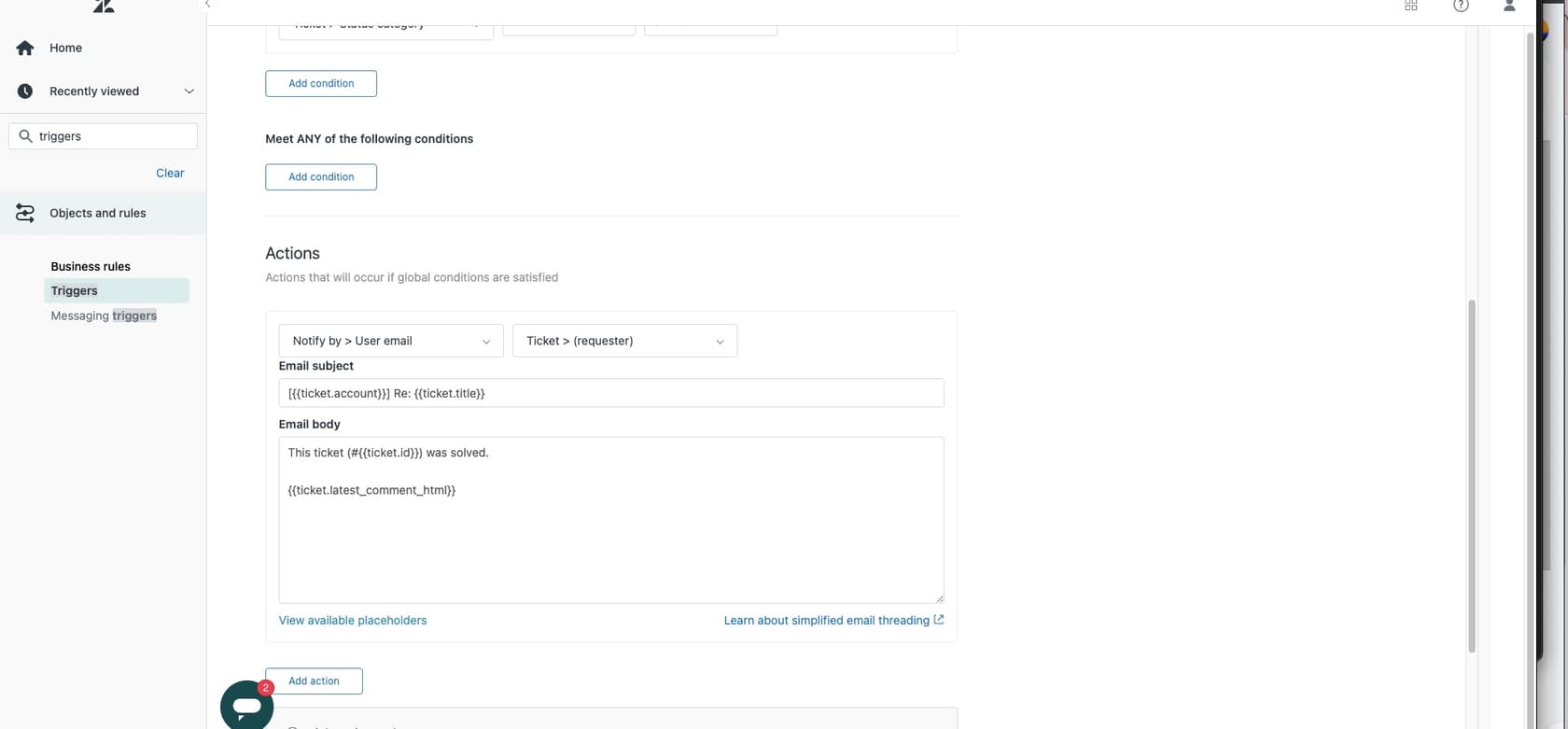
Cuidado com condições conflitantes. Um erro comum é colocar "O ticket é criado" e "O ticket é atualizado" na seção TODAS as condições do mesmo gatilho. Como um ticket não pode ser criado e atualizado no mesmo evento, este gatilho nunca será acionado. Mova uma condição para a seção QUALQUER, ou divida-as em gatilhos separados.
Para confirmar se um gatilho está realmente sendo acionado, verifique o registro de eventos do ticket (adicione /events ao URL do ticket). Você deve ver a atividade do gatilho listada em cada comentário.
Passo 4: Investigue tickets suspensos e filtragem de spam
Às vezes, os emails chegam ao Zendesk, mas são sinalizados como suspeitos e enviados para a fila de tickets suspensos. Isso acontece quando os filtros de spam do Zendesk detectam algo estranho na mensagem recebida.
Para verificar se há tickets suspensos:
- Vá para o seu painel de administração do Zendesk
- Navegue até Tickets > Tickets suspensos
- Procure por emails de clientes legítimos que foram capturados pelo filtro
- Selecione emails genuínos e clique em Recuperar
Recuperar um ticket treina o filtro de spam para que emails semelhantes sejam legítimos. Você pode precisar recuperar vários antes que o sistema aprenda seus padrões de email típicos.
No lado de saída, peça aos clientes afetados para:
- Verificarem suas pastas de spam ou lixo eletrônico
- Pesquisarem em sua caixa de entrada por emails do seu endereço de suporte
- Colocarem seu domínio de email do Zendesk na lista de permissões em seu cliente de email
Os sistemas de email corporativos geralmente têm filtragem agressiva que bloqueia serviços de email de terceiros como o Zendesk. Se o departamento de TI de um cliente gerencia seu email, eles podem precisar permitir explicitamente seu domínio de envio.
Passo 5: Verifique a configuração de encaminhamento de email
Se você estiver usando um endereço de email personalizado (como support@suaempresa.com) que encaminha para o Zendesk, problemas de encaminhamento podem impedir que os tickets sejam criados.
Verifique seu status de encaminhamento:
- Vá para Central de administração > Canais > Email
- Olhe para os endereços de email listados
- Verifique se há alguma mensagem de erro de encaminhamento
Erros de encaminhamento comuns incluem:
- Falhas de SPF o domínio de encaminhamento não autoriza o Zendesk
- Problemas de autenticação credenciais de encaminhamento expiraram ou foram alteradas
- Problemas de DNS registros MX apontando para o destino errado
O Zendesk fornece um guia detalhado para corrigir erros de encaminhamento se você vir códigos de erro específicos.
Teste seu encaminhamento enviando um email simples para seu endereço de suporte de uma conta pessoal. Se ele não criar um ticket em alguns minutos, provavelmente há um problema de encaminhamento.
Erros comuns a evitar
Depois de ajudar centenas de equipes a solucionar problemas de email, vimos os mesmos erros repetidamente:
-
Desativar gatilhos padrão sem substituições esses gatilhos padrão existem por um motivo. Se você desativá-los, crie novos com a mesma funcionalidade antes que seus clientes percebam.
-
Criar vários registros SPF você só pode ter um registro TXT SPF por domínio. Adicionar um segundo registro quebra ambos. Sempre edite o registro existente.
-
Não esperar pela propagação do DNS as alterações de DNS não acontecem instantaneamente. Espere 24-48 horas antes de presumir que sua correção de SPF não funcionou.
-
Ignorar tickets suspensos verifique esta visualização regularmente, especialmente após fazer alterações na sua configuração de email. Emails legítimos podem acabar lá após alterações de configuração.
-
Errar erros de digitação em perfis de usuário se um cliente específico não está recebendo emails, verifique o perfil dele para erros de digitação no endereço de email. Acontece com mais frequência do que você imagina.
Quando entrar em contato com o suporte do Zendesk
Você verificou o status de entrega, verificou seu registro SPF, confirmou que os gatilhos estão ativos, revisou os tickets suspensos e testou o encaminhamento. Se os emails ainda não estão sendo enviados, é hora de escalar.
Entre em contato com o suporte do Zendesk quando:
- O problema afeta vários clientes simultaneamente
- Você concluiu todas as etapas de solução de problemas sem resolução
- Você suspeita de um problema em toda a plataforma (verifique a página de status do Zendesk primeiro)
- Sua configuração envolve configurações personalizadas complexas que vão além da solução de problemas padrão
Antes de entrar em contato com o suporte, reúna IDs de tickets, códigos de erro e um cronograma de quando o problema começou. Isso os ajudará a investigar mais rápido.
Prevenindo futuros problemas de entrega de email
Depois de corrigir o problema imediato, coloque salvaguardas em vigor para detectar problemas precocemente:
- Audite seu registro SPF trimestralmente especialmente se sua equipe de TI fizer alterações no DNS
- Monitore a tag
system_email_notification_failurecrie uma visualização ou automação para alertá-lo quando esta tag aparecer - Documente sua configuração de gatilho anote quais gatilhos estão ativos e o que eles fazem
- Configure um cronograma de tickets de teste envie emails de teste mensalmente para verificar a entrega
- Considere canais de comunicação de backup quando o email falha, ter alternativas mantém você conectado aos clientes
Obtendo comunicação confiável com o cliente com eesel AI
O email é crítico até que pare de funcionar. Quando os emails do Zendesk não estão sendo recebidos, você precisa de um plano de backup que mantenha as conversas com os clientes fluindo.
eesel AI integra-se diretamente com Zendesk para fornecer um chatbot alimentado por IA que funciona em conjunto com seu suporte por email. Quando a entrega de email falha, os clientes ainda podem obter respostas instantâneas através do widget de chat do seu site.

Nosso chatbot de IA aprende com seus artigos existentes da central de ajuda, tickets anteriores e documentação então ele responde a perguntas usando seu conhecimento, não respostas genéricas. Ele lida com perguntas comuns instantaneamente, encaminha problemas complexos para sua equipe e cria tickets do Zendesk para acompanhamento quando necessário.
A melhor parte? Ele funciona mesmo quando seu email não funciona. Os clientes obtêm assistência imediata e suas métricas de suporte permanecem saudáveis, independentemente dos problemas de entrega de email.
Se as dores de cabeça com a capacidade de entrega de email estão te desgastando, experimente o eesel AI como um canal de backup confiável. Seus clientes apreciarão as respostas instantâneas e você descansará mais tranquilo sabendo que o suporte continua funcionando mesmo quando o email não funciona.


Perguntas Frequentes
Share this article

Article by
Stevia Putri
Stevia Putri is a marketing generalist at eesel AI, where she helps turn powerful AI tools into stories that resonate. She’s driven by curiosity, clarity, and the human side of technology.




