Como gerenciar o faturamento e as alterações de plano do Zendesk: Guia completo

Stevia Putri
Última edição March 2, 2026
Gerenciar sua assinatura do Zendesk não precisa ser complicado. Se você precisa adicionar assentos de agente, mudar de faturamento mensal para anual ou cancelar sua conta completamente, entender o processo antecipadamente economiza tempo e evita surpresas.
Este guia explica tudo o que você precisa saber sobre o faturamento e as alterações de plano do Zendesk. Abordaremos como visualizar sua assinatura, quais alterações você pode fazer sozinho e quando precisa entrar em contato com o suporte. Ao final, você saberá exatamente como gerenciar sua conta e o que esperar em cada etapa.
Entendendo os tipos de conta e as funções de faturamento do Zendesk
Antes de fazer qualquer alteração, você precisa saber que tipo de conta você tem e quais permissões você possui. O Zendesk opera com três tipos de conta distintos, cada um com diferentes capacidades.
Os três tipos de conta
Contas de autoatendimento dão a você controle total. Você pode adicionar ou remover assentos de agente, fazer upgrade ou downgrade de planos, alterar os ciclos de faturamento e cancelar sua conta sem entrar em contato com o Zendesk. A maioria das equipes menores e contas mais recentes se enquadram nesta categoria.
Contas com assistência online oferecem autoatendimento limitado. Você pode adicionar assentos de agente, comprar produtos adicionais e atualizar seu tipo de plano diretamente no Admin Center. No entanto, você não pode fazer downgrade de planos, remover produtos, alterar os ciclos de faturamento ou cancelar sem entrar em contato com o suporte do Zendesk.
Contas gerenciadas exigem o envolvimento do Zendesk para quase tudo. Se você não vir um botão Gerenciar na sua página de Assinatura, provavelmente tem uma conta gerenciada e precisará trabalhar com seu representante de vendas ou com o Suporte ao Cliente do Zendesk para quaisquer alterações.
| Tipo de Conta | Adicionar Assentos | Remover Assentos | Upgrade | Downgrade | Alterar Faturamento | Cancelar |
|---|---|---|---|---|---|---|
| Autoatendimento | Sim | Sim | Sim | Sim | Sim | Sim |
| Com assistência online | Sim | Não | Sim | Não | Não | Não |
| Gerenciada | Não | Não | Não | Não | Não | Não |
Funções e permissões de faturamento
Existem três funções para gerenciar o faturamento:
- Proprietário da Conta: Tem controle total, incluindo a capacidade de cancelar contas. Somente o proprietário pode transferir a propriedade ou encerrar completamente uma conta.
- Administrador de Faturamento: Pode fazer a maioria das alterações de assinatura, mas não pode cancelar contas. O proprietário da conta pode designar administradores de faturamento adicionais para ajudar a gerenciar as assinaturas.
- Administrador Regular: Pode visualizar informações de assinatura e solicitar alterações (em contas elegíveis), mas não pode fazer alterações diretamente sem aprovação.
Como visualizar sua assinatura atual
Encontrar os detalhes da sua assinatura é simples quando você sabe onde procurar.
- Navegue até o Admin Center (clique no ícone de engrenagem na barra lateral)
- Clique em Conta na barra lateral esquerda
- Selecione Faturamento > Assinatura
A página de assinatura exibe o resumo do seu plano, incluindo:
- Produtos: Quais produtos Zendesk você assinou (Support, Guide, Chat, etc.)
- Tipo de plano: Seu nível atual (Team, Professional, Enterprise, etc.)
- Assentos de agente: Quantos assentos você comprou e quantos estão em uso
- Ciclo de faturamento: Se você está no faturamento mensal ou anual
- Detalhes de custo: Custos detalhados para cada produto e quaisquer descontos aplicados
Você também pode acessar suas faturas e histórico de pagamentos nesta seção. Para contas de autoatendimento, clicar em Gerenciar abre a página de gerenciamento de assinatura, onde você pode fazer alterações.
Alterando seu período de faturamento: mensal vs anual
Alternar entre o faturamento mensal e anual pode economizar dinheiro, mas o momento é importante.
Quem pode alterar os períodos de faturamento
Somente os proprietários de contas e os administradores de faturamento em contas de autoatendimento podem alterar os ciclos de faturamento. Se você estiver em uma conta com assistência online ou gerenciada, precisará entrar em contato com o suporte do Zendesk para solicitar essa alteração.
Como fazer a mudança
- Vá para Admin Center > Conta > Faturamento > Assinatura
- Clique em Gerenciar
- Procure as opções de ciclo de faturamento e selecione seu período preferido
- Confirme a alteração
Considerações importantes sobre o tempo
As alterações não entram em vigor imediatamente. Se você estiver no meio do ciclo, a alteração será aplicada no início do seu próximo período de faturamento. Por exemplo, se você mudar do faturamento anual para o mensal um mês após o início do ano, esperará onze meses até que a alteração entre em vigor.
As conversões de anual para mensal também exigem aprovação. O Zendesk não aprova automaticamente todas as solicitações para mudar de contratos anuais para mensais, especialmente se você recebeu um desconto por se comprometer com o faturamento anual.
Implicações de custo
O faturamento anual normalmente oferece economia em comparação com o pagamento mensal. Se você está considerando mudar de mensal para anual, calcule seus gastos anuais versus o preço do plano anual para ver sua economia potencial. Lembre-se de que você está se comprometendo com um ano inteiro de serviço.
Fazendo upgrade ou downgrade do seu plano Zendesk
As alterações de plano funcionam de forma diferente dependendo se você está fazendo upgrade ou downgrade.
Fazendo upgrade de planos
Os upgrades entram em vigor imediatamente. Quando você faz um upgrade:
- Novos recursos ficam disponíveis imediatamente
- Você paga uma taxa proporcional pelo restante do seu ciclo de faturamento atual
- A nova taxa se aplica ao seu próximo período de faturamento completo
Para fazer upgrade, navegue até Admin Center > Conta > Faturamento > Assinatura, clique em Gerenciar e selecione seu novo nível de plano.
Fazendo downgrade de planos
Os downgrades não acontecem imediatamente. Quando você faz um downgrade:
- Seu plano atual permanece ativo até o final do seu ciclo de faturamento
- Você mantém seus recursos atuais até que o downgrade entre em vigor
- A nova taxa mais baixa começa com seu próximo período de faturamento
Esse atraso evita a perda de recursos no meio do ciclo e dá a você tempo para ajustar os fluxos de trabalho antes de perder o acesso aos recursos de nível superior.
Adicionando e removendo assentos de agente
Adicionar assentos é simples em contas de autoatendimento e com assistência online. Na página Gerenciar Assinatura, aumente sua contagem de assentos e confirme. Você pagará um valor proporcional pelo restante do seu ciclo de faturamento.
Remover assentos funciona de forma semelhante para contas de autoatendimento, mas lembre-se de que você precisa excluir usuários da sua conta E reduzir sua contagem de assentos para parar de pagar por eles. Simplesmente desativar um usuário não reduz automaticamente seu faturamento.
Comprando produtos adicionais
O Zendesk oferece vários complementos e produtos adicionais, como IA Avançada, Gerenciamento de Força de Trabalho ou armazenamento adicional. Estes podem normalmente ser adicionados através da mesma interface Gerenciar Assinatura, embora alguns exijam entrar em contato com as vendas.
Gerenciando administradores e contatos de faturamento
Delegar responsabilidades de faturamento ajuda a distribuir a carga de trabalho e garante cobertura quando o proprietário da conta não está disponível.
Adicionando administradores de faturamento
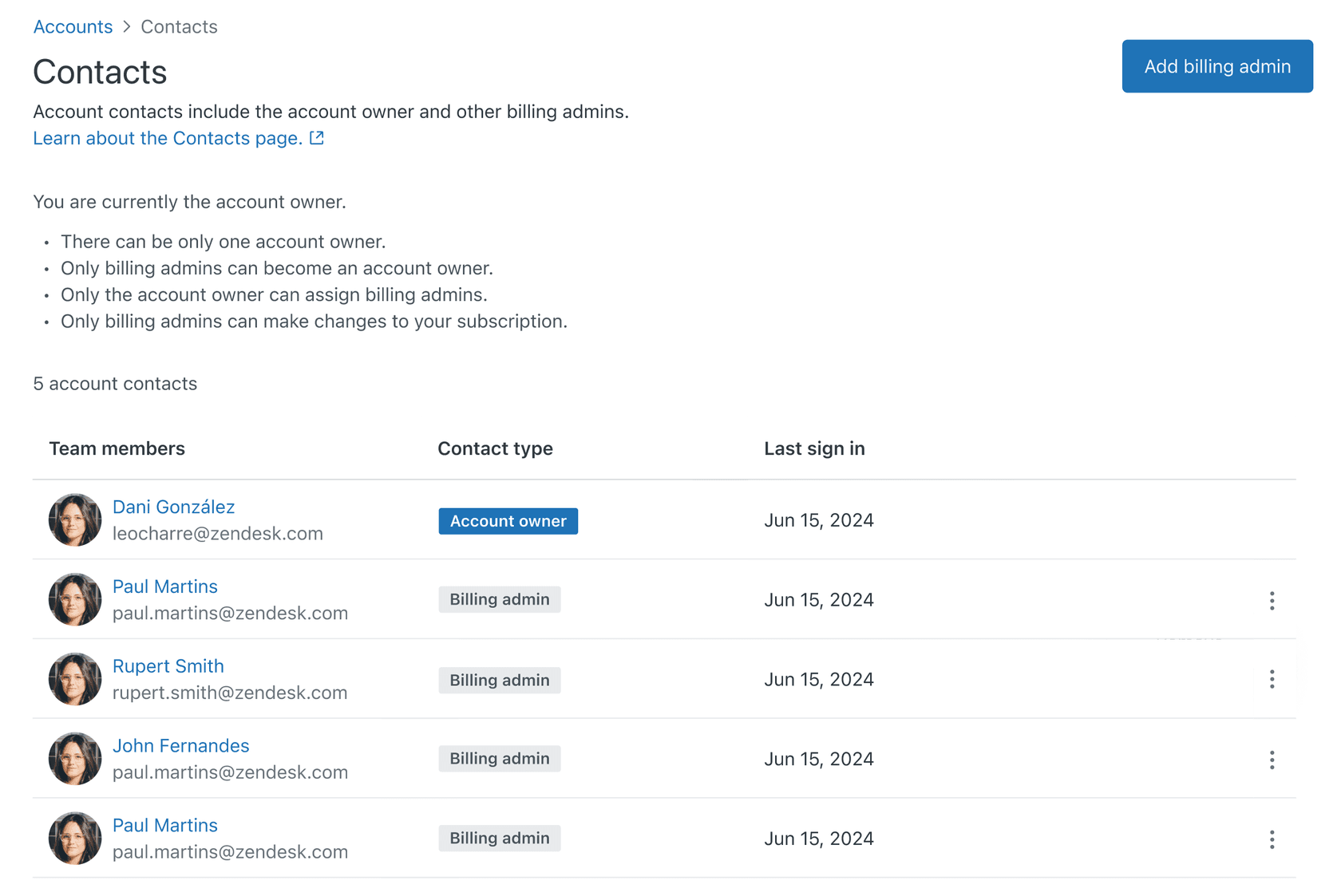
Somente o proprietário da conta pode adicionar administradores de faturamento. Para fazer isso:
- Vá para Admin Center > Conta > Faturamento > Contatos
- Clique em Adicionar administradores de faturamento
- Selecione um ou mais administradores da lista
- Salve suas alterações
Os administradores de faturamento podem fazer alterações de assinatura, gerenciar métodos de pagamento e visualizar faturas. Eles não podem, no entanto, cancelar a conta ou transferir a propriedade.
O que os administradores de faturamento podem e não podem fazer
Os administradores de faturamento podem:
- Adicionar assentos de agente
- Fazer upgrade de planos
- Comprar produtos adicionais
- Atualizar informações de pagamento
- Visualizar e baixar faturas
Os administradores de faturamento não podem:
- Cancelar a conta
- Remover produtos ou fazer downgrade de planos (a menos que em autoatendimento)
- Transferir a propriedade da conta
- Alterar o proprietário da conta
Solicitando alterações de assinatura como um administrador que não é de faturamento
Se você é um administrador regular sem permissões de faturamento, ainda pode solicitar alterações em contas elegíveis:
- Navegue até Admin Center > Conta > Faturamento > Assinatura
- Clique em Gerenciar
- Faça as alterações desejadas na interface
- Clique em Enviar solicitação em vez de Atualizar assinatura
- O proprietário da conta ou administrador de faturamento receberá uma notificação por e-mail para revisar e aprovar sua solicitação
Cancelando sua assinatura Zendesk
Às vezes, você precisa fechar sua conta completamente. Aqui está o que você deve saber.
Quem pode cancelar
Somente o proprietário da conta pode cancelar uma conta Zendesk. Administradores de faturamento e administradores regulares não têm essa permissão, mesmo em contas de autoatendimento.
Como cancelar
- Vá para Admin Center > Conta > Faturamento > Assinatura
- Procure as opções de cancelamento (normalmente na parte inferior da página)
- Siga o fluxo de trabalho de cancelamento
- Confirme sua decisão
Se você não vir as opções de cancelamento, provavelmente tem uma conta gerenciada e precisará entrar em contato diretamente com o suporte do Zendesk.
O que acontece com seus dados
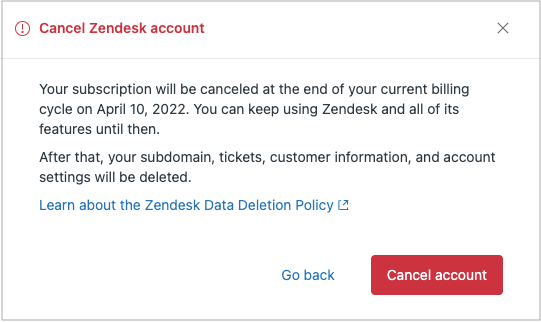
O cancelamento da conta entra em vigor no final do seu ciclo de faturamento atual. Até então, você mantém acesso total à sua conta e dados.
Após o cancelamento:
- Você perde o acesso à sua conta Zendesk
- Você não pode recuperar os dados da conta sem reativar
- Seus dados são retidos por um período limitado de acordo com as políticas de retenção de dados do Zendesk
- Seus clientes não poderão mais entrar em contato com você através dos canais do Zendesk
Opções de reativação
Se você cancelar, mas precisar retornar mais tarde, entre em contato com o suporte do Zendesk o mais rápido possível. Dependendo de quanto tempo se passou e das políticas de retenção de dados do Zendesk, você poderá reativar sua conta com seus dados intactos. Quanto mais cedo você agir, maiores serão suas chances de recuperação total dos dados.
Solução de problemas comuns de faturamento
Mesmo com processos claros, surgem problemas de faturamento. Aqui estão soluções para problemas comuns.
Você não vê o botão Gerenciar
Se o botão Gerenciar estiver faltando na sua página de Assinatura, você provavelmente tem uma conta gerenciada ou não tem permissões de faturamento. Verifique sua função com o proprietário da sua conta. Se você for confirmado como proprietário ou administrador de faturamento, mas ainda não vir o botão, entre em contato com o suporte do Zendesk para verificar seu tipo de conta.
Falhas no pagamento com cartão de crédito
As falhas de pagamento acontecem por vários motivos:
- Fundos insuficientes: Verifique o saldo disponível ou tente um cartão diferente
- Incompatibilidade de endereço: Certifique-se de que o código postal corresponda ao endereço de faturamento do seu cartão
- Bloqueios de segurança do banco: Entre em contato com seu banco para autorizar cobranças do Zendesk
- Cartões expirados: Atualize seu método de pagamento no Admin Center
O Zendesk normalmente envia notificações por e-mail sobre falhas de pagamento e fornece um período de carência para resolver os problemas antes da suspensão da conta.
Entendendo as cobranças proporcionais
As cobranças proporcionais confundem muitos usuários. Quando você faz um upgrade ou adiciona assentos no meio do ciclo, o Zendesk cobra pelos dias restantes no seu período de faturamento com a nova taxa. Isso garante que você pague apenas pelo tempo que usar o serviço atualizado.
Por exemplo, se você fizer um upgrade na metade de um ciclo mensal, pagará metade de um mês da diferença de preço entre seus planos antigo e novo.
Quando entrar em contato com o Suporte ao Cliente do Zendesk
Entre em contato com o suporte quando:
- Você tem uma conta gerenciada e precisa de quaisquer alterações de assinatura
- Você está em uma conta com assistência online e precisa fazer downgrade ou cancelar
- Você encontra erros na interface de faturamento
- Os problemas de pagamento persistem após a solução de problemas
- Você precisa de esclarecimentos sobre cobranças ou faturas
Você pode entrar em contato com o Suporte ao Cliente do Zendesk através do centro de ajuda ou, se disponível no seu plano, por telefone ou chat.
Simplificando suas operações de suporte com o eesel AI
Gerenciar o faturamento do Zendesk é uma coisa, mas otimizar suas operações de suporte reais é outro desafio completamente. Se você está gastando um tempo significativo no gerenciamento de assinaturas e na otimização de assentos de agente, pode se beneficiar ao repensar sua abordagem à automação de suporte.

Na eesel AI, adotamos uma abordagem diferente para o software de suporte. Em vez de preços por agente que forçam você a gerenciar constantemente a contagem de assentos, cobramos por interação. Isso significa que você paga pelo que realmente usa, não por quantas pessoas têm acesso ao login.
Nosso Agente de IA lida com o suporte de linha de frente de forma autônoma, resolvendo tickets de ponta a ponta sem o gerenciamento complexo de assentos que vem com os preços tradicionais do help desk. Você pode começar com a IA redigindo respostas para revisão e, em seguida, subir para a autonomia total à medida que a IA se prova. Não há necessidade de calcular quantos assentos de agente comprar ou se preocupar com excedentes.

A configuração é simples: conecte-se ao seu help desk (incluindo Zendesk) e nossa IA aprende com seus tickets anteriores e centro de ajuda em minutos. Você pode executar simulações em tickets históricos antes de entrar em operação, para saber exatamente como ele irá funcionar.
Se você está cansado de gerenciar níveis de assinatura e assentos de agente, confira nossos preços para ver como um modelo por interação pode simplificar suas operações de suporte.


Perguntas Frequentes
Share this article

Article by
Stevia Putri
Stevia Putri is a marketing generalist at eesel AI, where she helps turn powerful AI tools into stories that resonate. She’s driven by curiosity, clarity, and the human side of technology.




