Como configurar as definições de conta do Zendesk para formulários de ticket

Stevia Putri
Última edição March 2, 2026
Quando os clientes entram em contato para obter suporte, o formulário que eles usam molda toda a sua experiência. Um formulário de ticket bem projetado captura as informações corretas antecipadamente, encaminha as solicitações para a equipe certa automaticamente e reduz o vai e vem que frustra tanto os clientes quanto os agentes.
Os formulários de ticket do Zendesk são a base dessa experiência. Eles determinam quais informações os clientes fornecem ao enviar solicitações e como essas informações são organizadas para sua equipe de suporte. Configurar corretamente as definições de sua conta para esses formulários é essencial para executar uma operação de suporte eficiente.

Este guia orienta você na configuração das definições de conta do Zendesk para formulários de ticket. Se você está configurando seu primeiro formulário ou gerenciando dezenas para diferentes tipos de solicitação, você aprenderá as etapas administrativas para criar, personalizar e otimizar seus formulários.
Se você está procurando maneiras de personalizar a aparência e o comportamento dos formulários além da configuração básica, nosso guia para personalização de formulários de solicitação do Zendesk cobre opções avançadas, incluindo integração da API JavaScript e desenvolvimento personalizado.
O que você vai precisar
Antes de configurar os formulários de ticket, confirme se você tem:
- Uma conta do Zendesk com acesso de administrador
- O plano apropriado para os recursos desejados: vários formulários de ticket exigem Suite Growth+ ou Support Enterprise
- Compreensão básica dos campos de ticket (os campos personalizados devem ser criados separadamente antes de serem adicionados aos formulários)
- Acesso ao Admin Center (não à interface de administração legada)
Com os pré-requisitos resolvidos, vamos começar com o processo de configuração.
Passo 1: Acesse as definições de formulários de ticket em sua conta do Zendesk
Navegue até Admin Center > Objetos e regras > Tickets > Formulários para gerenciar seus formulários de ticket.
A página Formulários exibe todos os seus formulários de ticket em duas abas: Ativo e Inativo. Os formulários ativos estão disponíveis para agentes e (se configurado) usuários finais. Os formulários inativos estão ocultos de ambos os grupos, mas podem ser reativados posteriormente.
Toda conta do Zendesk começa com pelo menos um formulário padrão: o Formulário de ticket padrão. Este formulário inclui automaticamente todos os seus campos de ticket ativos quando é o único formulário ativo. Depois de criar formulários adicionais, os novos campos que você criar não aparecerão automaticamente no formulário padrão; você deve adicioná-los manualmente.
O formulário padrão serve como um fallback. Se uma marca em sua conta não puder acessar seu formulário atribuído, o Zendesk usará o formulário padrão. Por esta razão, o Zendesk recomenda manter o formulário padrão atribuído a todas as marcas, mesmo ao usar vários formulários.
Passo 2: Crie um novo formulário de ticket
Clique em Adicionar formulário para criar um formulário de ticket personalizado para tipos de solicitação específicos. Você verá o editor de formulário com várias opções de configuração.
Nome do formulário: Isso é o que os agentes veem no menu suspenso da interface do ticket. Escolha algo descritivo como "Suporte Técnico" ou "Consulta de Cobrança".
Visibilidade do usuário final: Marque "Editável para usuários finais" para tornar o formulário disponível em sua central de ajuda. Se você quiser que apenas os agentes usem este formulário, deixe esta opção desmarcada.
Nome do usuário final: Opcionalmente, exiba um nome diferente para os clientes. Por exemplo, os agentes podem ver "Formulário de Solicitação de Vendas" enquanto os clientes veem "Contatar Vendas".
Restrições de marca: Se você gerencia várias marcas, limite quais podem usar este formulário. Isso é útil quando diferentes marcas atendem a diferentes propósitos e precisam de diferentes campos de entrada.
Adicionando campos: Arraste os campos do painel direito para o seu formulário e, em seguida, reordene-os arrastando-os dentro da área do formulário. Os campos disponíveis incluem:
- Texto (de linha única e de várias linhas)
- Menus suspensos
- Caixas de seleção
- Seletores de data
- Campos numéricos
- Campos de validação de expressão regular
- Campos de múltipla seleção
- Campos de relacionamento de pesquisa
Limitação importante: As propriedades do campo são definidas no nível do campo, não no nível do formulário. Se você tornar um campo obrigatório, ele será obrigatório em todos os formulários onde aparecer. Você não pode tornar o mesmo campo obrigatório em um formulário, mas opcional em outro. Planeje sua estratégia de campo de acordo.
Passo 3: Configure os campos do formulário e a lógica condicional

Organização dos campos: A ordem em que os campos aparecem no formulário é importante para a experiência do usuário. Coloque os campos obrigatórios primeiro, agrupe os campos relacionados e considere o fluxo lógico da coleta de informações. Arraste e solte para reordenar.
Campos condicionais: Para formulários mais dinâmicos, você pode mostrar ou ocultar campos com base em outras seleções. Isso requer o recurso de campos de ticket condicionais, disponível na maioria dos planos.
Para configurar a lógica condicional:
- Crie todos os campos que você precisa primeiro (tanto o campo de gatilho quanto os campos condicionais)
- No editor de formulário de ticket, encontre a seção de campos condicionais
- Defina regras como: "Mostrar o campo Modelo do Produto somente quando a Categoria do Produto for igual a Hardware"
Erros comuns de configuração de campo a serem evitados:
- Criar muitos campos obrigatórios, o que aumenta o abandono do formulário
- Usar lógica condicional que cria dependências circulares
- Esquecer que as propriedades do campo se aplicam globalmente em todos os formulários
- Não testar os formulários com dados reais antes de torná-los ativos
Passo 4: Gerencie e organize vários formulários de ticket
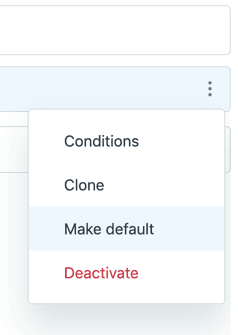
Alterando o formulário padrão: Mova o cursor sobre o formulário que você quer como padrão, clique no menu de opções e selecione Tornar padrão. O padrão anterior permanece visível para os usuários finais, a menos que você o edite e desmarque "Nome do formulário para usuários finais".
Reordenando formulários: A ordem em que os formulários aparecem na página Formulários é a mesma ordem em que aparecem nos menus suspensos para agentes e usuários finais. Clique e arraste os nomes dos formulários para reordenar. O primeiro formulário na lista é usado por padrão para tickets de agente de IA.
Ativando e desativando: Desative os formulários que você não está usando atualmente. Isso os oculta de agentes e usuários finais sem excluir o formulário ou afetar os tickets onde ele foi aplicado anteriormente. Reative os formulários alternando para a aba Inativo e selecionando Ativar.
Clonando vs criando novo: Clone um formulário existente quando você precisar de um formulário semelhante com pequenas modificações. Isso economiza tempo em comparação com a construção do zero. Crie novos formulários quando os requisitos forem substancialmente diferentes.
Passo 5: Apresente os formulários aos usuários finais
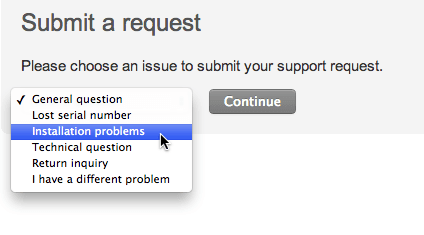
Integração da central de ajuda: Os formulários marcados como visíveis para os usuários finais aparecem automaticamente na página "Enviar uma solicitação" de sua central de ajuda. Os usuários selecionam o formulário que corresponde à sua necessidade e, em seguida, veem os campos relevantes para esse tipo de solicitação.
Web Widget (Clássico): Incorpore o suporte diretamente em seu site. Navegue até Admin Center > Canais > Clássico > Web Widget para configurar quais formulários aparecem no widget. Observe que alguns tipos de campo (Regex, Data, Múltipla seleção) não são suportados no Web Widget.
URLs diretos do formulário: Vincule diretamente a formulários específicos usando parâmetros de URL. O formato é:
https://{empresa}.zendesk.com/hc/en-us/requests/new?ticket_form_id={form_id}
Você também pode preencher previamente os campos adicionando parâmetros como tf_subject=Descrição do problema ou tf_{field_id}=valor para campos personalizados.
Testando antes de entrar em produção: Sempre teste os formulários da perspectiva do usuário final antes de torná-los amplamente disponíveis. Crie tickets de teste, verifique se os campos aparecem corretamente e confirme se a lógica condicional funciona como esperado.
Problemas comuns e solução de problemas
Mesmo com a configuração correta, podem surgir problemas. Aqui estão soluções para problemas comuns:
Formulário não aparecendo para usuários finais: Verifique se "Editável para usuários finais" está selecionado nas definições do formulário. Verifique também se o formulário está ativo, não inativo.
Campos não aparecendo como esperado: Lembre-se de que as propriedades do campo são globais. Se um campo for obrigatório, ele será obrigatório em todos os lugares. Se um campo estiver oculto pela lógica condicional, verifique se o campo de gatilho tem o valor correto.
Formulário padrão mudando inesperadamente: Isso pode acontecer quando as restrições de marca são configuradas incorretamente. Se uma marca não puder acessar seu formulário atribuído, o Zendesk volta para o formulário padrão. Revise as atribuições de marca nas definições do seu formulário.
Ordem do formulário não refletindo nos menus suspensos: As alterações na ordem do formulário entram em vigor imediatamente, mas o cache do navegador pode atrasar a atualização. Tente limpar o cache ou testar em uma janela anônima.
Quando os formulários se tornam muito complexos: Uma abordagem alternativa
Os formulários de ticket funcionam bem para tipos de solicitação estruturados e previsíveis. Mas eles têm limitações. Os formulários são estáticos, exigem manutenção à medida que sua empresa muda e forçam os clientes a categorizar seus próprios problemas antes que eles entendam sua estrutura de suporte.
Sinais de que sua estratégia de formulário precisa ser repensada:
- Você tem dezenas de formulários e os clientes ainda escolhem o errado
- A lógica condicional se tornou um labirinto de dependências
- Adicionar um novo produto ou serviço requer a atualização de vários formulários
- Os clientes abandonam os formulários porque são muito longos ou confusos
O eesel AI oferece uma abordagem diferente. Em vez de configurar formulários estáticos, você implanta um agente de IA que aprende com seus dados existentes do Zendesk (tickets anteriores, macros, artigos da central de ajuda) e lida com a entrada de forma conversacional.

A IA coleta o contexto naturalmente através da conversa, em vez de campos de formulário rígidos. Ela determina o departamento certo com base no conteúdo da conversa, não no que o cliente selecionou em um menu suspenso. E pode resolver problemas comuns sem intervenção humana, não apenas capturar informações.
Para equipes que já usam o Zendesk, o eesel AI se integra diretamente com sua configuração existente. Você não precisa substituir nada. A IA trabalha em conjunto com sua configuração atual, lidando com conversas de rotina enquanto encaminha problemas complexos para sua equipe.
Escolhendo a estratégia de formulário de ticket certa
Configurar as definições de conta do Zendesk para formulários de ticket lhe dá controle sobre como os clientes interagem com seu sistema de suporte. As etapas são simples: acesse a página Formulários no Admin Center, crie formulários para diferentes tipos de solicitação, configure campos e lógica condicional, organize vários formulários de forma eficaz e apresente-os aos usuários finais através de sua central de ajuda ou Web Widget.
Melhores práticas para manter os formulários ao longo do tempo:
- Revise os formulários trimestralmente para garantir que eles ainda correspondam às suas necessidades de negócios
- Monitore quais formulários os clientes usam mais e quais eles evitam
- Mantenha os formulários o mais simples possível, enquanto captura as informações necessárias
- Documente sua estratégia de formulário para que sua equipe entenda a lógica
Se você está gastando mais tempo gerenciando formulários do que melhorando a experiência do cliente, considere se uma abordagem de IA conversacional pode atender melhor sua equipe e seus clientes. O Agente de IA do eesel AI lida com a complexidade da entrada automaticamente, permitindo que você se concentre em resolver problemas em vez de configurar formulários.


Perguntas Frequentes
Share this article

Article by
Stevia Putri
Stevia Putri is a marketing generalist at eesel AI, where she helps turn powerful AI tools into stories that resonate. She’s driven by curiosity, clarity, and the human side of technology.
