

正直に言いましょう:巨大なスプレッドシートを見つめるのは、ちょっとした悪夢のように感じることがあります。答えはどこかに埋もれているとわかっていても、正しい数式やピボットテーブルを見つけるのは本当に大変です。長年、AIが救いの手を差し伸べるという噂を耳にしてきましたが、MicrosoftのExcel用Copilotのおかげで、その助けがついに到来したようです。
Excel用Copilotは、スプレッドシート内に住むAIアシスタントです。データを分析し、視覚化し、平易な英語で作業するのを手助けするように設計されています。このガイドでは、Copilotが何をできるのか、どこが弱点なのかを説明し、それがあなたにとって適切かどうか、またはもっと大きな視野が必要かどうかを判断する手助けをします。
Copilot Excelとは何ですか?
ExcelのCopilotを賢い相棒と考えてください。VLOOKUPの正確な構文を覚えたり、無限のチャートメニューをクリックしたりする代わりに、必要なことを伝えるだけです。たとえば、「どのマーケティングキャンペーンが最も成功したかを教えて」と入力すると、数値を計算してくれます。
これは、Word、PowerPoint、Outlookの仲間と仲良くするように設計されたMicrosoft 365 Copilotファミリーの一部です。しかし、その主な仕事はデータ分析をより簡単にし、生産性を向上させることです。Excelに新しい機能を追加するわけではありませんが、既に存在する強力な機能をより使いやすくします。
Copilot Excelの主な機能と能力
では、このAIアシスタントは実際に何をしてくれるのでしょうか?その主な機能を見ていきましょう。
数式の生成と説明
Excelでの最大の障害の一つは、数式を正しくすることです。Copilotはこれをスムーズにしようとします。計算したい内容を説明すると、数式を作成してくれます。たとえば、「Q1とQ2の売上の間の変化率を計算する列を追加して」と頼むと、正しい数式が生成され、すぐに使える状態になります。
それだけでも大きな時間節約になります。しかし、最も過小評価されている機能は、既存の数式を説明することです。もし同僚から巨大なスプレッドシートを引き継いだことがあるなら、深くネストされたIF文が何をしているのかを理解しようとする苦痛を知っているでしょう。Copilotを使えば、平易な英語で説明を求めるだけです。トラブルシューティングや新しいチームメンバーのスピードアップにとっては命の恩人です。
データ分析とインサイト
数式だけでなく、Copilot Excelはデータに隠されたストーリーを見つけるのにも優れています。トレンドを指摘したり、奇妙な異常値を見つけたり、見逃していたかもしれないつながりを見つけるように頼むことができます。
特にクイックサマリーやチャートの作成に便利です。「プロジェクトタイプ別に分けた売上を示す棒グラフを作成して」といったプロンプトを与えると、レビュー用のピボットテーブルやチャートを作成し、シートに挿入することができます。より深く掘り下げる必要がある人には、Pythonを使った高度な分析にも対応しています。これにより、Pythonの専門家でなくても、真剣な統計モデリングが可能になります。
Copilot Excelを使ったフォーマットとデータクリーニング
良い分析はクリーンなデータから始まりますが、Copilotはその面倒な準備作業の一部を手伝うことができます。「$50,000を超える売上数値をすべてハイライトして」といった一般的なフォーマットタスクを頼むと、適切な条件付き書式ルールを適用してくれます。
基本的なデータクリーンアップにも役立ちます。重複する行を削除したり、フルネームの列を「名」と「姓」に分割したりする必要がある場合、Copilotに簡単な指示を出すことで、手作業を省くことができます。
始めるための要件とコスト
試してみたいと思っていますか?スイッチを入れるだけで簡単に始められるわけではありません。Copilotが表示される前に、いくつかの条件を満たす必要があります。
まず、Copilotは無料ではなく、一度の購入で済むものでもありません。Excelで動作させるには、2つの別々のサブスクリプションが必要です。Microsoft 365プラン(個人、ファミリー、ビジネス、E3、E5など)と、その上にCopilotサブスクリプションが必要です。つまり、個人利用には月額$20のCopilot Pro、ビジネスアカウントには月額$30のCopilot for Microsoft 365が必要です。
ライセンスが整ったら、いくつかの技術的な条件があります。Copilotは、OneDriveまたはSharePointに保存され、AutoSaveがオンになっているExcelファイル(.xlsxまたは.xlsm)でのみ動作します。ファイルがコンピュータのハードドライブに保存されている場合、Copilotボタンはグレーアウトされていて、ほとんど役に立ちません。
最後に、データは公式のExcelテーブルとしてフォーマットされている必要があります。通常のセル範囲である場合、Copilotは何もできません。データを選択してCtrl+Tを押してテーブルに変換する必要があります。
プロのヒント: すべての支払いを済ませたのにCopilotボタンがまだグレーアウトしている場合、最初に確認するのはファイルの保存場所です。十中八九、ファイルがローカルマシンに保存されているためです。
現実の制限
Excel用Copilotにはその瞬間がありますが、期待を抑えることが重要です。便利なアシスタントですが、すぐにぶつかる大きな制限があります。
最大の問題は、その知識がサイロに閉じ込められていることです。Copilotは、開いている1つのExcelファイル内のデータしか見ることができず、分析することができません。会社の他の部分で何が起こっているのかは全くわかりません。ヘルプセンターから情報を引き出したり、Zendeskで顧客チケットを調べたり、Confluenceでプロジェクトを確認したり、Slackでチームが何を話しているのかを見ることはできません。提供される答えは、単一のドキュメントのコンテキストに完全に限定されています。
また、他のAIと同様に、単に間違っていることもあります。ユーザーは、プロンプトを誤解したり、奇妙な論理的飛躍をしたりする話を共有しています。ある人は、住所のリストから米国の州を引き出すように頼んだとき、「New York」と「New Jersey」から「New」を引き出し、51番目の州として扱ったと述べています。Microsoft自身のドキュメントでも、"AI生成コンテンツは誤っている可能性があります。"と警告しています。常にその作業を二重に確認する必要があります。
また、大規模なデータセットでは動作が遅くなります。技術的には約200万セルを処理できますが、はるかに小さいが複雑なテーブルでも遅くなったりフリーズしたりすることがあります。最後に、Excel内でタスクを自動化するスクリプトを生成することはできますが、実際のビジネスワークフローを自動化することはできません。サポートチケットをエスカレートしたり、CRMを更新したり、Jiraで新しいタスクを作成したりすることはできません。その力はスプレッドシートの端で終わります。
Copilot Excel以上が必要なとき
Copilotは、スプレッドシートで一日中作業する人にとって素晴らしいツールです。しかし、必要な答えがその1つのExcelファイルにない場合はどうしますか?それが壁にぶつかるところであり、接続されたAIプラットフォームであるeesel AIが本当に輝くところです。
eesel AIは、会社の全体の 知識ベースの中心的な頭脳として構築されています。単一のファイルに閉じ込められるのではなく、すべての真実の源に接続します。ヘルプデスクのZendeskやFreshdesk、会社のウィキのConfluenceやNotion、コミュニケーションツールのSlackやMicrosoft Teamsと接続します。これにより、Copilot in Excelではアクセスできない完全で正確な答えを提供できます。
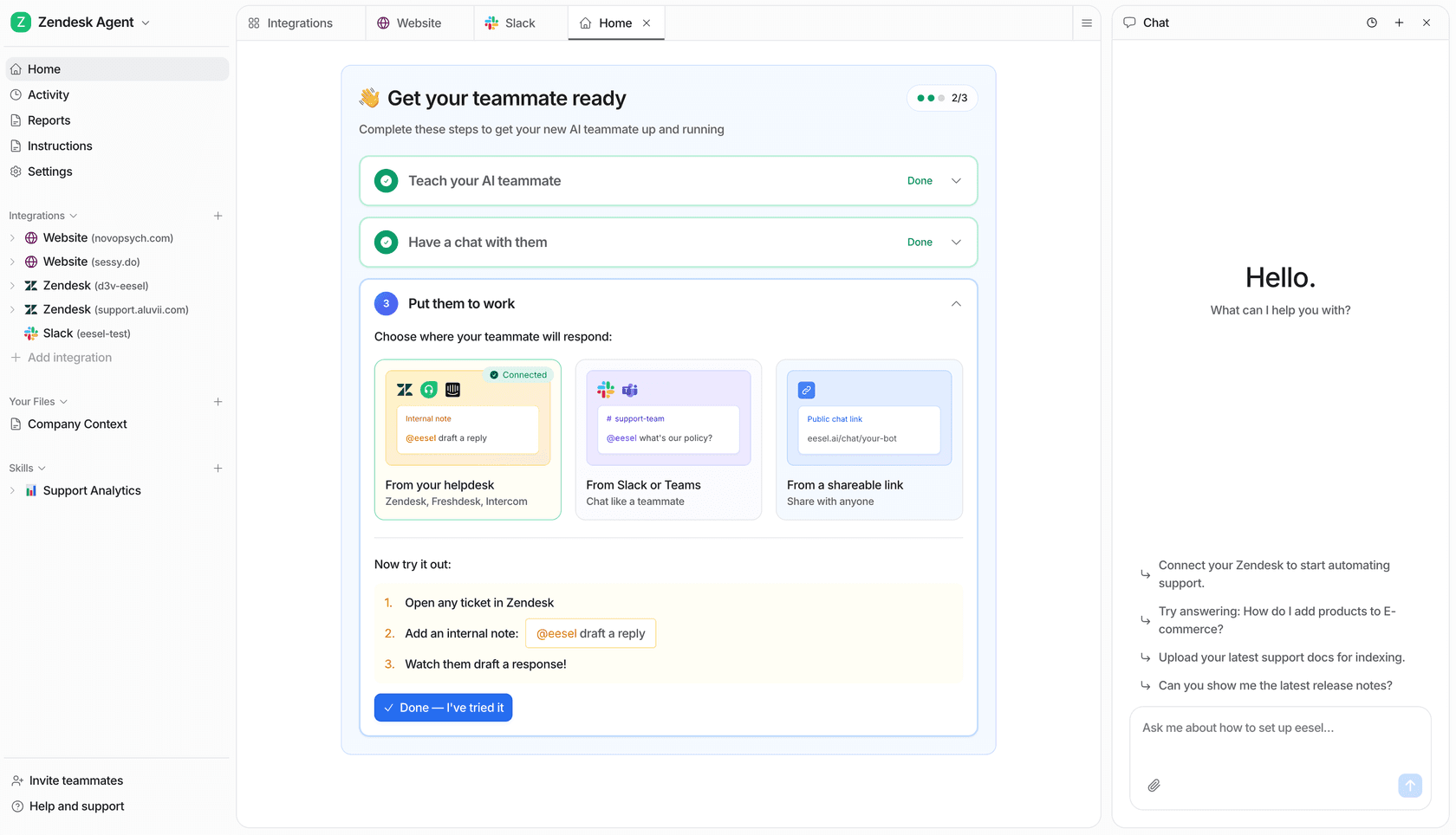
Copilotのセットアップにはライセンスや技術的要件を調整する必要がありますが、eesel AIは完全にセルフサービスです。数分でセットアップできます、数ヶ月ではありません。ヘルプデスクのワンクリック統合で、営業担当者と話したり、開発者を待ったりすることなく価値を見出すことができます。
さらに良いことに、eesel AIは実際の作業を自動化できます。質問に答えるだけでなく、サポートチケットをトリアージし、適切なタグを追加し、問題をエスカレートし、他のシステムへのカスタムAPIコールを行うこともできます。これは、スプレッドシートアシスタントが設計されていないレベルの自動化です。強力なシミュレーションモードも備えており、AIが過去のチケットをどのように処理したかを安全にテストすることができ、ライブ顧客に対してスイッチをオンにする前に確認できます。
| 機能 | Copilot in Excel | eesel AI |
|---|---|---|
| 知識ソース | 現在のExcelファイルのみ | 100以上の統合(Zendesk、Confluence、Slackなど) |
| 主な使用ケース | スプレッドシート分析と数式支援 | エンドツーエンドのカスタマーサービスと内部サポートの自動化 |
| セットアップ時間 | 数日から数週間(M365 + Copilotライセンスとセットアップが必要) | 数分でライブ(完全にセルフサービス) |
| ワークフローアクション | いいえ(内部VBAスクリプトに限定) | はい(チケットトリアージ、APIコール、カスタムアクション) |
| シミュレーションモード | いいえ | はい(ライブにする前に過去のデータでテスト) |
Copilot Excelと適切なAIの選択
Copilot Excelは、スプレッドシートで日々深く作業する人にとって本当に役立つアップグレードです。強力なデータ分析、数式作成、視覚化を誰にでもより身近にします。確かにExcelを賢くします。
しかし、その焦点は非常に狭いです。それは単一のタスクの専門家であり、会社全体の中心的な頭脳ではありません。その知識は開いている1つのファイルに限定されており、その能力はスプレッドシートのグリッドを超えることはできません。
すべてのツールからの情報を使用して即座に正確な答えを提供し、実際のサポートワークフローを自動化し、点をつなぐスマートシステムを構築する必要がある企業には、eesel AIのようなプラットフォームが最適です。それは、仕事に適したツールを選ぶことに関するものです。仕事がスプレッドシートをより快適にすることであるなら、Copilotは堅実な選択です。仕事が会社全体をより賢く運営することであるなら、スプレッドシートを超えて見る時が来ました。
eesel AIがチームの作業をどのように支援できるかを確認し、無料トライアルを開始するか、デモを予約してください。
よくある質問
上司に調べるように言われたのですが、Copilot Excelを使い始めるには実際に何を購入する必要がありますか?
始めるには、1人につき2つの別々のサブスクリプションが必要です。まず、Microsoft 365の互換性のあるプラン(Business Standard/Premium、E3、またはE5など)が必要で、その上にCopilot for Microsoft 365ライセンスを追加する必要があります。
ライセンスを持っているのに、なぜCopilot Excelのボタンがグレーアウトしているのですか?
これは通常、2つの理由で発生します。ファイルはOneDriveまたはSharePointに保存され、AutoSaveがオンになっている必要があります。また、データは公式のExcelテーブルとしてフォーマットされている必要があります(データを選択してCtrl+Tを押します)。
Copilot Excelは、会社のConfluenceページからデータを引っ張ってくることができますか、それとも開いているスプレッドシートだけですか?
いいえ、現在開いている単一のExcelファイル内のデータのみを見て分析することができます。完全に孤立しており、Confluence、Zendesk、Slackなどのツールから外部の知識にアクセスすることはできません。
Copilot Excelが処理できるデータ量に制限はありますか、それとも大規模な売上報告書にも使用できますか?
技術的には約200万セルの制限がありますが、非常に大きなデータセットや複雑なデータセットでは遅くなったり反応しなくなったりすることがあります。中程度のサイズのテーブルに最適です。