Guía de disparadores y automatizaciones de Zendesk: Configura tu primera automatización

Stevia Putri

Katelin Teen
Última edición August 21, 2026
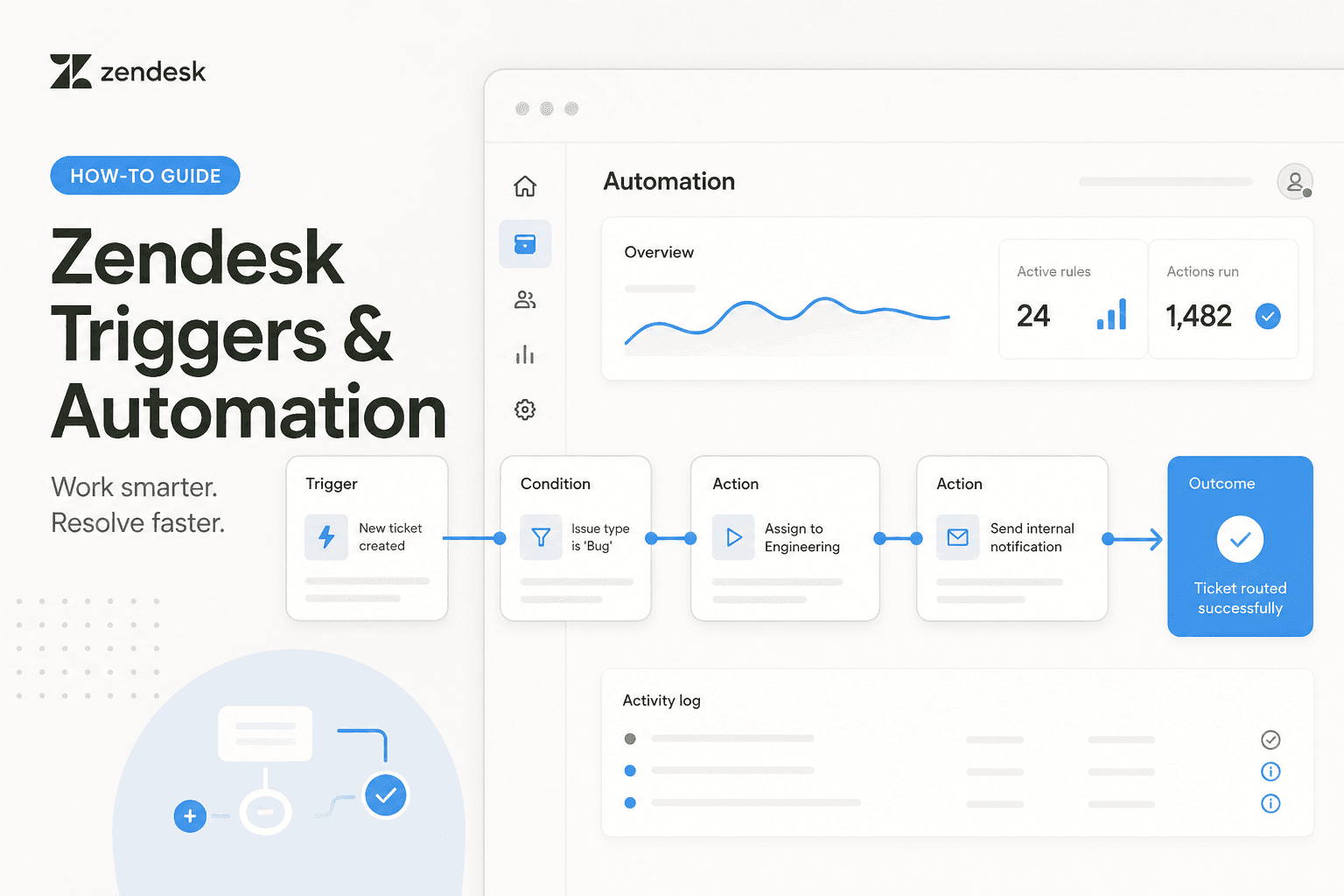
Cómo los disparadores y las automatizaciones ahorran tiempo a tu equipo
Los equipos de soporte pasan horas en trabajos repetitivos que las máquinas hacen mejor: asignar tickets, enviar seguimientos, etiquetar solicitudes por tipo, escalar conversaciones estancadas, cerrar automáticamente tickets resueltos. Los disparadores y las automatizaciones de Zendesk son tu primera línea de defensa contra el trabajo manual.
Un disparador se ejecuta al instante cuando se crea o actualiza un ticket. Una automatización se ejecuta según un horario (cada hora, cada día) o detecta tickets que cumplen una condición a lo largo del tiempo. Las macros son diferentes: son acciones únicas que un agente activa manualmente para hacer algo una sola vez.
El mejor disparador que puedes crear es aquel que tu equipo realiza manualmente en docenas de tickets cada semana. Si los agentes pasan 15 minutos al día etiquetando las solicitudes entrantes por categoría de producto para que el equipo correcto las vea, ese es un candidato para un disparador. Si tu equipo de facturación tiene que reasignar solicitudes de reembolso en cuanto llegan, eso es un disparador. Empieza por ahí: una regla de alta frecuencia y baja complejidad que ahorre horas reales.
Entendiendo los disparadores: Los conceptos básicos
Un disparador de Zendesk es un conjunto de condiciones y acciones. Si todas las condiciones son verdaderas, todas las acciones se ejecutan al instante.
Estructura del disparador:
- Condiciones: "SI estado del ticket = nuevo Y asunto contiene 'facturación'"
- Acciones: "ENTONCES asignar al equipo de Facturación Y enviar correo al agente Y establecer prioridad como alta"
Esto es lo que hace que los disparadores sean potentes: se ejecutan al crear o actualizar, por lo que el ticket se procesa antes de que un humano lo vea. Esto reduce la carga cognitiva de tu equipo al enrutar el trabajo correctamente desde el principio.
Ejemplo de disparador básico:
Supongamos que tu equipo de soporte recibe preguntas sobre el estado de envío desde todos los canales: chat, correo electrónico, centro de ayuda. Tu socio de envío tiene una API pública que verifica el estado del pedido.
Condición: El asunto del ticket contiene "envío" O "seguimiento" O "¿dónde está mi pedido?" Acciones:
- Establecer prioridad como media
- Añadir etiqueta "consulta-envío"
- Asignar al equipo de Envíos
- Enviar correo: "Recibimos su pregunta sobre el envío y la hemos enviado a nuestro equipo de envíos"
Ese único disparador captura docenas de tickets por día y elimina por completo el paso de categorización manual. Tu equipo de envíos ve tickets correctamente etiquetados sin el ruido de la bandeja de entrada.
Configurando tu primer disparador
Inicia sesión en Zendesk y navega a Administrador → Objetos y reglas → Disparadores.
Paso 1: Nombre y descripción
Dale a tu disparador un nombre claro: "Autoasignar preguntas de facturación" o "Escalar comentarios urgentes". Evita nombres genéricos como "Disparador 1": tu yo del futuro te lo agradecerá cuando estés depurando por qué un ticket no se enrutó correctamente.
Paso 2: Definir condiciones
Haz clic en Añadir condición y especifica cuándo se activa este disparador. Zendesk evalúa todas las condiciones con lógica Y (todas deben ser verdaderas). Condiciones comunes:
- Campos del ticket: estado, prioridad, tipo, asignado
- Campos de texto: asunto, descripción, comentarios (admite texto plano o expresiones regulares)
- Campos personalizados: cualquier campo que hayas creado
- Información del solicitante: dominio de correo, rol de usuario, segmento de cliente
- Basado en tiempo: creado/actualizado en las últimas N horas
Ejemplo: Asignar todas las solicitudes de facturación nuevas al equipo de Facturación.
Condición:
- Estado del ticket = Abierto
- Y Tipo de ticket = Pregunta
- Y Asunto contiene "facturación" O "factura" O "reembolso"
Paso 3: Elegir tus acciones
Haz clic en Añadir acción y selecciona lo que hace Zendesk cuando se cumple la condición. Acciones comunes:
- Asignar: Enviar a un agente o grupo específico
- Establecer valor de campo: Cambiar estado, prioridad o campo personalizado
- Añadir etiqueta: Etiquetar el ticket para informes o automatización
- Enviar notificación: Correo electrónico al agente, grupo o cliente
- Crear notificación: Alerta en la aplicación para el equipo
- Comentario: Añadir automáticamente una nota interna (solo para agentes, no se envía al cliente)
- Webhook: Llamar a una API externa
Ejemplo de acciones para el disparador de facturación:
- Asignar a grupo: "Equipo de Facturación"
- Establecer prioridad: "Alta"
- Añadir etiqueta: "consulta-facturación"
- Enviar notificación: Correo electrónico a "billing-team@company.com" diciendo "Nueva pregunta de facturación de [nombre del cliente]"
Paso 4: Probar antes de activar
Antes de activar el disparador, busca tickets históricos que coincidan con tus condiciones. Ve a Informes → Búsqueda y usa tus condiciones como filtro. ¿Se ven bien esos tickets? ¿Querrías que este disparador los procesara?
También verifica: ¿Hay coincidencias no deseadas? Si tu condición es "asunto contiene 'pedido'" pero te referías a pedidos de un producto específico, capturarás tickets no relacionados.
Paso 5: Actívalo
Haz clic en Crear disparador. Tu disparador ya está activo y procesará todos los tickets entrantes que coincidan con tus condiciones.
Paso 6: Monitorear el registro
Regresa a la lista de disparadores y haz clic en Registro de auditoría para ver qué tickets han procesado tus disparadores. Esto es invaluable para la depuración. Si un ticket se asignó inesperadamente, el registro muestra qué disparador se activó y por qué.
Disparadores comunes que todo equipo de soporte debería tener
1. Autoasignar por tipo de solicitud o producto
Condición: Tipo de ticket = Informe de error O asunto contiene "error" O "no funciona" Acciones:
- Asignar al equipo de Soporte de Producto
- Añadir etiqueta "informe-error"
- Establecer prioridad como Alta
2. Enviar confirmación automática a los clientes
Condición: Estado del ticket = nuevo Acciones:
- Añadir comentario (interno): "Recibido [marca de tiempo]. Asignado a [agente asignado]."
- Enviar notificación al cliente: "Gracias por contactarnos. Responderemos en un plazo de 4 horas."
Esto mantiene a los clientes informados sin esfuerzo del agente.
3. Cerrar automáticamente tickets resueltos tras confirmación
Condición: Estado = pendiente de respuesta del cliente Y última actualización > hace 7 días Acciones:
- Establecer estado como cerrado
- Añadir etiqueta "auto-cerrado"
- Enviar notificación al cliente: "Vamos a cerrar esto ya que no hemos tenido noticias suyas. Responda si necesita más ayuda."
4. Escalar clientes VIP al instante
Condición: Segmento del solicitante = "Enterprise" O dominio de correo del solicitante = company.com Acciones:
- Establecer prioridad como Urgente
- Asignar al equipo de Soporte VIP
- Enviar notificación: "Ticket VIP recibido"
5. Etiquetar y enrutar por palabra clave
Condición: Asunto contiene "reembolso" Acciones:
- Añadir etiqueta "solicitud-reembolso"
- Asignar al equipo de Facturación
- Añadir comentario interno: "El cliente solicita un reembolso. Ver política de reembolso [enlace]."
Automatizaciones: Los ejecutores programados
Las automatizaciones son disparadores que se ejecutan según un horario o cuando una condición persiste en el tiempo, en lugar de al crear el ticket. Usa las automatizaciones para:
- Escalación: Elevar tickets de alta prioridad a los gerentes si no se asignan en 2 horas
- Cierre automático: Cerrar tickets marcados como resueltos después de 7 días sin respuesta
- Detección de inactividad: Etiquetar tickets inactivos por más de 30 días
- Seguimiento: Recordar a los agentes las respuestas pendientes de los clientes cada 24 horas
Automatización común: Cerrar automáticamente tickets estancados
Condición: Estado = pendiente de respuesta del cliente Y última actualización > hace 7 días Acciones:
- Establecer estado como cerrado
- Añadir etiqueta "auto-cerrado-estancado"
- Enviar notificación al cliente: "Vamos a cerrar este ticket ya que ha estado inactivo durante una semana. Contáctenos si necesita más ayuda."
Esto evita que tu cola de tickets abiertos se llene de conversaciones olvidadas y da a los clientes la oportunidad de reabrir si es necesario.
Automatización común: Escalar tickets urgentes
Condición: Prioridad = Alta Y Estado = Abierto Y Asignado = Sin asignar Y Tiempo desde la creación > 2 horas Acciones:
- Asignar al Gerente (cola de escalación)
- Añadir etiqueta "escalado-urgente"
- Enviar notificación al gerente: "[Nombre del cliente] ha estado esperando 2 horas. Solicitud urgente necesita triaje."
Evitando errores comunes en disparadores y automatizaciones
Las condiciones superpuestas causan acciones duplicadas
Si tienes dos disparadores:
- Disparador A: Asunto contiene "facturación" → asignar a Facturación
- Disparador B: Asunto contiene "factura de facturación" → asignar a Facturación y etiquetar "factura"
Ambos disparadores se activan en un ticket con el asunto "factura de facturación". El ticket se asigna dos veces (inofensivo) y se etiqueta una vez. Si tus acciones entran en conflicto (ej. uno asigna a Facturación, otro a Finanzas), el último disparador gana y sobrescribe al primero.
Solución: Consolida condiciones superpuestas o usa palabras clave precisas.
Disparadores que crean bucles de notificación
Si un disparador envía una notificación que llega como un nuevo ticket, puedes crear un bucle. Ejemplo: "Ticket creado → Enviar notificación de Slack → La notificación de Slack se publica como un nuevo ticket → Se activa de nuevo → Bucle."
Solución: Excluye las notificaciones internas de la activación de nuevos tickets. Usa comentarios internos en lugar de enviar notificaciones que crean tickets.
Condiciones demasiado amplias o demasiado estrechas
Demasiado amplias: "Asunto contiene 'pedido'" coincide con "Por favor, vuelva a pedir mis suministros" (no es un problema de pedido del cliente). Demasiado estrechas: "Asunto = 'Mi pedido no ha llegado'" solo coincide con la frase exacta.
Solución: Prueba tus condiciones con tickets históricos antes de activar. Usa O para variaciones: "asunto contiene 'pedido' O 'compra' O 'envío'".
No monitorear los registros de disparadores
Configuraste un disparador y te olvidaste de él. Ahora está asignando tickets a un agente que dejó tu empresa, o escalando todo, incluso los tickets resueltos.
Solución: Revisa el registro de auditoría de disparadores mensualmente. Establece un recordatorio en el calendario para revisar el rendimiento de los disparadores trimestralmente.
Olvidar la complejidad de las macros
Las macros son simples (acciones de agente con un clic), pero los disparadores son inteligentes (condiciones + acciones). Si haces clic manualmente en la misma macro 50 veces al día, conviértela en un disparador para que se ejecute automáticamente.
Solución: Si un agente usa la misma macro más de 5 veces al día, considera un disparador.
Conectando disparadores a sistemas externos con Action Builder
El Action Builder de Zendesk permite que tus disparadores hagan cosas fuera de Zendesk. Puedes llamar a webhooks para Shopify, Jira, Slack o cualquier herramienta habilitada para API.
Ejemplo: Activar un reembolso en Shopify
Condición: Tipo de ticket = Solicitud de reembolso Y estado = nuevo Acciones:
- Asignar a Facturación
- Crear llamada de webhook a la API de Shopify:
- URL:
https://shopify-store.myshopify.com/admin/api/2024-01/orders/{order_id}/refunds.json - Método: POST
- Cuerpo:
{"refund": {"line_items": [{"id": item_id, "quantity": 1}]}}
- URL:
Esto inicia automáticamente el reembolso en Shopify en el momento en que llega una solicitud de reembolso, ahorrando 10 minutos de trabajo manual por ticket.
Ejemplo: Notificar a Slack cuando llegan clientes VIP
Condición: Segmento del solicitante = "Enterprise" Y estado = nuevo Acciones:
- Asignar a Soporte VIP
- Crear llamada de webhook a Slack:
- URL:
https://hooks.slack.com/services/YOUR/WEBHOOK/URL - Método: POST
- Cuerpo:
{"text": "Ticket VIP de {{ticket.requester.name}}: {{ticket.subject}}"}
- URL:
Tu equipo recibe un aviso en Slack en el momento en que llega un ticket VIP, por lo que nunca se queda en la cola sin ser notado.
Midiendo el impacto de tus disparadores
Después de configurar los disparadores, realiza un seguimiento de:
- Tickets asignados sin intervención del agente - ¿Cuántos tickets autoasigna tu disparador principal por semana?
- Tiempo ahorrado por ticket - Si un disparador ahorra 2 minutos de trabajo manual y 100 tickets coinciden semanalmente, son más de 3 horas por semana.
- Tasa de error - ¿Cuántos tickets fueron mal asignados por tus disparadores? Revisa el registro de auditoría.
- Satisfacción del cliente - ¿Los tiempos de respuesta más rápidos (gracias a un mejor enrutamiento) se reflejan en tus puntuaciones de CSAT?
Establece una línea base antes de los disparadores y mide de nuevo después de 2 semanas. La mayoría de los equipos ven un ahorro de tiempo del 5-10% con un solo disparador bien diseñado.
Prueba eesel
Si el mantenimiento manual de los disparadores te parece excesivo para tu equipo, o si quieres manejar casos excepcionales que los disparadores no pueden detectar, los agentes de IA autónomos como eesel pueden resolver categorías completas de tickets sin intervención humana. Los agentes aprenden de tu base de conocimientos y de tickets pasados, manejan problemas de varios pasos en sistemas integrados (Shopify, Jira, etc.) y solo escalan cuando no están seguros.
Los equipos que usan eesel junto con Zendesk ven una automatización de nivel 1 del 70-85% desde el primer momento, sin configuración de disparadores. Mira a eesel en acción en https://www.eesel.ai