SLA de Zendesk no se calcula: 7 soluciones que realmente funcionan

Stevia Putri
Última edición March 4, 2026
Configuró sus políticas de SLA, configuró los objetivos y esperaba que esas insignias rojas y verdes comenzaran a aparecer en los tickets. Pero no lo hicieron. O tal vez aparecen en algunos tickets pero no en otros. O los tiempos de incumplimiento parecen completamente incorrectos.
Esta es una de las frustraciones más comunes para los administradores de Zendesk. La buena noticia es que la mayoría de los problemas de cálculo de SLA se dividen en un puñado de categorías predecibles. Una vez que sepa qué buscar, generalmente puede diagnosticar y solucionar el problema en menos de 30 minutos.
Repasaremos las siete razones más comunes por las que su SLA de Zendesk no se está calculando y exactamente cómo solucionar cada una.
Diagnóstico rápido: por qué no se calcula su SLA de Zendesk
Antes de sumergirse en soluciones específicas, revise esta lista de verificación para identificar con qué problema está lidiando:
- ¿El ticket tiene una prioridad establecida? (Verifique el campo Prioridad)
- ¿El ticket coincide con las condiciones de su política de SLA? (Grupo, canal, etiquetas)
- ¿El horario comercial está configurado correctamente?
- ¿El ticket se creó antes de que existiera la política de SLA?
- ¿Es este un ticket de chat en vivo o mensajería?
- ¿El agente también es el solicitante?
- ¿Sus políticas están ordenadas correctamente?
Si no está seguro de alguno de estos, las secciones a continuación le muestran exactamente cómo verificar y solucionar cada uno.
Solución 1: Establezca el campo de prioridad en todos los tickets
Esta es la razón más común por la que los SLA no se calculan. Los SLA de Zendesk se basan en los niveles de prioridad. Su política define diferentes objetivos para las prioridades Urgente, Alta, Normal y Baja. Si un ticket no tiene prioridad establecida, el SLA simplemente no sabe qué objetivo aplicar.
Aquí le mostramos cómo verificar si este es su problema:
- Abra un ticket donde no se muestre el SLA
- Mire el campo Prioridad en la barra lateral del ticket
- Si muestra "-" o está en blanco, ha encontrado el problema
La solución depende de si está lidiando con tickets nuevos o existentes.
Para tickets nuevos: Cree un disparador (trigger) que establezca la prioridad automáticamente. Vaya al Centro de administración > Objetos y reglas > Disparadores. Cree un disparador que se active al crear el ticket y establezca la Prioridad en Normal (o cualquier valor predeterminado que tenga sentido para su flujo de trabajo). Consulte la documentación del disparador de Zendesk para obtener instrucciones de configuración detalladas.
Para tickets existentes: Deberá actualizarlos de forma masiva. Puede usar la función de edición masiva de Zendesk o crear una automatización única que establezca la prioridad en todos los tickets que no la tengan.
Consejo profesional: configure ese disparador incluso si cree que los agentes siempre establecerán la prioridad manualmente. Es una red de seguridad que evita que los tickets se escapen sin un SLA. Para obtener más consejos sobre cómo administrar la visibilidad del SLA, consulte nuestra guía sobre cómo agregar la columna SLA a las vistas de Zendesk.
Solución 2: Verifique las condiciones de su política de SLA
Incluso con la prioridad establecida, es posible que su ticket no coincida con las condiciones de ninguna política. Las políticas de SLA utilizan condiciones para determinar a qué tickets se aplican. Las condiciones comunes incluyen:
- Asignación de grupo
- Canal (correo electrónico, chat, formulario web)
- Etiquetas (tags)
- Organización
Si su ticket no cumple con TODAS las condiciones de ninguna política activa, no se aplica ningún SLA.
Para solucionar este problema:
- Vaya al Centro de administración > Objetos y reglas > Acuerdos de nivel de servicio
- Abra cada política activa y revise sus condiciones
- Compare esas condiciones con un ticket donde no se calcula el SLA
Por ejemplo, si su política tiene una condición "El grupo es Soporte" pero el ticket está asignado al grupo "Ventas", esa política no se aplicará.
El orden de las políticas también importa. Zendesk evalúa las políticas de arriba a abajo y aplica la primera que coincida. Si tiene una política general en la parte superior con condiciones amplias, podría estar capturando tickets antes de que sus políticas más específicas tengan la oportunidad de evaluarlos.
Reordene sus políticas arrastrándolas en la lista. Coloque sus políticas más específicas (como las de clientes VIP u organizaciones específicas) en la parte superior y sus políticas generales en la parte inferior.
Solución 3: Configure el horario comercial correctamente
Cuando configura un objetivo de SLA, elige entre horas de calendario y horas comerciales. Esta elección tiene un gran impacto en cómo se calcula su SLA.
- Las horas de calendario cuentan cada hora, 24 horas al día, 7 días a la semana
- Las horas comerciales solo cuentan durante su horario definido
Si selecciona el horario comercial pero no ha configurado un horario, o si el ticket no está asignado al horario correcto, su SLA no se calculará correctamente.
Para verificar la configuración de su horario comercial:
- Vaya al Centro de administración > Objetos y reglas > Horario comercial
- Verifique que tenga al menos un horario definido
- Verifique que el horario incluya los días y las horas correctas
- Si tiene varios horarios, asegúrese de que los tickets se asignen al correcto
Si está utilizando varios horarios (para diferentes equipos o zonas horarias), es posible que necesite disparadores para asignar el horario correcto a cada ticket según el grupo u otros criterios.
Solución 4: Maneje los problemas retroactivos de SLA
Aquí hay un escenario que confunde a muchos administradores: configura sus políticas de SLA hoy, pero tiene cientos de tickets que se crearon la semana pasada. Actualiza de forma masiva esos tickets para que tengan la prioridad correcta, esperando que aparezcan los SLA. En cambio, ve tiempos de incumplimiento extraños o ningún SLA.
Esto sucede porque los SLA no se pueden aplicar retroactivamente de la manera que la mayoría de la gente espera.
Cuando aplica una política de SLA a un ticket existente, Zendesk calcula el tiempo de incumplimiento desde el momento en que se aplicó la política, no desde cuando se creó el ticket. Por lo tanto, un ticket que se creó hace 48 horas podría mostrar un tiempo de incumplimiento de "hace 2 horas" porque fue entonces cuando aplicó la política.
Un miembro de la comunidad de Zendesk describió este problema exacto:
Un incumplimiento no se puede aplicar retroactivamente, por lo que una vez que cambió la prioridad de los tickets que ya se habían incumplido, el tiempo de incumplimiento se definió como esa instancia.

La mejor práctica: Actualice la prioridad en todos los tickets existentes ANTES de habilitar sus políticas de SLA. Si ya los ha habilitado, considere desactivar temporalmente las políticas, corregir los datos de su ticket y luego reactivarlos.
Para los tickets que ya se habían incumplido antes de configurar los SLA, no hay forma de que la marca de tiempo de incumplimiento sea precisa. Concéntrese en que los SLA funcionen correctamente para los nuevos tickets en el futuro.
Solución 5: Aborde las limitaciones específicas del canal
No todos los canales admiten las mismas métricas de SLA. Esto es especialmente cierto para el chat en vivo y la mensajería.
Los SLA de chat en vivo están DESACTIVADOS de forma predeterminada. Para habilitarlos:
- Vaya a su panel de Chat
- Navegue a Configuración > Cuenta > SLA
- Active "SLA de tiempo de respuesta para chat en vivo"
Sin esta configuración, las conversaciones de chat en vivo no generarán datos de SLA, incluso si sus políticas están configuradas correctamente.
Los canales de mensajería tienen diferentes limitaciones. El canal de mensajería (que incluye WhatsApp, Facebook Messenger y el widget web) no admite las métricas de Tiempo de primera respuesta o Tiempo de siguiente respuesta. Solo admite el Tiempo de actualización periódico, que mide el tiempo entre las respuestas del agente durante una conversación activa.
Si su política de SLA solo define los objetivos de Primera respuesta y Siguiente respuesta, no se aplicará a los tickets de mensajería en absoluto. Debe agregar objetivos de Actualización periódica para los canales de mensajería.
Solución 6: Maneje los casos extremos
Algunos escenarios de tickets tienen comportamientos especiales de SLA que no son inmediatamente obvios.
Tickets resueltos al crear: Si un ticket se crea con el estado "Resuelto", los SLA no se aplican en absoluto. El estado resuelto satisface inmediatamente todos los objetivos de SLA, por lo que la política nunca se activa. Esto sucede comúnmente con tickets automatizados o filtrado de spam.
Agente como solicitante: Muchos objetivos de SLA no se calculan cuando el agente también es el solicitante en el ticket. Esto evita que los tickets internos sesguen sus métricas de SLA.
Notas internas que afectan el tiempo de la siguiente respuesta: De forma predeterminada, el tiempo de la siguiente respuesta se mide desde el comentario del cliente sin respuesta más antiguo hasta el siguiente comentario público del agente. Si la respuesta de un cliente se convierte en una nota interna (a través de la automatización o la acción manual), es posible que no active el objetivo de la siguiente respuesta.
Puede personalizar este comportamiento en la configuración avanzada de su política de SLA. Habilite la opción "Cuando cualquier usuario final responde a un ticket y esa respuesta se agrega como una nota interna" para asegurarse de que estas respuestas aún activen sus objetivos de SLA.
Conversaciones secundarias y tickets secundarios: Estos no heredan automáticamente el SLA del ticket principal. Si está utilizando la integración de Jira de Zendesk o conversaciones secundarias, esas interacciones externas no se cuentan para sus objetivos de SLA a menos que las configure específicamente.
Solución 7: Verifique y pruebe su configuración de SLA
Una vez que haya aplicado las soluciones anteriores, debe verificar que todo funcione correctamente.
Cree tickets de prueba: La forma más confiable de probar es crear tickets que coincidan con cada una de sus políticas de SLA. Compruebe que:
- La insignia de SLA aparece en el ticket
- El tiempo objetivo coincide con lo que configuró
- La cuenta regresiva se está calculando (no está atascada)
Use Zendesk Explore: Para una vista más amplia, consulte el conjunto de datos de SLA en Explore. Busque:
- Tickets con "Ningún SLA aplicado" (indica problemas de coincidencia de políticas)
- Tasas de logro por política (muestra si los objetivos son realistas)
- Tendencias de incumplimiento (ayuda a identificar problemas sistémicos)
Supervise durante una semana: Después de realizar cambios, observe sus métricas de SLA durante algunos días. Busque tickets que deberían tener SLA pero no lo tienen, o tickets con tiempos de incumplimiento inesperados.
Si sigue viendo problemas después de verificar las siete soluciones, podría ser el momento de ponerse en contacto con el soporte de Zendesk. Pueden investigar problemas de configuración específicos de la cuenta que no son visibles en la interfaz de administración.
Evite los incumplimientos de SLA con la automatización de IA
Es importante solucionar por qué no se calcula su SLA de Zendesk. Pero incluso con una configuración de SLA perfecta, todavía está jugando a la defensiva. Está rastreando cuánto tiempo lleva responder, pero no necesariamente está respondiendo más rápido.
La IA cambia la ecuación.
En eesel AI, ayudamos a los equipos a evitar los incumplimientos de SLA antes de que sucedan a través de la automatización. En lugar de solo supervisar sus SLA, puede cumplirlos de manera constante manejando los tickets de rutina al instante. Obtenga más información sobre cómo funciona nuestra integración de Zendesk.
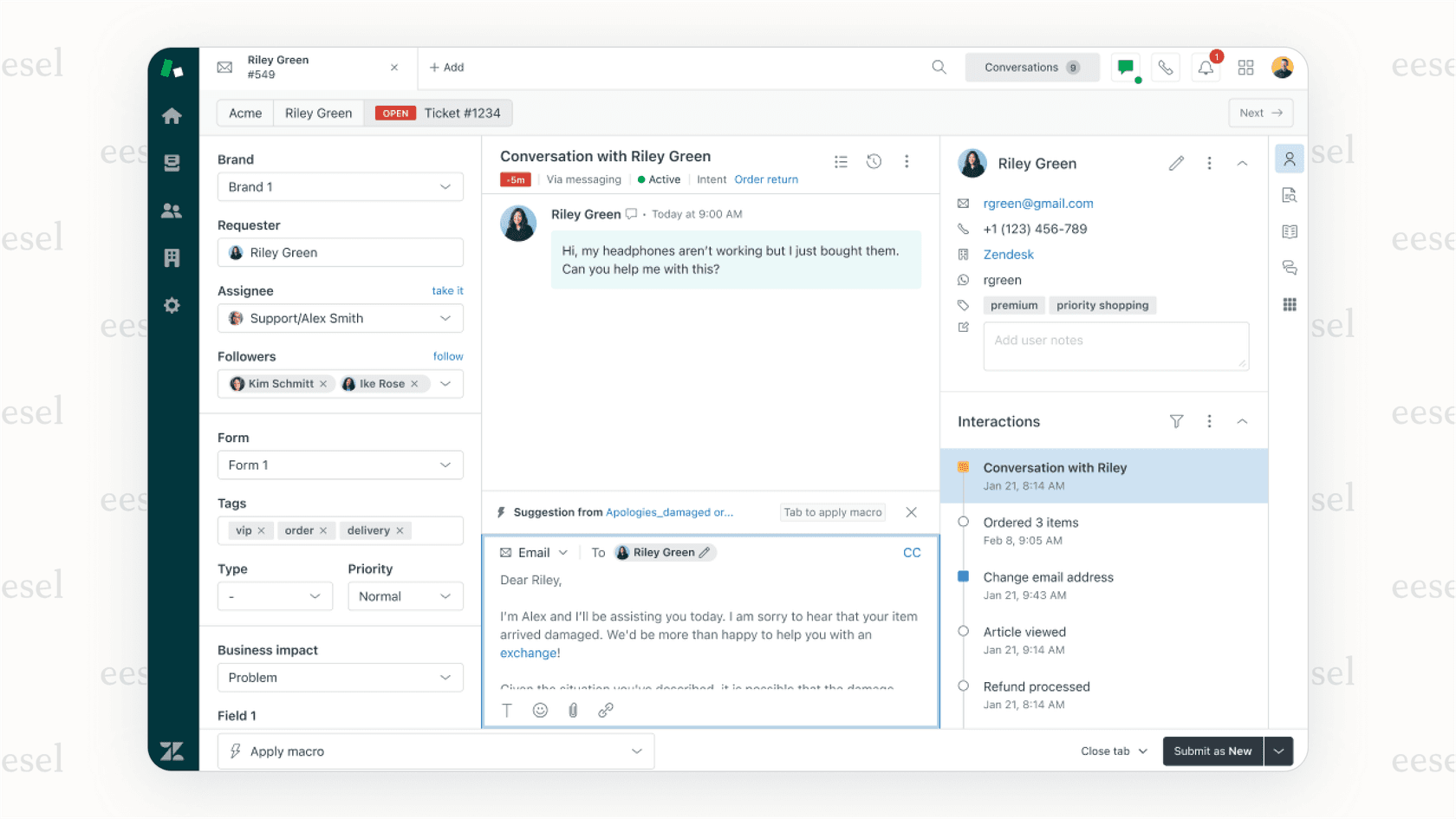
Así es como funciona con nuestra integración de Zendesk:
Primeras respuestas instantáneas con AI Agent (Agente de IA): El incumplimiento de SLA más común es el tiempo de la primera respuesta. Nuestro AI Agent se integra directamente con Zendesk para responder a los tickets comunes en segundos. Restablecimiento de contraseñas, búsqueda del estado del pedido, solicitudes de reembolso. Estos se manejan de inmediato, no en horas.
Resolución más rápida con AI Copilot (Copiloto de IA): Para los tickets complejos que necesitan atención humana, nuestro AI Copilot redacta respuestas y extrae información relevante de su base de conocimientos. Los agentes dedican menos tiempo a buscar y más tiempo a resolver. Esto mejora directamente sus métricas de Tiempo de siguiente respuesta y Tiempo total de resolución.

Configuración sin riesgo: Puede probar cómo funcionaría eesel AI en sus tickets históricos antes de ponerlo en marcha. Ejecute simulaciones para ver el impacto en sus métricas de SLA, luego aumente gradualmente la automatización a medida que gane confianza.
El cambio aquí es de rastrear los incumplimientos a prevenirlos. Cuando su IA maneja los tickets de rutina al instante, sus agentes humanos ganan capacidad para manejar los problemas complejos dentro de los objetivos de SLA.
¿Quiere ver cómo la IA podría afectar su rendimiento de SLA? Consulte nuestros precios y pruebe eesel AI en sus tickets históricos. Es probable que descubra que la mayoría de sus incumplimientos son prevenibles.


Preguntas frecuentes
Share this article

Article by
Stevia Putri
Stevia Putri is a marketing generalist at eesel AI, where she helps turn powerful AI tools into stories that resonate. She’s driven by curiosity, clarity, and the human side of technology.


