Cómo configurar las condiciones del disparador de satisfacción de Zendesk

Stevia Putri
Última edición March 2, 2026
Los comentarios de los clientes son el alma de cualquier equipo de soporte. Pero si está utilizando la configuración predeterminada de Zendesk, es posible que se esté perdiendo información valiosa. He aquí por qué: de fábrica, Zendesk espera 24 horas después de que se resuelve un ticket antes de enviar una encuesta de satisfacción del cliente (CSAT, Customer Satisfaction). Para entonces, su cliente ha seguido adelante y las tasas de respuesta se ven afectadas.
¿La buena noticia? Puede cambiar esto. Configurar un disparador de Zendesk para solicitar la satisfacción inmediatamente cuando se resuelve un ticket toma solo unos minutos y puede aumentar sus tasas de respuesta de CSAT. En esta guía, lo guiaremos exactamente sobre cómo configurar esto, paso a paso.

Si está buscando un enfoque más automatizado para la satisfacción del cliente, nos integramos con Zendesk para manejar las encuestas de satisfacción como parte de un flujo de trabajo de soporte más amplio impulsado por la inteligencia artificial (IA).
Lo que necesitará antes de comenzar
Antes de sumergirse en la configuración, asegúrese de tener lo siguiente:
- Un plan de soporte de Zendesk con CSAT habilitado. Necesitará Growth, Professional o Enterprise en el plan Support, o cualquier plan Suite desde Growth en adelante. CSAT no está disponible en el plan Team.
- Acceso de administrador a su cuenta de Zendesk. Solo los administradores pueden crear disparadores y modificar automatizaciones.
- CSAT habilitado en su cuenta. Si aún no ha activado esto, vaya a Centro de administración > Objetos y reglas > Reglas de negocio > Satisfacción y habilítelo.
- Familiaridad con los marcadores de posición de Zendesk. Deberá usar
{{satisfaction.rating_section}}en su disparador (no se preocupe, lo explicaremos).
Una cosa más para verificar: si su cuenta usa estados de ticket personalizados. Si tiene estados personalizados habilitados, usará "Categoría de estado" en las condiciones de su disparador. Si no, usará "Estado". Notaremos esta diferencia en los pasos a continuación.
Comprender las condiciones de satisfacción de Zendesk
Antes de cambiar nada, comprendamos cómo Zendesk maneja las encuestas de satisfacción de forma predeterminada.
Cuando habilita CSAT en su cuenta de Zendesk, la plataforma crea automáticamente una automatización del sistema llamada "Solicitar calificación de satisfacción del cliente (automatización del sistema)". Esta automatización se ejecuta según un cronograma y envía solicitudes de encuesta 24 horas después de que el estado de un ticket cambia a "Resuelto".
¿Por qué la demora? La idea es dar a los clientes tiempo para verificar que su problema esté realmente resuelto antes de solicitar comentarios. En teoría, esto evita calificaciones negativas prematuras de los clientes que descubren que la solución no funcionó.
Pero hay una compensación. Esa ventana de 24 horas también significa:
- Los clientes han pasado mentalmente de la interacción de soporte
- La experiencia no está fresca en sus mentes
- Las tasas de respuesta suelen ser más bajas que las encuestas inmediatas
Aquí está la distinción clave para comprender: Zendesk utiliza dos herramientas diferentes para la automatización. Los disparadores se basan en eventos (se activan inmediatamente cuando sucede algo). Las automatizaciones se basan en el tiempo (verifican las condiciones periódicamente y actúan después de que ha pasado el tiempo). La configuración predeterminada de CSAT utiliza una automatización. Vamos a reemplazarlo con un disparador.
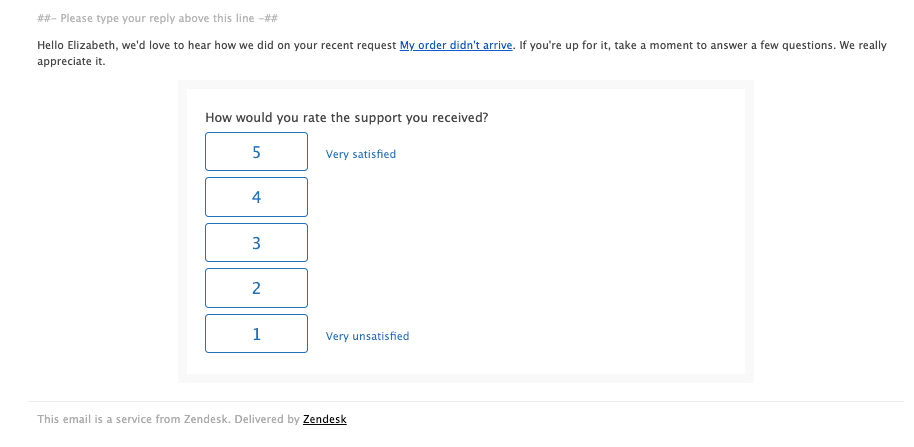
Los seis estados de satisfacción
Zendesk rastrea la satisfacción a través de seis estados específicos:
- No ofrecido - La encuesta no se ha enviado al cliente
- Ofrecido - La encuesta se ha enviado pero aún no se ha calificado
- Malo - El cliente dejó una calificación negativa
- Malo con comentario - Calificación negativa con comentarios escritos
- Bueno - El cliente dejó una calificación positiva
- Bueno con comentario - Calificación positiva con comentarios escritos
El estado "No ofrecido" es fundamental para la configuración de nuestro disparador. Asegura que solo enviemos una encuesta si aún no se ha enviado una, evitando duplicados si un ticket se vuelve a abrir y se resuelve nuevamente.
Paso 1: Desactiva la automatización predeterminada
Primero, debemos desactivar la automatización predeterminada de 24 horas para que no entre en conflicto con nuestro nuevo disparador.
- Vaya a Centro de administración > Objetos y reglas > Reglas de negocio > Automatizaciones
- Busque la automatización titulada "Solicitar calificación de satisfacción del cliente (automatización del sistema)"
- Haga clic en el botón de menú de tres puntos junto a él y seleccione Desactivar
Este paso importa porque si deja la automatización activa, los clientes podrían recibir solicitudes de encuesta duplicadas (una de la automatización y otra de su nuevo disparador). Desactivarlo asegura que solo su disparador envíe encuestas.
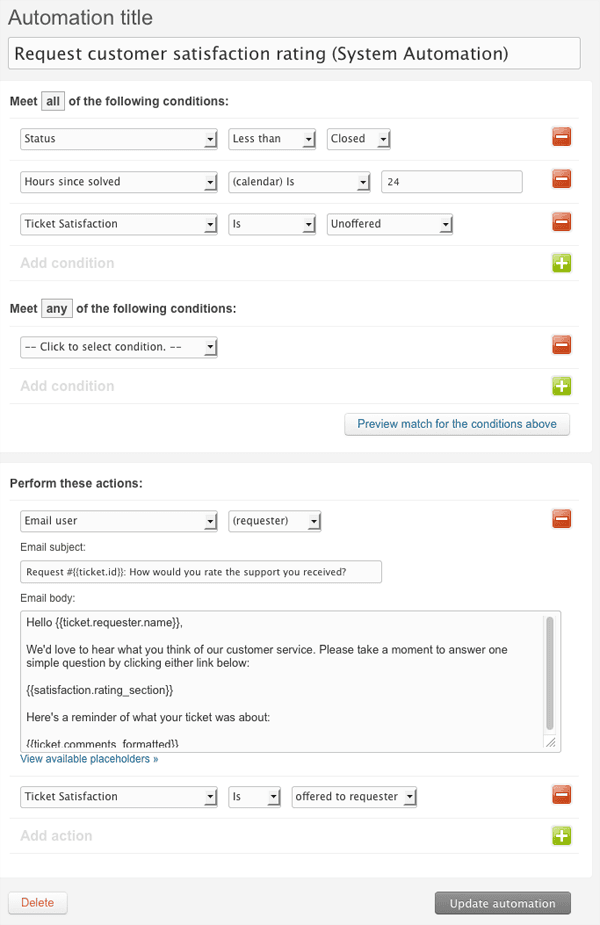
Paso 2: Crea tu disparador de satisfacción
Ahora construyamos el disparador que enviará encuestas inmediatamente cuando se resuelvan los tickets. Para obtener un tutorial más detallado, también puede consultar nuestra guía sobre cómo activar las encuestas de satisfacción de Zendesk al resolver el ticket.
- Vaya a Centro de administración > Objetos y reglas > Reglas de negocio > Disparadores
- Haga clic en el botón Agregar disparador
- Dale a tu disparador un nombre descriptivo como "Solicitar satisfacción al resolver" o "Enviar encuesta CSAT inmediatamente"
- Agregue una descripción si lo desea (útil para otros administradores que puedan editar esto más tarde)
Configurar las condiciones del disparador
Aquí es donde definimos cuándo se activa el disparador. En Cumplir TODAS las siguientes condiciones, agregue estas dos condiciones:
Condición 1:
- Objeto: Ticket
- Campo: Categoría de estado (o Estado si los estados personalizados están deshabilitados)
- Operador: Cambiado a
- Valor: Resuelto
Condición 2:
- Objeto: Ticket
- Campo: Satisfacción
- Operador: Es
- Valor: No ofrecido
La condición "No ofrecido" es crucial. Asegura que la encuesta solo se envíe si el cliente aún no ha recibido una para este ticket. Sin esto, corre el riesgo de enviar encuestas duplicadas si un ticket se vuelve a abrir y se resuelve nuevamente.
Opcional: puede agregar más condiciones para dirigirse a escenarios específicos. Por ejemplo:
- Solo encuestar tickets con ciertas etiquetas
- Excluir tickets internos (La organización no es interna)
- Encuestar solo marcas o grupos específicos
Configurar acciones del disparador
Ahora definamos qué sucede cuando se cumplen las condiciones. En Acciones, agregue estas:
Acción 1:
- Objeto: Ticket
- Campo: Satisfacción
- Valor: Ofrecido al solicitante
Esto marca la encuesta de satisfacción como "ofrecida" para que no se envíe nuevamente para este ticket.
Acción 2:
- Notificar por: Correo electrónico del usuario
- Ticket: (solicitante)
Ahora para el contenido del correo electrónico. Puede copiar el asunto y el cuerpo de la automatización que desactivó en el Paso 1, o escribir el suyo propio. El elemento clave es este marcador de posición:
{{satisfaction.rating_section}}
Este marcador de posición inserta la pregunta de la encuesta real y los botones de calificación en el correo electrónico. Sin él, los clientes no podrán enviar sus comentarios.
Aquí hay una plantilla simple que puede usar:
Asunto: ¿Cómo lo hicimos?
Cuerpo:
Hola {{ticket.requester.first_name}},

Recientemente resolvimos su solicitud de soporte (#{{ticket.id}}): {{ticket.title}}

Nos encantaría saber sobre su experiencia. Sus comentarios nos ayudan a mejorar nuestro soporte.

{{satisfaction.rating_section}}

Gracias,
El equipo de soporte
Haga clic en Crear para guardar su disparador. Ahora está activo y enviará encuestas de satisfacción inmediatamente cuando se resuelvan los tickets.

Paso 3: Configurar un flujo de trabajo de reevaluación
No todos los clientes estarán contentos. Cuando alguien deja una calificación negativa, tiene la oportunidad de cambiar las cosas. Un flujo de trabajo de reevaluación le permite hacer un seguimiento, abordar el problema y pedirle al cliente que actualice su calificación.
Aquí le mostramos cómo configurarlo:
-
Cree un nuevo disparador llamado "Seguimiento de la satisfacción negativa"
-
En Cumplir TODAS las siguientes condiciones, agregue:
- Satisfacción | Es | Malo (o "Malo con comentario" si solo desea hacer un seguimiento de los comentarios detallados)
-
En Acciones, agregue:
- Agregar etiquetas:
followup_satisfaction(o cualquier etiqueta que su equipo reconozca) - Enviar correo electrónico al usuario: (su gerente de soporte o jefe de equipo)
- Agregar etiquetas:
Ahora, cuando llega una calificación negativa, su equipo recibe una notificación y puede agregar la etiqueta de seguimiento después de resolver el problema con el cliente.
Cree un segundo disparador para la solicitud de reevaluación real:
- Nómbrelo "Enviar solicitud de reevaluación"
- Condiciones:
- Etiquetas | Contiene al menos una de las siguientes |
followup_satisfaction - Estado | Es | Resuelto
- Etiquetas | Contiene al menos una de las siguientes |
- Acciones:
- Enviar correo electrónico al solicitante con el marcador de posición
{{satisfaction.rating_section}} - Eliminar etiquetas:
followup_satisfaction(para que no se envíe nuevamente si se vuelve a abrir)
- Enviar correo electrónico al solicitante con el marcador de posición
Este flujo de trabajo, compartido por un miembro de la comunidad de Zendesk en 2013, todavía funciona hoy. El toque personal de llamar a los clientes que dejaron comentarios negativos puede conducir a respuestas abrumadoramente positivas.

El flujo de trabajo completo conecta la detección de comentarios negativos con las acciones de seguimiento. Cuando un cliente deja una mala calificación, su equipo recibe una notificación de inmediato, lo que le permite abordar el problema y solicitar una reevaluación.
Configuraciones avanzadas del disparador
Una vez que tenga los conceptos básicos funcionando, puede refinar sus disparadores con condiciones adicionales:
Agregar un retraso: En lugar de encuestas inmediatas, espere algunas horas agregando:
- Horas desde que se resolvió | Mayor que | 4
Esto les da a los clientes tiempo para verificar que la solución funcione sin dejar de ser más fresca que 24 horas.
Excluir tickets internos: Evite las encuestas en los tickets de su propio equipo:
- Organización | No es | Interno
Dirigirse a grupos específicos: Solo encuestar los tickets manejados por su soporte de nivel 1:
- Grupo | Es | Soporte de nivel 1
Manejo VIP: Enviar diferentes mensajes para clientes de alto valor:
- Organización | Es | Clientes VIP
- Use una plantilla de correo electrónico más personalizada para este segmento
Solución de problemas comunes
Incluso con la configuración correcta, a veces las cosas no funcionan como se espera. Estos son los problemas más comunes y cómo solucionarlos:
No se envían encuestas:
- Verifique que la condición de Satisfacción esté establecida en No ofrecido
- Verifique que CSAT esté habilitado en Centro de administración > Satisfacción
- Confirme que el estado del ticket realmente está cambiando a "Resuelto" (no solo "Pendiente")
Se envían encuestas duplicadas:
- Asegúrese de haber desactivado la automatización predeterminada en el Paso 1
- Verifique que su disparador tenga la condición "No ofrecido"
- Verifique que la acción del disparador incluya "Satisfacción: Ofrecido al solicitante"
Problemas de sincronización con estados personalizados:
- Si tiene estados de ticket personalizados habilitados, use "Categoría de estado" en lugar de "Estado" en las condiciones
- El operador "Cambiado a" requiere que el estado cambie realmente, no solo que se establezca en ese valor
Pestaña de satisfacción no visible para los clientes:
- Vaya a Centro de administración > Personas > Configuración > Usuarios finales
- Seleccione la pestaña Satisfacción
- Asegúrese de que esté marcada la opción "Permitir que los clientes califiquen los tickets"
Mensajes frente a tickets de correo electrónico:
- El marcador de posición
{{satisfaction.rating_section}}funciona en las notificaciones por correo electrónico - Para los tickets de mensajería, es posible que deba usar funciones CSAT personalizables
Medición del éxito de su disparador CSAT
Después de implementar su nuevo disparador, realice un seguimiento de estas métricas para ver si está funcionando:
Tasa de respuesta: Compare sus tasas de respuesta de la encuesta antes y después del cambio. Las encuestas inmediatas suelen ver tasas de respuesta entre un 15 y un 25 % más altas que las retrasadas.
Puntuaciones de CSAT: Esté atento a los cambios en sus puntuaciones de satisfacción general. Los comentarios inmediatos tienden a ser más positivos porque la experiencia es fresca.
Éxito de la reevaluación: Realice un seguimiento de cuántas calificaciones negativas cambian a positivas después de su flujo de trabajo de seguimiento. Una tasa de éxito superior al 30 % indica que su equipo está cambiando las situaciones de manera efectiva.
Use Zendesk Explore para crear paneles que rastreen estas métricas a lo largo del tiempo. Busque tendencias semanalmente, no diariamente, ya que las fluctuaciones diarias individuales pueden ser engañosas.
Ir más allá de los disparadores de Zendesk con eesel AI
El sistema CSAT nativo de Zendesk funciona bien para encuestas básicas, pero tiene limitaciones. La calificación binaria buena/mala no captura comentarios matizados. El flujo de trabajo de reevaluación requiere la gestión manual de etiquetas. Y todavía está haciendo el trabajo de seguimiento usted mismo.
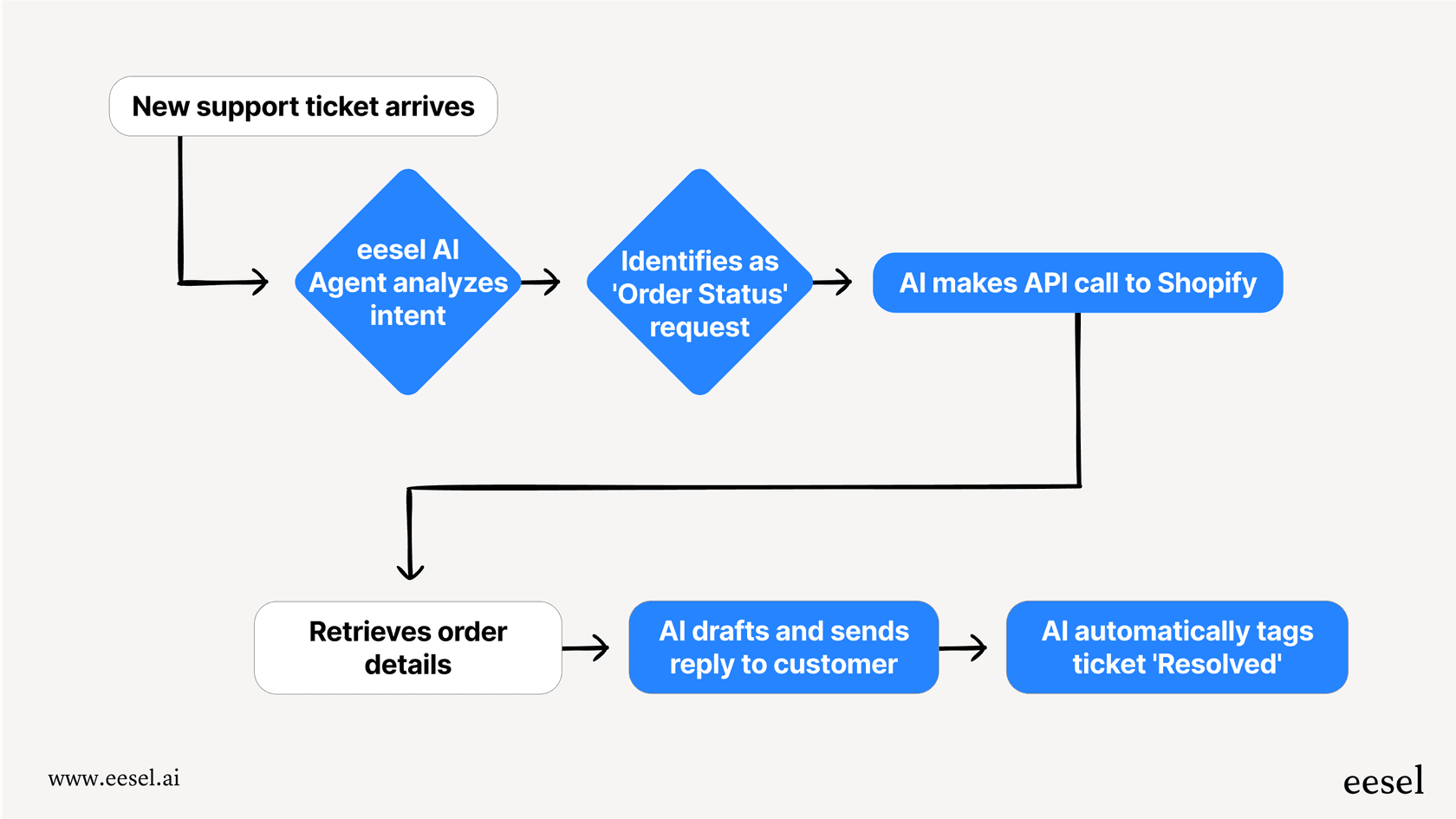
Aquí es donde entra eesel AI. Manejamos la satisfacción como parte del soporte autónomo:
- Seguimiento impulsado por IA: Cuando llegan calificaciones negativas, nuestra IA analiza el historial de tickets y redacta una respuesta personalizada que aborda el problema específico
- Aprendizaje continuo: Cada calificación de satisfacción se retroalimenta en el entrenamiento de la IA, mejorando las respuestas futuras
- Sin etiquetado manual: El sistema rastrea los estados de satisfacción automáticamente sin configuraciones de disparadores
- Análisis más rico: Más allá de las calificaciones binarias, analizamos el sentimiento en toda la conversación
Nos integramos directamente con Zendesk, para que pueda mantener su configuración existente mientras agrega capacidades de IA. Nuestros precios comienzan en $299/mes para los equipos que desean automatizar más que solo encuestas.


Preguntas frecuentes
Share this article

Article by
Stevia Putri
Stevia Putri is a marketing generalist at eesel AI, where she helps turn powerful AI tools into stories that resonate. She’s driven by curiosity, clarity, and the human side of technology.


