Cómo gestionar la facturación recurrente de Zendesk: Guía completa 2026

Stevia Putri
Última edición March 3, 2026
Gestionar tu suscripción a Zendesk no tiene por qué ser como navegar por un laberinto. Tanto si intentas añadir más agentes para un equipo en crecimiento, como si quieres cambiar de facturación mensual a anual para ahorrar dinero, o simplemente entender por qué estás pagando, esta guía te explica todo lo que necesitas saber sobre la facturación recurrente de Zendesk.
Cuando hablamos de "facturación recurrente de Zendesk", en realidad hay dos contextos a tener en cuenta. En primer lugar, está la gestión de tu propia suscripción a Zendesk (que es lo que la mayoría de la gente entiende). En segundo lugar, está el uso de Zendesk para gestionar la facturación recurrente de tus propios clientes (lo que requiere integraciones). Cubriremos ambos para que tengas una visión completa.
Si estás buscando formas de agilizar tus operaciones de soporte más allá de la gestión de la facturación, eesel AI funciona junto con Zendesk como un compañero de equipo de IA que puede gestionar los tickets rutinarios de forma autónoma. Pero centrémonos primero en solucionar tu facturación.

Lo que necesitarás
Antes de sumergirte en la gestión de la suscripción, asegúrate de tener:
- Una cuenta de Zendesk con los permisos adecuados
- Rol de propietario de la cuenta o de administrador de facturación (los administradores normales pueden ver, pero no pueden cambiar las suscripciones)
- Comprensión de tu tipo de cuenta: autoservicio, con asistencia en línea o gestionada
- Acceso al Centro de administración (Admin Center)
¿No estás seguro de tu tipo de cuenta? No te preocupes. Cubriremos cómo identificarlo en los pasos siguientes. Si también estás explorando formas de mejorar tu flujo de trabajo de soporte, consulta nuestra guía sobre los mejores chatbots de IA para Zendesk.
Paso 1: Ver tu suscripción actual a Zendesk
Empecemos por lo básico. Para ver por lo que estás pagando actualmente, dirígete a Centro de administración (Admin Center) > Cuenta > Facturación > Suscripción.
La página de suscripción muestra un desglose completo de tu plan:
| Información | Qué muestra |
|---|---|
| Producto | Qué productos de Zendesk tienes (Support, Guide, Chat, Talk, etc.) |
| Plan | Tu nivel: Team, Growth, Professional, Enterprise o Enterprise Plus |
| Detalles | Número de puestos de agente completos incluidos |
| Coste | Costes desglosados e importe total de la suscripción |
| Ciclo de facturación | Periodo actual y fecha de renovación |
| Método de pago | Tarjeta de crédito u otra información de pago registrada |
Tómate un momento para revisar esta información. Muchos administradores descubren que están pagando por puestos de agente que no utilizan, o se dan cuenta de que podrían ahorrar dinero cambiando a la facturación anual. La página de suscripción es tu fuente de información para todas las preguntas sobre facturación. Para obtener más información sobre los planes y las funciones de Zendesk, consulta nuestra guía de precios de Zendesk.
Paso 2: Comprender tu tipo de cuenta de Zendesk
Aquí es donde las cosas se ponen interesantes. No todas las cuentas de Zendesk tienen la misma flexibilidad de facturación. Zendesk ofrece tres tipos de cuenta, y la tuya determina qué cambios puedes hacer tú mismo frente a aquellos para los que tendrás que ponerte en contacto con el soporte.
Cuentas de autoservicio
Si te registraste en línea y pagas con tarjeta de crédito, es probable que tengas una cuenta de autoservicio. Esto te da la mayor flexibilidad:
- Añadir o eliminar puestos de agente en cualquier momento
- Subir o bajar de categoría los planes
- Cambiar entre la facturación mensual y anual
- Cancelar las suscripciones directamente en el Centro de administración (Admin Center)
Cuentas con asistencia en línea
Se trata de cuentas con asistencia de ventas con algunas capacidades de autoservicio habilitadas. Puedes:
- Añadir puestos de agente
- Comprar productos adicionales
- Subir de categoría tu plan
Pero no puedes bajar de categoría ni cancelar sin ponerte en contacto con el soporte de Zendesk.
Cuentas gestionadas (con asistencia de ventas)
Los clientes de Enterprise y Enterprise Plus suelen entrar en esta categoría. Con las cuentas gestionadas:
- La mayoría de los cambios de facturación requieren que te pongas en contacto con tu representante de Zendesk
- No puedes realizar cambios desde la página de Suscripción
- Todas las modificaciones se realizan a través del equipo de ventas o de soporte de Zendesk
Cómo comprobar tu tipo de cuenta: En el Centro de administración (Admin Center), ve a Cuenta > Facturación. Si ves un botón "Gestionar" (Manage) junto a los detalles de tu suscripción, tienes acceso de autoservicio o con asistencia en línea. Si no, tienes una cuenta gestionada.
Paso 3: Realizar cambios en tu suscripción a Zendesk
Una vez que conozcas tu tipo de cuenta, puedes proceder con los cambios que necesites. Aquí te explicamos cómo funcionan las modificaciones más comunes.
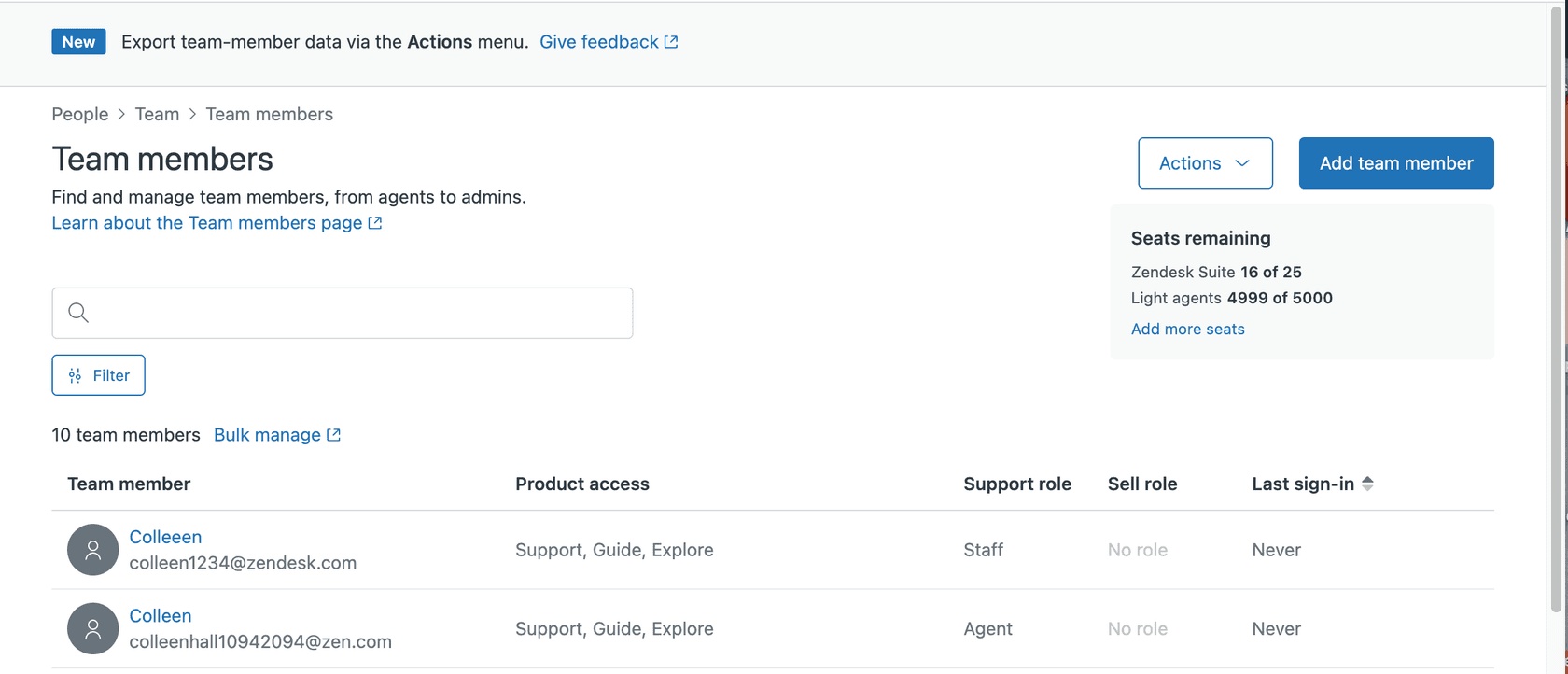
Añadir o eliminar puestos de agente
Este es el cambio de facturación más frecuente para los equipos en crecimiento (o en reducción).
- Ve a Centro de administración (Admin Center) > Cuenta > Facturación > Suscripción
- Haz clic en Gestionar (Manage) junto a tu suscripción
- Ajusta el número de puestos de agente
- Revisa los cargos o créditos prorrateados
- Confirma el cambio
Los cambios entran en vigor inmediatamente. Si estás añadiendo puestos a mitad de ciclo, Zendesk prorratea el cargo. Si estás eliminando puestos, verás un crédito aplicado a tu próxima factura. Obtén más información sobre cómo optimizar tu flujo de trabajo de soporte en nuestra guía de IA de Zendesk.
Subir o bajar de categoría los planes
¿Quieres más funciones? Subir de categoría es sencillo para las cuentas de autoservicio:
- En la página de Suscripción, haz clic en Gestionar (Manage)
- Selecciona tu nuevo nivel de plan
- Revisa la diferencia de precio
- Confirma la subida de categoría
Bajar de categoría funciona de forma similar, aunque algunos planes requieren que te pongas en contacto con el soporte si tienes una cuenta gestionada. Ten en cuenta que bajar de categoría puede eliminar el acceso a las funciones que estás utilizando actualmente, así que revisa primero lo que se incluye en el nivel inferior.
Cambiar los periodos de facturación
Cambiar de la facturación mensual a la anual puede ahorrarte aproximadamente entre un 20 y un 25%. Aquí te explicamos cómo:
- Ve a Centro de administración (Admin Center) > Cuenta > Facturación > Suscripción
- Haz clic en Gestionar (Manage)
- Selecciona la facturación anual
- Revisa la nueva tarifa y la próxima fecha de facturación
- Confirma el cambio
Tu facturación anual comienza inmediatamente, y se te cobrará el año completo (menos cualquier crédito de tu ciclo mensual actual).
Paso 4: Gestionar los administradores y contactos de facturación
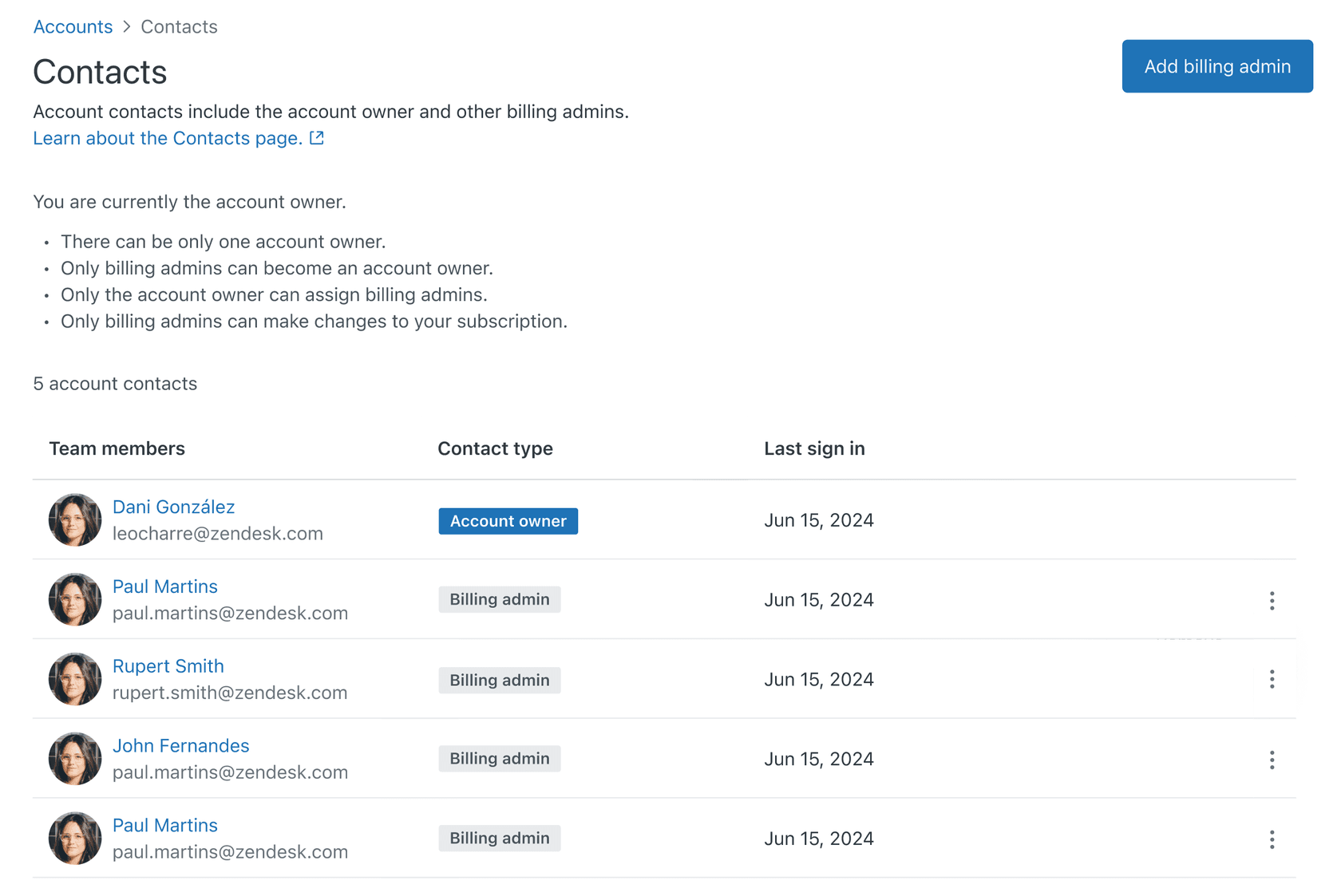
No tienes que encargarte de la facturación tú solo. Zendesk te permite designar administradores de facturación que pueden realizar cambios en la suscripción sin tener todos los privilegios de propietario de la cuenta.
Añadir administradores de facturación
- Ve a Centro de administración (Admin Center) > Cuenta > Facturación > Métodos de pago
- Haz clic en Administradores de facturación (Billing admins)
- Haz clic en Añadir administrador de facturación (Add billing admin)
- Selecciona el usuario de tu equipo
- Guarda los cambios
Qué pueden hacer los administradores de facturación
- Ver los detalles de la suscripción
- Añadir puestos de agente
- Actualizar los métodos de pago
- Realizar la mayoría de los cambios en la suscripción (para las cuentas de autoservicio)
Qué no pueden hacer los administradores de facturación
- Cancelar la cuenta por completo
- Cambiar el propietario de la cuenta
- Acceder a funciones de administrador que no sean de facturación
Si eres un administrador normal sin permisos de facturación, puedes solicitar cambios en la suscripción a través del propietario de tu cuenta o del administrador de facturación designado. Para obtener más detalles sobre las funciones de facturación, consulta la guía de Zendesk para permitir que los administradores gestionen las suscripciones.
Paso 5: Cancelar o modificar tu suscripción a Zendesk
A veces tendrás que reducir tu huella en lugar de ampliarla. Aquí te explicamos cómo funcionan las cancelaciones y las degradaciones.
Cancelar productos
Para eliminar un producto específico (como Chat o Talk) manteniendo los demás:
- Ve a Centro de administración (Admin Center) > Cuenta > Facturación > Suscripción
- Busca el producto que quieres cancelar
- Haz clic en Gestionar (Manage) (si está disponible para tu tipo de cuenta)
- Selecciona Cancelar producto (Cancel product)
- Confirma la cancelación
Para las cuentas gestionadas, ponte en contacto con tu representante de Zendesk para eliminar productos.
Cancelar toda tu cuenta
Si vas a cerrar tu cuenta de Zendesk por completo:
- Ve a Centro de administración (Admin Center) > Cuenta > Facturación > Suscripción
- Haz clic en Cancelar cuenta (Cancel account) (o ponte en contacto con el soporte para las cuentas gestionadas)
- Completa la encuesta de cancelación
- Confirma la cancelación
Importante: Zendesk conserva tus datos durante un periodo de tiempo después de la cancelación (normalmente 30 días para las cuentas de autoservicio, más tiempo para las enterprise). Puedes reactivarla durante este periodo si es necesario. Una vez transcurrido el periodo de retención, tus datos se eliminan permanentemente.
Retención de datos y reactivación
| Tipo de cuenta | Retención de datos | Reactivación |
|---|---|---|
| Autoservicio | ~30 días | Reactivar a través del Centro de administración (Admin Center) |
| Gestionada/Enterprise | Periodos más largos | Ponte en contacto con el soporte de Zendesk |
Solución de problemas comunes de facturación de Zendesk
Incluso con un sistema sencillo, surgen preguntas sobre la facturación. Aquí tienes soluciones a los problemas más comunes.
El botón "Gestionar" (Manage) no está visible
Si no ves el botón Gestionar (Manage) en tu página de suscripción, es probable que se deba a una de estas razones:
- No tienes permisos de facturación (ponte en contacto con el propietario de tu cuenta)
- Tienes una cuenta gestionada que requiere contacto con el soporte
- Tu cuenta tiene restricciones debido a facturas pendientes u otros problemas
Fallos en el pago con tarjeta de crédito
Los fallos de pago suelen deberse a:
- Tarjeta de crédito caducada
- Fondos insuficientes
- Bloqueos de seguridad bancaria en los cargos recurrentes
Actualiza tu método de pago en Centro de administración (Admin Center) > Cuenta > Facturación > Métodos de pago. Si los problemas persisten, ponte en contacto con tu banco para autorizar los cargos de Zendesk.
Comprensión de los cargos prorrateados
Zendesk factura importes prorrateados cuando realizas cambios a mitad de ciclo. Así es como funciona:
- Añadir puestos: Pagas por los días restantes de tu ciclo de facturación
- Eliminar puestos: Recibes un crédito por los días no utilizados
- Subir de categoría los planes: Pagas la diferencia por los días restantes
- Bajar de categoría los planes: Recibes un crédito por la diferencia
Estos ajustes aparecen en tu próxima factura con partidas claras que explican el prorrateo.
Cuándo ponerse en contacto con el soporte al cliente de Zendesk
Deberás ponerte en contacto con el soporte cuando:
- Tengas disputas de facturación o cargos incorrectos
- Tu cuenta gestionada necesite cambios
- Los problemas de pago no se resuelvan actualizando tu tarjeta
- Necesites aclaraciones sobre escenarios de facturación complejos
Las preguntas frecuentes sobre facturación de Zendesk cubren las preguntas más comunes y merece la pena consultarlas primero. Para obtener instrucciones detalladas sobre la gestión de la suscripción, consulta la documentación de gestión de la suscripción de Zendesk.
Gestión de la facturación recurrente para tus clientes a través de Zendesk
Hasta ahora hemos cubierto la gestión de tu suscripción a Zendesk. Pero, ¿y si quieres utilizar Zendesk para gestionar la facturación recurrente de tus propios clientes? Ahí es donde entran las integraciones. Consulta el Marketplace de Zendesk para obtener más aplicaciones e integraciones relacionadas con la facturación.
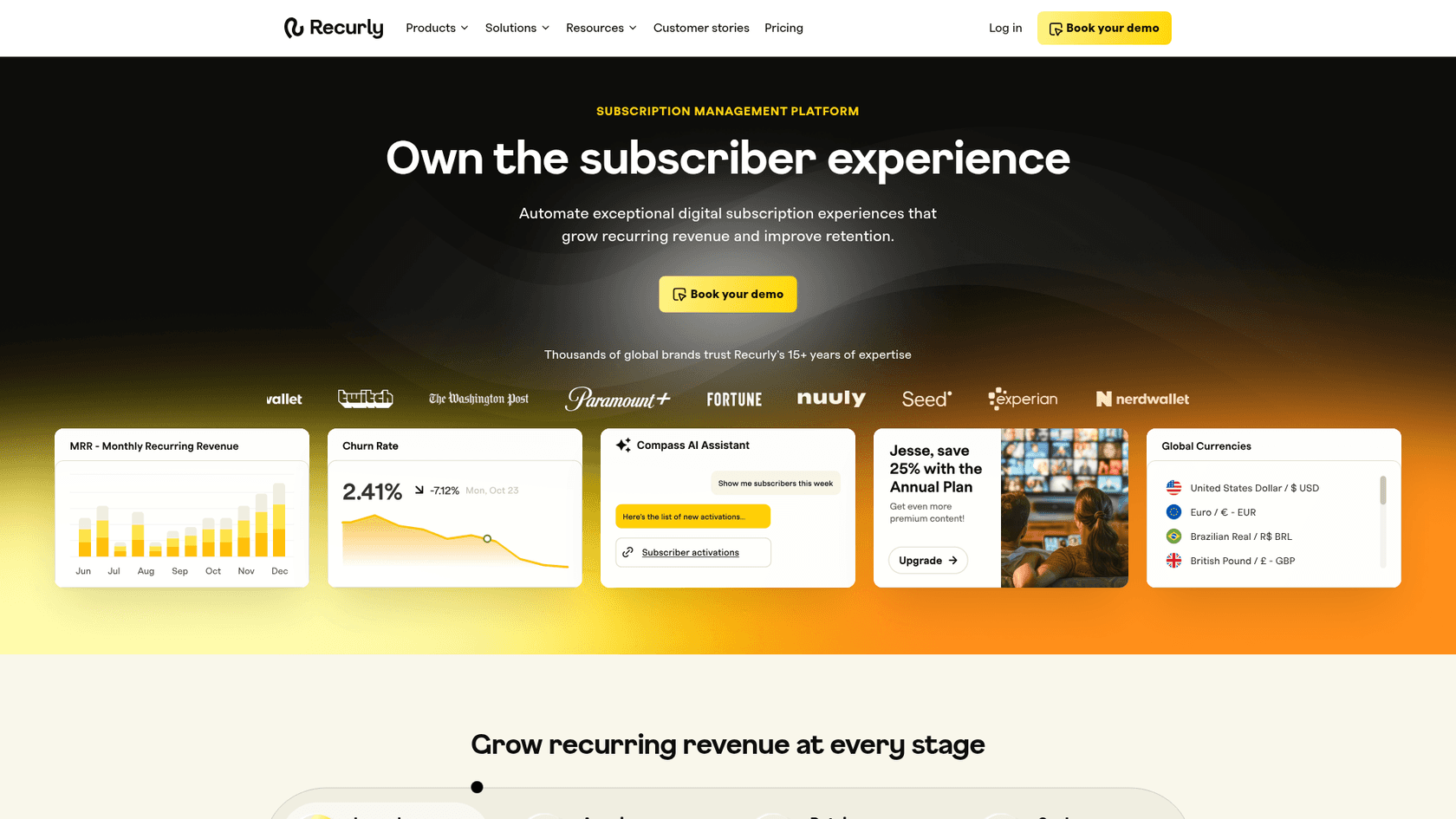
Integración de Recurly para Zendesk
Recurly es una plataforma de gestión de suscripciones que se integra directamente con Zendesk. Permite a tus agentes de soporte:
- Ver los detalles de la suscripción del cliente sin salir de Zendesk
- Pausar, cancelar o modificar las suscripciones de los clientes
- Emitir reembolsos directamente desde los tickets de soporte
- Ver el historial de facturación y el estado de los pagos
Esta integración funciona en Zendesk Support, Chat y Sell (aunque la integración de Sell es de solo lectura). Es especialmente útil para las empresas SaaS, los servicios de cajas de suscripción o cualquier negocio con modelos de ingresos recurrentes. Obtén más información sobre los tipos de cuenta de Zendesk y los permisos de facturación en la documentación oficial.
Para configurarlo, necesitarás:
- Cuentas activas de Recurly y Zendesk
- Acceso de administrador a Zendesk
- Clave API de Recurly
Tickets recurrentes de SweetHawk
La aplicación de tickets recurrentes de SweetHawk adopta un enfoque diferente. En lugar de gestionar la facturación de los clientes, automatiza la creación de tickets de forma programada. Esto es útil para:
- Revisiones mensuales de cuentas
- Revisiones trimestrales del negocio
- Listas de comprobación de mantenimiento periódico
- Puestas al día programadas con los clientes
Aunque no es una herramienta de facturación per se, ayuda a los equipos a estar al tanto de los puntos de contacto recurrentes con los clientes que a menudo se relacionan con la salud de la suscripción.
Agilización de las operaciones de soporte con eesel AI
La gestión de la facturación es solo una pieza del rompecabezas del soporte. Si estás buscando reducir el volumen de tickets rutinarios que gestiona tu equipo (incluidas las preguntas relacionadas con la facturación), eesel AI ofrece un enfoque interesante.
En lugar de configurar otra herramienta, invitas a eesel AI a tu equipo como si fuera una nueva contratación. Aprende de tus tickets de Zendesk existentes, de los artículos del centro de ayuda y de cualquier documentación conectada. A continuación, puede redactar respuestas o gestionar los tickets de forma autónoma, escalando solo los problemas complejos a tus agentes humanos. Puedes explorar más sobre el soporte impulsado por la IA en nuestra visión general de las herramientas de atención al cliente de IA.

El modelo de compañero de equipo significa que empiezas con la supervisión (eesel redacta las respuestas para su revisión) y subes de nivel hasta la plena autonomía a medida que demuestra su valía. Para las preguntas de facturación que siguen patrones predecibles ("¿Cómo actualizo mi tarjeta?", "¿Cuándo se renueva mi suscripción?"), un compañero de equipo de IA puede encargarse de esto de principio a fin mientras tu equipo se centra en las necesidades más complejas de los clientes.
Si estás interesado en explorar cómo la IA puede complementar tu configuración de Zendesk, consulta la integración de Zendesk de eesel AI o explora nuestras soluciones de atención al cliente de IA.


Preguntas Frecuentes
Share this article

Article by
Stevia Putri
Stevia Putri is a marketing generalist at eesel AI, where she helps turn powerful AI tools into stories that resonate. She’s driven by curiosity, clarity, and the human side of technology.


