Cómo instalar aplicaciones desde el Zendesk Marketplace: Una guía completa

Stevia Putri
Última edición March 2, 2026
El Zendesk Marketplace alberga más de 1.000 aplicaciones e integraciones que amplían tus operaciones de soporte. Tanto si quieres añadir capacidades de IA, conectar tu plataforma de comercio electrónico o agilizar los flujos de trabajo de los agentes, es probable que haya una aplicación para ello.
Pero la instalación de aplicaciones no siempre es sencilla. Las diferentes aplicaciones tienen diferentes requisitos, algunas necesitan configuración de OAuth y otras requieren una configuración previa a la instalación con servicios de terceros. Esta guía te guiará a través de todo el proceso de instalación de aplicaciones del Zendesk Marketplace para que puedas ampliar tu instancia de Zendesk con confianza.

Lo que necesitarás antes de empezar
Antes de sumergirte en el Zendesk Marketplace, asegúrate de tener:
- Acceso de administrador a tu cuenta de Zendesk (solo los administradores pueden instalar aplicaciones)
- Una idea clara de lo que quieres conseguir (resolución de tickets más rápida, mejores informes, asistencia de IA, etc.)
- Cualquier cuenta de terceros necesaria (algunas aplicaciones necesitan que tengas una cuenta existente con el servicio antes de la instalación)
Vamos a desglosarlo.
Paso 1: Acceder al Zendesk Marketplace
Hay dos maneras de llegar al Marketplace:
Opción A: A través del Centro de administración (Admin Center)
- Inicia sesión en tu cuenta de Zendesk
- Haz clic en el icono del Centro de administración (Admin Center) en la barra lateral
- Navega a Aplicaciones e integraciones > Marketplace
Opción B: URL directa
- Visita zendesk.com/apps en tu navegador
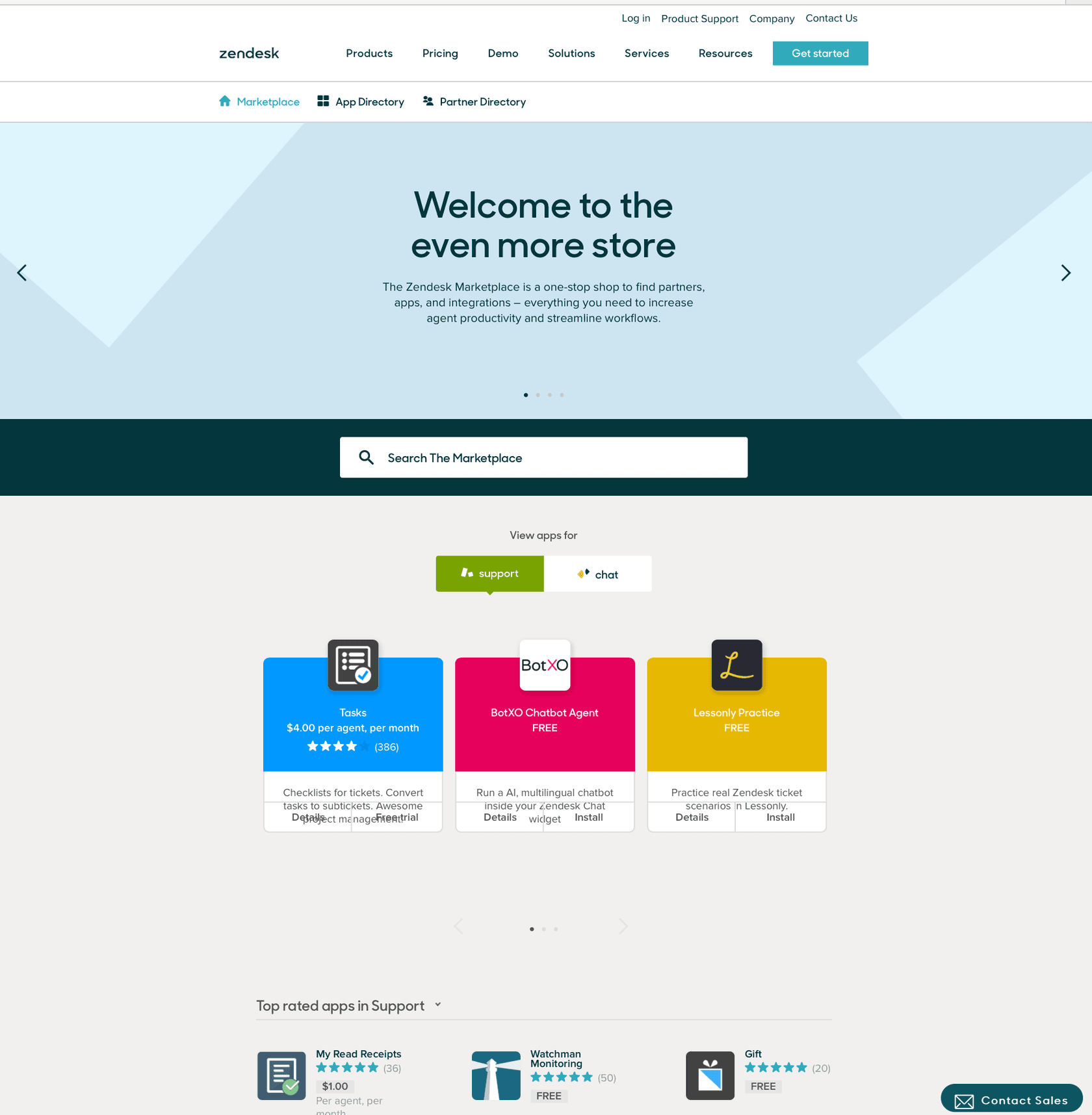
La página de inicio del Marketplace muestra aplicaciones destacadas, integraciones populares y filtros de categoría para ayudarte a navegar.
Paso 2: Encontrar la aplicación adecuada
Con más de 1.000 opciones, encontrar la aplicación adecuada requiere cierta estrategia:
Navegar por categoría: El Marketplace organiza las aplicaciones en categorías lógicas:
- IA y Bots Asistentes impulsados por IA y herramientas de automatización
- Productividad del agente Herramientas para agilizar los flujos de trabajo y reducir las tareas manuales
- Informes y análisis Visualización de datos e información avanzada
- eComm y Pagos Shopify, procesadores de pago y herramientas de comercio electrónico
- CRM y Marketing Salesforce, HubSpot e integraciones de plataformas de marketing
Utilizar la búsqueda: Introduce palabras clave específicas en el cuadro de búsqueda de la parte superior derecha. La búsqueda examina los nombres de las aplicaciones, las descripciones de las funcionalidades y las palabras clave.
Revisar antes de instalar: Haz clic en cualquier aplicación para ver:
- Descripción detallada y capturas de pantalla
- Precios (muchas son gratuitas, algunas tienen niveles de pago)
- Valoraciones y opiniones de los usuarios
- Requisitos de instalación
- Productos de Zendesk compatibles (Support, Chat, Sell, etc.)
Las aplicaciones gratuitas populares que vale la pena considerar incluyen Slack for Zendesk (gestionar tickets desde Slack), Shopify for Zendesk (ver los pedidos de los clientes) y Tables (añadir tablas a los tickets).
Paso 3: Instalar la aplicación
Una vez que hayas encontrado una aplicación que quieras probar:
- Haz clic en el icono de la aplicación para abrir su página de detalles
- Revisa la pestaña "Cómo instalar" muchas aplicaciones tienen requisitos previos a la instalación o pasos de configuración
- Haz clic en el botón "Instalar" en la esquina superior derecha
- Selecciona tu subdominio de Zendesk si tienes varias cuentas
- Revisa y acepta las Condiciones de uso del Zendesk Marketplace
- Haz clic en "Instalar" para completar la instalación inicial
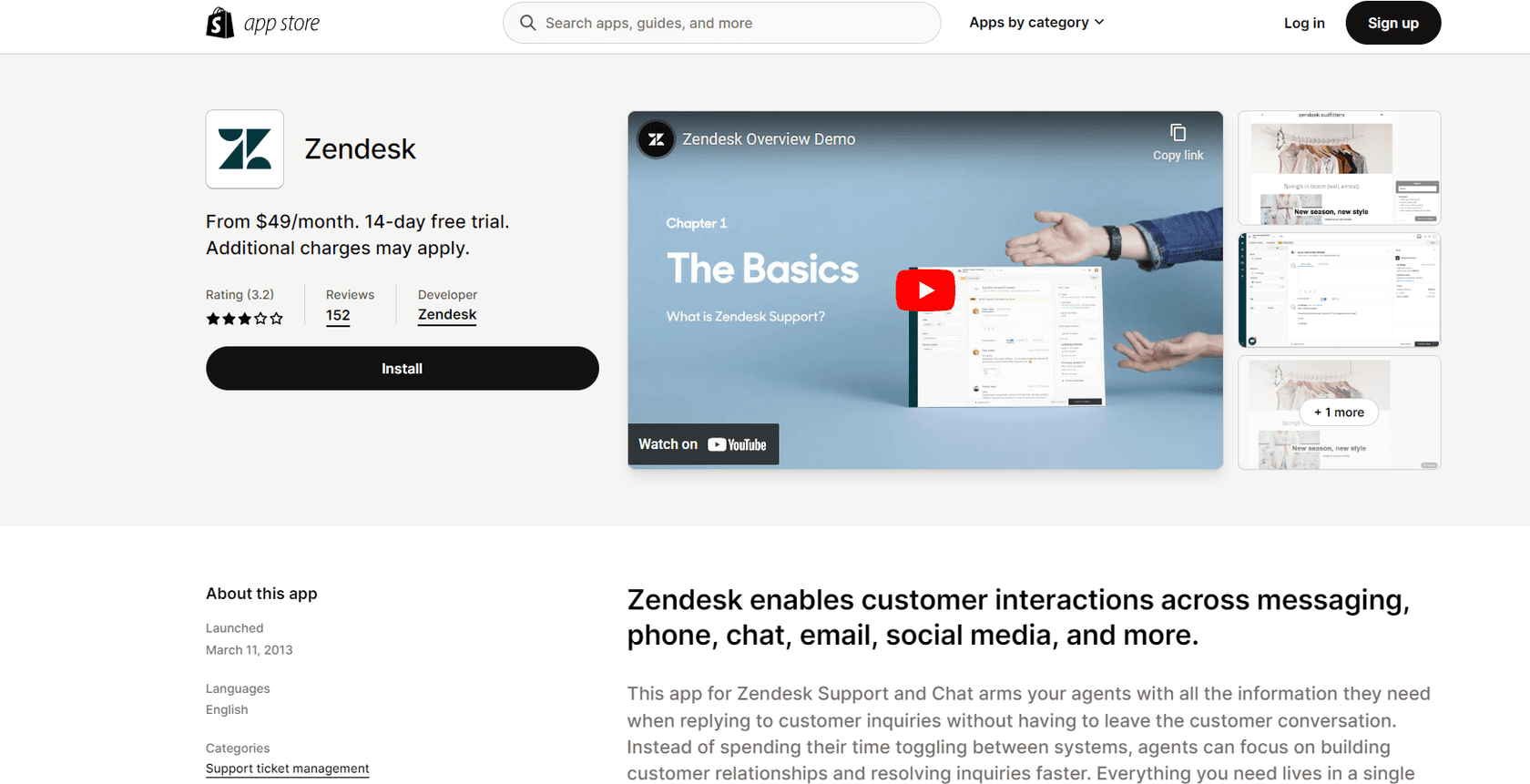
La aplicación aparecerá ahora en tu sección Centro de administración (Admin Center) > Aplicaciones e integraciones > Aplicaciones de Zendesk Support.
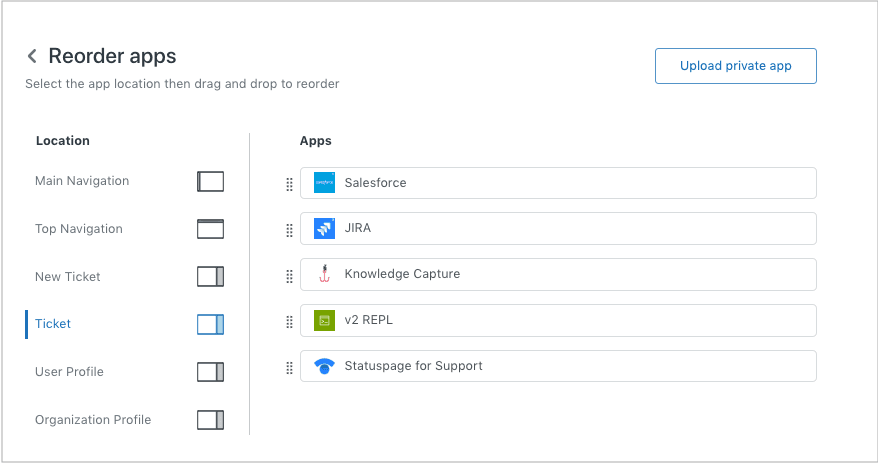
Nota sobre las aplicaciones privadas: Algunas integraciones empresariales (como ciertas soluciones de centros de contacto) no figuran en la lista pública. Estas requieren que subas un archivo ZIP directamente a través de Centro de administración (Admin Center) > Aplicaciones > Cargar aplicación privada.
Paso 4: Configurar los ajustes de la aplicación
La instalación es solo el principio. La mayoría de las aplicaciones necesitan configuración antes de funcionar:
Acceder a la configuración de la aplicación:
- Ve a Centro de administración (Admin Center) > Aplicaciones e integraciones > Aplicaciones de Zendesk Support
- Encuentra la aplicación que acabas de instalar
- Haz clic en el menú de opciones (tres puntos) y selecciona Cambiar configuración
Pasos de configuración comunes:
-
Autenticación OAuth: Muchas aplicaciones necesitan que crees un cliente OAuth en Zendesk. Ve a Centro de administración (Admin Center) > Aplicaciones e integraciones > API de Zendesk > Clientes OAuth para configurarlo.
-
Tokens de API: Algunas aplicaciones requieren tokens de API. Genéralos en Centro de administración (Admin Center) > Aplicaciones e integraciones > API de Zendesk > Ajustes.
-
Credenciales de terceros: Aplicaciones como SendSafely o Unbabel necesitan que introduzcas las credenciales de su plataforma.
-
Restricciones de rol: Controla qué roles de agente pueden ver y utilizar la aplicación.
Probar antes de implementar: Después de la configuración, prueba la aplicación con algunos tickets para asegurarte de que funciona como se espera antes de habilitarla para todos los agentes.
Categorías de aplicaciones populares para explorar
IA y Bots
Aquí es donde encontrarás herramientas que aportan inteligencia artificial a tus operaciones de soporte. Las aplicaciones de IA pueden redactar respuestas, enrutar tickets automáticamente e incluso gestionar conversaciones de soporte de primera línea.
En eesel AI, ofrecemos un Agente de IA que se conecta a Zendesk y aprende de tus tickets y documentación anteriores. Gestiona las consultas rutinarias de forma autónoma y escala los problemas complejos a tu equipo humano. Puedes empezar con nuestro Copiloto de IA redactando respuestas para su revisión, y luego ampliar gradualmente a la automatización completa a medida que la IA demuestre su valía.

Productividad del agente
Estas aplicaciones eliminan las tareas repetitivas y agilizan los flujos de trabajo:
- Seguimiento del tiempo (Harvest, Toggl)
- Búsqueda avanzada (Advanced Search Plus)
- Organización de tickets (Tables, SweetHawk Suite)
- Herramientas de mejora de macros y plantillas
Integraciones de comercio electrónico
Si tienes una tienda online, estas aplicaciones son esenciales:
- Shopify for Zendesk Ver los pedidos de los clientes y procesar los reembolsos
- ChannelReply Conectar Amazon, eBay, Etsy y otros marketplaces
- Trustpilot Reviews Gestionar las reseñas desde dentro de Zendesk
Consejos para gestionar tus aplicaciones instaladas
Mantener las aplicaciones actualizadas: Los desarrolladores publican regularmente actualizaciones con nuevas funciones y parches de seguridad. Consulta Centro de administración (Admin Center) > Aplicaciones periódicamente para ver las notificaciones de actualización.
Supervisar el uso: No todas las aplicaciones aportan valor. Si una aplicación no se ha utilizado en meses, considera la posibilidad de desinstalarla para reducir el desorden.
Revisar los permisos: Las aplicaciones pueden acceder a los datos de Zendesk. Audita regularmente los permisos que tiene cada aplicación y revoca el acceso a las aplicaciones que ya no utilices.
Desinstalar cuando sea necesario: Para eliminar una aplicación, ve a Centro de administración (Admin Center) > Aplicaciones, pasa el ratón por encima de la aplicación, haz clic en el menú de opciones y selecciona Desinstalar.
Sacar más partido a Zendesk con la IA
Si bien el Marketplace ofrece muchas soluciones puntuales para tareas específicas, la IA representa un cambio fundamental en la forma en que operan los equipos de soporte. En lugar de añadir otra herramienta a tu pila, un compañero de equipo de IA trabaja dentro de tu instancia de Zendesk existente para gestionar el trabajo que consume la mayor parte del tiempo de tus agentes.
Así es como funciona con eesel AI:
- Conectar con Zendesk La integración lleva minutos, no semanas
- Aprender de tus datos eesel AI lee tus tickets anteriores, artículos del centro de ayuda y macros para entender tu negocio
- Empezar con la orientación Haz que la IA redacte respuestas para que tus agentes las revisen antes de enviarlas
- Subir de nivel gradualmente A medida que la IA demuestre su valía, amplía su alcance para gestionar más tickets de forma autónoma
- Definir reglas de escalamiento En lenguaje sencillo, dile a la IA cuándo debe transferir a los humanos ("Escalar siempre las disputas de facturación" o "Para los clientes VIP, poner en copia al gestor de cuentas")
¿El resultado? Las implementaciones maduras alcanzan hasta un 81% de resolución autónoma con un período de amortización típico de menos de dos meses.
A diferencia de las aplicaciones tradicionales que añaden funciones, los compañeros de equipo de IA como eesel reducen realmente tu carga de trabajo al gestionar las consultas rutinarias, redactar respuestas y mantener actualizada tu base de conocimientos. Se integra con Zendesk, Freshdesk, Gorgias y otras plataformas que ya utilizas.

Los precios empiezan en 299 $/mes para el plan Team (1.000 interacciones, hasta 3 bots) con una prueba gratuita de 7 días para probarlo todo. Prueba eesel AI gratis y comprueba cómo un compañero de equipo de IA puede transformar tus operaciones de soporte de Zendesk.


Preguntas Frecuentes
Share this article

Article by
Stevia Putri
Stevia Putri is a marketing generalist at eesel AI, where she helps turn powerful AI tools into stories that resonate. She’s driven by curiosity, clarity, and the human side of technology.
