Cómo publicar artículos en Zendesk Guide: Una guía completa

Stevia Putri
Última edición March 4, 2026
Gestionar una base de conocimientos significa crear, actualizar y perfeccionar contenido constantemente. Pero antes de que los artículos de su centro de ayuda se publiquen para que los vean los clientes, deben pasar por un flujo de trabajo de publicación adecuado. Si está utilizando Zendesk Guide, comprender cómo publicar artículos de forma eficaz es esencial para mantener el control de calidad y ofrecer una buena experiencia de autoservicio al cliente.
El proceso suena sencillo, y en su mayoría lo es. Pero hay una trampa. Zendesk restringe algunas funciones de publicación solo a los planes Enterprise, lo que puede crear dolores de cabeza para los equipos en niveles inferiores que necesitan preparar actualizaciones de contenido con anticipación. Esta guía le explica el flujo de trabajo completo, explica las limitaciones del plan y le muestra cómo solucionarlas.
Lo que necesitará
Antes de empezar a crear artículos en Zendesk Guide, asegúrese de tener lo siguiente:
Una cuenta de Zendesk con Guide habilitado. Zendesk Guide es el producto de base de conocimientos de la empresa, disponible como complemento o incluido en ciertos planes de Zendesk Support. Si está comparando opciones de help desk, es posible que también desee consultar nuestra comparación de Freshdesk vs Zendesk.
Permisos apropiados. Debe ser un administrador de Knowledge o un agente con permisos de gestión para crear y publicar artículos. Su administrador controla estos permisos desde el panel de administración.
Al menos una sección creada. Los artículos deben pertenecer a una sección, que se encuentra dentro de una categoría. Primero deberá configurar la estructura de su base de conocimientos antes de poder publicar.
Comprensión de su nivel de plan. Las funciones de publicación disponibles dependen de si está en Team, Growth, Professional o Enterprise. La publicación en equipo (Team Publishing) y la publicación programada son funciones exclusivas de Enterprise.
Si no está seguro de sus permisos, consulte con su administrador de Zendesk. Pueden otorgarle el acceso necesario o crear artículos en su nombre.
Paso 1: Cree su artículo
Para empezar a crear el contenido de su base de conocimientos, vaya a Guide Admin desde su panel de control de Zendesk. Haga clic en el botón Añadir en el menú superior y, a continuación, seleccione Artículo.
Verá la interfaz del editor de artículos, que funciona de forma similar a la mayoría de los procesadores de texto. El área de contenido principal es donde escribirá su artículo, y la barra de herramientas proporciona opciones de formato que incluyen encabezados, listas, enlaces, imágenes y tablas. El editor admite tanto la edición WYSIWYG como la edición de código fuente HTML para usuarios avanzados.
Antes de empezar a escribir, seleccione la sección donde vivirá este artículo. Cada artículo debe pertenecer a una sección, que está anidada dentro de una categoría. Esta estructura ayuda a los clientes a navegar por su centro de ayuda y a encontrar lo que necesitan.

Cosas clave que debe saber:
Puede crear un máximo de 40,000 artículos en total en su base de conocimientos. Este límite incluye todos los artículos, excepto los archivados y las traducciones. Para la mayoría de los equipos, esto proporciona mucho espacio para el crecimiento.
El nuevo editor de artículos admite tanto la edición WYSIWYG como la edición de código fuente HTML. También puede formatear el texto utilizando Markdown si prefiere trabajar con el marcado. El editor incluye funciones como bloques de código, llamadas y medios integrados para que sus artículos sean más atractivos.
Paso 2: Configure los ajustes del artículo
Antes de guardar su artículo, debe configurar varios ajustes en el panel de la derecha. Estos determinan quién puede editar el artículo, quién puede verlo una vez publicado y dónde aparece en su centro de ayuda.
Los permisos de gestión controlan quién puede editar y publicar este artículo específico:
- Administradores: Solo los administradores de Knowledge pueden editar y publicar (predeterminado para los nuevos artículos)
- Agentes y administradores: Todos los agentes y administradores pueden editar y publicar
- Editores y Publicadores: Todos los agentes y administradores pueden editar, pero solo los administradores pueden publicar (solo planes Enterprise)
Visible para determina quién puede ver el artículo una vez publicado:
- Todos: Visible para todos los usuarios finales y motores de búsqueda
- Usuarios registrados: Solo visible para los usuarios que hayan iniciado sesión en su Zendesk (rara vez se utiliza)
- Agentes y administradores: Solo documentación interna
También puede configurar etiquetas para la optimización de la búsqueda, habilitar o deshabilitar los comentarios y establecer un propietario que será notificado cuando el artículo necesite verificación. Para obtener más información sobre la organización del contenido, consulte nuestra guía sobre el mejor software de gestión del conocimiento.
Paso 3: Guarde y gestione los borradores
Cuando esté listo para guardar su trabajo, haga clic en el botón Guardar. Esto guarda su artículo como un borrador, lo que significa que se almacena en Zendesk pero aún no es visible para sus clientes.
Los borradores solo son visibles para los usuarios que tienen los permisos de gestión adecuados. Esto les permite a usted y a su equipo revisar y perfeccionar el contenido antes de que se publique. Puede hacer clic en Vista previa en cualquier momento para ver cómo aparecerá el artículo a los usuarios finales.
Distinción importante: En los planes Team, Growth y Professional, solo puede guardar borradores de nuevos artículos. Una vez que se publica un artículo, no puede crear una versión borrador de las actualizaciones sin sobrescribir inmediatamente el contenido en vivo. Esta es una limitación importante que Team Publishing resuelve para los clientes de Enterprise.
Paso 4: Publique su artículo
Cuando su artículo esté listo para publicarse, haga clic en la flecha desplegable del botón Guardar y seleccione Publicar. El artículo se vuelve visible inmediatamente para todos según su configuración de "Visible para".
En los planes Enterprise, tiene opciones de publicación adicionales:
Programar la publicación le permite establecer una fecha y hora específicas para que el artículo se publique. Esto es útil cuando se prepara contenido para el lanzamiento de un producto o un anuncio que debe salir en un momento específico.
Programar la anulación de la publicación elimina automáticamente el artículo después de una fecha determinada. Esto funciona bien para promociones por tiempo limitado, contenido de temporada o anuncios temporales que no deben permanecer visibles indefinidamente.
Team Publishing añade estados de flujo de trabajo que le permiten marcar los artículos como listos para su revisión antes de la publicación. Cubriremos esto con más detalle en la siguiente sección.
Comprender la publicación en equipo (solo Enterprise)
La publicación en equipo (Team Publishing) es donde Zendesk Guide destaca para los equipos más grandes. Es una función exclusiva de Enterprise que añade flujos de trabajo sofisticados de gestión de contenido a su base de conocimientos.
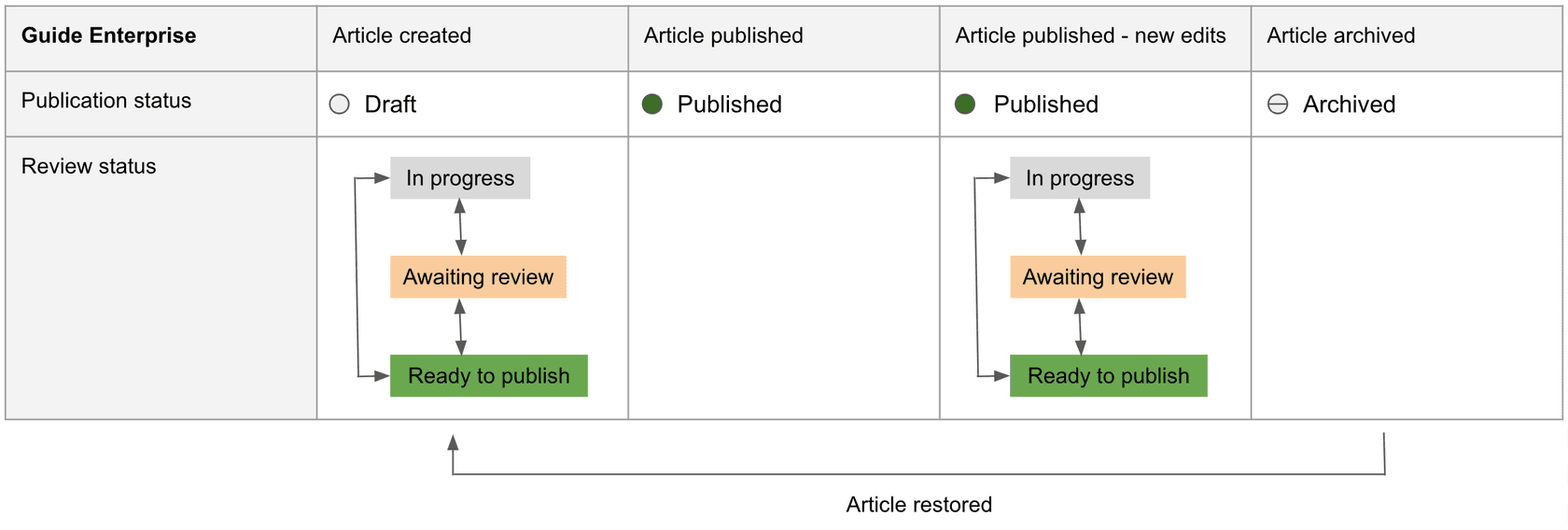
Con la publicación en equipo, los artículos se mueven a través de estados de flujo de trabajo específicos:
En curso significa que el artículo se está creando o actualizando, pero no está listo para su revisión. Este es el estado inicial donde los escritores pueden hacer cambios sin afectar la versión en vivo.
En espera de revisión indica que el artículo se ha actualizado y está listo para que lo revise otro miembro del equipo. Este estado activa las notificaciones a los revisores asignados.
Listo para publicar significa que el artículo ha sido aprobado y está listo para publicarse, o ha sido programado para una fecha específica. En este punto, el contenido está finalizado.
Publicado es la versión en vivo actualmente visible en su centro de ayuda. Esto es lo que ven los clientes cuando visitan su base de conocimientos.
Archivado significa que el artículo ha sido retirado de la publicación y eliminado de los resultados de búsqueda. El contenido archivado permanece en su base de conocimientos y puede restaurarse si es necesario.
¿El beneficio clave? Puede organizar las actualizaciones de contenido para los artículos publicados sin afectar la versión en vivo. Esto significa que su equipo puede preparar la documentación para el lanzamiento de una nueva función, hacer que se revise y apruebe, y luego publicar todo a la vez cuando la función se publique.
Esto es lo que dijo un gestor de contenido técnico de Squarespace al respecto: "¡Nos encanta la publicación en equipo! La capacidad de redactar y guardar versiones de un artículo sin publicarlas en vivo es esencial para nuestro flujo de trabajo. Esto nos permite realizar revisiones de forma más eficaz y actualizar nuestros artículos de Guide antes del lanzamiento de una nueva función".
Fuente: Anuncio de Zendesk Guide Enterprise
Consejos para gestionar los borradores de forma eficaz
Tanto si está en Enterprise como si no, estas prácticas le ayudarán a gestionar el contenido de su base de conocimientos de forma más eficaz.
Establezca un proceso de revisión claro. Incluso sin la publicación en equipo, defina quién necesita revisar el contenido antes de que se publique. Cree una lista de verificación que cubra la precisión, el tono, el formato y la verificación de enlaces. Tener un proceso documentado garantiza la coherencia independientemente de quién esté creando el contenido.
Utilice etiquetas para organizar los artículos por estado. Cree etiquetas como "necesita-revisión" o "programado" para realizar un seguimiento de dónde se encuentra el contenido. Las etiquetas facilitan el filtrado de artículos y la visualización de lo que necesita atención de un vistazo. También puede utilizarlas para identificar los artículos que no se han actualizado en un tiempo.
Establezca propietarios de artículos para la rendición de cuentas. Asignar un propietario garantiza que alguien sea responsable de mantener el contenido actualizado. El propietario recibe notificaciones cuando el artículo necesita verificación y puede ser contactado si los lectores señalan problemas con el contenido.
Planifique las actualizaciones de contenido en torno a las limitaciones de Enterprise. Si no está en Enterprise, agrupe sus actualizaciones y comunique el calendario con su equipo. Considere la posibilidad de crear una ventana de mantenimiento donde pueda anular la publicación, editar y volver a publicar varios artículos sin interrumpir a los clientes.
Mantenga un calendario de contenido para la publicación programada. Esto es especialmente importante si está utilizando las funciones de programación de Enterprise. Un calendario le ayuda a coordinar los lanzamientos de artículos con los lanzamientos de productos, las campañas de marketing y los eventos de temporada.
Errores comunes que debe evitar
Después de trabajar con muchos equipos en sus flujos de trabajo de base de conocimientos, hemos visto que los mismos problemas surgen repetidamente.
Publicar sin obtener una vista previa primero es un error común. Utilice siempre el botón Vista previa para ver exactamente cómo aparecerá su artículo a los clientes. Compruebe el formato, la colocación de la imagen y la funcionalidad del enlace antes de publicar el contenido. Lo que se ve bien en el editor no siempre se traduce perfectamente a la vista del cliente.
Olvidar establecer los permisos de visibilidad adecuados puede exponer información interna u ocultar contenido que debería ser público. Compruebe si un artículo debe ser visible para todos, limitado a los usuarios registrados o restringido a los agentes y administradores. Esto es especialmente importante cuando se publica documentación de procesos o políticas internas.
No comprender las limitaciones del plan antes de empezar conduce a interrupciones del flujo de trabajo. Sepa si su plan admite actualizaciones de borrador de artículos publicados. Si está en los planes Team, Growth o Professional, no puede organizar las actualizaciones del contenido en vivo sin sobrescribirlo inmediatamente.
Sobrescribir contenido en vivo en planes que no son Enterprise ocurre cuando los equipos no se dan cuenta de que sus cambios se publican instantáneamente. Si necesita actualizar un artículo publicado y no está en Enterprise, considere la posibilidad de copiar primero el contenido como copia de seguridad o anular temporalmente la publicación mientras realiza las ediciones.
Perder las fechas de publicación programadas ocurre cuando los equipos configuran la publicación futura pero se olvidan de supervisarlas. Si utiliza la publicación programada, establezca recordatorios en el calendario para no olvidar cuándo se publicará el contenido. Esto es particularmente importante para los anuncios urgentes o los lanzamientos de funciones.
Agilice el flujo de trabajo de su base de conocimientos
Gestionar una base de conocimientos es un trabajo continuo. No solo está publicando artículos, sino que está manteniendo un recurso vivo que debe seguir siendo preciso y útil.
Si está buscando formas de mejorar su base de conocimientos más allá de las funciones integradas de Zendesk, considere cómo puede ayudar la IA. eesel AI se integra directamente con Zendesk como un compañero de equipo de IA que aprende de sus tickets anteriores, artículos del centro de ayuda y macros. Puede analizar sus conversaciones de soporte para identificar las lagunas en su documentación, sugerir nuevos artículos basados en las preguntas comunes de los clientes e incluso ayudar a redactar contenido que coincida con la voz de su equipo.
A diferencia de las herramientas de automatización tradicionales, eesel trabaja junto con su equipo. Puede empezar con borradores generados por IA que los agentes revisan antes de enviarlos, y luego expandirse gradualmente a un soporte más autónomo a medida que eesel aprende su negocio. La plataforma también incluye información sobre la base de conocimientos que muestra qué temas preguntan más los clientes, lo que le ayuda a priorizar la creación de artículos donde más importa.

La clave es encontrar un flujo de trabajo que funcione para el tamaño de su equipo y el nivel de plan. Los equipos de Enterprise obtienen flujos de trabajo de publicación sofisticados, pero incluso en los niveles inferiores, puede crear procesos eficaces con directrices claras y una buena comunicación.
Para los equipos que buscan mejorar su base de conocimientos de Zendesk con capacidades de IA, eesel AI ofrece una integración de Zendesk que aprende de su contenido existente y ayuda a identificar las lagunas. También puede explorar nuestra guía sobre el uso de la IA para generar y actualizar artículos de soporte para obtener más estrategias sobre cómo mantener su base de conocimientos actualizada. Si está evaluando las opciones de soporte de IA, lea nuestra reseña de Zendesk AI para obtener una visión detallada de cómo la IA puede mejorar sus operaciones de soporte.


Preguntas Frecuentes
Share this article

Article by
Stevia Putri
Stevia Putri is a marketing generalist at eesel AI, where she helps turn powerful AI tools into stories that resonate. She’s driven by curiosity, clarity, and the human side of technology.


