Cómo configurar el chat de Zendesk al correo electrónico en 2026

Stevia Putri
Última edición March 4, 2026
Imagínese esto: un cliente inicia un chat en su sitio web, pero luego se distrae, cierra la pestaña o su equipo se desconecta por la noche. ¿Esa conversación? Desapareció. A menos que tenga una forma de continuarla sin problemas por correo electrónico.
Ahí es donde entra en juego la función de conversaciones continuas de Zendesk. Permite a los clientes retomar exactamente donde lo dejaron, cambiando del chat al correo electrónico sin perder el contexto. Sin tickets duplicados, sin clientes frustrados repitiéndose, sin oportunidades perdidas.
Analicemos cómo configurar esto correctamente.
Lo que necesitará
Antes de sumergirse, asegúrese de tener los requisitos previos ordenados:
- Zendesk Suite O Support + Chat (plan Team o superior). Las conversaciones continuas no están disponibles solo en el plan básico Support Team.
- Espacio de trabajo del agente activado (Agent Workspace). Esta es la interfaz unificada donde los agentes manejan las conversaciones a través de los canales.
- Al menos un agente con acceso al chat. Alguien debe estar disponible para responder.
- Dirección de correo electrónico de soporte configurada. El sistema necesita un correo electrónico verificado desde el cual enviar.
- Web Widget (Classic) con mensajería habilitada. Nota: esta función solo funciona con el widget web, no con los SDK móviles.
Si le falta alguno de estos, deberá actualizar su plan o configurar las piezas faltantes primero.
Paso 1: Habilite las conversaciones continuas en el Centro de administración (Admin Center)
Aquí está la versión corta: habilitar esta función toma unos 30 segundos una vez que esté en el lugar correcto.
Navegue al Centro de administración (Admin Center) (haga clic en el icono de engranaje en la parte superior derecha de su interfaz de Zendesk). En la barra lateral, seleccione Objetos y reglas (Objects and rules), luego Tickets > Configuración (Settings). Desplácese hacia abajo para encontrar la sección Conversaciones continuas (Continuous conversations) y expándala.
Verá una casilla de verificación etiquetada como "Cambiar las conversaciones de mensajería al correo electrónico (Switch messaging conversations to email)". Selecciónela y haga clic en Guardar (Save) en la parte inferior de la página.
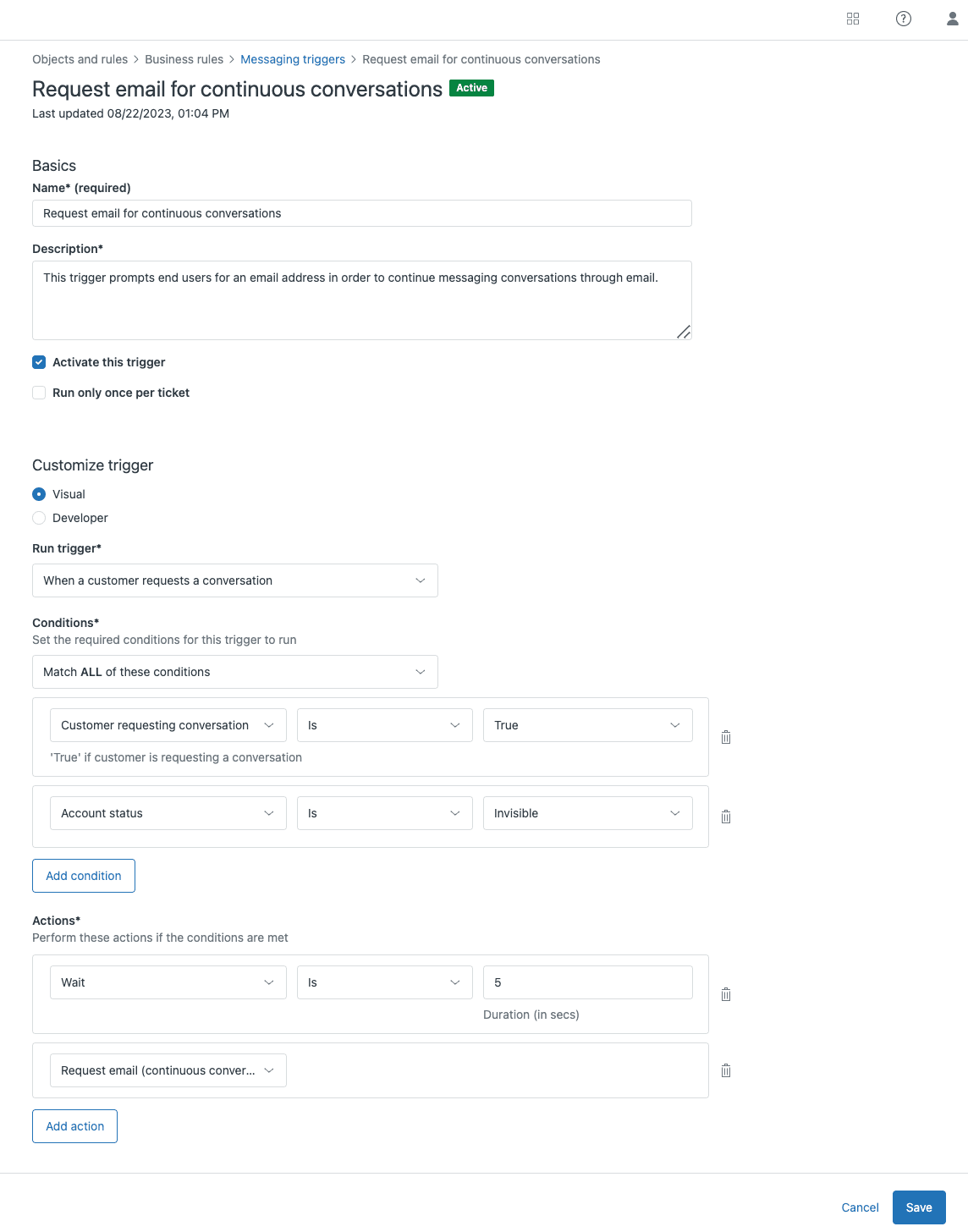
Una vez que guarde, Zendesk crea automáticamente un disparador llamado "Solicitar correo electrónico para conversaciones continuas (Request email for continuous conversations)". Este disparador maneja la lógica de envío de correo electrónico real. No necesita construir nada desde cero.
Paso 2: Configure el disparador de solicitud de correo electrónico
El disparador creado automáticamente es lo que hace que la magia suceda. De forma predeterminada, envía una solicitud de correo electrónico al cliente después de que la conversación haya estado inactiva durante 5 segundos. Esto le da al cliente la oportunidad de proporcionar su dirección de correo electrónico si aún no lo ha hecho.
Para ver o modificar este disparador, vaya a Centro de administración (Admin Center) > Objetos y reglas (Objects and rules) > Reglas de negocio (Business rules) > Disparadores de mensajería (Messaging triggers). Busque "Solicitar correo electrónico para conversación continua (Request email for continuous conversation)".
Aquí es donde es posible que desee realizar ajustes:
- Tiempo: El tiempo de inactividad predeterminado de 5 segundos podría ser demasiado agresivo para su caso de uso. Si ya está recopilando correos electrónicos al comienzo de las conversaciones, es posible que desee desactivar este disparador por completo para evitar solicitudes duplicadas.
- Condiciones: Puede agregar condiciones para que el disparador solo se active para tipos específicos de conversaciones o durante ciertas horas de oficina.
Si ya está capturando los correos electrónicos de los clientes a través de un formulario previo al chat o autenticación, puede desactivar este disparador de forma segura. La función de conversaciones continuas seguirá funcionando; simplemente no solicitará el correo electrónico ya que ya lo tiene.
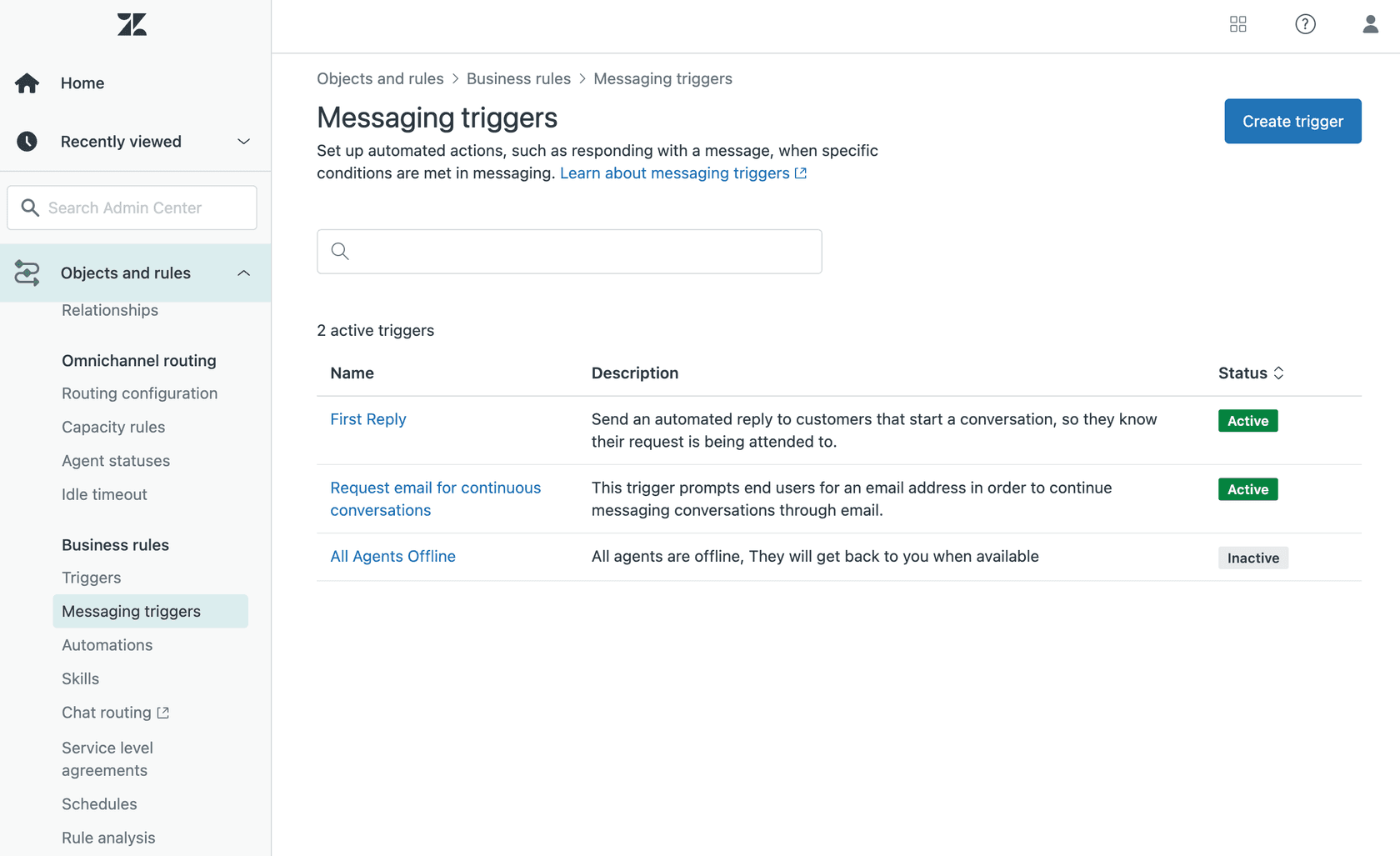
Paso 3: Comprenda la plantilla de notificación por correo electrónico
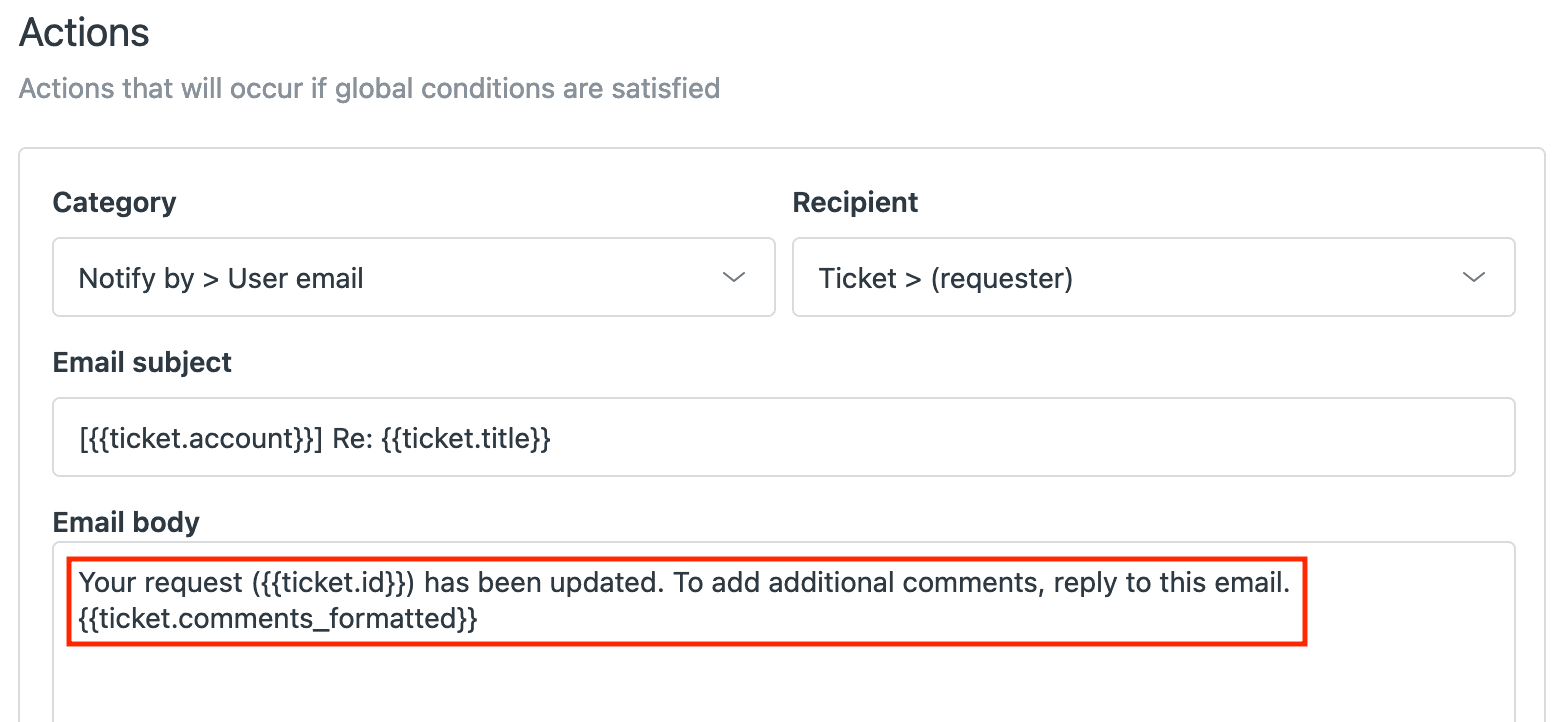
Aquí hay algo importante que debe saber: los correos electrónicos de conversación continua utilizan su plantilla de notificación por correo electrónico existente. No puede crear una plantilla separada y personalizada específicamente para estos correos electrónicos.
¿Qué significa esto en la práctica?
- El correo electrónico coincidirá con el formato de notificación estándar de su marca
- El contenido se localiza automáticamente según el idioma del perfil del usuario en Support
- El correo electrónico incluye: número de mensajes de agente no leídos, un fragmento de la conversación e instrucciones para continuar
El cliente puede responder directamente al correo electrónico y su respuesta regresa al mismo ticket. O pueden hacer clic en un enlace para volver al chat del sitio web. De cualquier manera, todo el historial de la conversación permanece en un solo lugar.
Una limitación que debe tener en cuenta: si el estado del ticket asociado es Cerrado (Closed), el correo electrónico no se enviará. Esto es por diseño para evitar notificaciones sobre problemas resueltos.
Paso 4: Pruebe la experiencia de extremo a extremo
No se salte las pruebas. Aquí le mostramos cómo verificar que todo funcione:
- Inicie una conversación de prueba en su sitio web utilizando el Web Widget
- Abandone el chat sin finalizarlo (cierre la pestaña del navegador o aléjese)
- Haga que un agente responda a la conversación desde el Espacio de trabajo del agente (Agent Workspace)
- Espere el umbral de inactividad (el valor predeterminado es cuando la conversación se considera inactiva con mensajes no leídos)
- Verifique que el correo electrónico llegue con el contenido correcto
- Responda al correo electrónico y confirme que aparece de nuevo en el ticket
- Verifique que el indicador de canal en el ticket muestre si las respuestas llegaron por correo electrónico o mensajería
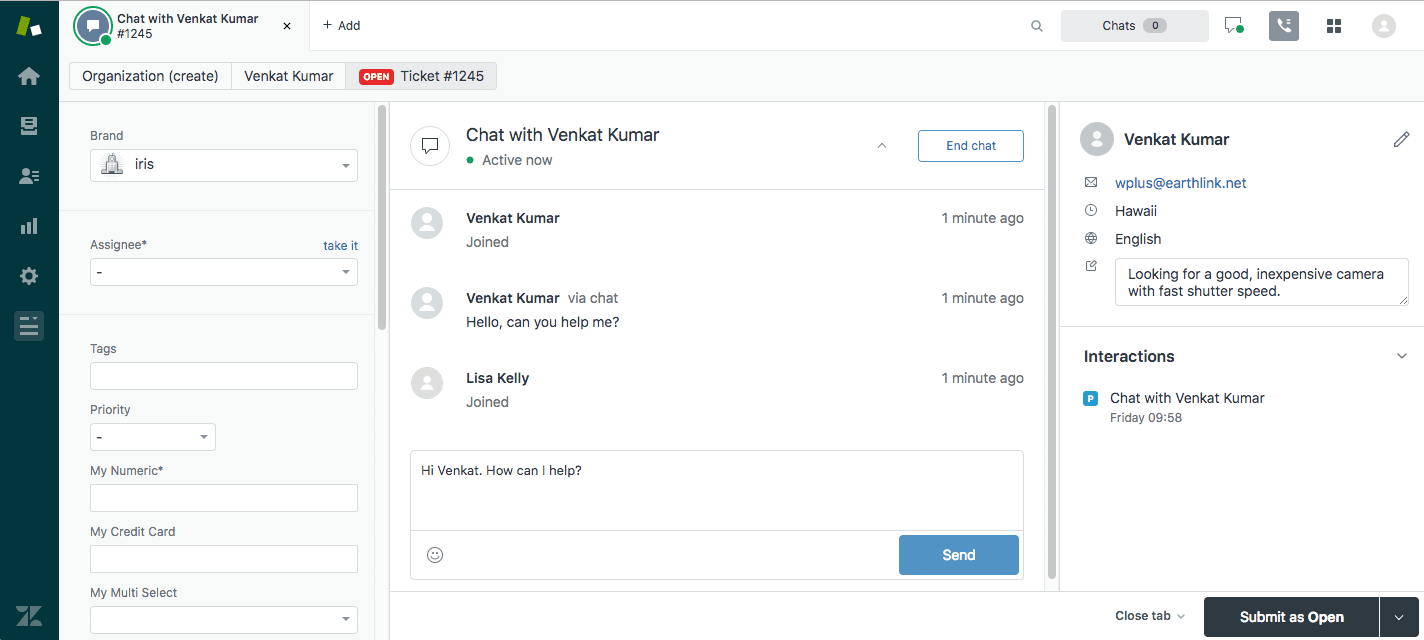
La experiencia del agente es sencilla. En el Espacio de trabajo del agente de Zendesk (Zendesk Agent Workspace), toda la conversación aparece como un solo ticket. Cuando el cliente responde por correo electrónico, verá un indicador que muestra el canal de respuesta.
Solución de problemas comunes
Incluso con una configuración sencilla, las cosas pueden salir mal. Aquí le mostramos cómo solucionar los problemas más comunes:
"El chat de Zendesk al correo electrónico no funciona"
Si los correos electrónicos no se envían, verifique lo siguiente en orden:
- Estado del ticket: Los correos electrónicos no se enviarán si el ticket está Cerrado (Closed). Se enviarán si el ticket está Solucionado (Solved), pero la conversación tiene mensajes no leídos.
- Inactividad de la conversación: El correo electrónico solo se activa cuando la conversación se considera inactiva. Verifique su configuración de inactividad.
- Configuración del correo electrónico: Verifique que su dirección de correo electrónico de soporte esté configurada y verificada correctamente en Zendesk.
- Estado del disparador: Asegúrese de que el disparador "Solicitar correo electrónico para conversaciones continuas (Request email for continuous conversations)" esté activo.
Problemas de codificación de caracteres
Las direcciones de correo electrónico del usuario final no pueden contener caracteres acentuados (como é, ñ o ü). Si un cliente intenta proporcionar un correo electrónico con estos caracteres, el sistema no lo aceptará. No hay solución; el cliente debe proporcionar una dirección utilizando caracteres ASCII estándar.
Limitación móvil
Esta es una restricción estricta: las conversaciones continuas solo funcionan con el Web Widget. Si está utilizando los SDK móviles de Zendesk para iOS o Android, esta función no está disponible. Los clientes en dispositivos móviles tendrán la experiencia de chat estándar sin continuación por correo electrónico.
Limitaciones de informes
Aquí hay un punto débil que descubren muchos equipos: no hay informes automáticos sobre cuántas conversaciones cambian de chat a correo electrónico. Una publicación de la comunidad de Zendesk (Zendesk community post) destaca este problema exacto.
¿La solución manual? Utilice etiquetas y macros. Cree una macro que aplique una etiqueta (como "chat_to_email") cuando identifique estas conversaciones, luego informe sobre esa etiqueta. No es elegante, pero funciona.
Mejores prácticas para flujos de trabajo de chat a correo electrónico
Hacer que la función funcione es el primer paso. Usarla de manera efectiva es donde entra el valor real.
Coordinar con disparadores de fuera de la oficina
Si está utilizando un disparador de mensaje de fuera de la oficina, considere desactivarlo cuando utilice conversaciones continuas. Ambas funciones pueden enviar correos electrónicos a los clientes que le envían mensajes mientras está desconectado, lo que crea notificaciones duplicadas. Elija un enfoque y cúmplalo.
Capacite a los agentes en el contexto entre canales
Cuando un cliente cambia de chat a correo electrónico, el tono a menudo cambia. El chat es informal y breve; el correo electrónico tiende a ser más formal y detallado. Asegúrese de que sus agentes comprendan este cambio de contexto y ajusten sus respuestas en consecuencia.
Configure etiquetas para el seguimiento
Aunque no existe un informe automático, aún puede rastrear estas conversiones manualmente. Cree un disparador que agregue una etiqueta cuando una conversación reciba una respuesta por correo electrónico, o capacite a los agentes para que agreguen la etiqueta como parte de su flujo de trabajo. Esto le brinda datos para analizar los patrones de cambio de canal.
Administre las expectativas del cliente
Sea transparente con los clientes sobre cómo funciona la transferencia. Un mensaje simple como "Si necesita alejarse, enviaremos nuestra respuesta a su correo electrónico para que pueda continuar la conversación allí" establece la expectativa correcta y reduce la confusión.
Cómo eesel AI maneja las transiciones de chat a correo electrónico
Las conversaciones continuas de Zendesk resuelven el problema básico, pero aquí hay una oportunidad más amplia: hacer que cada transición de canal sea inteligente, no solo posible.
En eesel AI, abordamos esto de manera diferente. En lugar de simplemente pasar la conversación del chat al correo electrónico, nuestro Agente de IA (AI Agent) aprende de sus tickets anteriores para comprender el contexto en todos los canales. No solo sabe lo que se dijo; comprende la intención del cliente, su historial con su empresa y cómo se resolvieron problemas similares.

Así es como funciona en la práctica:
- Implementación progresiva: Comience con la IA redactando respuestas para la revisión humana. Una vez que confíe en su rendimiento, permítale enviar respuestas directamente.
- Control de texto sin formato: Defina reglas de escalamiento, tono y comportamiento en lenguaje natural. No se requiere configuración compleja ni codificación.
- Memoria entre canales: Ya sea que un cliente se comunique a través de chat, correo electrónico o su mesa de ayuda, la IA mantiene el contexto de cada interacción anterior.
- Omnicanal por diseño: Nos integramos con Zendesk, Freshdesk, Intercom y más de 40 plataformas, para que pueda mantener un soporte coherente en todos los canales.
¿El resultado? Los clientes obtienen transiciones perfectas no solo entre el chat y el correo electrónico, sino entre cualquier canal que elijan usar. Y su equipo dedica menos tiempo a cambiar de contexto y más tiempo a resolver problemas complejos.
Nuestros precios comienzan en $239/mes (facturado anualmente) para el plan Team, que incluye AI Copilot, integración de Slack y hasta 3 bots. El plan Business a $639/mes agrega capacidades de AI Agent, simulaciones masivas sobre tickets anteriores y bots ilimitados.
Comience a mejorar su soporte omnicanal hoy mismo
La función de conversaciones continuas de Zendesk es una base sólida para los flujos de trabajo de chat a correo electrónico. Está integrada, es relativamente fácil de configurar y resuelve el problema inmediato de las conversaciones perdidas cuando los clientes abandonan su sitio web.
Pero el soporte omnicanal se trata de algo más que simplemente cambiar de canal. Se trata de mantener el contexto, comprender la intención y brindar experiencias coherentes independientemente de cómo se comuniquen los clientes.
Si está buscando ir más allá de las transferencias de canales básicas y desea una IA que realmente aprenda su negocio, pruebe eesel AI gratis. Nuestra prueba de 7 días le permite ver cómo funciona la automatización inteligente en todos sus canales de soporte, no solo en el chat y el correo electrónico.


Preguntas frecuentes
Share this article

Article by
Stevia Putri
Stevia Putri is a marketing generalist at eesel AI, where she helps turn powerful AI tools into stories that resonate. She’s driven by curiosity, clarity, and the human side of technology.

