So richten Sie das Zendesk-Widget für E-Mails ein: Vollständige Anleitung für 2026

Stevia Putri
Zuletzt bearbeitet March 5, 2026
Wenn Kunden Sie nicht erreichen können, ist jede verpasste Nachricht eine verlorene Gelegenheit. Das Zendesk Web Widget wurde entwickelt, um diese Lücke zu schließen, aber die Konfiguration für das korrekte Senden von E-Mails erfordert das Navigieren in einem Labyrinth von Optionen, die nicht immer klar erklärt werden.
Dieser Leitfaden führt Sie durch alles, was Sie über die Einrichtung Ihres Zendesk-Widgets für E-Mails wissen müssen. Wir behandeln die verschiedenen Widget-Typen, die Konfiguration von Kontaktformularen und Offline-Formularen und wie Sie sicherstellen, dass Ihre E-Mails tatsächlich die Posteingänge der Kunden erreichen und nicht in ihren Spam-Ordnern landen.
Für Teams, die über die grundlegende E-Mail-Erfassung hinausgehen möchten, werden wir auch untersuchen, wie KI-gestützte Alternativen wie eesel AI die gesamte Konversation abwickeln können, nicht nur das Sammeln von Nachrichten.
Verstehen Ihrer Zendesk-Widget-E-Mail-Optionen
Hier wird es verwirrend. Zendesk bietet zwei völlig unterschiedliche Widget-Implementierungen, und sie verarbeiten E-Mails sehr unterschiedlich.

Web Widget (Classic) vs. Messaging: Was ist der Unterschied?
Web Widget (Classic) ist die ältere, einbettbare Schnittstelle. Es unterstützt Kontaktformulare, Offline-Formulare, Live-Chat und Voice-Rückrufe. Sie konfigurieren es über Admin Center > Kanäle > Classic > Web Widget. Erfahren Sie mehr über Web Widget (Classic) vs. Messaging in der Zendesk-Dokumentation.
Web Widget für Messaging ist die neuere Konversationserfahrung. Es verwendet Flow Builder für automatisierte Bot-Konversationen und unterstützt KEINE traditionellen Offline-Formulare. Wenn Sie Messaging verwenden, sind Ihre E-Mail-Optionen völlig anders.
Woher wissen Sie, welches Sie haben? Überprüfen Sie Ihre Admin Center-Seitenleiste. Wenn Sie unter Kanäle "Classic" sehen, verwenden Sie Web Widget (Classic). Wenn Sie stattdessen "Messaging"-Optionen sehen, verwenden Sie die neuere Plattform.
Diese Unterscheidung ist wichtig, da die Einrichtungsschritte in diesem Leitfaden speziell für Web Widget (Classic) gelten. Wenn Sie Messaging verwenden, müssen Sie E-Mail-Übergaben stattdessen über Flow Builder konfigurieren.
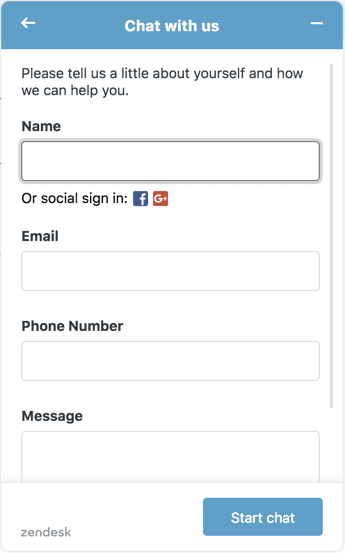
Drei Möglichkeiten, E-Mails über das Widget zu erfassen
Abhängig von Ihrer Zendesk-Einrichtung haben Sie drei Hauptansätze:
- Kontaktformular - Erstellt Support-Tickets, die automatisch E-Mail-Antworten an Kunden generieren
- Offline-Formular - Erfasst Nachrichten, wenn Chat-Agenten nicht verfügbar sind, und sendet E-Mail-Benachrichtigungen an Ihr Team
- Messaging Flows - Der neuere Ansatz für Benutzer des Messaging-Widgets (wird in diesem Leitfaden nicht behandelt)
Schnelles Entscheidungs-Framework
Verwenden Sie dies, um die richtige Option für Ihre Einrichtung auszuwählen:
- Verwenden Sie das Kontaktformular, wenn: Sie eine automatische Ticketerstellung und E-Mail-Antworten an Kunden wünschen
- Verwenden Sie das Offline-Formular, wenn: Sie einen eigenständigen Chat ohne Support haben oder Nachrichten erfassen möchten, wenn Agenten offline sind
- Verwenden Sie Messaging, wenn: Sie sich auf der neueren Plattform befinden und Bot-gesteuerte Konversationen wünschen
Wichtig: Sie können das Kontaktformular und das Offline-Formular nicht gleichzeitig verwenden. Wenn Sie eines aktivieren, wird das andere automatisch deaktiviert.
Einrichten des Zendesk Web Widget Kontaktformulars
Das Kontaktformular ist der einfachste Weg, um E-Mails zu erfassen und Tickets zu erstellen. So richten Sie es ein.
Was Sie benötigen
Bevor Sie beginnen, stellen Sie sicher, dass Sie Folgendes haben:
- Einen Zendesk Support-Plan (Team oder höher)
- Administratorzugriff auf Ihr Zendesk-Konto
- Zugriff auf den Code Ihrer Website (zum Einbetten des Widgets)
Schritt 1: Aktivieren Sie das Kontaktformular
Navigieren Sie zu Admin Center > Kanäle > Classic > Web Widget. Wenn Sie das Widget zum ersten Mal einrichten, führt Sie ein Assistent durch die anfängliche Konfiguration.
Suchen Sie auf der Registerkarte Anpassung den Schalter Kontaktformular und schalten Sie ihn ein. Dies ist standardmäßig aktiviert, aber es lohnt sich, dies zu überprüfen.
Profi-Tipp: Änderungen am Web Widget können bis zu 10 Minuten dauern, bis sie wirksam werden. Keine Panik, wenn Sie Änderungen nicht sofort sehen.
Schritt 2: Anpassen von Formularfeldern
Sobald das Kontaktformular aktiviert ist, können Sie anpassen, welche Informationen Sie erfassen:
- Namensfeld anzeigen: Schalten Sie um, ob das Namensfeld in Ihrem Formular angezeigt wird
- Pflichtfelder: Machen Sie das Namensfeld bei Bedarf obligatorisch
- Benutzerdefinierte Ticketfelder: Fügen Sie Felder wie Dropdowns, Textfelder oder Kontrollkästchen hinzu, um bestimmte Informationen zu erfassen
- Mehrere Ticketformulare: Wenn Sie verschiedene Anfragetypen haben, aktivieren Sie mehrere Ticketformulare, damit Kunden die richtige Kategorie auswählen können
Beachten Sie, dass reguläre Ausdrücke, Datums- und Mehrfachauswahl-Benutzerfelder nicht im Web Widget verwendet werden können.
Schritt 3: Konfigurieren von E-Mail-Benachrichtigungen
Nun zum kritischen Teil: Stellen Sie sicher, dass E-Mails tatsächlich gesendet werden.
- Gehen Sie zu Admin Center > Kanäle > E-Mail
- Fügen Sie Ihre Support-E-Mail-Adresse hinzu (z. B. support@yourcompany.com)
- Richten Sie Auslöser für neue Ticketbenachrichtigungen ein
- Passen Sie Ihre E-Mail-Vorlagen an Ihre Markenstimme an
- Konfigurieren Sie automatische Antworten, damit Kunden wissen, dass ihre Nachricht empfangen wurde
Über das Web Widget eingereichte Tickets werden automatisch mit "web_widget" gekennzeichnet, sodass Sie sie separat filtern und darüber berichten können. Weitere Informationen finden Sie im Zendesk-Leitfaden zum Anpassen des Web Widgets.
Schritt 4: Testen des Formulars
Bevor Sie live gehen, reichen Sie ein Testticket ein:
- Öffnen Sie Ihre Website, auf der das Widget eingebettet ist
- Füllen Sie das Kontaktformular mit einer Testnachricht aus
- Überprüfen Sie, ob ein Ticket in Zendesk Support erstellt wurde
- Überprüfen Sie, ob Sie die E-Mail-Benachrichtigung erhalten haben
- Antworten Sie auf das Ticket und bestätigen Sie, dass der Kunde die Antwort erhält
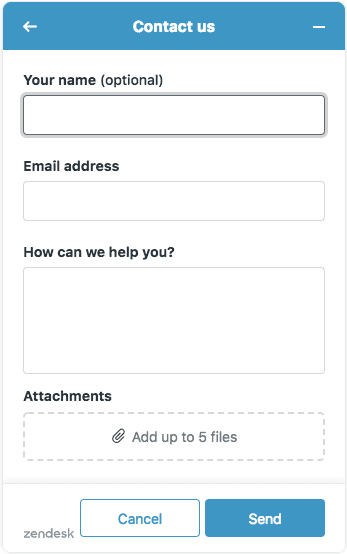
Konfigurieren des Offline-Formulars für E-Mails nach Geschäftsschluss
Das Offline-Formular dient einem anderen Zweck. Anstatt Tickets direkt zu erstellen, erfasst es Nachrichten, wenn keine Chat-Agenten online sind, und sendet sie per E-Mail an Ihr Team.
Was das Offline-Formular tut
Wenn alle Ihre Chat-Agenten offline oder nicht verfügbar sind, wird anstelle der Chat-Schnittstelle das Offline-Formular angezeigt. Kunden können eine Nachricht hinterlassen, die:
- In Ihrem Chat-Verlauf gespeichert wird
- Eine E-Mail-Benachrichtigung an Agenten und Administratoren sendet
- Konfiguriert werden kann, um Support-Tickets zu erstellen (wenn Sie die Chat-Support-Integration haben)
Schritt 1: Zugriff auf die Chat-Dashboard-Einstellungen
Das Offline-Formular wird separat von den Web Widget-Einstellungen konfiguriert:
- Navigieren Sie zu Ihrem Chat-Dashboard (dies ist eine separate Schnittstelle von Zendesk Support)
- Gehen Sie zu Einstellungen > Widget > Formulare
- Suchen Sie den Abschnitt Offline-Formular
Schritt 2: Aktivieren und Anpassen
Schalten Sie das Offline-Formular ein. Sie können dann Folgendes anpassen:
- Begrüßungsnachricht: Was Kunden sehen, wenn das Formular angezeigt wird
- Links zu sozialen Nachrichten: Optionale Links zu Ihren sozialen Kanälen
- Formularfelder: Welche Informationen Sie erfassen möchten
Schritt 3: Einrichten der Ticketerstellung (bei Verwendung von Support)
Wenn Sie möchten, dass Offline-Formularübermittlungen Support-Tickets erstellen (nicht nur den Chat-Verlauf), müssen Sie Chat mit Support verbinden:
- Gehen Sie im Chat-Dashboard zu Einstellungen > Konto > Integrationen
- Verbinden Sie sich mit Ihrem Zendesk Support-Konto
- Konfigurieren Sie automatische Ticketerstellungsregeln
- Richten Sie Routing-Regeln ein, damit Tickets das richtige Team erreichen
Denken Sie daran: Sie können das Offline-Formular und das Kontaktformular nicht gleichzeitig verwenden. Wenn Sie das Offline-Formular aktivieren, wird das Kontaktformular im Web Widget (Classic) deaktiviert.
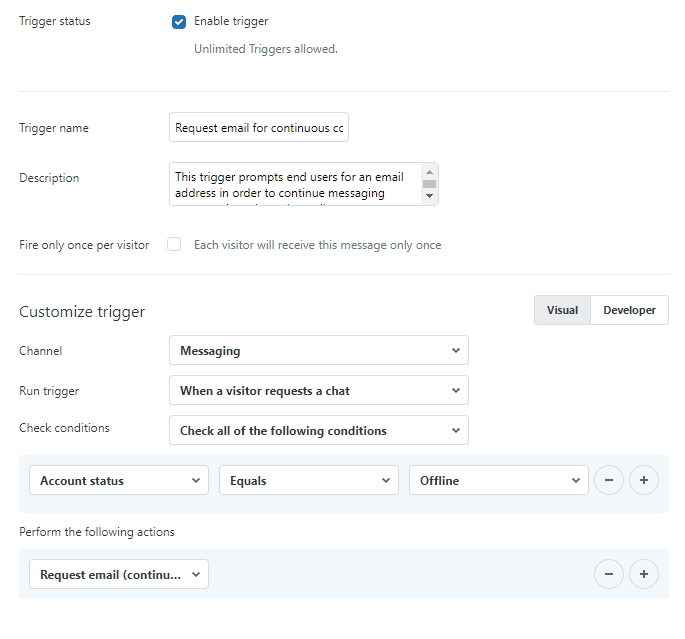
Sicherstellen der E-Mail-Zustellbarkeit von Zendesk
Das Einrichten des Widgets ist nur die halbe Miete. Wenn Ihre E-Mails in Spam-Ordnern landen, sehen Kunden Ihre Antworten nicht.
Warum E-Mail-Authentifizierung wichtig ist
Ohne ordnungsgemäße Authentifizierung können E-Mails, die von Zendesk in Ihrem Namen gesendet werden:
- "via zendesk.com" im Absenderfeld anzeigen
- Als Spam oder Phishing-Versuche gekennzeichnet werden
- Von strengen E-Mail-Filtern vollständig blockiert werden
Die ordnungsgemäße Einrichtung von SPF und DKIM behebt dies, indem E-Mail-Anbietern nachgewiesen wird, dass Zendesk berechtigt ist, E-Mails von Ihrer Domain zu senden.
Schritt 1: Hinzufügen Ihrer benutzerdefinierten Domain
- Gehen Sie zu Admin Center > Kanäle > E-Mail
- Klicken Sie auf "Adresse hinzufügen" und geben Sie Ihre Support-E-Mail-Adresse ein (z. B. support@yourcompany.com)
- Überprüfen Sie das Domain-Eigentum anhand der bereitgestellten Methoden
- Warten Sie, bis die Überprüfung abgeschlossen ist
Schritt 2: Konfigurieren von SPF-Einträgen
Fügen Sie Zendesk zum SPF-Eintrag Ihrer Domain hinzu. Der empfohlene SPF-Eintrag lautet:
v=spf1 include:mail.zendesk.com -all
Wenn Sie bereits einen SPF-Eintrag haben, fügen Sie include:mail.zendesk.com hinzu. Zum Beispiel:
v=spf1 include:_spf.google.com include:mail.zendesk.com -all
Wichtig: Sie können nur einen SPF-Eintrag pro Domain haben. Wenn Sie mehrere haben, kombinieren Sie sie zu einem einzigen Eintrag.
Schritt 3: Einrichten der DKIM-Authentifizierung
DKIM fügt Ihren E-Mails eine digitale Signatur hinzu und beweist, dass sie von Ihrer Organisation stammen:
- Gehen Sie im Admin Center zu Kanäle > E-Mail
- Suchen Sie Ihre Support-Adresse und klicken Sie auf "DKIM aktivieren"
- Fügen Sie die beiden CNAME-Einträge zu Ihrem DNS hinzu:
zendesk1._domainkey→zendesk1._domainkey.zendesk.comzendesk2._domainkey→zendesk2._domainkey.zendesk.com
- Kehren Sie zu Zendesk zurück und überprüfen Sie die Einträge
- Warten Sie 24-48 Stunden auf die DNS-Verbreitung
Schritt 4: Testen der E-Mail-Zustellung
Senden Sie nach der Einrichtung Test-E-Mails und überprüfen Sie:
- Kommen sie im Posteingang an (nicht im Spam)?
- Ist die Meldung "via zendesk.com" verschwunden?
- Bestehen die E-Mail-Authentifizierungsprüfungen?
Sie können Tools wie Mail Tester verwenden, um Ihre Spam-Bewertung und Ihren Authentifizierungsstatus zu überprüfen.
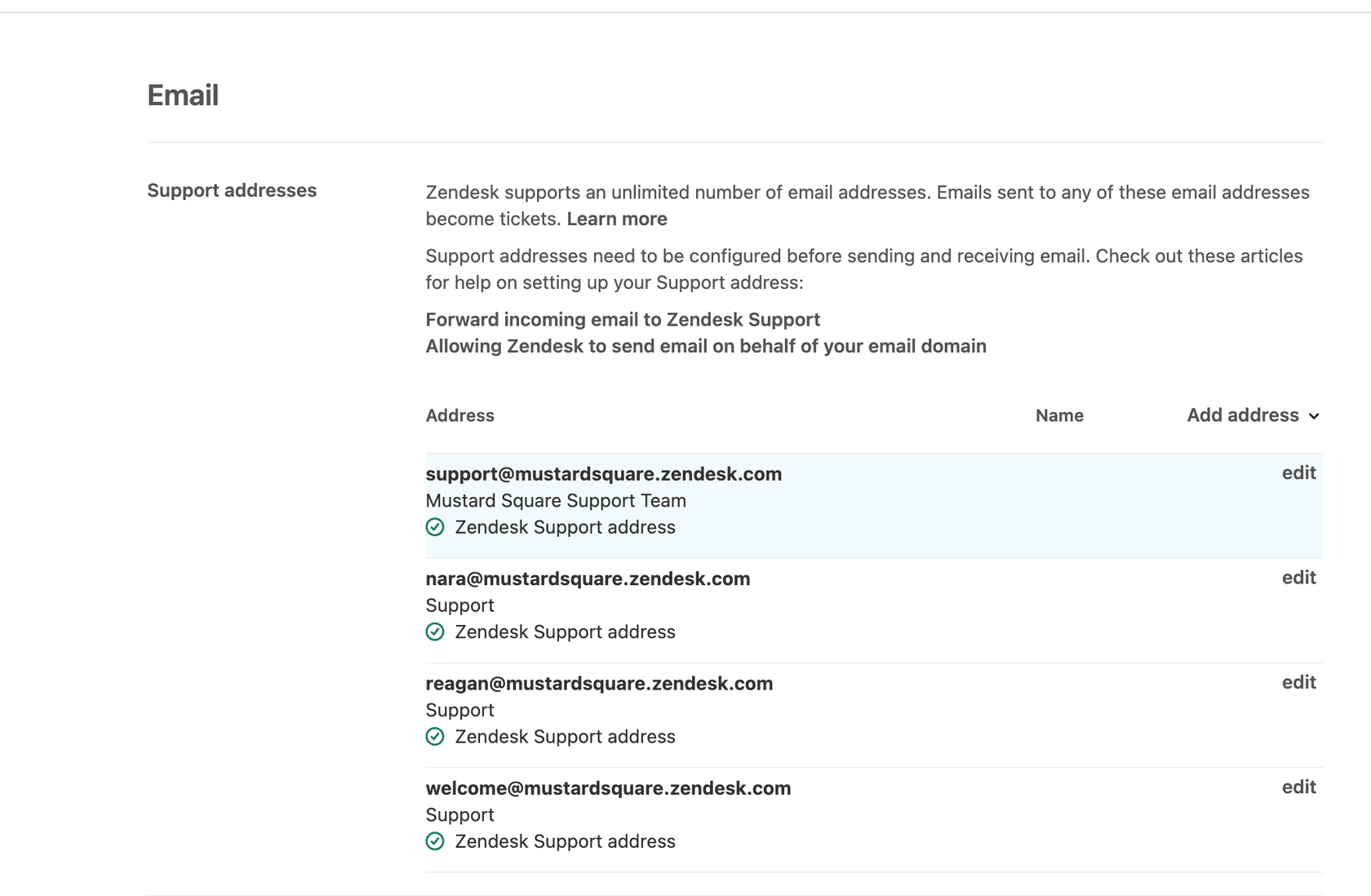
Die ordnungsgemäße Einrichtung der Authentifizierung stellt sicher, dass Ihre E-Mails die Posteingänge der Kunden erreichen und nicht in Spam-Ordnern landen.
Beheben häufiger E-Mail-Probleme
Auch bei ordnungsgemäßer Einrichtung kann etwas schiefgehen. So beheben Sie die häufigsten Probleme.
E-Mails werden nicht empfangen
Wenn Kunden Ihre Antworten nicht erhalten:
- Überprüfen Sie die Spam-Ordner auf beiden Seiten
- Überprüfen Sie, ob E-Mail-Auslöser in Zendesk aktiv sind
- Überprüfen Sie den Status der E-Mail-Domain-Authentifizierung
- Überprüfen Sie auf E-Mail-Weiterleitungsschleifen
- Sehen Sie sich Ihre Zendesk-E-Mail-Protokolle auf Bounce-Nachrichten an
Widget zeigt kein E-Mail-Formular an
Wenn das Kontaktformular oder das Offline-Formular nicht angezeigt wird:
- Bestätigen Sie, dass Sie Web Widget (Classic) verwenden, nicht Messaging
- Überprüfen Sie, ob die Kontaktformular-Komponente in den Einstellungen aktiviert ist
- Überprüfen Sie, ob der Widget-Code ordnungsgemäß auf Ihrer Website installiert ist
- Leeren Sie den Browser-Cache und die Cookies
- Überprüfen Sie auf JavaScript-Konflikte auf Ihrer Seite
Tickets werden nicht aus dem Offline-Formular erstellt
Wenn Offline-Formularübermittlungen keine Tickets erstellen:
- Überprüfen Sie, ob die Chat-Support-Integration aktiv ist
- Überprüfen Sie die Triggerkonfiguration für die Ticketerstellung
- Stellen Sie sicher, dass die richtigen Kontoberechtigungen vorhanden sind
- Bestätigen Sie, dass Sie die Planlimits nicht überschreiten
Benutzerdefinierter Code funktioniert nicht
Wenn Sie benutzerdefiniertes JavaScript hinzugefügt haben, um das Widget zu ändern:
- Überprüfen Sie die JavaScript-Syntax auf Fehler
- Stellen Sie sicher, dass Ihr Code nach dem Widget-Skript geladen wird (verwenden Sie den
zE-Funktions-Callback) - Überprüfen Sie, ob Sie die richtige API-Version verwenden
- Testen Sie in einem Inkognito-Fenster, um Caching-Probleme auszuschließen
Über Zendesk hinausgehen: KI-gestützte E-Mail-Bearbeitung mit eesel AI
Die nativen E-Mail-Optionen von Zendesk funktionieren, haben aber Einschränkungen. Das Widget erfasst Nachrichten, aber jemand muss noch antworten. Wenn Ihr Team offline ist, warten die Kunden. Wenn das Volumen hoch ist, stapeln sich die Tickets.
Hier macht KI einen echten Unterschied.

Einschränkungen der nativen E-Mail-Optionen von Zendesk
Hier ist, was das Zendesk-Widget nicht tut:
- Es antwortet nicht automatisch auf Kunden, wenn Sie offline sind
- Es kann keine Fragen ohne menschliches Zutun beantworten
- Die Anpassung erfordert Codierung oder komplexe Trigger-Einrichtungen
- Das Ticket-Routing ist regelbasiert, nicht intelligent
Für kleine Teams oder die Abdeckung nach Geschäftsschluss verursachen diese Einschränkungen echte Probleme.
Wie eesel AI Widget-zu-E-Mail anders handhabt
eesel AI geht dies eher als KI-Teamkollege an als als Formularersteller. So sieht das aus:
Sofortige Antworten, rund um die Uhr: Wenn ein Kunde eine Nachricht über Ihr Widget sendet, antwortet eesel AI sofort mit Antworten aus Ihrem Hilfe-Center, vergangenen Tickets und der Dokumentation. Kein Warten auf die Geschäftszeiten.
Lernt Ihre Stimme: Die KI analysiert Ihre vergangenen Antworten, Makros und Hilfeartikel, um im Ton Ihres Unternehmens zu antworten. Kunden erhalten konsistente, markenkonforme Antworten.
No-Code-Anpassung: Anstatt Auslöser oder Code zu schreiben, beschreiben Sie in einfachem Deutsch, was Sie möchten. "Eskalieren Sie Rechnungsstreitigkeiten immer an Sarah" oder "Wenn jemand nach Rückerstattungen über 30 Tage fragt, bieten Sie eine Gutschrift an."
Progressiver Rollout: Beginnen Sie mit von KI entworfenen Antworten, die Agenten überprüfen und senden. Wenn Sie Vertrauen gewinnen, erweitern Sie die vollständige Automatisierung für bestimmte Tickettypen.
Integration in Ihre bestehende Einrichtung
Das Beste daran? Sie müssen Zendesk nicht aufgeben. eesel AI integriert sich direkt in Ihren bestehenden Helpdesk:
- Funktioniert in Zendesk, Freshdesk, Gorgias und über 100 anderen Plattformen
- Behält Ihre aktuellen Workflows und das Ticket-Routing bei
- Verwendet Ihr bestehendes Hilfe-Center und die Dokumentation
- Eskaliert bei Bedarf an menschliche Agenten
Die Preise beginnen bei $239/Monat für den Team-Plan (jährlich abgerechnet), der AI Copilot zum Entwerfen von Antworten, die Slack-Integration und bis zu 3 Bots umfasst. Der Business-Plan für 639 $/Monat bietet vollständige AI Agent-Funktionen für autonome Antworten und unbegrenzte Bots.
Für Teams, die in Tickets ertrinken oder mit der Abdeckung nach Geschäftsschluss zu kämpfen haben, ist der ROI unkompliziert. Die meisten Kunden sehen eine Amortisation innerhalb von zwei Monaten.
Auswählen des richtigen Widget-E-Mail-Ansatzes für Ihr Team
Welchen Ansatz sollten Sie also wählen? Das hängt von Ihren Bedürfnissen ab.
Zusammenfassung der Optionen
| Ansatz | Am besten geeignet für | Hauptvorteil |
|---|---|---|
| Zendesk-Kontaktformular | Teams, die eine einfache Ticketerstellung wünschen | Automatische Ticketerstellung und E-Mail-Antworten |
| Zendesk-Offline-Formular | Nur-Chat-Konten oder Erfassung nach Geschäftsschluss | Erfasst Nachrichten, wenn Agenten offline sind |
| eesel AI | Teams, die autonome Antworten wünschen | KI-Antworten rund um die Uhr, die Ihre Stimme lernen |
Fragen, die Sie sich stellen sollten
Bevor Sie eine Entscheidung treffen, sollten Sie Folgendes berücksichtigen:
- Benötigen Sie eine automatische Ticketerstellung oder nur die Erfassung von Nachrichten?
- Sind Sie nur während der Geschäftszeiten erreichbar?
- Sollen Kunden sofort Antworten erhalten oder ist es für Sie in Ordnung, wenn sie warten?
- Wie viel Anpassung benötigen Sie, ohne Entwickler einzubeziehen?
Nächste Schritte
Wenn Sie bereits in Zendesk investiert haben und Ihr Volumen überschaubar ist, beginnen Sie mit dem nativen Kontaktformular oder Offline-Formular. Sie sind in Ihrem Plan enthalten und decken die Grundlagen ab.
Wenn Sie mit Reaktionszeiten, der Abdeckung nach Geschäftsschluss oder dem Ticketvolumen zu kämpfen haben, sollten Sie eesel AI hinzufügen, um die Front zu bearbeiten. Sie können mit von KI entworfenen Antworten beginnen und von dort aus erweitern.
Das Ziel ist einfach: Stellen Sie sicher, dass jede Kundennachricht eine zeitnahe, hilfreiche Antwort erhält. Ob durch die nativen Tools von Zendesk oder die KI-gestützte Automatisierung, die richtige Einrichtung hält Ihre Kunden zufrieden und Ihr Team produktiv.


Häufig gestellte Fragen
Share this article

Article by
Stevia Putri
Stevia Putri is a marketing generalist at eesel AI, where she helps turn powerful AI tools into stories that resonate. She’s driven by curiosity, clarity, and the human side of technology.
