So beheben Sie Probleme mit Zendesk-Ansichten: Eine vollständige Anleitung zur Fehlerbehebung

Stevia Putri
Zuletzt bearbeitet March 4, 2026
Ansichten (Views) sind das Rückgrat des Ticketmanagements in Zendesk. Sie zeigen Agenten, woran sie arbeiten müssen, Managern, wie sie den Zustand der Warteschlange verfolgen können, und Supportteams, wie sie organisiert bleiben. Wenn Ansichten jedoch fehlerhaft sind, können sie echte Probleme verursachen: Tickets gehen verloren, Agenten verschwenden Zeit mit der Suche nach Arbeit und Kunden warten länger als nötig.
Wenn Sie mit Problemen mit Zendesk-Ansichten zu kämpfen haben, sind Sie nicht allein. Von Fehlern der Art "Etwas ist schief gelaufen" bis hin zu Tickets, die auf mysteriöse Weise aus Ansichten verschwinden, sind diese Probleme frustrierend häufig. Dieser Leitfaden führt Sie durch die Diagnose und Behebung der häufigsten Ansichtsprobleme sowie durch Strategien, um zu verhindern, dass sie erneut auftreten. Wir werden uns auch ansehen, wie KI-gestützte Tools wie eesel AI Ihre Abhängigkeit von komplexem Ansichtsmanagement insgesamt reduzieren können.
Zendesk-Ansichten verstehen und warum sie fehlerhaft werden
Eine Zendesk-Ansicht ist im Wesentlichen ein gespeicherter Filter, der Tickets anzeigt, die bestimmten Kriterien entsprechen. Stellen Sie sie sich als eine dynamische Aufgabenliste vor, die sich automatisch aktualisiert, wenn sich der Status, die Priorität oder die Zuweisung von Tickets ändert.
Ansichten werden aus einigen vorhersehbaren Gründen fehlerhaft:
- Gelöschte Abhängigkeiten: Wenn Sie eine Gruppe (Group), Organisation (Organization) oder ein benutzerdefiniertes Feld (Custom Field) löschen, auf das in einer Ansichtsbedingung verwiesen wird, wird die Ansicht fehlerhaft.
- Logikkonflikte: Die falsche Verwendung von ALL- und ANY-Bedingungen kann dazu führen, dass Tickets herausgefiltert werden, die Sie eigentlich sehen möchten.
- Zeitbasierte Ausschlüsse: Bedingungen wie "Stunden seit Erstellung" können aktuelle Tickets ausblenden.
- Änderungen der Berechtigungen: Ansichten, die für bestimmte Gruppen festgelegt sind, sind nicht mehr zugänglich, wenn sich die Berechtigungen ändern.
Die gute Nachricht ist, dass die meisten Ansichtsprobleme erkennbaren Mustern folgen, was bedeutet, dass sie einfache Lösungen haben.
Häufige Probleme mit Zendesk-Ansichten und ihre Ursachen
Bevor wir uns mit den Korrekturen befassen, wollen wir aufzeigen, was typischerweise schief geht:
| Problem | Häufige Ursache | Auswirkung |
|---|---|---|
| "Etwas ist schief gelaufen"-Fehler | Fehlerhafte Bedingung, die auf eine gelöschte Gruppe/Organisation verweist | Ansicht wird nicht geladen |
| Ansicht zeigt keine Ergebnisse | Übermäßig restriktive Bedingungen oder Logikfehler | Agenten können keine Tickets sehen |
| Tickets fehlen in Ansichten | Zeitbasierte Bedingungen, die aktuelle Tickets ausschließen | Arbeit rutscht durch |
| Inkonsistente Ticketzahlen | Konflikt zwischen Ansichts- und Auslöserbedingungen | Ungenauigkeiten bei der Berichterstattung |
| Ansicht wird langsam geladen | Zu viele komplexe Bedingungen oder große Ticketvolumina | Agentenproduktivität sinkt |
Der Fehler "Etwas ist schief gelaufen" ist bei weitem die häufigste Beschwerde. Er tritt typischerweise auf, wenn Sie versuchen, eine Ansicht zu filtern, und er weist fast immer auf eine Bedingung hin, die auf etwas verweist, das in Ihrem Zendesk-Konto nicht mehr vorhanden ist.
So beheben Sie "Etwas ist schief gelaufen"-Ansichtsfehler
Dieser Fehler tritt auf, wenn Ihre Ansicht fehlerhafte Bedingungen enthält. So beheben Sie ihn:
Schritt 1: Identifizieren Sie fehlerhafte Bedingungen
Navigieren Sie zu Admin Center > Workspaces > Agent tools > Views und öffnen Sie die problematische Ansicht zur Bearbeitung. Suchen Sie nach Bedingungsfeldern, die leer erscheinen oder Platzhaltertext anzeigen. Das sind Ihre Übeltäter. Weitere Informationen zur Ansichtsverwaltung finden Sie im Zendesk-Leitfaden zur Verwaltung von Ansichten.
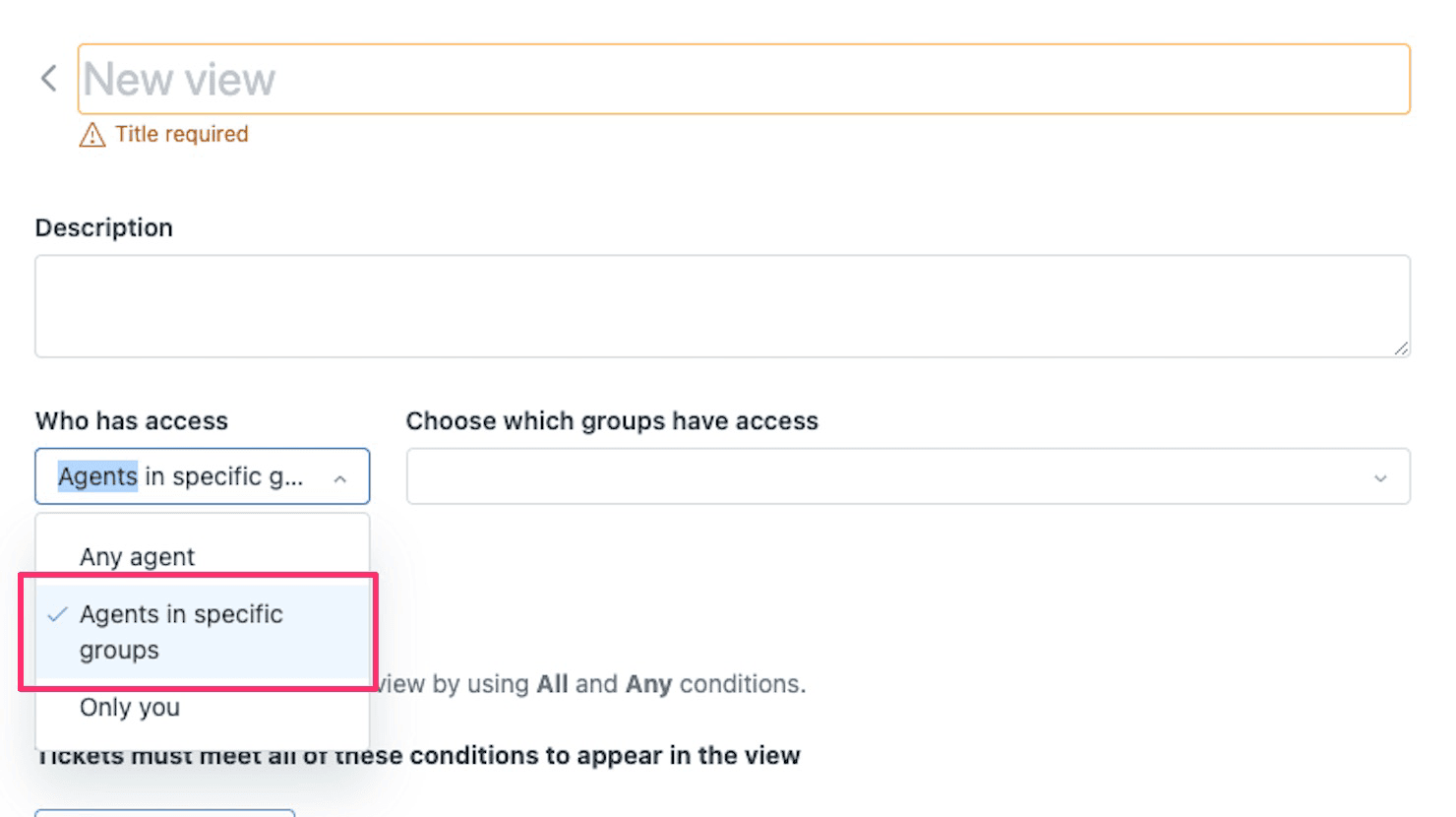
Häufige fehlerhafte Referenzen sind:
- Gruppe (Group): Eine Gruppe, die nach der Erstellung der Ansicht gelöscht wurde
- Organisation (Organization): Eine Organisation, die entfernt oder zusammengeführt wurde
- Benutzerdefiniertes Feld (Custom Field): Eine Dropdown-Option, die nicht mehr existiert
- Bearbeiter (Assignee): Ein Agent, der deaktiviert wurde
Schritt 2: Aktualisieren oder entfernen Sie ungültige Bedingungen
Für jede fehlerhafte Bedingung haben Sie zwei Möglichkeiten:
- Referenz aktualisieren: Wählen Sie eine gültige Gruppe, Organisation oder einen Feldwert aus, der den gelöschten Wert ersetzen soll.
- Bedingung vollständig entfernen: Löschen Sie die Bedingung, wenn sie nicht mehr benötigt wird.
Wenn Sie sich nicht sicher sind, was die Bedingung filtern sollte, fragen Sie Ihr Team, bevor Sie Änderungen vornehmen. Das Entfernen einer Bedingung ändert, welche Tickets in der Ansicht angezeigt werden.
Schritt 3: Speichern und testen Sie die Ansicht
Klicken Sie auf Speichern und navigieren Sie dann von Ihrem Agentenarbeitsbereich aus zu der Ansicht. Wenden Sie Filter an, um zu bestätigen, dass der Fehler behoben ist und die Tickets wie erwartet angezeigt werden.
Profi-Tipp: Bevor Sie freigegebene Ansichten bearbeiten, sollten Sie diese zuerst klonen. Dies gibt Ihnen ein Backup, falls bei Ihren Änderungen etwas schief geht.
So beheben Sie fehlende Tickets in Ansichten
Wenn Tickets, die Sie erwarten, nicht angezeigt werden, arbeiten Sie diesen Diagnoseprozess durch.
Schritt 1: Überprüfen Sie die ALL- und ANY-Logik
Jede Ansicht hat zwei Bedingungsgruppen, die unterschiedlich funktionieren:
- ALL-Bedingungen (UND-Logik): Jede Bedingung muss erfüllt sein, damit ein Ticket angezeigt wird.
- ANY-Bedingungen (ODER-Logik): Mindestens eine Bedingung muss erfüllt sein.
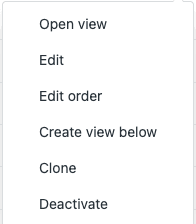
Hier ist die Kurzfassung: Verwenden Sie ALL für Muss-Kriterien, ANY für Nice-to-have-Alternativen. Verwenden Sie beispielsweise ALL, um zu sagen "Status ist Offen und Priorität ist Hoch", und verwenden Sie dann ANY, um hinzuzufügen "zugewiesen an Gruppe A oder zugewiesen an Gruppe B".
Wenn ein Ticket Ihre ALL-Bedingungen, aber nicht Ihre ANY-Bedingungen erfüllt, wird es nicht angezeigt. Überprüfen Sie, ob Ihre Logik mit Ihrer Absicht übereinstimmt.
Schritt 2: Überprüfen Sie zeitbasierte Bedingungen
Bedingungen wie "Stunden seit Erstellung" oder "Stunden seit Aktualisierung" können Tickets ausschließen, die zu neu oder zu alt sind. Wenn Sie nach einem Ticket suchen, das vor 10 Minuten erstellt wurde, Ihre Ansicht aber nach "Stunden seit Erstellung > 1" filtert, wird dieses Ticket nicht angezeigt.
Häufige zeitbasierte Fallstricke:
- Stunden seit Erstellung > 24: Schließt Tickets von heute aus
- Stunden seit Aktualisierung > 48: Blendet Tickets mit kürzlicher Aktivität aus
- Letzte Aktualisierung durch Bearbeiter > 24: Filtert Tickets heraus, die Agenten gerade bearbeitet haben
Passen Sie diese Schwellenwerte an oder entfernen Sie sie vorübergehend, um zu testen, ob sie das Problem verursachen.
Schritt 3: Überprüfen Sie die Ticket-Eigenschaften
Öffnen Sie das fehlende Ticket direkt und überprüfen Sie seine Eigenschaften anhand Ihrer Ansichtsbedingungen:
- Welchen Status hat es? (Neu, Offen, In Bearbeitung, Angehalten, Gelöst, Geschlossen)
- Welcher Gruppe ist es zugewiesen?
- Welche Tags hat es?
- Entspricht es allen Ihren benutzerdefinierten Feldbedingungen?
Wenn das Ticket nicht jede ALL-Bedingung erfüllt, wird es nicht in der Ansicht angezeigt. Dies ist oft die einfachste Erklärung für fehlende Tickets.
So verhindern Sie Ansichtsprobleme mit besserer Organisation
Das Beheben fehlerhafter Ansichten ist reaktiv. Ein besserer Ansatz ist das Erstellen von Ansichten, die von vornherein nicht fehlerhaft werden.
Best Practice 1: Verwenden Sie das MECE-Prinzip
Das MECE-Prinzip (Mutually Exclusive, Collectively Exhaustive – Gegenseitig ausschließend, erschöpfend) stellt sicher, dass Ihre Ansichtseinrichtung kugelsicher ist:
- Gegenseitig ausschließend: Jedes Ticket sollte nur in einer primären Ansicht angezeigt werden (verhindert doppelte Arbeit).
- Erschöpfend: Jedes Ticket sollte in mindestens einer Ansicht angezeigt werden (verhindert verlorene Tickets).
Wenn Ihre Ansichten MECE folgen, beseitigen Sie die Verwirrung darüber, wer woran arbeiten soll. Tickets fallen nicht durch und Agenten verschwenden keine Zeit mit der Überprüfung mehrerer Ansichten auf dieselbe Arbeit.
Best Practice 2: Erstellen Sie eine "Alle ungelösten Tickets"-Failsafe-Ansicht
Erstellen Sie eine Catch-All-Ansicht mit diesen Einstellungen (erfahren Sie mehr über Zendesk-Ansichtsbedingungen und -Sortierung):
- Bedingung: Status kleiner als Gelöst
- Sortieren nach: ID (aufsteigend)
- Keine Gruppierung
Dadurch wird Ihr ältestes ungelöstes Ticket ganz oben angezeigt. Manager können diese Ansicht täglich überprüfen, um sicherzustellen, dass nichts festhängt oder in anderen Ansichten fehlt.
Wenn Ihre MECE-Einrichtung korrekt funktioniert, sollte die Summe der Tickets in Ihren primären Ansichten der Anzahl in dieser Failsafe-Ansicht entsprechen.
Best Practice 3: Dokumentieren Sie Ansichtsabhängigkeiten
Erstellen Sie eine einfache Tabelle, die Folgendes erfasst:
- Ansichtsname und -zweck
- Gruppen/Organisationen, auf die in Bedingungen verwiesen wird
- Benutzerdefinierte Felder, die zum Filtern verwendet werden
- Besitzer, der vor Löschungen benachrichtigt werden sollte
Bevor Sie eine Gruppe, Organisation oder ein benutzerdefiniertes Feld löschen, überprüfen Sie dieses Dokument, um zu sehen, welche Ansichten fehlerhaft werden. Aktualisieren Sie zuerst die Ansichten und fahren Sie dann mit der Löschung fort.
Wann Sie KI-gestützte Alternativen zu manuellen Ansichten in Betracht ziehen sollten
Ansichten funktionieren gut für statische, vorhersehbare Workflows. Sie haben aber auch Einschränkungen:
- Sie verlassen sich darauf, dass Agenten Tickets manuell korrekt taggen und kategorisieren.
- Komplexe Bedingungslogik wird mit zunehmender Skalierung schwer zu pflegen.
- Ansichten können sich ohne manuelle Aktualisierungen nicht an neue Problemtypen anpassen.
- Sie lernen nicht aus Mustern in Ihren historischen Daten.
Hier wird KI-gestützte Triage wertvoll. Anstatt immer komplexere Ansichtsbedingungen zu erstellen, können KI-Triage-Tools Tickets automatisch anhand ihres tatsächlichen Inhalts taggen, weiterleiten und priorisieren.

Mit eesel AI verbinden Sie beispielsweise Ihr Zendesk-Konto und die KI lernt aus Ihren vergangenen Tickets und Hilfeartikel. Sie dann automatisch:
- Taggt Tickets nach Thema, Stimmung und Dringlichkeit
- Leitet Tickets basierend auf dem Inhalt (nicht nur auf Regeln) an das richtige Team weiter
- Identifiziert und schließt Spam- oder Dankesnachrichten
- Führt doppelte Tickets automatisch zusammen
Der Unterschied ist bedeutsam. Anstatt komplexe Ansichtsbedingungen zu pflegen, definieren Sie Routingregeln in einfachem Deutsch. "Eskalieren Sie Rechnungsstreitigkeiten immer an einen Menschen" oder "Wenn die Rückerstattungsanfrage mehr als 30 Tage zurückliegt, lehnen Sie sie höflich ab und bieten Sie eine Gutschrift an."
Für Teams, die mit der Ansichtspflege zu kämpfen haben, kann die KI-Triage den Betriebsaufwand erheblich reduzieren. Sie verbringen weniger Zeit mit der Behebung fehlerhafter Ansichten und mehr Zeit mit der eigentlichen Lösung von Kundenproblemen.
Beheben Sie Ihre Zendesk-Ansichten und sorgen Sie dafür, dass sie funktionieren
Probleme mit Zendesk-Ansichten sind frustrierend, aber behebbar. Der Schlüssel ist systematisches Arbeiten: Identifizieren Sie die fehlerhafte Bedingung, aktualisieren oder entfernen Sie sie und testen Sie dann, um die Korrektur zu bestätigen. Die meisten "Etwas ist schief gelaufen"-Fehler lassen sich innerhalb von Minuten beheben, sobald Sie wissen, wonach Sie suchen müssen.
Um zukünftige Probleme zu vermeiden, wenden Sie das MECE-Prinzip an und erstellen Sie die Failsafe-Ansicht "Alle ungelösten Tickets". Dokumentieren Sie Ihre Ansichtsabhängigkeiten, damit Löschungen keine überraschenden Ausfälle verursachen.
Und wenn Sie mehr Zeit mit der Pflege von Ansichten verbringen als mit deren Nutzung, könnte es sich lohnen, zu untersuchen, wie KI-gestützte Triage Ihren Workflow vereinfachen könnte. Ziel ist nicht nur die Behebung von Ansichten. Es geht darum, ein Supportsystem aufzubauen, das ohne ständige manuelle Eingriffe skaliert.
Beginnen Sie mit den schnellen Korrekturen in diesem Leitfaden. Überlegen Sie dann, ob Ihre Ansichtskomplexität ein Symptom für ein tiefer liegendes Problem ist: Tickets, die ein intelligenteres Routing benötigen, als statische Bedingungen bieten können. Wenn Sie bereit sind, einen intelligenteren Ansatz zu erkunden, sehen Sie sich an, wie eesel AI mit Zendesk funktioniert oder probieren Sie unseren KI-Agenten aus, um Tickets von Anfang bis Ende zu bearbeiten.


Häufig gestellte Fragen
Share this article

Article by
Stevia Putri
Stevia Putri is a marketing generalist at eesel AI, where she helps turn powerful AI tools into stories that resonate. She’s driven by curiosity, clarity, and the human side of technology.



