Zendesk-Trigger-Fehlerbehebung: Eine vollständige Anleitung zur Behebung defekter Trigger

Stevia Putri
Zuletzt bearbeitet March 4, 2026
Wenn Sie jemals Stunden damit verbracht haben, herauszufinden, warum ein Zendesk-Trigger nicht ausgelöst wird, sind Sie nicht allein. Trigger-Probleme sind eine der häufigsten Frustrationen für Zendesk-Administratoren. In einer Minute funktioniert alles einwandfrei, in der nächsten ist Ihre Automatisierung gestoppt und Tickets stapeln sich unbeantwortet.
Die gute Nachricht? Die meisten Trigger-Probleme folgen vorhersehbaren Mustern. Sobald Sie wissen, worauf Sie achten müssen, können Sie Probleme systematisch diagnostizieren und beheben, anstatt zu raten. Diese Anleitung führt Sie durch eine bewährte Methodik zur Fehlerbehebung, mit der Sie Ihre Trigger wieder zum Laufen bringen.
Häufige Gründe für das Fehlschlagen von Zendesk-Triggern
Bevor wir uns mit den Korrekturen befassen, wollen wir verstehen, was typischerweise schief geht. Basierend auf Community-Diskussionen und der Zendesk-eigenen Dokumentation sind dies die häufigsten Ursachen:
Bedingungsfehler sind der größte Übeltäter. Ihr Trigger hat eine Reihe von Bedingungen, die alle erfüllt sein müssen, damit er ausgelöst wird. Wenn auch nur eine Bedingung nicht mit den tatsächlichen Eigenschaften des Tickets übereinstimmt, bleibt der Trigger stumm. Dies geschieht oft, wenn sich Feldwerte ändern oder wenn Bedingungen spezifischer sind, als Sie denken.
Unmögliche Logik bringt selbst erfahrene Administratoren ins Stolpern. Ein klassisches Beispiel: Mehrere Ticketstatus unter "Alle der folgenden Bedingungen erfüllen" setzen. Da ein Ticket nur einen Status gleichzeitig haben kann, kann diese Bedingung niemals erfüllt werden. Diese sollten stattdessen unter "Eine der folgenden Bedingungen erfüllen" stehen.
Fehlende Feldverweise treten auf, wenn jemand ein benutzerdefiniertes Feld löscht oder umbenennt, von dem Ihr Trigger abhängt. Der Trigger sucht immer noch nach diesem Feld, aber es existiert nicht mehr. Wie ein Administrator in der n8n-Community feststellte: "Ich habe 2 Stunden damit verbracht, ich hoffe wirklich, dass sich jemand dafür interessiert, diese Zendesk-Trigger-Probleme zu beheben, weil es für Benutzer wirklich unmöglich erscheint, sie zu debuggen."
Trigger-Reihenfolge-Probleme treten auf, wenn ein Trigger von einem anderen abhängt. Trigger werden sequenziell basierend auf ihrer Position in Ihrer Triggerliste ausgelöst. Wenn Trigger B von Änderungen abhängt, die von Trigger A vorgenommen wurden, B aber vor A in der Liste erscheint, überprüft B seine Bedingungen, bevor A die Möglichkeit hatte, diese Änderungen vorzunehmen.
Deaktivierte Trigger können versehentlich sein (jemand schaltet einen Trigger aus, ohne zu merken, dass andere davon abhängen) oder absichtlich (App-bezogene Trigger, die während der Wartung deaktiviert werden). SweetHawk-Apps verlassen sich beispielsweise auf bestimmte Trigger, um mit ihren Servern zu kommunizieren. Wenn diese deaktiviert werden, funktioniert die App nicht mehr richtig.
Webhook- und API-Probleme betreffen Integrationen mit externen Systemen. Die n8n-Community hat Fälle dokumentiert, in denen Zendesk-Trigger mit kryptischen "400 -" Fehlern fehlschlagen, die keine nützlichen Debugging-Informationen liefern.
Schritt-für-Schritt-Methodik zur Fehlerbehebung
Lassen Sie uns nun einen systematischen Ansatz zur Diagnose von Trigger-Problemen durchgehen. Arbeiten Sie diese Schritte der Reihe nach durch, und Sie werden das Problem schneller identifizieren als durch zufälliges Raten.
Schritt 1: Überprüfen Sie, ob der Trigger aktiv ist
Es klingt offensichtlich, aber beginnen Sie damit, zu bestätigen, dass Ihr Trigger tatsächlich eingeschaltet ist. Navigieren Sie im Zendesk Admin Center zu Objekte und Regeln > Geschäftsregeln > Trigger. Überprüfen Sie, ob Ihr Trigger als "Aktiv" angezeigt wird und nicht versehentlich von einem anderen Teammitglied deaktiviert wurde.
Wenn Sie Apps von Drittanbietern wie die SweetHawk-Suite verwenden, suchen Sie nach Triggern mit Namen wie "App - Aufgaben - Übergeordneten Vorgang aktualisieren" oder "App - Kalender - App-Server aktualisieren". Diese sind für die App-Funktionalität unerlässlich und können durch Deaktivieren und Reaktivieren der App selbst wieder aktiviert werden (deinstallieren Sie sie nicht, da dies zu Datenverlust führen könnte).
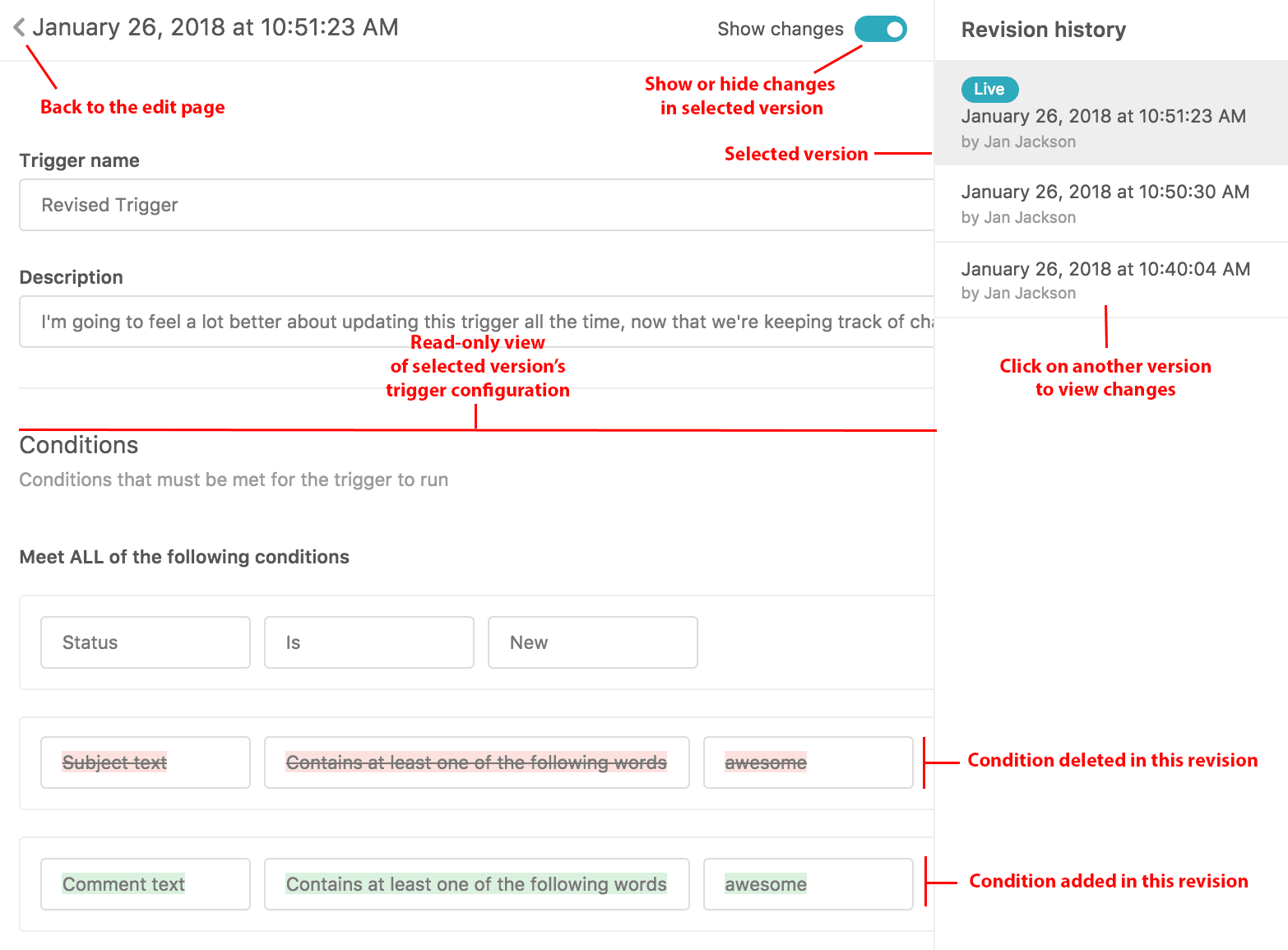
Schritt 2: Ticket-Ereignisse überprüfen
Hier findet die eigentliche Detektivarbeit statt. Zendesk führt ein detailliertes Protokoll über alles, was mit einem Ticket geschieht, einschließlich welcher Trigger ausgeführt wurden und welche nicht.
Um auf dieses Protokoll zuzugreifen, öffnen Sie ein beliebiges Ticket und fügen Sie /events am Ende der URL hinzu. Wenn Ihre Ticket-URL beispielsweise https://yourdomain.zendesk.com/agent/tickets/12345 lautet, ändern Sie sie in https://yourdomain.zendesk.com/agent/tickets/12345/events.
Sobald Sie die Ereignisse anzeigen, verwenden Sie die Suchfunktion Ihres Browsers (Strg+F oder Cmd+F), um nach dem Wort "Trigger" zu suchen. Dies zeigt Ihnen jeden Trigger, der für dieses Ticket ausgelöst wurde. Wenn Ihr Triggername nicht angezeigt wird, wissen Sie, dass er überhaupt nicht ausgeführt wurde. Wenn er angezeigt wird, können Sie genau sehen, wann er ausgelöst wurde und welche Aktionen er ausgeführt hat.

Schritt 3: Triggerbedingungen validieren
Wenn Ihr Trigger nicht im Ereignisprotokoll angezeigt wird, liegt das Problem wahrscheinlich an Ihren Bedingungen. Öffnen Sie Ihren Trigger im Admin Center und vergleichen Sie jede Bedingung mit dem Ticket, das Sie beheben.
Achten Sie besonders auf:
- Feldwerte: Stimmen sie genau überein? Eine Bedingung, die nach "Hohe" Priorität sucht, stimmt nicht mit einem Ticket mit "hoch" (Kleinbuchstaben) überein.
- Organisations- und Kanaleinschränkungen: Wenn Ihr Trigger diese angibt, überprüfen Sie, ob das Ticket diese tatsächlich erfüllt.
- "Alle erfüllen" vs. "Eine erfüllen": Denken Sie daran, dass ALLE Bedingungen für "Alle erfüllen" wahr sein müssen, während nur eine für "Eine erfüllen" wahr sein muss.
- Sich gegenseitig ausschließende Bedingungen: Mehrere Status, Prioritäten oder Typen unter "Alle erfüllen" funktionieren niemals, da Tickets nur einen Wert für jeden haben können.
Schritt 4: Trigger-Ausführungsreihenfolge überprüfen
Die Trigger-Reihenfolge ist wichtiger, als viele Administratoren erkennen. Zendesk verarbeitet Trigger von oben nach unten, und die Reihenfolge kann ändern, ob ein Trigger korrekt ausgelöst wird.
Wenn Sie Trigger haben, die voneinander abhängen (z. B. Trigger A fügt ein Tag hinzu, nach dem Trigger B sucht), muss der abhängige Trigger weiter unten in der Liste erscheinen. Sie können Trigger im Admin Center per Drag & Drop neu anordnen.
Beachten Sie auch, dass Änderungen, die von Automatisierungen vorgenommen werden, dazu führen können, dass Trigger ausgeführt werden. Wenn eine Automatisierung ein Ticket aktualisiert, werden alle Trigger ausgelöst, die auf diese Änderungen achten. Dies kann zu unerwartetem Verhalten führen, wenn Sie dies nicht berücksichtigen.
Schritt 5: Mit einem neuen Ticket testen
Sobald Sie Anpassungen vorgenommen haben, erstellen Sie ein Test-Ticket, das genau den Bedingungen Ihres Triggers entspricht. Auf diese Weise können Sie die Korrektur überprüfen, ohne auf echte Tickets warten zu müssen.
Nachdem Sie das Test-Ticket erstellt haben, überprüfen Sie sofort das Ereignisprotokoll, um festzustellen, ob Ihr Trigger ausgelöst wurde. Wenn dies der Fall ist, großartig. Wenn nicht, überprüfen Sie die Bedingungen erneut und wiederholen Sie den Vorgang, bis Sie das Problem gefunden haben.
Vermeidung von Trigger-Problemen
Das Beheben defekter Trigger ist reaktiv. So können Sie proaktiv sein:
- Dokumentieren Sie Ihre Trigger-Abhängigkeiten. Wenn Trigger B zuerst Trigger A ausführen muss, fügen Sie einen Kommentar in der Beschreibung von Trigger B hinzu, der dies erklärt.
- Verwenden Sie klare Namenskonventionen. Namen wie "VIP-Kunden taggen" sind hilfreicher als "Trigger 47".
- Testen Sie zuerst in der Staging-Umgebung. Wenn Sie eine Sandbox-Umgebung haben, testen Sie Trigger-Änderungen dort, bevor Sie sie in die Produktion übertragen.
- Regelmäßig prüfen. Planen Sie vierteljährliche Überprüfungen Ihrer Trigger, um Probleme zu erkennen, bevor sie sich auf Kunden auswirken.
- Verwaltungstools in Betracht ziehen. Für komplexe Setups mit Hunderten von Triggern können Tools wie Salto helfen, defekte Referenzen und Abhängigkeiten automatisch zu identifizieren.
Wann Alternativen zur manuellen Trigger-Verwaltung in Betracht gezogen werden sollten
Manchmal ist das Problem nicht einzelne Trigger, sondern der Ansatz selbst. Wenn Sie feststellen, dass Sie Hunderte von Triggern, komplexe Abhängigkeiten und häufige Ausfälle haben, ist es möglicherweise an der Zeit, Ihre Automatisierungsstrategie zu überdenken.
Hier bietet eesel AI einen anderen Ansatz. Anstatt starre regelbasierte Automatisierung zu erstellen, laden Sie eesel AI als KI-Teamkollegen in Ihr Team ein. Es lernt aus Ihren vergangenen Tickets, Hilfeartikel und Makros, um zu verstehen, wie Ihr Team den Support tatsächlich handhabt.

Der Hauptunterschied ist die Flexibilität. Mit Zendesk-Triggern erstellen Sie explizite "Wenn dies, dann das"-Regeln für jedes Szenario. Mit eesel AI beschreiben Sie in einfachem Deutsch, was Sie wollen: "Wenn die Rückerstattungsanfrage älter als 30 Tage ist, lehnen Sie sie höflich ab und bieten Sie eine Gutschrift an" oder "Eskalieren Sie Abrechnungsstreitigkeiten immer an einen Menschen".
Sie können damit beginnen, dass eesel AI Entwürfe für Ihre Agenten erstellt, die sie überprüfen können, und dann seine Rolle schrittweise erweitern, wenn es sich bewährt. Ausgereifte Bereitstellungen erreichen bis zu 81 % autonome Lösung. Und da es sich direkt in Zendesk integriert, müssen Sie Ihr bestehendes Setup nicht ersetzen, um von KI-gestützter Automatisierung zu profitieren.

Unsere Preise beginnen bei 299 US-Dollar pro Monat für den Teamplan, ohne Gebühren pro Sitzplatz. Sie zahlen für KI-Interaktionen, nicht für Mitarbeiterzahl.
Beheben Sie Ihre Zendesk-Trigger noch heute
Defekte Trigger müssen kein Mysterium sein. Indem Sie diesen systematischen Ansatz befolgen (Aktivierung überprüfen, Ereignisse überprüfen, Bedingungen validieren, Reihenfolge überprüfen, gründlich testen), können Sie die meisten Trigger-Probleme ohne Rätselraten diagnostizieren und beheben.
Beginnen Sie mit dem Ticket-Ereignisprotokoll. Es ist das nützlichste Werkzeug, um zu verstehen, was tatsächlich passiert, wenn Ihre Trigger ausgeführt werden (oder nicht). Arbeiten Sie von dort aus jede Bedingung methodisch durch, bis Sie die Diskrepanz gefunden haben.
Und wenn Sie feststellen, dass die Trigger-Verwaltung mehr Zeit in Anspruch nimmt, als sie spart, sollten Sie überlegen, ob ein KI-gestützter Ansatz besser zu den Bedürfnissen Ihres Teams passt. Manchmal besteht die beste Lösung nicht darin, einen weiteren Trigger zu debuggen, sondern zu einem System zu wechseln, das Komplexität eleganter bewältigt.


Häufig gestellte Fragen
Share this article

Article by
Stevia Putri
Stevia Putri is a marketing generalist at eesel AI, where she helps turn powerful AI tools into stories that resonate. She’s driven by curiosity, clarity, and the human side of technology.




