Zendesk Testversion und Onboarding: Ein vollständiger Leitfaden für 2026

Stevia Putri
Zuletzt bearbeitet March 3, 2026
Der Einstieg in eine neue Helpdesk-Plattform kann sich überwältigend anfühlen. Sie versuchen zu beurteilen, ob das Tool zum Workflow Ihres Teams passt, verbringen aber auch Stunden mit der Konfiguration von Einstellungen, bevor Sie überhaupt ein einziges Ticket testen können. Dieser Leitfaden führt Sie durch den Test- und Onboarding-Prozess von Zendesk, damit Sie schnell loslegen können, ohne die wichtigen Details zu übersehen.

Was Sie von Ihrer Zendesk Testversion erwarten können
Zendesk bietet eine 14-tägige kostenlose Testversion an, die Ihnen vollen Zugriff auf die Suite Professional Funktionen bietet. Für den Start ist keine Kreditkarte erforderlich, was bedeutet, dass Sie das Angebot unverbindlich erkunden können.
Während der Testphase haben Sie Zugriff auf Ticketing, Messaging, Live-Chat, Voice-Support und Analysen. Dies ist der vollständige Funktionsumfang, keine abgespeckte Version. Die Idee ist, die Plattform so zu testen, als wären Sie bereits ein zahlender Kunde.
Wenn Sie mehr Zeit benötigen, können berechtigte Konten die Testversion um weitere 14 Tage verlängern. Sie können diese Verlängerung vor oder nach Ablauf Ihrer ersten Testphase beantragen.
Testversionen konvertieren 70 % schneller, wenn Sie sie tatsächlich nutzen. Das bedeutet, dass Sie Beispieldaten importieren, Testtickets erstellen und Ihr Team sich anmelden lassen, anstatt nur im Admin-Panel zu stöbern. Die Testversion ist Ihre Chance zu sehen, wie Zendesk Ihr tatsächliches Supportvolumen bewältigt. Behandeln Sie sie also vom ersten Tag an wie eine Produktionsumgebung.
Einrichten Ihres Zendesk Testkontos
Die Ersteinrichtung dauert etwa 5-10 Minuten, aber die vollständige Produktionsbereitschaft erfordert in der Regel 1-2 Tage Konfigurationsarbeit.
Schritt 1: Registrierung und Auswahl der Subdomain
Gehen Sie zu zendesk.com/register und geben Sie Ihre geschäftliche E-Mail-Adresse ein. Sie müssen Folgendes angeben:
- Vor- und Nachname
- Telefonnummer
- Firmenname
- Anzahl der Mitarbeiter (dies hilft Zendesk, geeignete Pläne zu empfehlen)
- Ihre gewünschte Subdomain (ihrefirma.zendesk.com)
Ihre Subdomain wird zum Ausgangspunkt für Ihr Supportportal und Ihren Agentenarbeitsbereich. Wählen Sie etwas, das Ihr Team und Ihre Kunden wiedererkennen. Einmal eingerichtet, ist es schwierig, dies zu ändern, also wählen Sie sorgfältig aus.
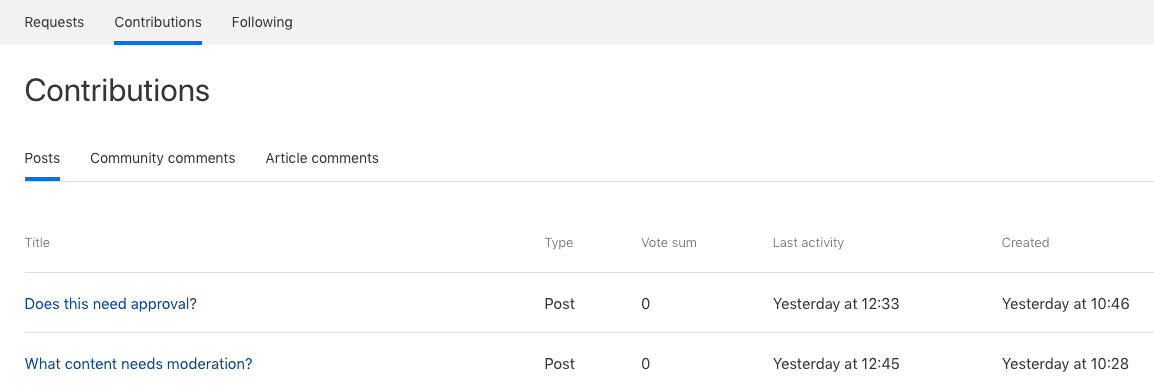
Verifizieren Sie nach der Registrierung Ihre E-Mail-Adresse und erstellen Sie ein Passwort. Sie gelangen zum Admin Center, wo ein Einrichtungsassistent Sie durch die Grundlagen führt.
Schritt 2: Ersteinrichtungsassistent
Der Assistent fordert Sie auf, grundlegende Einstellungen zu konfigurieren:
- Zeitzone und Sprache: Stellen Sie diese so ein, dass sie mit Ihren primären Geschäftsabläufen übereinstimmen
- Standardwährung: Relevant, wenn Sie Abrechnungs- oder E-Commerce-Support bearbeiten
- Sicherheitsfunktionen: Aktivieren Sie sofort die Zwei-Faktor-Authentifizierung
- Geschäftszeiten: Definieren Sie, wann Ihr Team verfügbar ist (dies wirkt sich auf SLA-Berechnungen aus)
Nehmen Sie sich Zeit für diese Einstellungen. Wenn Sie sie falsch einstellen, bedeutet dies, dass Tickets falsch mit einem Zeitstempel versehen werden, SLA-Verletzungen zu falschen Zeiten ausgelöst werden oder Sicherheitslücken entstehen, die später schwerer zu beheben sind.
Schritt 3: Konfigurieren Sie Ihre Support-E-Mail
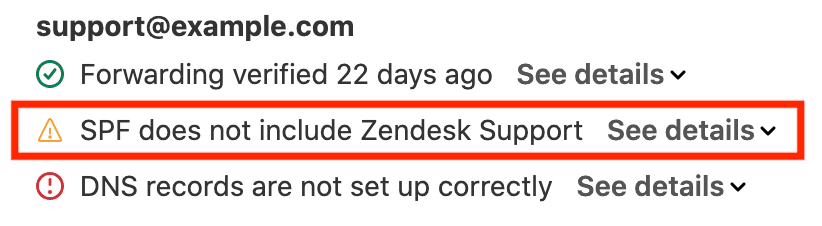
Hier hakt es bei vielen Testversionen zum ersten Mal. Zendesk muss in Ihrem Namen E-Mails senden und empfangen, was eine DNS-Konfiguration erfordert.
Sie müssen Folgendes hinzufügen:
- SPF-Einträge zur Autorisierung der Zendesk Server
- TXT-Einträge zur Verifizierung
- CNAME-Einträge für E-Mail-Links mit Branding
Ohne eine korrekte DNS-Einrichtung werden Ihre E-Mails zurückgewiesen oder landen in Spam-Ordnern. Die meisten Domain-Anbieter (GoDaddy, Cloudflare, Namecheap) haben spezielle Anleitungen für Zendesk. Überprüfen Sie Ihre DNS-Einträge innerhalb von 24 Stunden nach der Einrichtung, um Probleme frühzeitig zu erkennen.
Hinzufügen Ihres Teams und Organisieren von Workflows
Sobald Ihre Konto-Grundlagen konfiguriert sind, ist es an der Zeit einzurichten, wie Ihr Team tatsächlich arbeiten wird.
Einrichten von Benutzern und Rollen
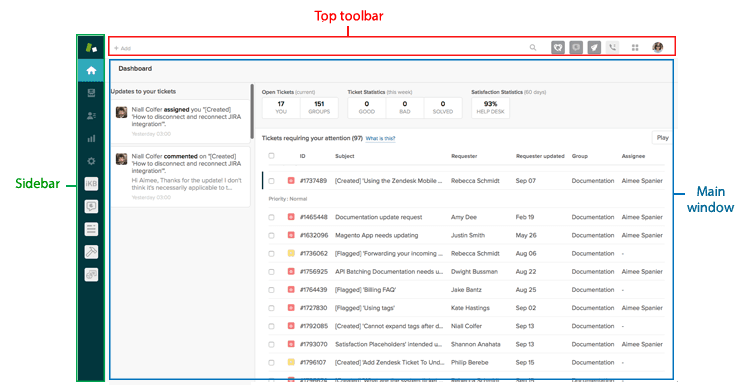
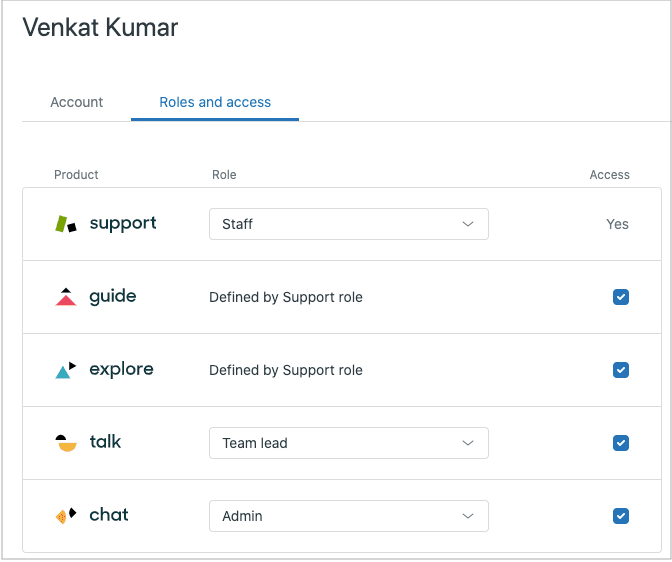
Navigieren Sie zu Admin Center > Personen, um Ihr Team hinzuzufügen. Sie erstellen:
- Agenten: Können Tickets anzeigen und lösen
- Admins: Können Einstellungen konfigurieren und das Konto verwalten
- Light-Agenten: Beschränkter Zugriff für Teilzeitkräfte oder externe Mitarbeiter
Erstellen Sie Gruppen, um Ihr Team nach Funktion zu organisieren (Tier 1 Support, Abrechnung, Technische Eskalation). Gruppen ermöglichen eine Round-Robin-Ticketzuweisung, die die Arbeit gleichmäßig verteilt und die Wartezeiten bei korrekter Konfiguration um etwa 20 % reduziert.
Für größere Teams können Sie Benutzer per CSV-Datei in großen Mengen importieren, anstatt sie einzeln hinzuzufügen.
Erstellen von Ansichten und Ticketorganisation
Ansichten sind gefilterte Ticketwarteschlangen, die Agenten helfen, sich auf relevante Arbeit zu konzentrieren. Zendesk enthält Standardeinstellungen wie:
- Nicht zugewiesene Tickets
- Kürzlich aktualisiert
- Ihre zugewiesenen Tickets
Erstellen Sie benutzerdefinierte Ansichten für Ihre spezifischen Workflows. Zum Beispiel eine "VIP-Eskalationen"-Ansicht, die Tickets mit hoher Priorität von getaggten Kunden anzeigt, oder eine "SLA-Risiko"-Ansicht, die Tickets anzeigt, die sich einer Verletzung nähern.
Verwenden Sie Tags und benutzerdefinierte Felder, um Tickets nach Problemtyp, Produktbereich oder Kundensegment zu kategorisieren. Diese Daten sind später für die Berichterstattung von unschätzbarem Wert.

Verbinden von Kanälen und Automatisieren von Aufgaben
Moderner Support findet über mehrere Kanäle statt. Zendesk führt diese an einem Ort zusammen.
E-Mail- und Messaging-Kanäle
Verbinden Sie Ihre bestehenden E-Mail-Konten über Admin Center > Kanäle > E-Mail. Der Prozess variiert je nach Anbieter geringfügig:
- Gmail: OAuth-Authentifizierung über die sichere Verbindung von Google
- Outlook/Office 365: Erfordert Administratorrechte zur Installation des Zendesk Add-ins
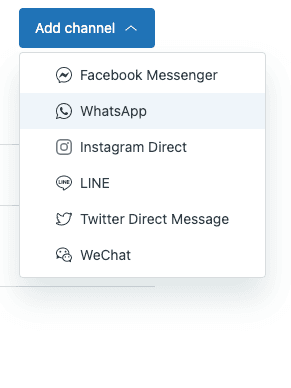
Neben E-Mail können Sie soziale Kanäle wie Twitter und Facebook verbinden, Live-Chat auf Ihrer Website aktivieren oder Messaging über WhatsApp und Instagram hinzufügen.
Jeder Kanal, den Sie hinzufügen, erhöht die Komplexität, gibt Kunden aber auch mehr Möglichkeiten, Sie zu erreichen. Beginnen Sie mit E-Mail und erweitern Sie diese, sobald sie reibungslos funktioniert.
Automatisierung und Makros
Automatisierung spart Zeit und sorgt für Konsistenz. Richten Sie Folgendes ein:
- Auslöser: Sofortige Aktionen, wenn Tickets erstellt oder aktualisiert werden (automatische Antworten, Routing, Benachrichtigungen)
- Makros: Vorgefertigte Antworten auf häufige Probleme (Passwortzurücksetzungen, Rückerstattungsrichtlinien, Schritte zur Fehlerbehebung)
- Automatisierungen: Zeitbasierte Regeln (Eskalation, wenn keine Antwort innerhalb von 24 Stunden erfolgt, Schließen gelöster Tickets nach 4 Tagen)
Testen Sie Ihre Automatisierungsregeln gründlich. Ein falsch konfigurierter Auslöser kann Kunden mit Spam überschwemmen oder Tickets an das falsche Team weiterleiten.
Aufbau Ihres Help Centers
Ein gut aufgebautes Help Center lenkt 25-40 % der potenziellen Tickets ab, indem es Kunden ermöglicht, Antworten selbst zu finden.
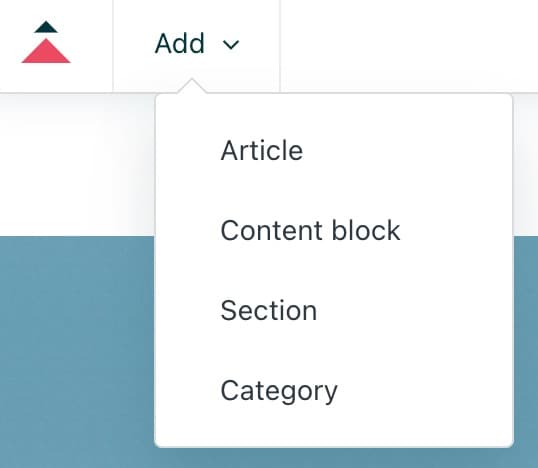
Aktivieren Sie Zendesk Guide über Admin Center > Produkte. Dann:
- Wählen Sie ein Design und passen Sie Farben/Schriftarten an Ihre Marke an
- Erstellen Sie Abschnitte für verschiedene Themenbereiche (Erste Schritte, Abrechnung, Fehlerbehebung)
- Schreiben Sie Ihre ersten Artikel, die die häufigsten Fragen beantworten
- Legen Sie Zugriffsberechtigungen fest (öffentlich, nur angemeldete Benutzer oder bestimmte Organisationen)
Beginnen Sie mit 5-10 hochwertigen Artikeln anstelle von Dutzenden dünnen Artikeln. Überwachen Sie, welche Artikel angesehen werden und welche Suchanfragen keine Ergebnisse liefern, um Ihre Content-Roadmap zu steuern.
Evaluieren von Zendesk während Ihrer Testphase
Konzentrieren Sie Ihre Bewertung mit allem, was eingerichtet ist, auf das, was wichtig ist:
Verfolgen Sie diese Metriken:
- Durchschnittliche erste Antwortzeit
- Ticketlösungsrate
- Agentenproduktivität (gelöste Tickets pro Stunde)
- Kundenzufriedenheitswerte
Testen Sie End-to-End-Workflows:
- Senden Sie ein Ticket als Kunde
- Beobachten Sie, wie es an den richtigen Agenten weitergeleitet wird
- Sehen Sie sich den vollständigen Konversationsverlauf an
- Lösen und überprüfen Sie, ob der Kunde eine Bestätigung erhält
Beziehen Sie Ihr Team ein:
- Lassen Sie Agenten echte Zeit im Arbeitsbereich verbringen
- Sammeln Sie Feedback darüber, was sich intuitiv vs. umständlich anfühlt
- Testen Sie auf mobilen Geräten, wenn Ihr Team remote arbeitet
Wenn Sie auf Einschränkungen stoßen oder die Einrichtung zu komplex finden, sind auch das wertvolle Daten. Möglicherweise benötigen Sie die vollen 14 Tage, um sich zu orientieren. Deshalb gibt es die Verlängerungsoption.
Häufige Onboarding-Herausforderungen und Lösungen
Auch mit einem klaren Leitfaden stoßen Teams auf vorhersehbare Hindernisse:
Informationsüberflutung: Neue Agenten stehen vor einer steilen Lernkurve mit dem umfangreichen Funktionsumfang von Zendesk. Bekämpfen Sie dies mit einem fokussierten Training zu den wichtigsten Workflows zuerst und führen Sie dann schrittweise erweiterte Funktionen ein.
Zeitliche Einschränkungen: Die richtige Konfiguration erfordert engagierten Aufwand. Wenn Ihr Team bereits stark ausgelastet ist, überlegen Sie, ob Sie die Bandbreite für eine vollständige Implementierung haben.
Integrationskomplexität: Das Verbinden von Zendesk mit Ihren bestehenden Tools (CRM, E-Commerce-Plattform, interne Systeme) erfordert oft technisches Fachwissen und API-Arbeit.
Schulungsanforderungen: Jedes neue Tool erfordert Schulungszeit. Berücksichtigen Sie dies in Ihrem Rollout-Plan, insbesondere wenn Sie ein großes Team haben.
Implementierungskosten: Wenn Sie Hilfe benötigen, beginnen die Zendesk Professional Services bei 8.000 $. Drittanbieter-Berater bieten Alternativen an, aber die Qualität variiert.
Diese Herausforderungen sind nicht einzigartig für Zendesk. Jeder Enterprise Helpdesk erfordert erhebliche Investitionen, um ihn richtig zu konfigurieren. Die Frage ist, ob diese Investition für Ihre aktuelle Phase sinnvoll ist.
Optimieren Sie Ihr Support-Setup mit eesel AI
Was wäre, wenn Sie den größten Teil dieser Einrichtung überspringen könnten?

eesel AI verfolgt einen anderen Ansatz zur Support-Automatisierung. Anstelle von wochenlanger Konfiguration verbinden Sie eesel mit Ihrem bestehenden Helpdesk und es lernt automatisch aus Ihren vergangenen Tickets, Helpcenter-Artikeln und Makros. Die Einrichtung dauert Minuten, nicht Tage.
Mit eesel AI gibt es keine DNS-Konfiguration, keine komplexe Workflow-Einrichtung, keine Schulung Ihres Teams in einer neuen Benutzeroberfläche. Sie beginnen mit KI-generierten Antwortentwürfen, die Agenten vor dem Senden überprüfen. Wenn sich eesel bewährt hat, steigen Sie auf die volle Autonomie auf, wo es den Frontline-Support direkt übernimmt.
Der progressive Rollout bedeutet, dass Sie nie raten müssen, ob die KI Ihr Geschäft versteht. Sie sehen genau, wie sie bei echten Tickets funktioniert, bevor Sie ihr mehr Verantwortung übertragen. Und wenn Sie bereits Zendesk verwenden, integriert sich eesel nahtlos als KI-Schicht darüber.

Für Teams, die KI-gestützten Support ohne Implementierungsaufwand wünschen, bietet eesel AI einen einfacheren Weg. Überprüfen Sie unsere Preise, um zu sehen, wie sie sich mit traditionellen Helpdesk-Implementierungen vergleichen.


Häufig gestellte Fragen
Share this article

Article by
Stevia Putri
Stevia Putri is a marketing generalist at eesel AI, where she helps turn powerful AI tools into stories that resonate. She’s driven by curiosity, clarity, and the human side of technology.




