Die Zendesk-Ticket-Aktivitäts-Timeline verstehen: Ein umfassender Leitfaden

Stevia Putri
Zuletzt bearbeitet March 2, 2026
Jedes Support-Ticket erzählt eine Geschichte. Von dem Moment an, in dem es in Ihrem Posteingang eintrifft, bis zu seiner endgültigen Lösung durchläuft jedes Ticket eine Reihe von Phasen, Übergaben und Aktualisierungen, die zusammen seine Aktivitäts-Timeline bilden. Das Verständnis dieser Timeline bedeutet nicht nur zu wissen, wo ein Ticket steht. Es geht darum, Engpässe zu erkennen, Ihr Team zu coachen und letztendlich einen schnelleren, besseren Support zu bieten.
Wenn Sie Zendesk verwenden, haben Sie Zugriff auf eine robuste Reihe von Tools zur Verfolgung der Ticket-Aktivität. Aber bei mehreren verfügbaren Datenebenen, von einfachen Ereignisprotokollen bis hin zu fortschrittlichen Workforce-Analysen, kann es schwierig sein zu wissen, welche Funktionen wann verwendet werden sollen. Dieser Leitfaden schlüsselt alles auf, was Sie über die Zendesk-Ticket-Aktivitäts-Timeline wissen müssen, von den Grundlagen der Ticket-Status bis hin zu erweiterten Berichten, die die Art und Weise verändern können, wie Sie Ihren Support-Betrieb verwalten.

Was ist die Zendesk-Ticket-Aktivitäts-Timeline?
Im Kern ist die Zendesk-Ticket-Aktivitäts-Timeline eine vollständige Aufzeichnung aller Ereignisse, die mit einem Support-Ticket von der Erstellung bis zum Abschluss geschehen. Stellen Sie sich dies als eine digitale Papierablage vor, die jede Statusänderung, jeden Agentenkommentar, jeden automatisierten Trigger und jeden Zeiteintrag erfasst, der mit einem Ticket verbunden ist.
Zendesk verfolgt die Aktivität über mehrere miteinander verbundene Systeme:
- Ticket-Ereignisse zeigen detaillierte Änderungen an Ticket-Eigenschaften, Kommunikationen und Benutzerinformationen
- Aktivitätsverlauf bietet eine chronologische Ansicht der Agenteninteraktionen und Aktualisierungen
- Audit-Trails (zugänglich über API) bieten programmgesteuerten Zugriff auf Ticket-Änderungen für Compliance- und Integrationszwecke
Für Support-Manager sind diese Daten von unschätzbarem Wert. Sie helfen Ihnen zu verstehen, wie lange Tickets in jeder Phase liegen, welche Agenten komplexe Probleme am effizientesten bearbeiten und wo Ihre Workflows unnötige Verzögerungen verursachen könnten. Für Agenten bietet die Aktivitätsverfolgung Kontext, wenn sie Tickets mitten im Prozess übernehmen, und Verantwortlichkeit, wenn Fragen zur Bearbeitung eines Problems auftauchen.
Während die nativen Tools von Zendesk die Grundlagen gut abdecken, suchen Teams, die eine tiefere Analyse benötigen, manchmal nach Alternativen. Wir haben eesel AI entwickelt, um Support-Teams bei der Analyse von Ticketmustern mithilfe von Natural Language Queries (natürliche Sprachabfragen) zu unterstützen und automatisch Trends zu identifizieren, deren manuelle Erkennung in herkömmlichen Dashboards Stunden dauern könnte. Auf unserem Blog erfahren Sie mehr über KI-gestützte Helpdesk-Lösungen.

Ticket-Status und Lifecycle verstehen
Bevor Sie in die Aktivitätsverfolgung eintauchen, müssen Sie die sechs Standard-Ticket-Status verstehen, die das Rückgrat des Zendesk-Workflows bilden. Jeder Status stellt eine bestimmte Phase im Lebenszyklus eines Tickets dar.
| Status | Indikator | Was es bedeutet |
|---|---|---|
| Neu | Orange | Ticket gerade eingegangen, noch keine Maßnahmen ergriffen |
| Offen | Rot | Einem Agenten zugewiesen und wird aktiv bearbeitet |
| Wartend | Blau | Wartet auf Kundenantwort |
| In Bearbeitung | Dunkelgrau | Wartet auf internes Team oder Dritte |
| Gelöst | Hellgrau | Agent hat eine Lösung eingereicht |
| Geschlossen | Hellgrau | Ticket vom System archiviert, kann nicht wieder geöffnet werden |
Lassen Sie uns aufschlüsseln, wie Tickets typischerweise durch diese Status fließen. Ein Ticket kommt als Neu an. Sobald ein Agent die Verantwortung übernimmt, wird es Offen. Wenn der Agent weitere Informationen vom Kunden benötigt, setzt er es auf Wartend, was automatisch auf Offen zurückgesetzt wird, wenn der Kunde antwortet. Für Probleme, die den Input einer anderen Abteilung oder eines externen Anbieters erfordern, verwenden Agenten In Bearbeitung (ein interner Status, den Kunden nie sehen). Wenn der Agent eine Lösung bereitstellt, wechselt das Ticket zu Gelöst. Schließlich schließt die Automatisierung das Ticket nach einem bestimmten Zeitraum (standardmäßig in der Regel vier Tage).
Hier ist die Kurzfassung: Tickets können je nach Komplexität mehrmals zwischen Offen, Wartend und In Bearbeitung hin- und herspringen. Ein Ticket könnte Offen → Wartend → Offen → In Bearbeitung → Offen → Gelöst → Geschlossen gehen. Oder es könnte einen einfacheren Weg für unkomplizierte Probleme nehmen.
Es gibt zwei wichtige Ausnahmen. Wenn ein Kunde auf ein gelöstes Ticket antwortet, wird es wieder geöffnet und kehrt zum Status Offen zurück, der dem ursprünglichen Agenten zugewiesen ist. Und wenn jemand auf ein geschlossenes Ticket antwortet, erstellt Zendesk automatisch ein neues Folge-Ticket, das sich auf das Original bezieht.
Administratoren können auch benutzerdefinierte Ticket-Status erstellen, wenn die standardmäßigen sechs nicht mit ihrem Workflow übereinstimmen. Wenn diese aktiviert sind, werden diese benutzerdefinierten Status zu Unterkategorien innerhalb der Standard-Statuskategorien. Weitere Informationen zur Optimierung Ihres Ticketing-Workflows finden Sie in unserem Leitfaden zum Zendesk-Ticketing-Prozess.
So zeigen Sie Ticket-Ereignisse in Zendesk an
Nachdem Sie den Lifecycle verstanden haben, sehen wir uns an, wie Sie auf die detaillierten Aktivitätsdaten dahinter zugreifen können. Die Ticket-Ereignisansicht von Zendesk zeigt jede Aktualisierung, Benachrichtigung und Eigenschaftsänderung an, die mit einem Ticket verbunden ist.
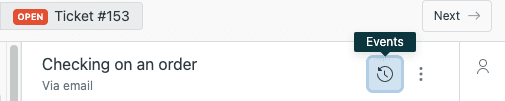
So greifen Sie im Agent Workspace auf Ticket-Ereignisse zu:
- Öffnen Sie ein beliebiges Ticket
- Klicken Sie auf das Ereignis-Symbol in der Konversationsüberschrift
- Wechseln Sie zwischen den Ansichten Konversationen und Ereignisse
In der klassischen Zendesk-Schnittstelle:
- Öffnen Sie ein Ticket
- Klicken Sie unter dem aktiven Kommentarbereich auf Konversationen
- Wählen Sie Ereignisse aus dem Dropdown-Menü
Die Ereignisansicht zeigt verschiedene Informationskategorien an:
Eigenschaftsänderungen zeigen Änderungen an Ticketfeldern wie Status, Bearbeiter, Priorität, Gruppe und benutzerdefinierte Felder. Wenn sich ein Feld ändert, werden sowohl die alten als auch die neuen Werte angezeigt, sodass Sie leicht verfolgen können, was sich genau wann geändert hat.
Kommunikationen protokollieren automatisierte Aktionen wie das Auslösen von Triggern, das Senden von E-Mail-Benachrichtigungen und das Übertragen von Nachrichten an externe Ziele wie JIRA. Enterprise-Kunden können sogar auf Trigger-Titel klicken, um die spezifische Version anzuzeigen, die ausgelöst wurde.
Benutzerinformationen erfassen technische Details über die Umgebung des Kunden: Übermittlungskanal (Webformular, E-Mail, X/Twitter), Browser-User-Agent-String, IP-Adresse und ungefähre Position. Beachten Sie, dass VPNs und Browsersicherheitseinstellungen die Genauigkeit der Standortdaten beeinträchtigen können.
Zeiterfassungsdaten werden hier auch angezeigt, wenn Sie die Zeiterfassungs-App verwenden. Sie sehen die Felder "Gesamtzeitaufwand (Sek.)" und "Zeitaufwand letzte Aktualisierung (Sek.)", die anzeigen, wie lange Agenten an dem Ticket gearbeitet haben.
Die Überprüfung von Ticket-Ereignissen ist besonders nützlich für die Fehlerbehebung bei Workflow-Problemen. Wenn ein Kunde behauptet, er habe nie eine E-Mail erhalten, können Sie das Ereignisprotokoll überprüfen, um zu bestätigen, ob eine Benachrichtigung ausgelöst wurde, und eine Vorschau anzeigen, was genau gesendet wurde. Wenn sich ein Ticket-Status unerwartet geändert hat, zeigen die Ereignisse, welche Automatisierung oder welcher Trigger dies verursacht hat. Weitere Tipps zur Fehlerbehebung finden Sie in unserem Artikel zur Verwendung von KI zur Klassifizierung oder Kennzeichnung von Support-Tickets.
Analysieren der Ticket-Aktivität mit Zendesk Explore
Während Ticket-Ereignisse Ihnen detaillierte Informationen zu einzelnen Tickets geben, bietet Zendesk Explore die Vogelperspektive, die Sie benötigen, um Ihren gesamten Support-Betrieb zu verwalten. Das vorgefertigte Support-Dashboard enthält neun Registerkarten, die sich jeweils auf verschiedene Aspekte der Ticket-Aktivität konzentrieren.
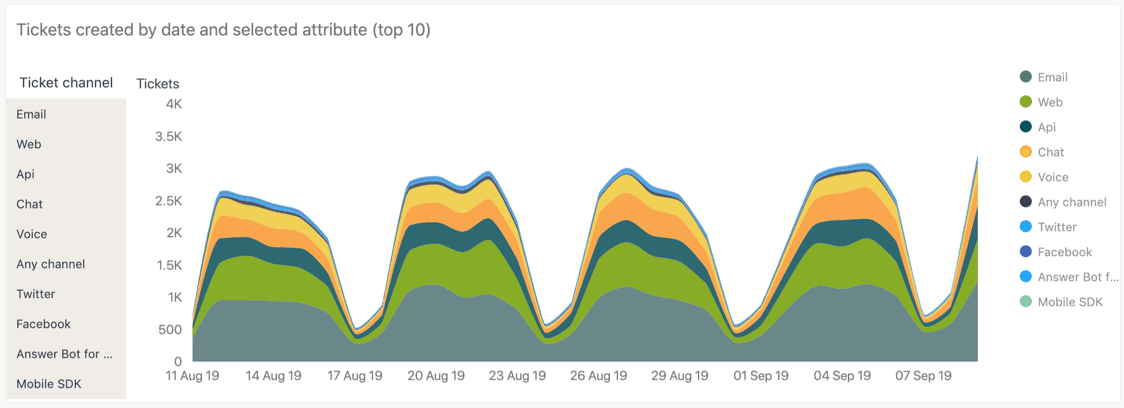
Die Registerkarte Tickets verfolgt Volumenmetriken: erstellte, ungelöste, gelöste Tickets und One-Touch-Lösungsraten. Verwenden Sie dies, um Trends im eingehenden Volumen zu erkennen und den Gesamtdurchsatz Ihres Teams zu messen.
Die Registerkarte Effizienz konzentriert sich auf Geschwindigkeitsmetriken wie die erste Antwortzeit, die vollständige Lösungszeit und wie viele Agentenantworten Tickets typischerweise erfordern. Hier erkennen Sie, ob Ihr Team schnell genug reagiert und welche Tickets den größten Aufwand erfordern.
Die Registerkarte Bearbeiteraktivität geht auf die individuelle Agentenleistung ein. Sehen Sie gelöste Ticketanzahlen, Wartezeiten für Anfragende und One-Touch-Prozentsätze pro Agent. Dies hilft Ihnen, Ihre Top-Performer zu identifizieren und Agenten zu erkennen, die möglicherweise Coaching benötigen.
Die Registerkarte Agentenaktualisierungen verfolgt die Kommentierungsaktivität und zeigt öffentliche und interne Kommentare, von Agenten erstellte Tickets und gelöste Tickets an. Dies hilft, zwischen Agenten zu unterscheiden, die durch direkte Antworten lösen, und solchen, die umfangreiche interne Recherchen durchführen.
Die Registerkarte Ungelöste Tickets bietet Ihnen eine Echtzeitansicht Ihres Backlogs, aufgeschlüsselt nach Status, Zuweisung und Alter. Verwenden Sie dies für tägliche Standups, um sicherzustellen, dass nichts durch die Maschen fällt.
Die Registerkarte SLAs misst Ihre Einhaltung von Service Level Agreements (Service-Level-Vereinbarungen) und zeigt Erreichungsraten, verletzte Tickets und wann Verstöße typischerweise nach Stunde und Wochentag auftreten.
Eine wichtige Einschränkung, die Sie beachten sollten: Die Datenaktualisierungsintervalle variieren je nach Plan. Team- und Growth-Pläne werden einmal täglich um Mitternacht aktualisiert. Professional- und Enterprise-Pläne werden stündlich aktualisiert. Das Live-Dashboard wird alle 5-10 Sekunden aktualisiert, aber die historische Berichterstattung hat immer eine gewisse Latenz. Wenn 30 Tage lang niemand auf Ihre Berichte zugreift, sinken die Aktualisierungsintervalle auf wöchentlich, bis die Aktivität wieder aufgenommen wird. Weitere Informationen finden Sie in der Zendesk-Dokumentation zu Datenaktualisierungsintervallen.
Fazit? Explore bietet Ihnen leistungsstarke Analysen, aber die Daten sind nicht sofort verfügbar. Für operative Echtzeitentscheidungen müssen Sie Live-Ansichten anstelle historischer Berichte betrachten.
Verfolgen von Agentenaktivität und -zeit
Über die Ticket-basierte Verfolgung hinaus bietet Zendesk Tools zur Überwachung, wie Agenten ihre Zeit während des Arbeitstages verbringen. Dies ist wichtig für die Workforce-Planung, die Kostenverteilung und die Identifizierung von Produktivitätsblockern.
Zeiterfassungs-App
Die native Zeiterfassungs-App verfolgt, wie lange Agenten für jede Ticket-Aktualisierung aufwenden. Sie ist in den Professional- und Enterprise-Plänen verfügbar (Growth und höher für Suite-Kunden).
Die App wird als Timer in der Ticket-Seitenleiste angezeigt. Agenten können bei Bedarf pausieren und fortsetzen (nützlich bei Anrufen oder Unterbrechungen), den Timer zurücksetzen, wenn sie einen Fehler machen, und Timelogs überprüfen, die die Zeit anzeigen, die verschiedene Agenten für dasselbe Ticket aufgewendet haben. Beim Einreichen eines Tickets können Agenten die aufgezeichnete Zeit vor der Bestätigung bearbeiten.
Zeiterfassungsdaten werden über berechnete Metriken in Explore-Berichte eingespeist. Sie können benutzerdefinierte Berichte erstellen, die die gesamte Bearbeitungszeit pro Ticket, die durchschnittliche Zeit pro Ticketkategorie oder Agentenproduktivitätsvergleiche anzeigen.
Zendesk Workforce Management (WFM)
Für Organisationen, die eine tiefere Workforce-Analyse benötigen, bietet das WFM-Add-on eine umfassende Agentenaktivitätsverfolgung. Dies ist ein kostenpflichtiges Add-on, das entweder ein Workforce Management- oder ein Workforce Engagement Management-Abonnement erfordert.
WFM verfolgt drei Hauptaktivitätstypen:
- Workstreams Zeit, die aktiv an Tickets gearbeitet wird
- Allgemeine Aufgaben benutzerdefinierte Aktivitäten wie Pausen, Besprechungen, Schulungen
- Nicht erfasste Zeit Zeit auf Nicht-Ticket-Seiten oder im Leerlauf
Die Seite Agentenaktivität zeigt visuelle Echtzeit-Timelines dessen, was jeder Agent tut, Einhaltungsprozentsätze, die die tatsächliche Aktivität mit den Zeitplänen vergleichen, und Produktivitätspunkte, die für Ticketing-Aktionen vergeben werden. Sie können Aktivitätsdaten zur externen Analyse in CSV exportieren, wobei die Exporte Agentennamen, Aktivitätstypen, Dauern und Zeitstempel enthalten.
Integrationen von Drittanbietern
Wenn native Optionen Ihre Anforderungen nicht erfüllen, verbinden Integrationen wie Harvest Zendesk mit dedizierten Zeiterfassungssystemen. Diese bieten in der Regel ausgefeiltere Abrechnungs-, Projektverfolgungs- und Rechnungsstellungsfunktionen als die integrierten Tools von Zendesk.
Best Practices für die Zeiterfassung? Seien Sie konsequent, wann Timer laufen. Schulen Sie Agenten, während Unterbrechungen zu pausieren. Und vor allem: Verwenden Sie die Daten konstruktiv und nicht strafend. Die Zeiterfassung funktioniert am besten als Coaching-Tool, nicht als Überwachungsmechanismus. Wenn Sie mehr von Ihren Support-Abläufen automatisieren möchten, lesen Sie unseren Leitfaden zur Kundensupport-Automatisierung.
Verwenden von Ticket-Aktivitätsdaten zur Verbesserung des Supports
Das Sammeln von Aktivitätsdaten ist nur dann wertvoll, wenn Sie darauf reagieren. So nutzen Support-Teams die Timeline-Funktionen von Zendesk, um echte Verbesserungen zu erzielen.
Identifizieren Sie Workflow-Engpässe. Sehen Sie sich Tickets mit langen Warte- oder In Bearbeitung-Zeiten an. Reagieren Kunden langsam? Bleiben interne Übergaben hängen? Lange Lösungszeiten deuten oft eher auf Prozessprobleme als auf Agentenleistungsprobleme hin.
Erkennen Sie Coaching-Möglichkeiten. Agenten mit hohen Antwortzahlen pro Ticket benötigen möglicherweise Schulungen zur Lösung beim Erstkontakt. Diejenigen mit häufigen Statusänderungen sind sich möglicherweise nicht sicher, wann sie Wartend gegenüber In Bearbeitung verwenden sollen. Verwenden Sie Aktivitätsmuster, um Einzelgespräche zu führen.
Verstehen Sie das Kundenverhalten. Tickets, die nach Stunde und Tag erstellt wurden, zeigen, wann Ihre Kunden am meisten Hilfe benötigen. Verwenden Sie dies für Personalentscheidungen. One-Touch-Ticketprozentsätze nach Kategorie zeigen, welche Probleme wirklich einfach sind und welche bessere Self-Service-Ressourcen benötigen.
Treffen Sie datengestützte Personalentscheidungen. Backlog-Trends, SLA-Verletzungsmuster nach Tageszeit und Agentenaktivitätsverteilungen informieren alle über Einstellungen und Planung. Wenn Ihre Explore-Daten konsistente Spitzen am Montagmorgen zeigen, ist dies der Zeitpunkt, an dem Sie Abdeckung benötigen, nicht am Freitagnachmittag.
Automatisieren Sie die Mustererkennung. Während die Dashboards von Zendesk eine manuelle Analyse erfordern, können moderne KI-Tools Aktivitätsmuster kontinuierlich überwachen und Sie auf Anomalien aufmerksam machen. Wir haben eesel AI genau dafür entwickelt: die automatische Analyse von Ticket-Timelines, um Trends zu erkennen, Workflow-Verbesserungen vorzuschlagen und sogar vorherzusagen, welche Tickets wahrscheinlich eskalieren werden, bevor sie es tun. Erfahren Sie mehr über die Ticket-Zusammenfassung und wie KI Ihren Support-Workflow optimieren kann.
Holen Sie mit eesel AI mehr aus Ihren Ticketdaten heraus
Die native Aktivitätsverfolgung von Zendesk deckt die wesentlichen Punkte ab, aber Teams stoßen oft an Grenzen, wenn sie tiefere Einblicke wünschen. Die Dashboards erfordern manuelle Filterung und Interpretation. Das Korrelieren von Aktivitäten über mehrere Tickets hinweg bedeutet, Daten zu exportieren und benutzerdefinierte Tabellen zu erstellen. Und subtile Muster in Tausenden von Tickets zu erkennen? Das ist ohne automatisierte Analyse nahezu unmöglich.
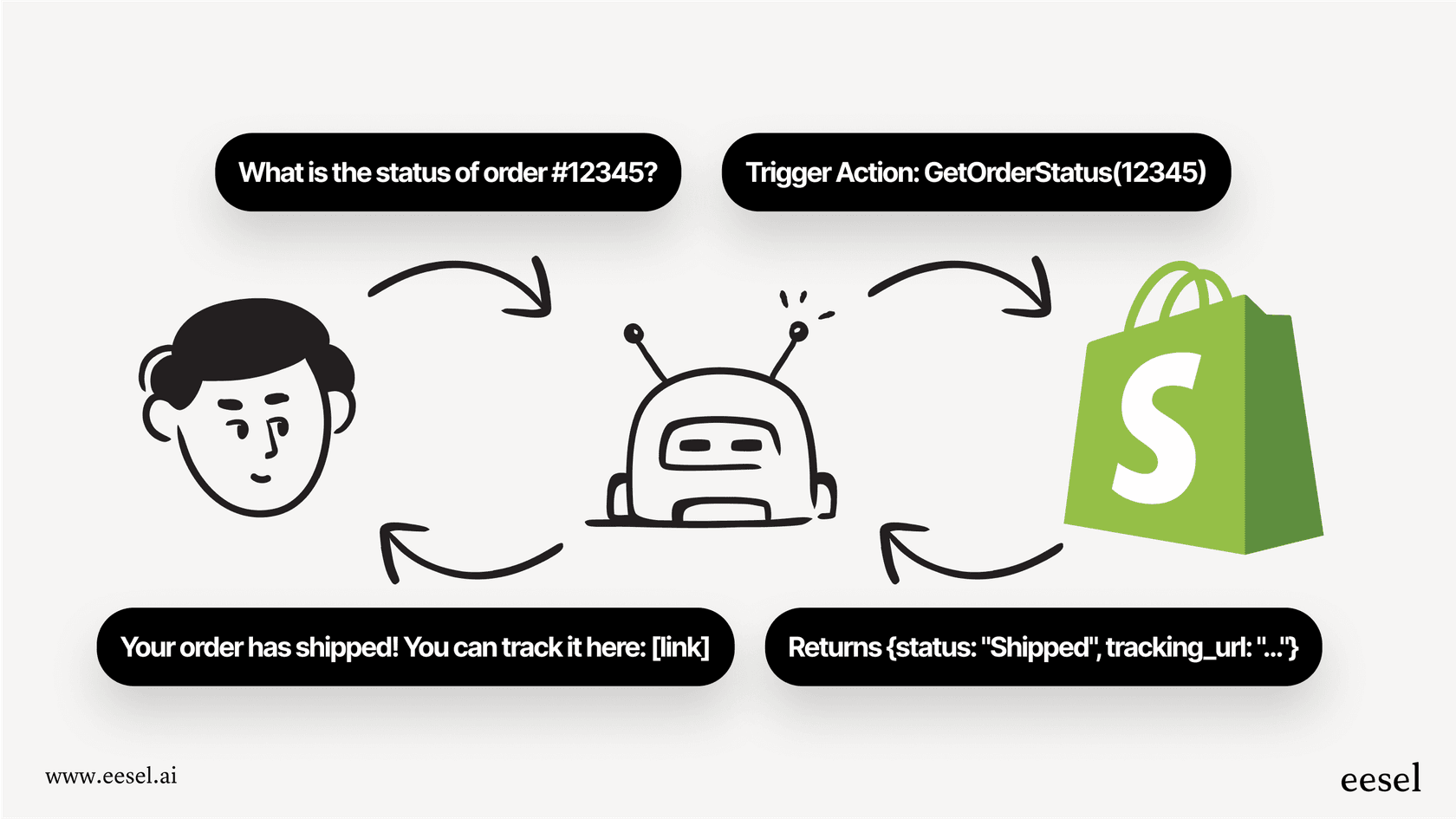
Hier kommen wir ins Spiel. Bei eesel AI haben wir einen KI-Teamkollegen entwickelt, der sich direkt mit Ihrer Zendesk-Instanz verbindet und Ihre Ticket-Aktivität automatisch analysiert.
Anstatt komplexe Explore-Abfragen zu erstellen, können Sie Fragen in einfachem Deutsch stellen: "Welche Agenten bearbeiten Rückerstattungen am schnellsten?" oder "Zu welcher Tageszeit treten Eskalationen normalerweise auf?" Unsere KI analysiert Ihre tatsächlichen Ticket-Timelines und gibt Antworten mit spezifischen Ticketbeispielen zurück.
Wir überwachen auch kontinuierlich auf Muster, die Sie möglicherweise übersehen. Plötzliche Spitzen im Ticketvolumen von einem bestimmten Kundensegment. Agenten, die ungewöhnlich lange für bestimmte Tickettypen aufwenden. Kunden, die Sie mehrmals wegen desselben Problems kontaktiert haben. Das System kennzeichnet diese automatisch, damit Sie frühzeitig eingreifen können.
Die Einrichtung dauert Minuten, nicht Wochen. Verbinden Sie Ihr Zendesk-Konto, und wir beginnen sofort, von Ihren historischen Tickets und Helpcenter-Inhalten zu lernen. Keine manuelle Schulung, keine komplexe Konfiguration. Sie können Simulationen auf vergangenen Tickets durchführen, um die Genauigkeit zu überprüfen, bevor Sie live gehen.
Wenn Sie Zendesk bereits verwenden, aber mehr aus Ihren Ticket-Aktivitätsdaten herausholen möchten, testen Sie eesel AI kostenlos und sehen Sie, welche Muster aus Ihrer Support-Historie hervorgehen. Sie können auch unsere Zendesk AI-Integration für weitere Details erkunden.


Häufig gestellte Fragen
Share this article

Article by
Stevia Putri
Stevia Putri is a marketing generalist at eesel AI, where she helps turn powerful AI tools into stories that resonate. She’s driven by curiosity, clarity, and the human side of technology.




