So erstellen Sie Zendesk Side Conversations in Slack: Eine vollständige Anleitung

Stevia Putri
Zuletzt bearbeitet March 2, 2026
Support-Tickets werden selten isoliert gelöst. Manchmal benötigen Sie Input von der Entwicklung, eine Klärung von einem Anbieter oder Hilfe von einer anderen Abteilung. Die Herausforderung besteht darin, diese Konversationen organisiert und sichtbar zu halten, ohne den Haupt-Ticket-Thread zu überladen, den Ihr Kunde sieht.
Mit Zendesk Side Conversations können Sie separate Diskussionen direkt von einem Ticket aus starten. Wenn Sie Slack verbinden, kann Ihr Team in dem Tool zusammenarbeiten, das es bereits verwendet. Der gesamte Austausch wird im Ticketverlauf erfasst, sodass der Kontext nie verloren geht.
Diese Anleitung führt Sie Schritt für Schritt durch die Erstellung von Zendesk Side Conversations in Slack, von der Ersteinrichtung bis zur Fehlerbehebung bei häufigen Problemen.
Was Sie benötigen
Bevor Sie mit der Erstellung von Slack Side Conversations beginnen können, stellen Sie sicher, dass Sie Folgendes eingerichtet haben:
- Zendesk Suite Professional, Enterprise oder Enterprise Plus Plan. Side Conversations sind in Tarifen niedrigerer Stufe nicht verfügbar. Sie benötigen auch das aktivierte Collaboration Add-on.
- Administratorzugriff. Nur Administratoren können Side Conversations für Ihr Team aktivieren.
- Slack for Zendesk Support App installiert. Ihr Admin muss die neueste Version der Slack-Integration eingerichtet haben.
- Ein verbundener Slack-Workspace. Die Integration muss zwischen Ihrer Zendesk-Instanz und dem Slack-Workspace Ihres Unternehmens konfiguriert sein.
Wenn Sie nach Möglichkeiten suchen, Ihren Support-Workflow über Side Conversations hinaus zu verbessern, können wir Zendesk ergänzen, indem wir Routineanfragen autonom bearbeiten, während sich Ihr Team auf die komplexen Probleme konzentriert, die menschliche Zusammenarbeit erfordern.

Schritt 1: Aktivieren Sie Side Conversations im Zendesk Admin Center
Beginnen Sie mit dem Einschalten der Funktion. Dies ist eine einmalige Einrichtung, die Ihr Zendesk-Administrator vornimmt.
So aktivieren Sie Side Conversations:
- Klicken Sie in Zendesk in der Seitenleiste auf das Symbol Admin Center.
- Navigieren Sie im linken Menü zu Workspaces und wählen Sie dann Agent Tools > Side Conversations.
- Suchen Sie den Schalter mit der Bezeichnung Turn on side conversations in Slack und schalten Sie ihn ein.
- Aktivieren Sie auch Turn on the side conversations view im Abschnitt Context panel. Dadurch wird das Side Conversations Panel für Agenten sichtbar, wenn sie Tickets öffnen.
- Klicken Sie auf Save.

Nach der Aktivierung sehen Agenten ein Side Conversations Symbol im Kontext-Panel auf der rechten Seite jedes Tickets. Wenn Sie mehrere Slack-Workspaces verbunden haben, stehen Ihnen alle zur Auswahl, wenn Sie Konversationen erstellen.
Schritt 2: Erstellen Sie eine Slack Side Conversation von einem Ticket aus
Nachdem die Funktion aktiviert ist, kann jeder Agent eine Slack Side Conversation direkt von einem Ticket aus erstellen. Hier ist der Prozess:
- Öffnen Sie das Ticket, in dem Sie zusammenarbeiten müssen.
- Sehen Sie sich das Kontext-Panel auf der rechten Seite des Bildschirms an. Klicken Sie auf das Symbol Side Conversations (es sieht aus wie ein Pluszeichen).
- Wählen Sie Slack aus den Konversationstypoptionen.
- Wählen Sie im Dropdown-Menü den Slack-Kanal aus, in dem Sie posten möchten. Wenn Ihr Unternehmen mehrere Slack-Workspaces verbunden hat, wird der Workspace-Name vor dem Kanalnamen angezeigt (z. B.: "Workspace A - #general").
- Verfassen Sie Ihre Nachricht im Texteditor. Sie können Formatierungen verwenden, Anhänge hinzufügen und sogar vorhandene Ticket-Kommentare für den Kontext einfügen.
- Klicken Sie auf Send.
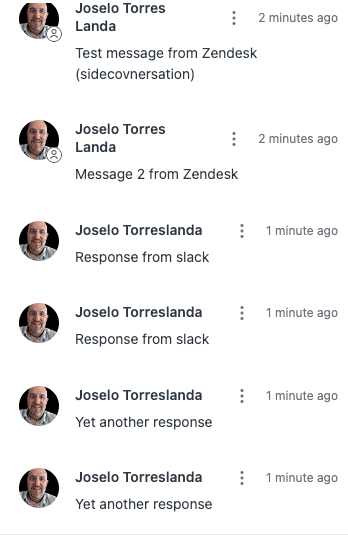
Ihre Nachricht wird im ausgewählten Slack-Kanal als neuer Thread angezeigt. Teammitglieder können direkt in Slack antworten, ohne sich bei Zendesk anzumelden, und ihre Antworten werden automatisch mit dem Side Conversations Panel des Tickets synchronisiert.
Ein paar Dinge sollten Sie beachten:
- Sie können nur eine Slack Side Conversation pro Ticket gleichzeitig starten. Sie können Slack und E-Mail nicht in derselben Side Conversation mischen.
- Wenn Sie viele Slack-Kanäle haben, kann das Laden des Dropdown-Menüs einen Moment dauern.
- Nur Ticket-Kommentare mit 1.000 Zeichen oder weniger können in eine Slack Side Conversation eingefügt werden.
Schritt 3: Verwalten Sie Antworten und schließen Sie die Konversation
Sobald Ihre Side Conversation aktiv ist, ist die Verwaltung unkompliziert. So läuft der Workflow in der Regel ab:
Empfangen von Antworten: Wenn jemand im Slack-Thread antwortet, wird seine Nachricht automatisch im Side Conversations Panel innerhalb des Tickets angezeigt. Es gibt in der Regel eine Verzögerung von 5 Sekunden, obwohl es in Zeiten mit hohem Datenverkehr gelegentlich bis zu 30 Sekunden dauern kann.
Fortsetzen der Diskussion: Die Konversation kann so lange hin und her gehen, wie nötig. Sie können direkt vom Ticket aus antworten, oder Teammitglieder können weiterhin in Slack antworten. Beide Kanäle bleiben synchron.
Schließen der Konversation: Wenn Sie die benötigten Informationen erhalten haben, klicken Sie im Side Conversations Panel auf Mark done. Dadurch ändert sich der Status aus organisatorischen Gründen auf "Done". Die Konversation bleibt sichtbar, wird aber als abgeschlossen markiert.
Bei Bedarf wieder öffnen: Wenn jemand auf eine "Done"-Konversation antwortet, bleibt sie als "Done" markiert, aber Sie können auf Reopen klicken, wenn Sie die Diskussion fortsetzen müssen.
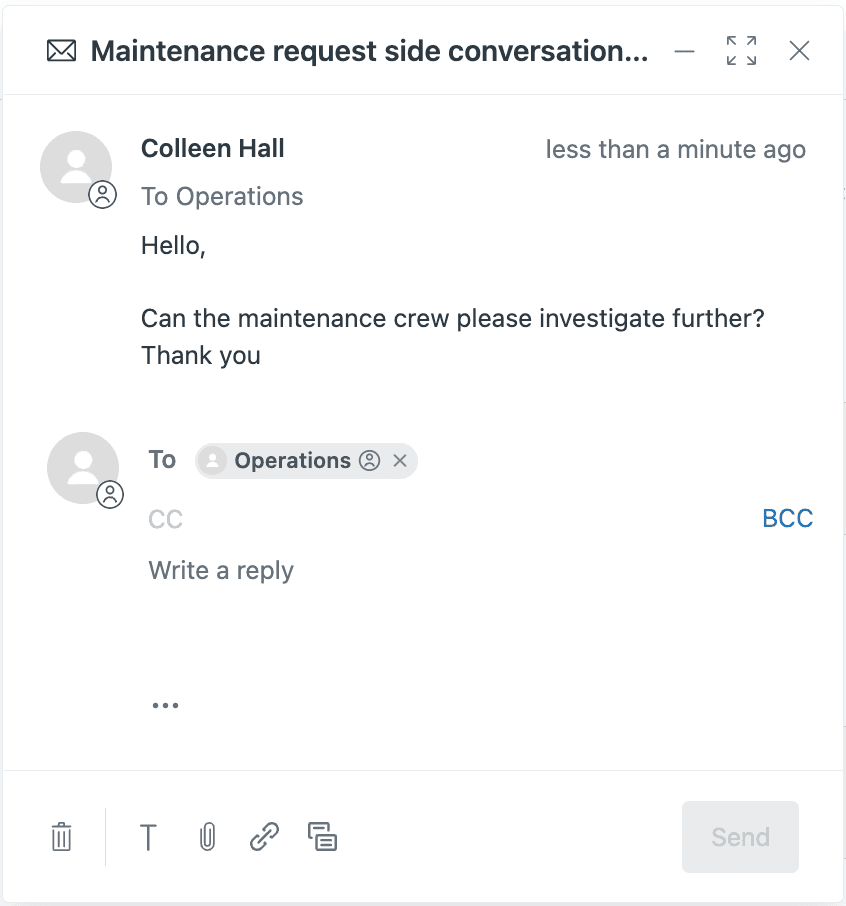
Eine Sicherheitsfunktion, die es wert ist, erwähnt zu werden: Wenn jemand auf eine Side Conversation in einem geschlossenen oder archivierten Ticket antwortet, erstellt Zendesk automatisch ein Follow-up-Ticket. Dies stellt sicher, dass keine Kommunikation durch die Maschen fällt.
Fehlerbehebung bei häufigen Problemen
Auch bei einer unkomplizierten Funktion funktionieren die Dinge manchmal nicht wie erwartet. Hier sind Lösungen für die häufigsten Probleme:
Fehler "This conversation can't be sent right now"
Dies bedeutet normalerweise, dass die Slack-Integration ein Konnektivitätsproblem hat. Überprüfen Sie, ob die Slack-App noch installiert und in Ihren Zendesk-Admin-Einstellungen autorisiert ist. Möglicherweise müssen Sie die Verbindung erneut autorisieren.
Slack-Kanal wird nicht im Dropdown-Menü angezeigt
Überprüfen Sie zunächst, ob der Slack-Workspace ordnungsgemäß mit Zendesk verbunden ist. Überprüfen Sie dann, ob der Zendesk-Bot zu dem spezifischen Slack-Kanal eingeladen wurde, den Sie verwenden möchten. Der Bot muss Mitglied des Kanals sein, um dort posten zu können.
Probleme mit der Zeichenbegrenzung
Wenn Sie versuchen, Ticket-Kommentare in Ihre Side Conversation aufzunehmen, denken Sie daran, dass es eine Zeichenbegrenzung von 1.000 Zeichen gibt. Wenn ein Kommentar zu lang ist, müssen Sie ihn manuell zusammenfassen oder nur den relevanten Teil kopieren.
Verzögerungen bei der Nachrichtensynchronisierung
Während die meisten Nachrichten innerhalb von 5 Sekunden synchronisiert werden, sind Verzögerungen von bis zu 30 Sekunden normal. Wenn es länger dauert, überprüfen Sie die Statusseite von Zendesk auf laufende Vorfälle. Anhaltende Verzögerungen können auf ein Problem mit der Slack-Integration hinweisen, das eine erneute Autorisierung erfordert.
Berechtigungsprobleme
Nur der Agent, der eine Slack Side Conversation erstellt hat (oder ein Administrator), kann sie löschen. Wenn Sie eine Konversation entfernen müssen und die Löschoption nicht sehen, wenden Sie sich an Ihren Zendesk-Administrator.
Best Practices für Slack Side Conversations
Um diese Funktion optimal zu nutzen, sollten Sie diese Empfehlungen berücksichtigen:
Wählen Sie den richtigen Kanal für den Job. Slack eignet sich am besten für schnelle interne Fragen und die Zusammenarbeit in Echtzeit mit Teams, die in Slack leben. E-Mail Side Conversations eignen sich besser für externe Anbieter oder Personen, die den Slack-Workspace Ihres Unternehmens nicht verwenden.
Verwenden Sie Erwähnungen strategisch. Sie können @here verwenden, um alle aktuell online befindlichen Personen in einem Kanal zu benachrichtigen, oder @channel, um alle Mitglieder zu benachrichtigen. Für bestimmte Personen benötigen Sie deren Slack-Mitglieder-ID in spitzen Klammern (wie <@U1H63D8SZ>), da die automatische Vervollständigung nicht funktioniert. Sie finden Mitglieder-IDs, indem Sie auf das Profil eines Benutzers in Slack klicken, das Optionsmenü öffnen und "Mitglieder-ID kopieren" auswählen.
Fügen Sie Kontext aus dem Ticket hinzu. Anstatt das Problem erneut zu erklären, verwenden Sie das Kommentarsymbol im Composer, um relevante Ticket-Kommentare direkt in Ihre Side Conversation einzubetten. Dies gibt allen das vollständige Bild ohne zusätzliche Arbeit.
Richten Sie Makros für häufige Anfragen ein. Wenn Sie häufig dasselbe Team nach ähnlichen Informationen fragen, erstellen Sie ein Makro, das eine Side Conversation mit einer vorgefertigten Nachricht startet. Dies spart Zeit und gewährleistet Konsistenz.
Halten Sie Konversationen organisiert. Markieren Sie Konversationen als erledigt, wenn sie abgeschlossen sind. Dies hilft Ihnen, zu verfolgen, welche Diskussionen noch aktiv sind und welche gelöst wurden.
Ihren Support-Workflow weiter voranbringen
Side Conversations lösen das Collaboration-Problem des Support-Puzzles, aber was ist mit den Routineanfragen, die keine menschliche Diskussion erfordern? Hier kann ein KI-Teamkollege helfen.
Wir arbeiten mit Zendesk zusammen, um die sich wiederholende Arbeit zu erledigen, damit sich Ihr Team auf die komplexen Probleme konzentrieren kann, die tatsächlich Side Conversations erfordern. So passen wir hinein:
- Autonome Lösung: Unser KI-Agent kann gängige Tickets End-to-End lösen, indem er aus Ihrem Help Center, vergangenen Tickets und verbundener Dokumentation lernt. Keine manuelle Schulung erforderlich.
- Entwurfshilfe: AI Copilot generiert versandfertige Antworten basierend auf dem tatsächlichen Schreibstil und der Wissensdatenbank Ihres Teams.
- Einheitliches Wissen: Wir verbinden uns mit all Ihren Tools (Zendesk, Confluence, Google Docs, Notion), damit Agenten genaue Antworten mit Quellenangaben erhalten.

Betrachten Sie es so: Side Conversations behandeln die komplexen Zusammenarbeiten, die menschliches Urteilsvermögen erfordern, während wir die Routinearbeit erledigen, die vorhersehbaren Mustern folgt. Zusammen ermöglichen sie Ihrem Team, auf seinem besten Niveau zu arbeiten.


Häufig gestellte Fragen
Share this article

Article by
Stevia Putri
Stevia Putri is a marketing generalist at eesel AI, where she helps turn powerful AI tools into stories that resonate. She’s driven by curiosity, clarity, and the human side of technology.
