Zendesk Side-Konversationen: Ein vollständiger Leitfaden für 2026

Stevia Putri
Zuletzt bearbeitet March 3, 2026
Kundensupport findet selten isoliert statt. Ein Support-Agent benötigt möglicherweise Input von der Entwicklung zu einem Fehler, eine rechtliche Genehmigung für eine Richtlinienausnahme oder Informationen von einem Anbieter, um ein Ticket zu lösen. Die Herausforderung besteht darin, diese internen Diskussionen organisiert zu halten, ohne die Hauptkonversation mit dem Kunden zu überladen.
Zendesk Side-Konversationen lösen dieses Problem. Sie sind dedizierte Bereiche innerhalb eines Tickets, in denen Agenten mit bestimmten Personen oder Teams zusammenarbeiten können, getrennt vom Haupt-Kunden-Thread. Bei guter Nutzung halten sie die Support-Workflows sauber und effizient.
Dieser Leitfaden behandelt alles, was Sie über Zendesk Side-Konversationen wissen müssen: was sie sind, wie Sie sie einrichten, praktische Anwendungsfälle und wie Sie das Beste aus ihnen herausholen. Wir werden uns auch ansehen, wie KI-Tools wie eesel AI Ihren Zendesk-Workflow ergänzen können.
Was sind Zendesk Side-Konversationen?
Eine Side-Konversation ist im Wesentlichen ein separater Diskussions-Thread, der an ein Support-Ticket gebunden ist. Stellen Sie sich dies als einen privaten Raum vor, der an den Fall des Kunden angehängt ist, in dem Agenten mit Kollegen, anderen Abteilungen oder externen Kontakten sprechen können, ohne dass der Kunde etwas davon sieht.
Hier ist, wie sie sich von anderen Zusammenarbeitsmethoden in Zendesk unterscheiden:
- Interne Notizen sind kurze Kommentare, die nur für Agenten sichtbar sind, aber sie werden in der Haupt-Ticket-Historie vergraben und sind nicht für wechselseitige Diskussionen gedacht
- Side-Konversationen erstellen eigenständige Threads, die Personen außerhalb von Zendesk einschließen können, mit eigenen Betreffzeilen und organisierter Historie
- Child-Tickets (eine Art von Side-Konversation) erstellen vollständig separate Tickets, die mit dem übergeordneten Ticket verknüpft sind
Der Hauptvorteil ist die Organisation. Anstatt E-Mails weiterzuleiten oder Personen in Nachrichten zu kopieren, haben Sie einen dedizierten Bereich für jeden Zusammenarbeits-Thread. Der gesamte Kontext bleibt beim Ticket, aber der Kunde sieht nur das, was er sehen soll.
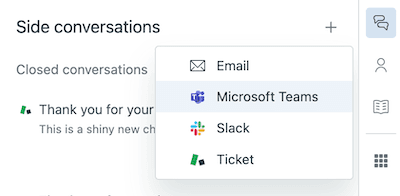
Side-Konversationen sind über mehrere Kanäle verfügbar: E-Mail, Slack, Microsoft Teams und als Child-Tickets. Jeder Kanal dient unterschiedlichen Zusammenarbeitsbedürfnissen. Laut einer von Zendesk durchgeführten TechValidate-Umfrage gaben 80 % der Beta-Kunden an, dass Side-Konversationen dazu beigetragen haben, die Kommunikation zwischen Teams zu rationalisieren.
So richten Sie Side-Konversationen ein und aktivieren sie
Bevor Agenten Side-Konversationen nutzen können, muss ein Administrator sie aktivieren. Hier ist, was Sie über die ersten Schritte wissen müssen.
Plananforderungen
Side-Konversationen sind nur in Zendesk Suite-Plänen verfügbar: Professional, Enterprise oder Enterprise Plus. Sie sind nicht in eigenständigen Support-Plänen enthalten. Wenn Sie sich auf einer niedrigeren Stufe befinden, müssen Sie ein Upgrade durchführen, um auf diese Funktion zugreifen zu können.
Aktivierungsschritte
So aktivieren Sie Side-Konversationen:
- Gehen Sie im Zendesk zum Admin Center
- Klicken Sie in der Seitenleiste auf Workspaces
- Wählen Sie Agententools > Side-Konversationen
- Schalten Sie die Kanäle ein, die Sie aktivieren möchten:
- Child-Tickets: Zum Erstellen verknüpfter Sub-Tickets
- E-Mails außerhalb der Hauptkonversation: Für E-Mail-basierte Side-Konversationen
- Microsoft Teams: Für die Teams-Integration (erfordert die Zendesk für Microsoft Teams-App)
- Slack: Für die Slack-Integration (erfordert die Slack für Zendesk Support-App)
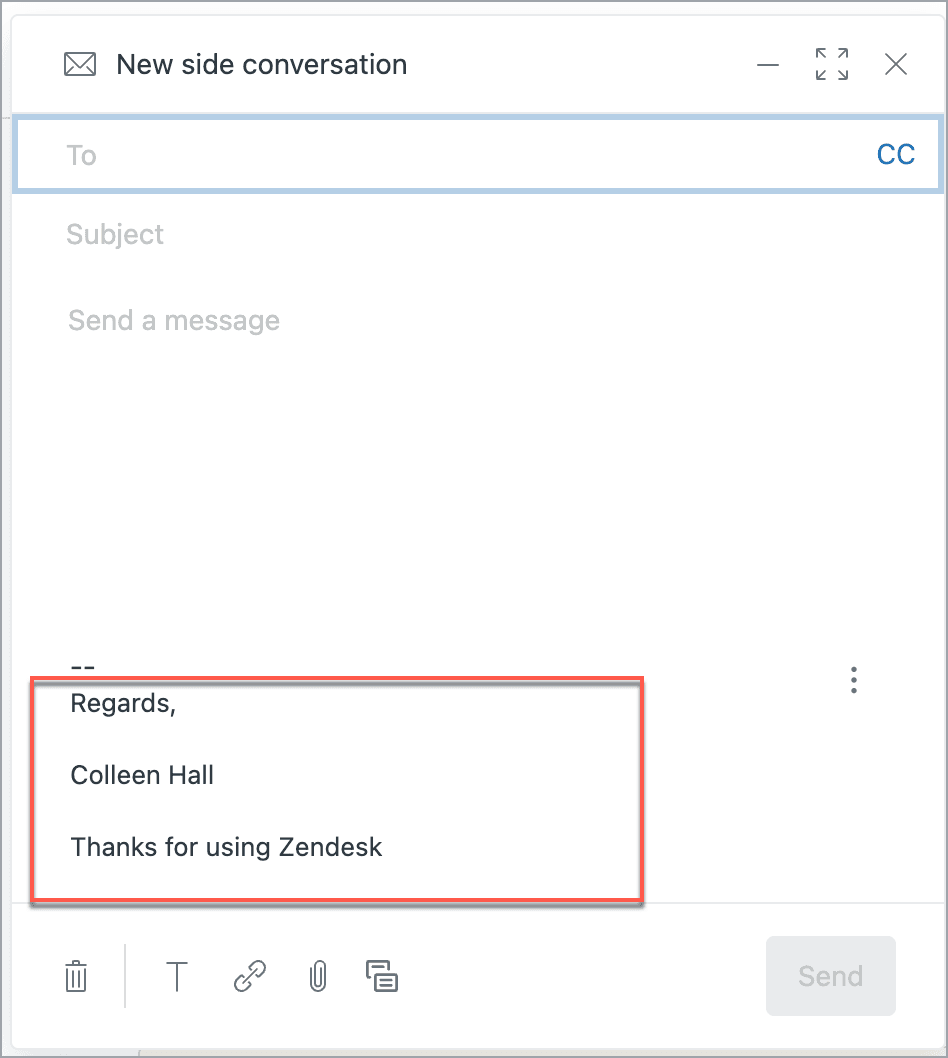
Sie können auch konfigurieren, ob nur Agenten-E-Mail-Adressen angezeigt werden sollen, Signaturen aktiviert werden sollen und die Anzahl der Side-Konversationen im Kontextbereich angezeigt werden soll.

Einrichten von Triggern
Zendesk empfiehlt, Trigger für Side-Konversationsereignisse zu erstellen, damit Agenten auf dem Laufenden bleiben. Sie können Benachrichtigungen einrichten, wenn Side-Konversationen erstellt, beantwortet, geschlossen oder wiedereröffnet werden. Ohne diese Trigger verpasst der zugewiesene Agent möglicherweise Aktivitäten in einer Side-Konversation, die er verwaltet.
Erstellen und Verwalten von Side-Konversationen
Sobald sie aktiviert sind, können Agenten Side-Konversationen von jedem offenen oder geschlossenen Ticket aus erstellen. So funktioniert der Prozess.
Erstellen einer E-Mail-Side-Konversation
E-Mail ist der am häufigsten verwendete Kanal. So erstellen Sie eine:
- Öffnen Sie ein Ticket und klicken Sie im Kontextbereich auf das Symbol Side-Konversationen
- Klicken Sie auf das Pluszeichen (+) und wählen Sie E-Mail
- Fügen Sie Empfänger im Feld An hinzu (Agenten, Light Agents oder externe E-Mail-Adressen)
- Schreiben Sie eine Betreffzeile und eine Nachricht
- Fügen Sie bei Bedarf Anhänge hinzu (von Ihrem Computer oder vom Ticket)
- Klicken Sie auf Senden
E-Mail-Side-Konversationen können bis zu 100 Empfänger enthalten, wobei maximal 48 Nicht-Agenten sein dürfen. Sie können Empfänger auch in CC oder BCC setzen. Beachten Sie, dass BCC-Empfänger für andere E-Mail-Empfänger nicht sichtbar sind, aber jeder, der die Side-Konversation in Zendesk anzeigen kann, sie sehen kann.
Weiterleiten von Ticket-Kommentaren
Sie können vorhandene Ticket-Kommentare in eine Side-Konversation einfügen, ohne sie zu kopieren und einzufügen. Bewegen Sie den Mauszeiger über einen beliebigen Kommentar im Ticket, klicken Sie auf das Drei-Punkte-Menü und wählen Sie Per E-Mail weiterleiten. Dadurch wird eine Side-Konversation mit dem bereits enthaltenen Kommentar erstellt.
Alternativ können Sie beim Verfassen einer Side-Konversation auf das Kommentarsymbol am unteren Rand der Nachricht klicken, um auszuwählen, welche Ticket-Kommentare Sie einfügen möchten.
Verwalten mehrerer Side-Konversationen
Ein einzelnes Ticket kann mehrere Side-Konversationen gleichzeitig führen. Sie werden alle im Kontextbereich aufgelistet, und Sie können jeden Thread öffnen, um die vollständige Historie anzuzeigen. Wenn eine Side-Konversation abgeschlossen ist, können Sie sie als Erledigt markieren, um die Dinge organisiert zu halten.
Mobile Einschränkungen
Mit der mobilen Zendesk Support-App können Sie Side-Konversationen anzeigen und beantworten, aber Sie können keine neuen über mobile Geräte erstellen. Für den vollen Funktionsumfang müssen Sie die Desktop-Oberfläche verwenden.
Praktische Anwendungsfälle für Side-Konversationen
Zu wissen, wann eine Side-Konversation verwendet werden soll, ist genauso wichtig wie zu wissen, wie. Hier sind gängige Szenarien, in denen sie einen Mehrwert bieten.
Beratung anderer Abteilungen
Wenn ein Ticket Input von der Entwicklung, der Rechtsabteilung, der Finanzabteilung oder einer anderen Abteilung benötigt, hält eine Side-Konversation diese Diskussion getrennt vom Kunden-Thread. Zum Beispiel:
- Ein Agent erhält einen Fehlerbericht und startet eine Slack-Side-Konversation mit dem Entwicklungsteam, um das Problem zu überprüfen
- Ein Kunde fragt nach einer Richtlinienausnahme, daher erstellt der Agent eine E-Mail-Side-Konversation mit der Rechtsabteilung zur Genehmigung
- Eine Abrechnungsfrage erfordert den Input des Finanzteams, der über eine Side-Konversation abgewickelt wird
Zusammenarbeit mit externen Anbietern
Manchmal erfordert die Lösung eines Tickets Informationen von einem Drittanbieter oder Partner. Mit Side-Konversationen können Sie externe Kontakte direkt über das Ticket per E-Mail kontaktieren, ohne ihnen Zendesk-Zugriff zu gewähren. Der gesamte Austausch wird aufgezeichnet und ist für Ihr Team sichtbar.
Erstellen von Child-Tickets für bestimmte Aufgaben
Child-Tickets sind nützlich, wenn ein Teil eines Tickets von einem anderen Team oder Agenten bearbeitet werden muss. Zum Beispiel:
- Ein Kunde beantragt eine Rückerstattung: Der Hauptagent wickelt die Kommunikation ab, während ein Child-Ticket die tatsächliche Rückerstattungsbearbeitung an das Finanzteam weiterleitet
- Ein technisches Problem erfordert eine Datenwiederherstellung: Ein Child-Ticket weist diese spezifische Aufgabe dem Infrastrukturteam zu
- Ein VIP-Kunde benötigt eine Kontorecherche: Ein Child-Ticket geht an das Account-Management-Team, um Hintergrundinformationen zu erhalten
Interne Koordination vor Kundenantworten
Bei komplexen oder sensiblen Problemen müssen Agenten möglicherweise intern die beste Vorgehensweise besprechen, bevor sie dem Kunden antworten. Eine Side-Konversation bietet einen Raum für diese Diskussion, ohne das Haupt-Ticket mit internen Debatten zu überladen.
Einholen von Kontext von Vertrieb oder Account Management
Bevor ein Agent einem wichtigen Kunden antwortet, kann er eine Side-Konversation mit dem Vertriebsteam starten, um die Historie, die Vertragsdetails oder den Beziehungskontext des Kunden zu verstehen. Dies führt zu fundierteren und personalisierteren Antworten.
Integrationskanäle: E-Mail, Slack und Microsoft Teams
Jeder Side-Konversationskanal hat seine Stärken. Hier ist, wann welcher verwendet werden soll.
E-Mail ist die flexibelste Option. Es funktioniert mit jedem, der eine E-Mail-Adresse hat, innerhalb oder außerhalb Ihrer Organisation. Verwenden Sie E-Mail-Side-Konversationen, wenn:
- Sie externe Kontakte einbeziehen müssen (Anbieter, Partner, IT-Teams von Kunden)
- Der Empfänger verwendet weder Slack noch Teams
- Sie einen formalen, dokumentierten Thread benötigen
- Die Diskussion möglicherweise langwierig ist oder Anhänge erfordert
Slack
Slack-Side-Konversationen eignen sich gut für schnelle interne Fragen an Teams, die in Slack aktiv sind. Sie sind ideal, wenn:
- Sie eine schnelle Antwort von einem Team benötigen, das in Slack lebt
- Die Frage unkompliziert ist und keine formale Dokumentation benötigt
- Sie einen Echtzeit-Austausch ohne E-Mail-Verzögerungen wünschen
Um Slack-Side-Konversationen zu verwenden, benötigen Sie die Slack für Zendesk Support-App, die installiert und konfiguriert ist.
Microsoft Teams
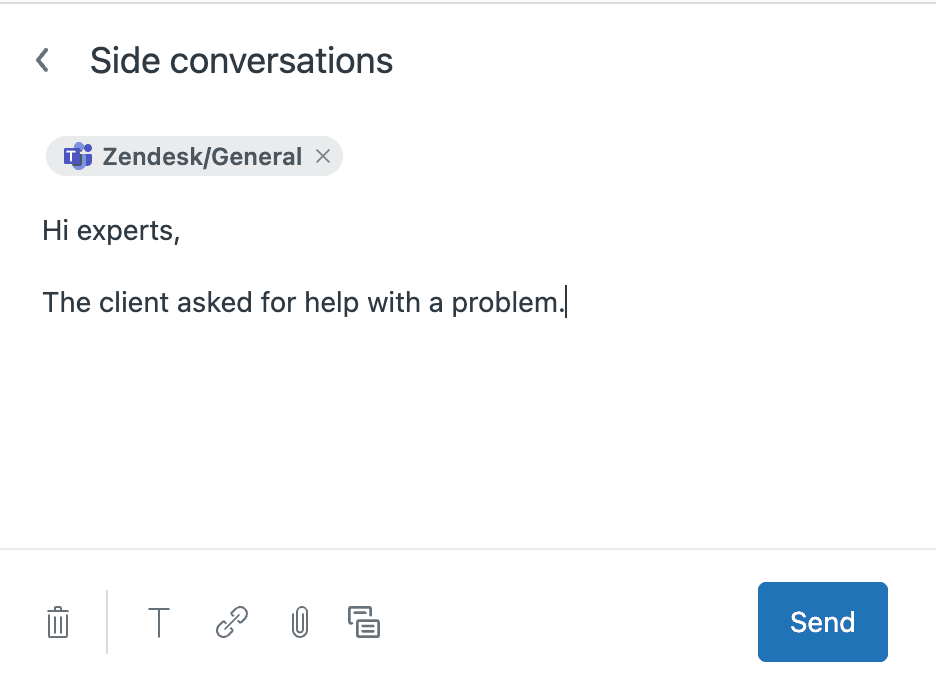
Die Teams-Integration dient ähnlichen Zwecken wie Slack, jedoch für Organisationen, die das Microsoft-Ökosystem verwenden. Beachten Sie, dass die Zendesk für Microsoft Teams-App von einem Drittanbieter und nicht direkt von Zendesk entwickelt wurde.
Einige Einschränkungen, die Sie beachten sollten:
- Direktnachrichten werden nicht unterstützt (nur Kanalgespräche)
- @Erwähnungen funktionieren nicht in Teams-Side-Konversationen
- Anhänge, die direkt in Teams gesendet werden, werden nicht in Zendesk angezeigt (und umgekehrt)
- Emoji-Reaktionen und Tippanzeigen werden nicht unterstützt
Child-Tickets
Child-Tickets erstellen separate, verknüpfte Tickets anstelle von Konversations-Threads. Sie sind am besten geeignet, wenn:
- Eine bestimmte Aufgabe eine eigene Zuweisung und Verfolgung benötigt
- Ein anderes Team einen Teil der Lösung übernehmen muss
- Sie separate SLAs oder Prioritäten für die Unteraufgabe wünschen
Child-Tickets können wie normale Tickets über Omnichannel-Routing weitergeleitet werden.
Best Practices für effektive Side-Konversationen
Das Befolgen einiger Richtlinien trägt dazu bei, dass Side-Konversationen Ihren Workflow verbessern und ihn nicht verkomplizieren.
Der Verantwortliche sollte die Side-Konversation besitzen. Der dem Haupt-Ticket zugewiesene Agent sollte alle erforderlichen Side-Konversationen erstellen und verwalten. Dies hält die Verantwortlichkeit klar und erleichtert die Trigger-Einrichtung.
Verwenden Sie klare, spezifische Betreffzeilen. Ein Betreff wie "Rechtliche Genehmigung für Rückerstattungsausnahme erforderlich" ist nützlicher als "Frage zum Ticket". Gute Betreffzeilen erleichtern das spätere Auffinden von Konversationen.
Stellen Sie den Kontext im Voraus bereit. Erklären Sie beim Starten einer Side-Konversation kurz das Ticket-Problem und was Sie vom Empfänger benötigen. Gehen Sie nicht davon aus, dass er die vollständige Ticket-Historie liest.
Richten Sie Trigger-Benachrichtigungen ein. Erstellen Sie Trigger, um den Verantwortlichen zu benachrichtigen, wenn Side-Konversationen Antworten erhalten. Andernfalls verpassen Agenten möglicherweise Antworten und verzögern die Ticketlösung.
Seien Sie vorsichtig mit externen Empfängern. Überprüfen Sie sorgfältig, wen Sie einbeziehen, insbesondere beim Weiterleiten von Ticket-Kommentaren. Stellen Sie sicher, dass interne Diskussionen nicht versehentlich an Kunden oder Anbieter gehen, die sie nicht sehen sollten.
Wissen Sie, wann Sie sie nicht verwenden sollten. Für einfache interne Notizen, die keine Antwort oder einen separaten Thread benötigen, funktionieren reguläre interne Kommentare gut. Reservieren Sie Side-Konversationen für tatsächliche Diskussionen, die ihren eigenen Raum benötigen.
Einschränkungen und Überlegungen
Side-Konversationen sind leistungsstark, aber sie haben einige Einschränkungen, die es zu verstehen gilt.
Planbeschränkungen. Wie bereits erwähnt, erfordern Side-Konversationen Suite Professional oder höher. Sie sind nicht in eigenständigen Support-Plänen oder niedrigeren Suite-Stufen verfügbar.
Anhangshandhabung. Anhänge funktionieren über verschiedene Kanäle hinweg unterschiedlich. In E-Mail-Side-Konversationen erhalten die Empfänger die tatsächliche Datei. Bei Slack und Teams werden Anhänge, die direkt in diesen Apps gesendet werden, nicht automatisch in Zendesk angezeigt (und umgekehrt). Es gibt eine Problemumgehung mit dem Teams-Bot für Datei-Uploads, aber es ist ein zusätzlicher Schritt.
Benachrichtigungslücken. Side-Konversations-Teilnehmer erhalten nicht automatisch Benachrichtigungen über Haupt-Ticket-Updates. Dies kann zu Sichtbarkeitsproblemen führen, wenn Teams über verschiedene Tools hinweg zusammenarbeiten.
Teams-Unternehmenseinschränkungen. Einige Benutzer berichten, dass die Microsoft Teams-Integration umfassende App-Berechtigungen erfordert, die möglicherweise nicht mit den Sicherheitsrichtlinien des Unternehmens übereinstimmen. Wenn Ihre Teams-Instanz den App-Zugriff einschränkt, werden Antworten möglicherweise nicht mit Zendesk synchronisiert, es sei denn, jede Nachricht beginnt mit @zendesk.
Mobile Erstellungseinschränkungen. Sie können keine neuen Side-Konversationen über die mobile App erstellen, sondern nur vorhandene anzeigen und beantworten.
Verbesserung der Zusammenarbeit mit eesel AI
Side-Konversationen lösen das Problem der Zusammenarbeit, aber sie beseitigen nicht die Notwendigkeit der Konversationen selbst. Hier kann KI helfen.
eesel AI ist ein KI-Teamkollege, der in Zendesk integriert ist, um Support-Aufgaben autonom zu erledigen. Während Side-Konversationen Agenten bei der Zusammenarbeit helfen, kann eesel AI den Bedarf an einigen dieser Konversationen vollständig reduzieren.

So ergänzen wir Zendesk-Workflows:
AI Copilot entwirft Antworten, während Side-Konversationen Kontext sammeln. Während Sie auf den Input der Entwicklung über eine Side-Konversation warten, kann eesel AI's Copilot Antworten basierend auf Ihrer Wissensdatenbank und früheren Tickets entwerfen. Wenn die Side-Konversation die technischen Details liefert, können Sie sie verfeinern und senden.
AI Triage leitet Tickets genauer weiter. eesel AI's AI Triage liest eingehende Tickets und leitet sie basierend auf Inhalt und Absicht weiter. Dies bedeutet, dass Tickets von Anfang an das richtige Team erreichen, wodurch der Bedarf an Side-Konversationen zur Neuzuweisung oder Klärung der Weiterleitung reduziert wird.
Kontinuierliches Lernen aus der Ticket-Historie. eesel AI lernt aus Ihren vergangenen Tickets, Side-Konversationen und Lösungen. Im Laufe der Zeit wird es besser darin, Lösungen vorzuschlagen, die zuvor eine Team-Beratung erforderten.
Benutzerdefinierte API-Aktionen reduzieren teamübergreifende Anfragen. eesel AI kann sich über API mit Ihren anderen Systemen verbinden, um den Bestellstatus abzurufen, Rückerstattungen zu bearbeiten oder Kontodetails zu überprüfen. Aufgaben, die zuvor eine Side-Konversation mit einem anderen Team erforderten, können automatisch erfolgen.
Wenn Sie Zendesk Side-Konversationen ausgiebig nutzen, kann das Hinzufügen der eesel AI's Zendesk-Integration den Zusammenarbeitsaufwand Ihres Teams reduzieren und gleichzeitig die Reaktionszeiten verbessern. Sie können auch eesel AI's AI Agent für die vollständig autonome Ticketlösung erkunden.
Das Beste aus Zendesk Side-Konversationen herausholen
Zendesk Side-Konversationen sind ein solides Tool zum Organisieren der internen und externen Zusammenarbeit rund um Support-Tickets. Sie halten die Kundenkommunikation sauber und ermöglichen gleichzeitig die Teamarbeit, die zur Lösung komplexer Probleme erforderlich ist.
Um den größten Wert zu erzielen:
- Aktivieren Sie die Kanäle, die Ihre Teams tatsächlich nutzen (aktivieren Sie Teams nicht, wenn sich alle in Slack befinden)
- Richten Sie Trigger-Benachrichtigungen ein, damit Agenten keine Side-Konversationsaktivitäten verpassen
- Schulen Sie Ihr Team darin, wann Side-Konversationen im Vergleich zu internen Notizen verwendet werden sollen
- Erstellen Sie Vorlagen oder Makros für gängige Side-Konversationstypen
- Überwachen Sie, ob Side-Konversationen die Lösungszeiten tatsächlich verkürzen
Side-Konversationen funktionieren am besten, wenn sie Teil einer umfassenderen Zusammenarbeitsstrategie sind. Kombinieren Sie sie mit klaren Eskalationspfaden, gut dokumentierten Prozessen und Tools, die den Bedarf an manueller Koordination reduzieren.
Wenn Sie Ihren Zendesk-Workflow weiter verbessern möchten, sollten Sie überlegen, wie KI helfen könnte. Tools wie eesel AI können Routineaufgaben erledigen, Antworten entwerfen und Tickets intelligent weiterleiten, sodass sich Ihr Team auf die komplexen Probleme konzentrieren kann, die tatsächlich menschliche Zusammenarbeit erfordern.
Sind Sie bereit zu sehen, wie KI Ihren Support-Workflow verbessern kann? Entdecken Sie die Zendesk-Integration von eesel AI oder testen Sie eesel AI kostenlos.


Häufig gestellte Fragen
Share this article

Article by
Stevia Putri
Stevia Putri is a marketing generalist at eesel AI, where she helps turn powerful AI tools into stories that resonate. She’s driven by curiosity, clarity, and the human side of technology.



