So verwenden Sie Zendesk Side Conversations für die interne Zusammenarbeit

Stevia Putri
Zuletzt bearbeitet March 2, 2026
Manchmal muss Ihr Support-Team ein Ticket intern besprechen, ohne den Haupt-Kunden-Thread zu überladen. Vielleicht müssen Sie das Engineering-Team hinzuziehen, um einen Bug zu überprüfen, die Rechtsabteilung, um eine sensible Anfrage zu prüfen, oder sich mit dem Vertrieb über einen wichtigen Account abstimmen. Zendesk Side Conversations bieten Ihnen einen dedizierten Bereich für diese Diskussionen, direkt im Ticket.
Aber was ist, wenn Sie diese Konversationen strikt intern halten wollen? Was ist, wenn Sie befürchten, versehentlich eine E-Mail an einen Kunden zu senden, obwohl Sie eigentlich einen Teamkollegen pingen wollten? Dieser Leitfaden führt Sie durch die Konfiguration von Zendesk Side Conversations für die rein interne Zusammenarbeit, einschließlich der wichtigen Einstellung „Nur E-Mail-Adressen von Agenten anzeigen“, die externe Kommunikation verhindert.

Was sind Zendesk Side Conversations?
Side Conversations sind separate Diskussions-Threads, die mit einem Support-Ticket verbunden sind. Stellen Sie sie sich als private Chaträume vor, die an einen Kundenfall angehängt sind. Im Gegensatz zu internen Notizen (die einzelne Kommentare sind, die nur für Agenten sichtbar sind), unterstützen Side Conversations die wechselseitige Kommunikation mit bestimmten Personen, und Sie können Teilnehmer einbeziehen, die kein Zendesk-Konto haben.
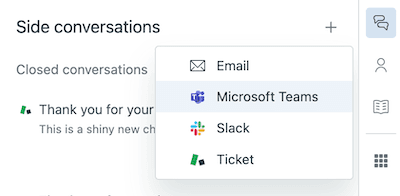
Zendesk bietet vier Kanäle für Side Conversations:
- E-Mail: Senden Sie Nachrichten an jede E-Mail-Adresse, einschließlich Personen außerhalb Ihrer Organisation
- Slack: Starten Sie Diskussionen in bestimmten Slack-Kanälen (erfordert die Slack for Zendesk Support App)
- Microsoft Teams: Erstellen Sie Konversationen in Teams-Kanälen (erfordert Zendesk für Microsoft Teams)
- Kind-Tickets: Erstellen Sie verknüpfte interne Tickets, die bestimmten Gruppen oder Agenten zugewiesen sind
Für die rein interne Nutzung sind Kind-Tickets naturgemäß auf Ihre Zendesk-Instanz beschränkt. E-Mail-Side Conversations benötigen jedoch eine zusätzliche Konfiguration, um versehentliche externe Kommunikation zu verhindern. Hier kommen die "Nur intern"-Einstellungen ins Spiel.
Voraussetzungen und Aktivierung
Bevor Sie Side Conversations nutzen können, benötigen Sie den richtigen Plan und einen Administrator, der die Funktion aktiviert.
Erforderliche Pläne
Side Conversations sind verfügbar in:
- Zendesk Suite: Professional, Enterprise oder Enterprise Plus
- Zendesk Support: Erfordert das Collaboration Add-on
Wenn Sie einen Support-Plan ohne das Add-on haben, müssen Sie ein Upgrade durchführen oder die Funktion hinzufügen, bevor Sie fortfahren.
Aktivierungsschritte
Side Conversations sind standardmäßig deaktiviert. Ein Administrator muss sie aktivieren:
-
Navigieren Sie zu Admin Center > Workspaces > Agent Tools > Side Conversations
-
Aktivieren Sie E-Mails außerhalb der Hauptkonversation Dies aktiviert E-Mail-basierte Side Conversations. Es werden zusätzliche Optionen angezeigt, einschließlich der Einstellung "Nur E-Mail-Adressen von Agenten anzeigen".
-
Aktivieren Sie Kind-Tickets Dies ermöglicht es Agenten, interne Kind-Tickets für die Teamzusammenarbeit zu erstellen. Sie können auch Kind-Ticket-Einstellungen konfigurieren, z. B. sie standardmäßig als privat festlegen.
-
Aktivieren Sie Slack oder Teams (optional) Wenn Ihr Team diese Tools verwendet, aktivieren Sie hier die Integrationen. Sie benötigen die entsprechenden Apps, die Sie im Zendesk Marketplace installieren können.
-
Konfigurieren Sie das Kontext-Panel Wählen Sie unter "Kontext-Panel" die Option "Side Conversations-Ansicht aktivieren", um die Anzahl der Konversationen im Agenten-Workspace anzuzeigen.
-
Richten Sie Signaturen ein (optional) Wählen Sie aus, ob Agenten- oder Marken-Signaturen in Side Conversation-E-Mails enthalten sein sollen.
-
Klicken Sie auf Speichern
Nach der Aktivierung stehen Side Conversations allen Agenten zur Verfügung (es sei denn, Sie schränken den Zugriff über benutzerdefinierte Rollen in Enterprise-Plänen ein).

Konfigurieren der Zendesk Side Conversation "Nur intern"-Einstellungen
Nun zum wichtigen Teil: die Beschränkung von Side Conversations auf die rein interne Nutzung. Die wichtigste Einstellung ist "Nur E-Mail-Adressen von Agenten anzeigen", die die Autovervollständigungs-Vorschläge auf Ihr internes Team beschränkt.
Die Einstellung "Nur E-Mail-Adressen von Agenten anzeigen" erklärt
Wenn Sie "E-Mails außerhalb der Hauptkonversation aktivieren" aktivieren, sehen Sie ein Kontrollkästchen mit der Bezeichnung "Nur E-Mail-Adressen von Agenten anzeigen". Folgendes bewirkt es:
- Wenn aktiviert: Das Feld "An" schlägt nur E-Mail-Adressen von Agenten und Light Agents in Ihrem Zendesk-Konto vor. Externe E-Mail-Adressen werden nicht in der Autovervollständigung angezeigt, wodurch das Risiko verringert wird, versehentlich einen Kunden auszuwählen.
- Wenn deaktiviert: Die Autovervollständigung schlägt jede E-Mail-Adresse vor, die Sie zuvor in Side Conversations verwendet haben, einschließlich externer Kontakte.
Diese Einstellung hindert Sie nicht daran, externe E-Mail-Adressen manuell einzugeben. Sie entfernt sie lediglich aus den Vorschlägen und fügt so eine zusätzliche Hürde hinzu, die hilft, Fehler zu vermeiden.
Schritt-für-Schritt: Aktivieren Sie "Nur intern"-Beschränkungen
-
Suchen Sie in Admin Center > Workspaces > Agent Tools > Side Conversations den Abschnitt "E-Mails außerhalb der Hauptkonversation aktivieren".
-
Aktivieren Sie das Kontrollkästchen "Nur E-Mail-Adressen von Agenten anzeigen"
-
Klicken Sie auf Speichern
-
Testen Sie die Konfiguration: Öffnen Sie ein Ticket, starten Sie eine neue E-Mail-Side Conversation und geben Sie etwas in das Feld "An" ein. Sie sollten nur Vorschläge für interne Agenten sehen.
Konfigurieren von benutzerdefinierten Rollen für die Zugriffskontrolle
In Enterprise-Plänen können Sie benutzerdefinierte Rollen erstellen, um zu steuern, wer Side Conversations erstellen kann:
-
Gehen Sie zu Admin Center > Personen > Rollen
-
Erstellen oder bearbeiten Sie eine benutzerdefinierte Rolle
-
Legen Sie unter Tickets die Berechtigungen für Side Conversations fest
-
Weisen Sie die Rolle bestimmten Agenten oder Gruppen zu
Dies ist nützlich, wenn Sie möchten, dass nur leitende Agenten oder bestimmte Teams Zugriff auf Side Conversations haben.
Best Practices zur Verhinderung externer Kommunikation
Neben der Einstellung "Nur E-Mail-Adressen von Agenten anzeigen" sollten Sie folgende Praktiken berücksichtigen:
- Schulen Sie Agenten, die Empfänger vor dem Senden doppelt zu überprüfen, insbesondere wenn sie E-Mail-Adressen manuell eingeben
- Verwenden Sie Kind-Tickets für rein interne Diskussionen – diese sind naturgemäß auf Ihre Zendesk-Instanz beschränkt
- Richten Sie Trigger ein, um Manager zu benachrichtigen, wenn Side Conversations erstellt werden (wird im nächsten Abschnitt behandelt)
- Überprüfen Sie die Side Conversation-Aktivität regelmäßig in Ticket-Audits
- Erstellen Sie Makros mit vorausgefüllten internen Empfängern für gängige Workflows
Side Conversations vs. interne Notizen: Wann Sie was verwenden sollten
Agenten fragen sich oft, ob sie eine Side Conversation oder eine einfache interne Notiz verwenden sollen. So entscheiden Sie:
| Faktor | Side Conversations | Interne Notizen |
|---|---|---|
| Threading | Vollständige wechselseitige Konversation | Einzelner Kommentar |
| Teilnehmer | Mehrere Personen, einschließlich Nicht-Agenten | Nur Zendesk-Agenten |
| Antwort erwartet? | Ja | Nein |
| Organisation | Separater Thread, einfach zu verfolgen | Teil der Haupthistorie des Tickets |
| Am besten geeignet für | Diskussionen mit mehreren Personen, externer Input | Schnelle Updates, Kontext für andere Agenten |
Wann Sie Side Conversations verwenden sollten
- Sie benötigen Input von mehreren Personen (Engineering, Rechtsabteilung, Vertrieb)
- Die Diskussion könnte sich über mehrere Nachrichten erstrecken
- Sie möchten die Konversation getrennt von dem Haupt-Ticket organisieren
- Sie müssen jemanden einbeziehen, der keinen Zendesk-Zugang hat
Wann Sie interne Notizen verwenden sollten
- Sie fügen Kontext für den nächsten Agenten hinzu, der das Ticket übernimmt
- Es ist keine Antwort erforderlich – nur Informationsaustausch
- Das Update ist schnell und benötigt keinen eigenen Thread
- Sie möchten die Notiz in der Haupt-Ticket-Timeline sichtbar haben
Weitere Informationen zu Anwendungsfällen finden Sie in unserem Leitfaden zu Zendesk Side Conversations-Anwendungsfällen.
Einrichten von Triggern für interne Side Conversations
Trigger helfen Ihnen, Ihre internen Workflows zu automatisieren und Agenten über Side Conversation-Aktivitäten auf dem Laufenden zu halten.
Wichtige Trigger-Bedingungen für Side Conversations
Zendesk bietet verschiedene Side Conversation-bezogene Bedingungen:
- Side Conversation erstellt Wird ausgelöst, wenn eine neue Side Conversation gestartet wird
- Side Conversation beantwortet Wird ausgelöst, wenn jemand auf eine Side Conversation antwortet
- Side Conversation geschlossen Wird ausgelöst, wenn eine Side Conversation als geschlossen markiert wird
- Side Conversation wiedereröffnet Wird ausgelöst, wenn eine geschlossene Side Conversation eine neue Antwort erhält
Beispiel-Trigger: Benachrichtigen Sie den Verantwortlichen über Antworten
Erstellen Sie einen Trigger, um den Ticket-Verantwortlichen zu benachrichtigen, wenn eine Side Conversation eine Antwort erhält:
-
Gehen Sie zu Admin Center > Objekte und Regeln > Trigger
-
Klicken Sie auf Trigger hinzufügen
-
Legen Sie die Bedingungen fest:
- Ticket > Side Conversation > Beantwortet
-
Legen Sie die Aktionen fest:
- E-Mail-Benutzer > (Verantwortlicher) mit einer Nachricht wie: "Eine Side Conversation zu Ticket {{ticket.id}} hat eine Antwort erhalten."
-
Klicken Sie auf Erstellen
Beispiel-Trigger: Automatisches Zuweisen von Kind-Tickets
Wenn Sie Kind-Tickets für bestimmte Teams verwenden, leiten Sie diese automatisch weiter:
-
Erstellen Sie einen neuen Trigger
-
Legen Sie die Bedingungen fest:
- Ticket > Side Conversation > Erstellt
- Ticket > Tags > Enthält mindestens eines von >
child_ticket_legal
-
Legen Sie die Aktionen fest:
- Gruppe > Rechtsteam
- Priorität > Hoch
Dies stellt sicher, dass rechtliche Kind-Tickets sofortige Aufmerksamkeit erhalten.

Häufige Probleme und Fehlerbehebung
Auch bei korrekter Konfiguration können Probleme mit Side Conversations auftreten. Hier sind die häufigsten Probleme und Lösungen.
"Nur intern funktioniert nicht" – häufige Ursachen
Wenn Agenten immer noch externe E-Mail-Vorschläge sehen:
- Browser-Cache: Leeren Sie den Cache und laden Sie Zendesk neu. Einstellungsänderungen benötigen manchmal eine neue Sitzung.
- Gespeicherte Adressen: Die Einstellung "Nur E-Mail-Adressen von Agenten anzeigen" betrifft nur die Autovervollständigung. Agenten können weiterhin externe Adressen manuell eingeben oder zuvor gespeicherte Kontakte verwenden.
- Light Agents: E-Mail-Adressen von Light Agents werden in den Vorschlägen angezeigt (sie gelten als intern), haben aber eingeschränkte Berechtigungen.
Sichtbarkeitsprobleme mit Kind-Tickets
Eine häufige Beschwerde: Agenten können Kind-Tickets, die sie nicht erstellt haben, nicht sehen, selbst wenn das Eltern-Ticket sichtbar ist. Dies geschieht, weil:
- Kind-Tickets die Berechtigungen ihrer zugewiesenen Gruppe erben
- Wenn ein Kind-Ticket einer privaten Gruppe zugewiesen ist, können es nur Mitglieder dieser Gruppe sehen
- Der Verantwortliche des Eltern-Tickets wird nicht automatisch als Follower zu Kind-Tickets hinzugefügt
Workaround: Erstellen Sie einen Trigger, der den Verantwortlichen des Eltern-Tickets als CC zu Kind-Tickets hinzufügt, oder verwenden Sie Webhooks, um Details zu Kind-Tickets als Kommentar zum Eltern-Ticket zu posten.
Probleme mit der E-Mail-Weiterleitung
Wenn Side Conversation-E-Mails interne Empfänger nicht erreichen:
- Überprüfen Sie Ihre Support-Adress-Konfiguration
- Überprüfen Sie die internen E-Mail-Weiterleitungsregeln (insbesondere in Microsoft Exchange)
- Stellen Sie sicher, dass Ihre Zulassungslisten die Sende-IPs von Zendesk enthalten
- Bestätigen Sie, dass die E-Mail-Adressen der Empfänger korrekt sind
Das Limit von 50 Kind-Tickets
Zendesk beschränkt jedes Eltern-Ticket auf 50 Kind-Tickets. Wenn Sie dieses Limit erreichen:
- Schließen Sie abgeschlossene Kind-Tickets, um Slots freizugeben
- Erwägen Sie, ein neues Eltern-Ticket für laufende Probleme zu erstellen
- Verwenden Sie E-Mail-Side Conversations anstelle von Kind-Tickets für Szenarien mit hohem Volumen
Verbesserung der internen Zusammenarbeit mit eesel AI
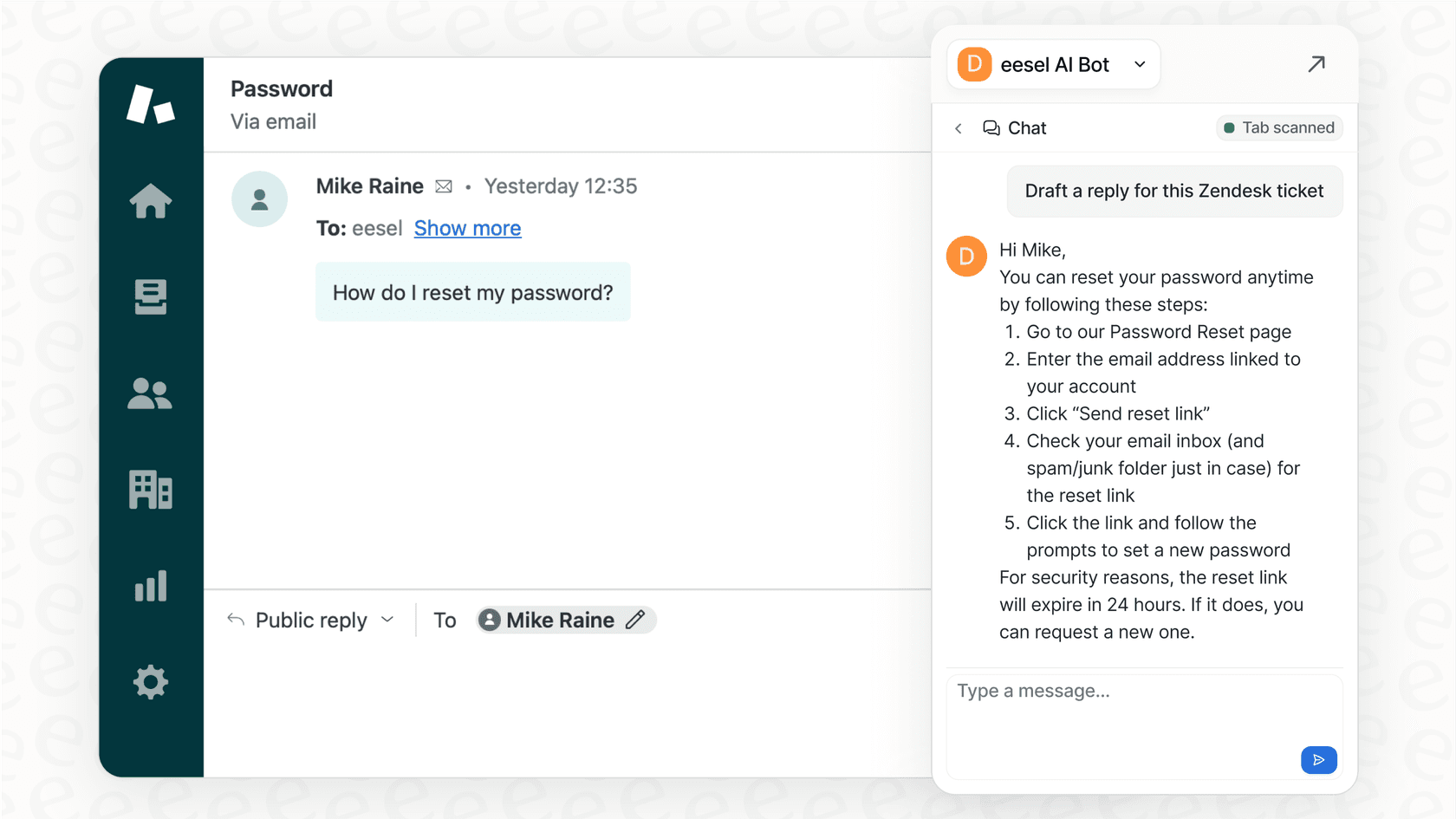
Side Conversations eignen sich hervorragend zum Organisieren interner Diskussionen, erfordern aber dennoch manuelle Arbeit. Sie müssen entscheiden, wann Sie eine starten, die Nachricht entwerfen und die Antworten verfolgen. eesel AI kann einen Großteil dieses Workflows automatisieren.
So ergänzen wir Zendesk Side Conversations:
AI Copilot entwirft interne Antworten schneller. Wenn Sie sich in einer Side Conversation befinden und antworten müssen, schlägt unser AI Copilot Antworten basierend auf Ihren vergangenen Tickets und der internen Dokumentation vor. Anstatt der technischen Abteilung zum hundertsten Mal die gleiche Erklärung zu tippen, erhalten Sie in Sekundenschnelle einen versandfertigen Entwurf.
AI Agent automatisiert routinemäßige interne Anfragen. Viele Side Conversations dienen der Bearbeitung sich wiederholender Aufgaben: Überprüfen des Bestellstatus, Bearbeiten von Rückerstattungen oder Überprüfen von Kontodetails. Unser AI Agent kann diese direkt über API-Aktionen bearbeiten, wodurch eine Side Conversation vollständig entfällt.
Smart Triage leitet Tickets von Anfang an korrekt weiter. Ein Grund, warum Side Conversations überstrapaziert werden, ist, dass Tickets zunächst beim falschen Team landen. Unsere AI Triage analysiert eingehende Tickets und leitet sie sofort an die richtige Gruppe weiter, wodurch die Notwendigkeit interner Übergaben reduziert wird.
Wir integrieren uns direkt in Zendesk, sodass alles in Ihrem bestehenden Workflow funktioniert. Wenn Sie den manuellen Aufwand der internen Zusammenarbeit reduzieren möchten, buchen Sie eine Demo und sehen Sie, wie es funktioniert.


Häufig gestellte Fragen
Share this article

Article by
Stevia Putri
Stevia Putri is a marketing generalist at eesel AI, where she helps turn powerful AI tools into stories that resonate. She’s driven by curiosity, clarity, and the human side of technology.
