So verfolgen und melden Sie wiederkehrende Probleme in Zendesk: Eine vollständige Anleitung

Stevia Putri
Zuletzt bearbeitet March 2, 2026
Support-Teams leben in einem Paradoxon. Je erfolgreicher Sie bei der Unterstützung von Kunden sind, desto schwieriger wird es, die Muster zu erkennen, die sich in Ihrem Ticketvolumen verbergen. Ein Dutzend Tickets über Anmeldeprobleme sehen vielleicht wie isolierte Vorfälle aus. Bis Sie erkennen, dass sie zusammenhängen, haben Sie Stunden mit redundanter Arbeit verbracht und frustrierte Kunden haben begonnen, sich in den sozialen Medien zu beschweren.
Hier wird ein systematischer Ansatz zur Zendesk-Tagging- und Berichterstattung (Zendesk recurring issue tagging and reporting) von wiederkehrenden Problemen unerlässlich. Wenn Sie Muster in Ihren Support-Daten schnell identifizieren, kategorisieren und verfolgen können, hören Sie auf, in der Defensive zu spielen, und beginnen, Probleme in den Griff zu bekommen.
Dieser Leitfaden führt Sie durch den nativen Zendesk-Workflow zur Verfolgung wiederkehrender Probleme. Wir werden die Einrichtung, die Berichterstattung und die Automatisierung behandeln, die sie nachhaltig macht. Wir werden uns auch ansehen, wo native Tools an ihre Grenzen stoßen und wie moderne KI-Lösungen diese Lücken füllen können.

Was Sie benötigen
Bevor Sie eintauchen, stellen Sie sicher, dass Sie die Grundlagen eingerichtet haben:
- Ein Zendesk Support-Konto (Professional- oder Enterprise-Plan für den Zugriff auf Explore)
- Administratorberechtigungen zum Konfigurieren von Tags, Triggern und benutzerdefinierten Feldern
- Zendesk Explore aktiviert, wenn Sie erweiterte Berichtsfunktionen wünschen
- Optional: Zugriff auf Automatisierungstools oder KI-Plattformen von Drittanbietern, wenn Sie planen, über native Funktionen hinauszugehen
Wenn Sie einen Team-Plan haben, können Sie den größten Teil dieses Leitfadens trotzdem implementieren, aber einige Berichtsfunktionen sind eingeschränkt.
Schritt 1: Richten Sie eine Tagging-Strategie für die Problemkategorisierung ein
Tags sind die Grundlage der Problemverfolgung in Zendesk. Sie sind flexibel, durchsuchbar und funktionieren auf der gesamten Plattform. Aber Flexibilität kann ohne Struktur zum Chaos werden.
Beginnen Sie mit der Aktivierung der automatischen Ticket-Tagging-Funktion. Navigieren Sie im Admin Center zu Objekte und Regeln und wählen Sie dann Tickets > Einstellungen. Klicken Sie auf Tags, um den Abschnitt zu erweitern, wählen Sie Tags für Tickets zulassen und aktivieren Sie dann die automatische Ticket-Tagging-Funktion. Dadurch werden Tags aus Dropdown-Feldern und Kontrollkästchen automatisch erfasst. Weitere Informationen finden Sie in der Zendesk-Dokumentation zu Ticket-Tags.
Erstellen Sie als Nächstes eine Taxonomie, die tatsächlich bei der Berichterstattung hilft. Vermeiden Sie vage Tags wie "dringend" oder "Bug". Verwenden Sie stattdessen strukturierte Formate, die Ihnen sagen, was und wo:
- issue-billing-refund anstelle von nur refund
- bug-login-mfa anstelle von nur login-issue
- feature-request-mobile anstelle von nur mobile
Diese Struktur macht das Filtern in Berichten viel übersichtlicher. Sie können nach allen issue--Tags suchen, um das Problemvolumen anzuzeigen, oder zu issue-billing- für eine spezifische Kategorieanalyse navigieren.
Verwenden Sie neben Tags auch benutzerdefinierte Felder für eine noch bessere Berichterstattung. Benutzerdefinierte Felder werden in Explore schneller geladen und haben klarere Werte. Ein Dropdown-Feld namens "Problemkategorie" mit Optionen wie Abrechnung, Technisch und Konto ist einfacher zu melden, als zu versuchen, ein Durcheinander inkonsistenter Tags zu analysieren. Tags eignen sich am besten für Details, die Kategorien übergreifen, wie z. B. vip-customer oder follow-up-needed. Für Teams, die ihren Tagging-Prozess weiter optimieren möchten, kann Ticket-Zusammenfassungs-KI helfen, wichtige Probleme automatisch zu identifizieren.
Schulen Sie Ihr Team in Bezug auf das System. Erstellen Sie ein gemeinsames Referenzdokument mit Ihren genehmigten Tags und wann Sie diese verwenden sollten. Überprüfen Sie die Tagging-Konsistenz monatlich. Nichts ruiniert eine Berichtsstrategie schneller als drei Agenten, die refund, refunds und billing-refund für dasselbe Problem verwenden. Sie können mehr über die Verwendung von KI zur Klassifizierung oder Tagging von Support-Tickets für zusätzliche Automatisierungsoptionen erfahren.
Schritt 2: Konfigurieren Sie Problem-Tickets für bekannte Probleme
Der Problem-Ticket-Typ von Zendesk wurde speziell für wiederkehrende Probleme entwickelt. Stellen Sie es sich als ein übergeordnetes Ticket vor, das alle zugehörigen Vorfälle zusammenfasst.
Wenn Sie ein Muster bemerken (z. B. mehrere Meldungen über einen Checkout-Fehler), erstellen Sie ein Problem-Ticket. Setzen Sie den Typ auf "Problem" und geben Sie ihm einen klaren Titel wie "Checkout-Fehler in der Mobile App - März 2026". Fügen Sie Details zu den Symptomen, betroffenen Kunden und allen Problemumgehungen hinzu. Erfahren Sie mehr über KI für den Kundenservice, um Ihre Support-Workflows zu verbessern.
Verknüpfen Sie nun die zugehörigen Vorfall-Tickets mit diesem Problem. Sie können dies manuell tun, indem Sie jeden Vorfall bearbeiten und das Problem-Ticket aus dem Dropdown-Menü auswählen. Wenn Sie das Problem-Ticket mit Statusänderungen oder Lösungsnotizen aktualisieren, können diese Aktualisierungen automatisch an alle verknüpften Vorfälle weitergeleitet werden.
Diese Einrichtung bietet Ihnen eine zentrale Ansicht des Problemumfangs. Sie können genau sehen, wie viele Kunden betroffen sind, den Fortschritt der Lösung an einem Ort verfolgen und Aktualisierungen kommunizieren, ohne Dutzende einzelner Tickets durchsuchen zu müssen.
Erstellen Sie eine dedizierte Ansicht für aktive Probleme. Fügen Sie Spalten für Priorität, Anzahl der verknüpften Vorfälle und Zeitpunkt der letzten Aktualisierung hinzu. Überprüfen Sie diese Ansicht in Team-Standups, um sicherzustellen, dass nichts durchrutscht.
Die Einschränkung hier ist die manuelle Verknüpfung. Während eines Vorfalls mit hohem Volumen sind Agenten oft zu beschäftigt, um Tickets zu lösen, um Zeit mit deren Kategorisierung zu verbringen. Bis sich der Staub gelegt hat, haben Sie möglicherweise Dutzende nicht verknüpfter Vorfälle, die hätten gruppiert werden müssen.
Schritt 3: Erstellen Sie Berichte, um Trends zu identifizieren
Sobald Ihre Tagging- und Problem-Ticket-Struktur eingerichtet ist, benötigen Sie Einblick in die Daten. Zendesk Explore ist hier Ihr primäres Tool.
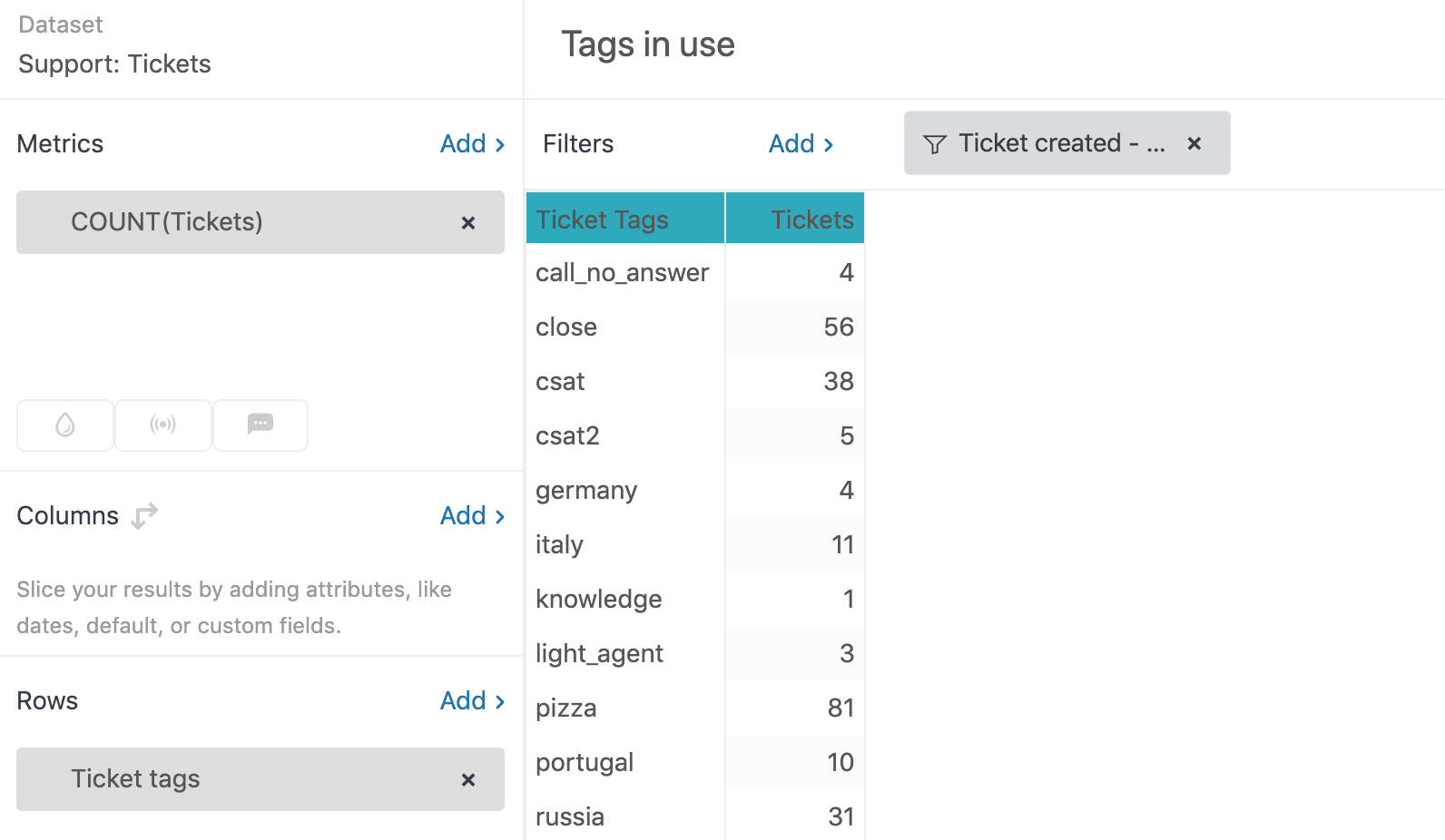
Beginnen Sie mit einem einfachen Bericht, der das Ticketvolumen nach Tag anzeigt. Erstellen Sie in Explore einen neuen Bericht mit dem Datensatz Support - Tickets. Fügen Sie COUNT(Tickets) als Metrik und Ticket-Tags als Zeilenattribut hinzu. Filtern Sie nach den letzten 30 Tagen und Sie haben eine klare Übersicht über Ihre häufigsten Probleme.
Erstellen Sie Dashboards für verschiedene Zielgruppen. Ihre Support-Manager benötigen operative Kennzahlen wie Tickets pro Tag und Lösungszeiten. Ihr Produktteam benötigt Einblicke in funktionsbezogene Probleme. Ihre Führungskräfte benötigen zusammenfassende Trendübersichten auf hoher Ebene. Mit Explore können Sie die automatische Zustellung dieser Berichte per E-Mail planen, sodass die Beteiligten informiert bleiben, ohne sich bei Zendesk anmelden zu müssen. Weitere Einblicke in die Support-Analyse finden Sie in unserem Leitfaden zu KI-gestützten Kundensupport-Automatisierungsplattformen.
Richten Sie Filter für die zeitbasierte Analyse ein. Ein Anstieg der issue-login-*-Tags in dieser Woche im Vergleich zur letzten Woche ist ein klares Signal dafür, dass sich etwas geändert hat. Wenn Sie diese Trends frühzeitig erkennen, können Sie proaktiv mit Kunden kommunizieren, anstatt darauf zu warten, dass sich Beschwerden häufen.
Eine wichtige Einschränkung, die Sie verstehen sollten: Explore kann nicht melden, wann ein Tag zu einem Ticket hinzugefügt wurde. Es sieht nur den aktuellen Zustand. Wenn ein Ticket vor drei Tagen als escalated getaggt wurde, hat Explore keine Aufzeichnung dieses Zeitstempels. Dies macht es unmöglich, Berichte wie "Tickets, die in den letzten 24 Stunden eskaliert wurden" allein auf der Grundlage von Tags zu erstellen. Wie in der Zendesk-Dokumentation zur Berichterstattung mit Tags erwähnt, wirkt sich diese Einschränkung auf die zeitbasierte Tag-Analyse aus.
Schritt 4: Automatisieren Sie die Vorfallverknüpfung mit Triggern
Manuelle Prozesse brechen unter Druck zusammen. Wenn das Ticketvolumen während eines Ausfalls ansteigt, sollten sich Ihre Agenten auf die Lösung von Problemen konzentrieren, nicht auf deren Kategorisierung.
Trigger können die grundlegende Automatisierung übernehmen. Richten Sie Trigger ein, die Tickets basierend auf Schlüsselwörtern im Betreff oder in der Beschreibung automatisch taggen. Wenn ein Ticket "Passwort zurücksetzen" und "funktioniert nicht" enthält, taggen Sie es automatisch als issue-login-password.
Verwenden Sie für eine erweiterte Automatisierung Webhooks, um Vorfälle automatisch mit Problem-Tickets zu verknüpfen. Erstellen Sie ein benutzerdefiniertes Dropdown-Feld, das Ihre aktiven Probleme auflistet. Wenn ein Kunde im Dropdown-Menü "Anmeldeproblem" auswählt, löst ein Trigger einen Webhook aus, der das Feld problem_id des Tickets aktualisiert und es in einen Vorfall umwandelt, der mit dem entsprechenden Problem-Ticket verknüpft ist.
Lassen Sie Kunden bei der Kategorisierung helfen. Fügen Sie Ihrem Ticketformular ein obligatorisches Dropdown-Menü hinzu, in dem Sie fragen: "Worum geht es hier?", mit Optionen, die Ihren gängigen Problemtypen zugeordnet sind. Dies verteilt die Kategorisierungsarbeit und liefert Ihnen oft sauberere Daten als von Agenten angewendete Tags.
Die Automatisierung reduziert den manuellen Aufwand, erfordert aber Wartung. Wenn Sie ein Problem-Ticket schließen, müssen Sie Ihre Trigger und Dropdown-Felder aktualisieren, um es aus der Liste zu entfernen. Veraltete Automatisierungsregeln stiften Verwirrung und führen zu schlechten Daten.
Häufige Fehler und wie Sie sie vermeiden können
Auch mit der richtigen Einrichtung stolpern Teams oft über die Ausführung. Hier sind die häufigsten Fallstricke und wie Sie sie vermeiden können.
Inkonsistentes Tagging zerstört die Berichtsgenauigkeit. Wenn ein Agent billing-refund und ein anderer refund-billing verwendet, teilen Ihre Berichte dasselbe Problem in zwei Kategorien auf. Setzen Sie Ihre Taxonomie durch regelmäßige Audits und Team-Schulungen durch.
Sich zu sehr auf manuelle Prozesse verlassen bricht unter Volumen zusammen. Die manuelle Verknüpfung von Problem-Tickets, die im Normalbetrieb gut funktioniert, wird während eines größeren Vorfalls unmöglich. Bauen Sie die Automatisierung auf, bevor Sie sie benötigen.
Tag-Proliferation macht die Berichterstattung nutzlos. Wenn Sie 500 Tags haben und 400 davon in weniger als fünf Tickets vorkommen, können Sie keine aussagekräftigen Erkenntnisse gewinnen. Entfernen Sie vierteljährlich veraltete Tags und widerstehen Sie dem Drang, hyperspezifische Tags zu erstellen, die selten verwendet werden.
Das Verpassen des Verknüpfungsfensters bedeutet Datenverlust. Wenn Sie Vorfälle nicht innerhalb von ein oder zwei Tagen mit Problemen verknüpfen, wird die Aufgabe überwältigend und oft ganz übersprungen. Automatisieren Sie dies oder weisen Sie während Perioden mit hohem Volumen eine dedizierte Triage-Rolle zu.
Zu erwarten, dass Explore den Tag-Verlauf anzeigt, führt zu Frustration. Denken Sie daran, dass Explore nur den aktuellen Ticketstatus sieht. Wenn Sie zeitgestempelte Tag-Daten benötigen, müssen Sie sich die Ticket-Ereignisse über die API ansehen oder eine Drittanbieterlösung verwenden.
Mit KI-gestützter Problemerkennung noch einen Schritt weiter gehen
Native Zendesk-Tools funktionieren gut für strukturierte, vorhersehbare Workflows. Aber sie haben harte Grenzen. Sie können den tatsächlichen Inhalt von Tickets nicht analysieren, um aufkommende Probleme zu identifizieren. Sie können Ihnen nicht sagen, dass Kunden zunehmend den Ausdruck "stürzt immer wieder ab" verwenden, bevor dieser Ausdruck zu einem formalen Tag wird. Sie können keine Muster über Tausende von Tickets in Echtzeit erkennen.
Hier macht KI den Unterschied.
Moderne KI-Tools können jedes Ticket bei seiner Ankunft analysieren und Muster in Sprache, Stimmung und Kontext identifizieren, die Menschen übersehen würden. Anstatt darauf zu warten, dass ein Agent ein Ticket als issue-checkout-error taggt, kann KI das Muster in dem Moment erkennen, in dem sie mehrere Tickets erkennt, die Checkout-Probleme erwähnen, selbst wenn die genaue Formulierung variiert.
Bei eesel AI haben wir einen KI-Teamkollegen entwickelt, der sich direkt mit Zendesk verbindet und Ihren Ticket-Stream kontinuierlich analysiert. Er identifiziert wiederkehrende Probleme automatisch, ohne sich auf eine perfekte Agenten-Tagging-Funktion zu verlassen. Er zeigt Trends in Echtzeit an, sodass Sie Probleme in Stunden statt in Tagen erkennen. Und er bietet Einblicke in natürlicher Sprache, die Ihnen nicht nur sagen, dass das Ticketvolumen gestiegen ist, sondern dass Kunden speziell mit dem neuen Zahlungsablauf frustriert sind.

Der Unterschied ist proaktiv versus reaktiv. Die native Zendesk-Berichterstattung zeigt Ihnen, was nach dem Ereignis passiert ist. Die KI-gestützte Analyse benachrichtigt Sie über das, was gerade passiert, und gibt Ihnen die Möglichkeit, Probleme in den Griff zu bekommen, bevor sie eskalieren.
Beginnen Sie mit der effektiveren Verfolgung wiederkehrender Probleme
Bei der Zendesk-Tagging- und Berichterstattung (Zendesk recurring issue tagging and reporting) von wiederkehrenden Problemen geht es nicht nur um Organisation. Es geht darum, Ihrem Team die Sichtbarkeit zu geben, die es benötigt, um proaktiv statt reaktiv zu arbeiten.
Der native Workflow funktioniert: strukturierte Tags, Problem-Tickets für bekannte Probleme, Explore-Berichte für Sichtbarkeit und Trigger für Automatisierung. Richten Sie es richtig ein und Sie werden Muster schneller erkennen, klarer mit Kunden kommunizieren und die redundante Arbeit reduzieren, die Support-Teams ausbrennt.
Erkennen Sie aber die Grenzen. Wenn Ihr Volumen wächst, wenn Ihre Probleme komplexer werden, wenn Sie schneller Einblicke benötigen, als manuelle Prozesse liefern können, ist es möglicherweise an der Zeit, sich KI-gestützte Alternativen anzusehen.
Wenn Sie bereit sind, über das manuelle Tagging und die reaktive Berichterstattung hinauszugehen, können wir Ihnen helfen. Unser KI-Teamkollege lässt sich direkt in Zendesk integrieren, um Muster zu identifizieren, Trends aufzudecken und Ihnen die Einblicke zu geben, die Sie benötigen, um Kundenproblemen immer einen Schritt voraus zu sein. Sehen Sie, wie eesel AI mit Zendesk funktioniert oder buchen Sie eine Demo, um es in Aktion mit Ihren eigenen Daten zu sehen.


Häufig gestellte Fragen
Share this article

Article by
Stevia Putri
Stevia Putri is a marketing generalist at eesel AI, where she helps turn powerful AI tools into stories that resonate. She’s driven by curiosity, clarity, and the human side of technology.




