So erstellen Sie eine Zendesk QA Scorecard: Ein vollständiger Leitfaden für 2026

Stevia Putri
Zuletzt bearbeitet March 2, 2026
Quality Assurance (QA) Scorecards sind das Rückgrat jeder seriösen Kundensupport-Organisation. Es handelt sich um Bewertungsformulare, die Ihnen helfen, Agenten-Konversationen systematisch zu überprüfen, messbares Feedback zu geben und sicherzustellen, dass Ihr Team konsistente Erfahrungen liefert. Ohne sie fliegen Sie im Wesentlichen blind und hoffen, dass Ihre Agenten gute Leistungen erbringen, ohne eine strukturierte Möglichkeit, ihre Arbeit zu messen oder zu verbessern.
Zendesk QA bietet Ihnen die Tools, um diese Scorecards direkt in Ihrem Helpdesk zu erstellen. Aber die Erstellung einer effektiven Scorecard erfordert mehr als nur das Durchklicken von Einrichtungsbildschirmen. Sie müssen verstehen, was Sie messen müssen, wie Sie verschiedene Faktoren gewichten und wie Sie ein System entwerfen, das tatsächlich Verbesserungen vorantreibt, anstatt nur Zahlen zu generieren.
Dieser Leitfaden führt Sie durch den gesamten Zendesk QA Scorecard-Erstellungsprozess, von der Ersteinrichtung bis zur erweiterten Konfiguration. Egal, ob Sie Ihre erste Scorecard erstellen oder eine bestehende verfeinern, Sie finden praktische Schritte, die Sie sofort befolgen können. Und wenn Sie über manuelle Überprüfungen hinausgehen möchten, zeigen wir Ihnen, wie eesel AI in Zendesk integriert wird, um Teile Ihres QA-Prozesses zu automatisieren.

Was Sie benötigen
Bevor Sie mit der Erstellung von Scorecards in Zendesk QA beginnen, stellen Sie sicher, dass Sie Folgendes haben:
- Ein Zendesk-Konto mit dem Quality Assurance (QA)- oder Workforce Engagement Management (WEM)-Add-on
- Administratorzugriff zum Erstellen und Konfigurieren von Scorecards
- Klares Verständnis Ihrer Support-Ziele und welche KPIs für Ihr Team am wichtigsten sind
- Input von Ihren Agenten darüber, was Qualität in Ihrem spezifischen Kontext bedeutet
Optional, aber empfohlen: Überlegen Sie, wie eesel AI Ihre manuellen QA-Bemühungen mit automatisierter Konversationsanalyse ergänzen könnte.
Schritt 1: Zugriff auf die Scorecard-Einstellungen
Navigieren Sie zu den Quality Assurance (QA)-Einstellungen, um mit der Erstellung Ihrer Scorecard zu beginnen.
Öffnen Sie zunächst Ihren Zendesk QA-Arbeitsbereich. Klicken Sie auf Ihr Profilsymbol in der oberen rechten Ecke und wählen Sie dann Einstellungen. Klicken Sie in der Seitenleiste unter Konto auf Scorecards. Dies ist Ihre zentrale Anlaufstelle für die Verwaltung aller QA-Scorecards.
Klicken Sie auf Erstellen und wählen Sie Scorecard aus dem Dropdown-Menü. Sie sehen ein Formular, in dem Sie die Grundeinstellungen für Ihre neue Scorecard konfigurieren können.
Schritt 2: Konfigurieren der grundlegenden Scorecard-Einstellungen
Richten Sie die Grundlage Ihrer Scorecard mit Namens- und Arbeitsbereichszuweisungen ein.
Geben Sie einen beschreibenden Namen für Ihre Scorecard ein. So etwas wie "Allgemeine Support-QA" oder "Technischer Support-Review" funktioniert gut. Der Name sollte den Reviewern sofort klar machen, wofür diese Scorecard gedacht ist.
Wählen Sie als Nächstes aus, für welche Arbeitsbereiche diese Scorecard gilt. Wählen Sie unter Arbeitsbereiche die Arbeitsbereiche aus, die Sie mit dieser Scorecard manuell überprüfen möchten. Wählen Sie unter Arbeitsbereiche mit aktivierter AutoQA die Arbeitsbereiche aus, in denen Sie die automatische Bewertung anwenden möchten.
Denken Sie sorgfältig über die Arbeitsbereichsauswahl nach. Möglicherweise benötigen Sie verschiedene Scorecards für verschiedene Teams (Verkaufssupport vs. technischer Support) oder verschiedene Kanäle (E-Mail vs. Chat vs. Telefon). Die Erstellung separater Scorecards für unterschiedliche Anwendungsfälle hält Ihre Reviews fokussiert und relevant.
Schritt 3: Erstellen und Hinzufügen von Bewertungskategorien
Definieren Sie, welche Aspekte von Konversationen Sie bewerten werden.
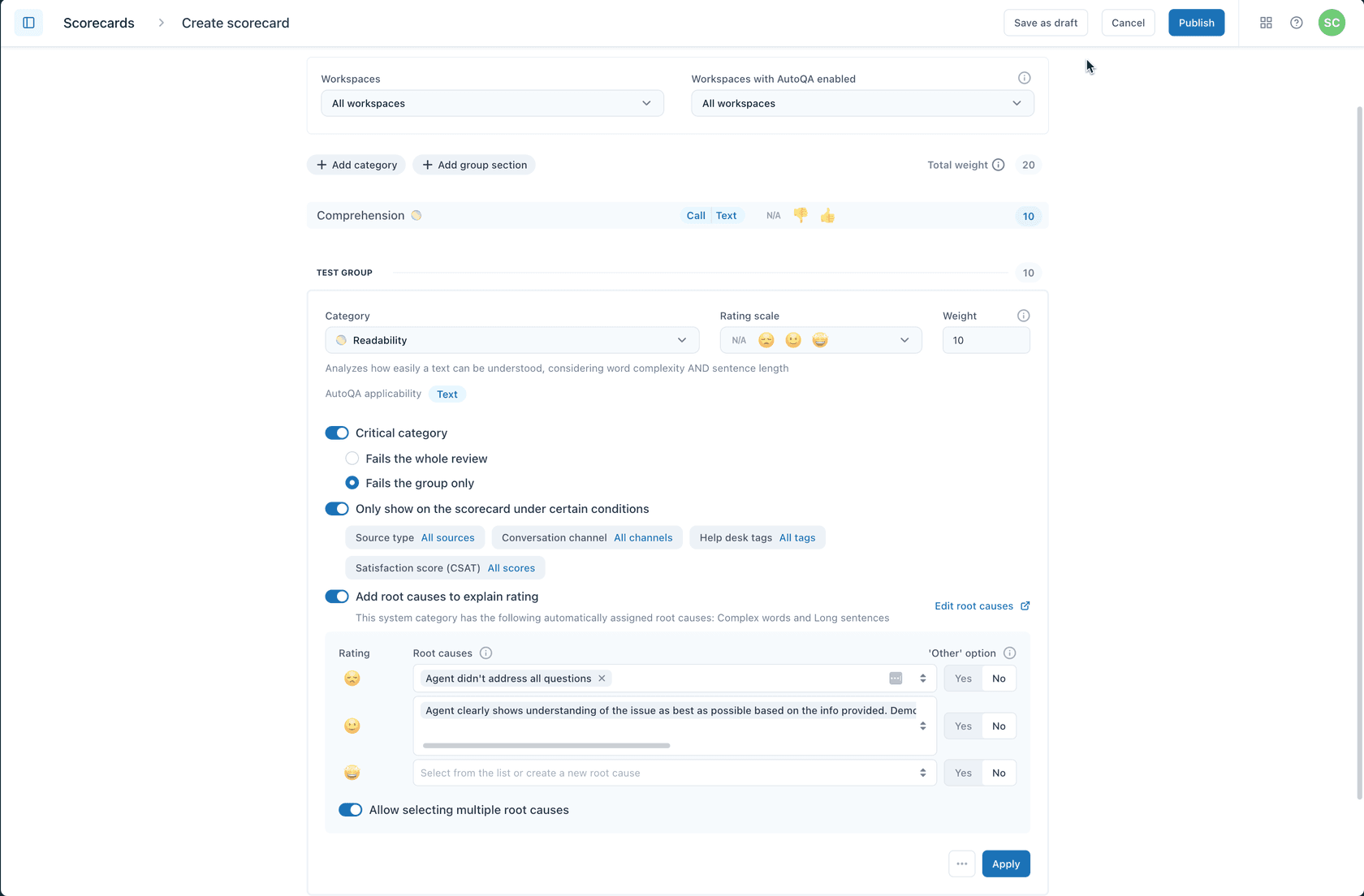
Klicken Sie auf Kategorie hinzufügen, um mit dem Aufbau Ihrer Bewertungskriterien zu beginnen. Mit Zendesk QA können Sie aus bestehenden Kategorien auswählen oder neue erstellen, indem Sie einen Namen eingeben und Kategorie erstellen auswählen.
Die Kategorien, die Sie auswählen, sollten widerspiegeln, was für Ihre Supportqualität am wichtigsten ist. Laut dem Customer Service Quality Benchmark Report sind die beliebtesten Bewertungskategorien:
- Lösung: Hat der Agent das Problem des Kunden gelöst?
- Grammatik: War die Antwort gut geschrieben und professionell?
- Ton: Hat der Agent den passenden Ton für die Interaktion getroffen?
- Empathie: Hat der Agent Verständnis für die Situation des Kunden gezeigt?
- Personalisierung: Hat der Agent den Kunden als Individuum behandelt?
- Einhaltung interner Prozesse: Hat der Agent die Unternehmensverfahren eingehalten?
- Das gewisse Extra: Hat der Agent die grundlegenden Erwartungen übertroffen?
Sie können verwandte Kategorien mithilfe von Abschnittsgruppe hinzufügen in Gruppen organisieren. Dies hilft den Reviewern, sich leichter in komplexen Scorecards zurechtzufinden.
Streben Sie insgesamt 3 bis 7 Kategorien an. Zu wenige geben Ihnen nicht genügend Einblick in die Leistung des Agenten. Zu viele führen zu Entscheidungsermüdung und inkonsistenter Bewertung. Der Benchmark-Bericht zeigt, dass die durchschnittliche Scorecard zwar 14 Kategorien hat, der Median jedoch eher überschaubare 8 beträgt.
Schritt 4: Auswählen von Bewertungsskalen und Gewichtungen
Bestimmen Sie, wie jede Kategorie bewertet wird.
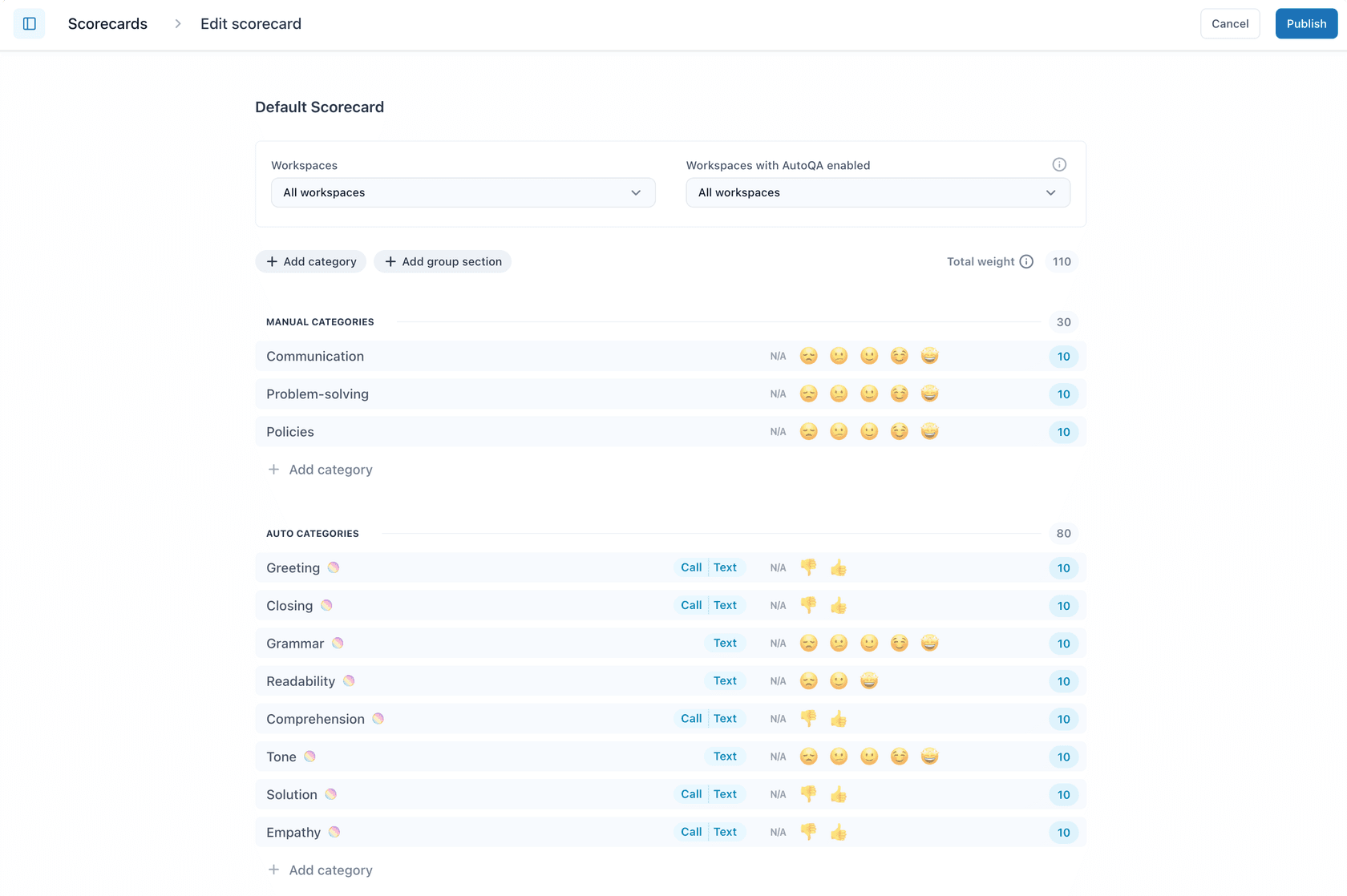
Wählen Sie für jede Kategorie eine Bewertungsskala aus, die zu Ihrem Review-Stil passt:
- Binär (2-Punkte): Die schnellste Option mit nur gut/schlecht-Bewertungen. Ideal für Teams mit hohem Volumen, bei denen Geschwindigkeit wichtiger ist als Nuancen.
- 3-Punkte: Fügt eine "zufriedenstellende" Mitteloption hinzu. Immer noch schnell zu bewerten, gibt den Reviewern aber mehr Flexibilität.
- 4-Punkte: Erzwingt eine entscheidende Bewertung, indem die neutrale Option entfernt wird. Die Reviewer müssen zwischen gut/leicht gut oder leicht schlecht/schlecht wählen.
- 5-Punkte: Detaillierteste Skala, die an akademische Noten erinnert. Bietet differenziertes Feedback, dauert aber länger in der Bewertung.
Kleinere Skalen eignen sich am besten für schnelle, konsistente Reviews über große Volumina hinweg. Größere Skalen bieten mehr Details für Coaching und Qualitätsverbesserung.
Legen Sie eine Gewichtung für jede Kategorie (0-100) fest, um ihre Bedeutung zu definieren. Der Standardwert ist 10, aber Sie sollten dies basierend auf Ihren Prioritäten anpassen. Wenn Empathie für Ihre Marke entscheidend ist, geben Sie ihr eine höhere Gewichtung als der Grammatik. Wenn Sie den Mauszeiger über das Gewichtsfeld bewegen, sehen Sie, wie es sich als Prozentsatz auf die Gesamtqualitätspunktzahl auswirkt.
Sie können Kategorien auch als Kritisch markieren. Eine Bewertung unter 50 % in einer kritischen Kategorie führt zum Scheitern des gesamten Reviews, was zu einer Punktzahl von 0 % führt. Dies ist nützlich, um die Einhaltung von Vorschriften oder Must-Have-Verhaltensweisen zu verfolgen.
Schritt 5: Einrichten von bedingter Logik und Ursachen
Fügen Sie erweiterte Funktionen für gezieltere Reviews hinzu.
Wählen Sie Nur unter bestimmten Bedingungen auf der Scorecard anzeigen, um Kategorien nur für bestimmte Konversationstypen anzuzeigen. Dies spart den Reviewern Zeit, indem irrelevante Kategorien ausgeblendet werden.
Sie können Bedingungen basierend auf Folgendem erstellen:
- Quelltyp: Unterschiedliche Scorecards für verschiedene Ticketquellen
- Konversationskanal: E-Mail, Chat, Telefon oder soziale Medien
- Helpdesk-Tags: Spezifische Tags, die den Tickettyp angeben
- Zufriedenheitswert (CSAT): Unterschiedliche Kriterien für zufriedene vs. unzufriedene Kunden
Beispielsweise könnten Sie eine Kategorie "Produktkenntnisse" nur für Konversationen mit einem CSAT-Wert von 3 oder weniger anzeigen, was darauf hindeutet, dass der Kunde mit der Antwort nicht vollständig zufrieden war.
Aktivieren Sie Ursachen hinzufügen, um die Bewertung zu erklären, um die Reviewer zu detaillierteren Feedback aufzufordern. Sie können separate Ursachenlisten für positive und negative Bewertungen definieren. Dies hilft den Agenten zu verstehen, nicht nur was sie falsch gemacht haben, sondern auch warum es wichtig war.
Sie können den Reviewern auch erlauben, mehrere Ursachen auszuwählen und eine Option "Andere" mit einem Kommentarfeld für nicht standardmäßige Erklärungen bereitzustellen.
Schritt 6: Veröffentlichen und Verwenden Ihrer Scorecard
Schließen Sie Ihre Scorecard ab und aktivieren Sie sie für Reviews.
Überprüfen Sie alle Ihre Einstellungen vor der Veröffentlichung. Vergewissern Sie sich, dass Ihre Kategorien mit Ihren Support-Zielen übereinstimmen, die Gewichtungen Ihre Prioritäten widerspiegeln und jede bedingte Logik korrekt konfiguriert ist.
Klicken Sie auf Veröffentlichen, um die Scorecard den Reviewern zur Verfügung zu stellen, oder auf Als Entwurf speichern, wenn Sie weitere Informationen sammeln müssen, bevor Sie live gehen.
Sobald die Scorecard veröffentlicht ist, schulen Sie Ihre Reviewer in der neuen Scorecard. Gehen Sie jede Kategorie durch, erklären Sie die Bewertungsskalen und besprechen Sie, was verschiedene Punktzahlen in der Praxis bedeuten. Planen Sie Kalibrierungssitzungen, in denen mehrere Reviewer dieselbe Konversation bewerten und die Ergebnisse vergleichen. Dies hilft, Verzerrungen zu beseitigen und eine konsistente Bewertung in Ihrem Team sicherzustellen.
Tipps für eine effektive Zendesk QA Scorecard-Erstellung
Die Erstellung einer Scorecard, die Ihre Supportqualität tatsächlich verbessert, erfordert mehr als nur das Befolgen der Einrichtungsschritte. Hier sind einige Best Practices, die Sie beachten sollten:
Einfach anfangen und schrittweise erweitern. Beginnen Sie mit 3-5 Kernkategorien, anstatt zu versuchen, alles auf einmal zu messen. Sie können jederzeit weitere Kategorien hinzufügen, wenn Ihr QA-Programm reift.
Richten Sie die Kategorien an den tatsächlichen Kundenerwartungen aus. Messen Sie nicht nur, was Sie für wichtig halten, sondern messen Sie, was tatsächlich die Kundenzufriedenheit steigert. Überprüfen Sie Ihr CSAT-Feedback, um festzustellen, was den Kunden am wichtigsten ist.
Passen Sie die Scorecard für verschiedene Kanäle an. E-Mail-Scorecards sollten Grammatik und Gründlichkeit betonen. Chat-Scorecards sollten sich auf Reaktionszeit und Multitasking konzentrieren. Telefon-Scorecards müssen Ton, Tempo und aktives Zuhören bewerten.
Beziehen Sie Ihre Agenten in den Prozess ein. Sie sind diejenigen, die bewertet werden, daher ist ihr Input dazu, was Qualität ausmacht, wertvoll. Agenten, die bei der Erstellung der Scorecard helfen, kaufen sich eher in den QA-Prozess ein.
Regelmäßig überprüfen und iterieren. Ihre Scorecard ist nicht in Stein gemeißelt. Planen Sie vierteljährliche Reviews, um zu sehen, ob Ihre Kategorien noch relevant sind und ob Ihre Gewichtungen Ihre Prioritäten genau widerspiegeln.
Häufige Fehler, die bei der Erstellung einer Zendesk QA Scorecard vermieden werden sollten
Selbst erfahrene Support-Führungskräfte machen diese Fehler beim Aufbau von QA-Programmen:
Zu viele Kategorien erstellen. Wenn Reviewer mit mehr als 15 Kategorien konfrontiert sind, eilen sie durch die Bewertungen oder bewerten inkonsistent. Halten Sie es fokussiert.
Vage Kategoriedefinitionen verwenden. "Guter Ton" bedeutet für verschiedene Menschen unterschiedliche Dinge. Definieren Sie anhand konkreter Beispiele, wie jede Punktzahlstufe aussieht.
Willkürliche Gewichtungen ohne Strategie festlegen. Gewichten Sie nicht alle Kategorien gleich, nur weil es einfacher ist. Überlegen Sie, welche Kategorien sich tatsächlich auf die Kundenzufriedenheit und die Geschäftsergebnisse auswirken.
Agenten-Feedback ignorieren. Wenn Agenten bestimmte Kategorien oder Bewertungen immer wieder in Frage stellen, hören Sie ihnen zu. Sie könnten echte Probleme mit Ihrem Scorecard-Design identifizieren.
Scorecards als einmaliges Projekt behandeln. Märkte ändern sich, Produkte entwickeln sich weiter und die Kundenerwartungen verschieben sich. Ihre Scorecard muss sich auch weiterentwickeln.
QA mit Automatisierung weiter vorantreiben
Manuelle QA hat eine grundlegende Einschränkung: Selbst effiziente Teams können nur etwa 2 % ihrer Konversationen überprüfen. Das bedeutet, dass 98 % Ihrer Kundeninteraktionen nicht bewertet werden. Sie treffen Entscheidungen über Schulungen, Coaching und Prozessverbesserungen auf der Grundlage einer winzigen Stichprobe Ihres tatsächlichen Supportvolumens.
KI-gestützte QA ändert diese Gleichung. Anstatt Stichproben zu nehmen, können Sie 100 % der Konversationen automatisch analysieren. Dies ersetzt nicht Ihre manuellen Scorecards. Es ergänzt sie.
eesel AI arbeitet mit Zendesk zusammen, um eine automatisierte Konversationsanalyse bereitzustellen. Unsere KI überprüft jede Interaktion, identifiziert Muster in Ihrem gesamten Supportvolumen und hebt Konversationen hervor, die menschliche Aufmerksamkeit benötigen. Sie erhalten die breite Abdeckung der Automatisierung mit dem differenzierten Urteilsvermögen menschlicher Reviewer, wo es am wichtigsten ist.

Für Teams, die bereits Zendesk QA verwenden, kann eesel AI Konversationen vorab prüfen und diejenigen markieren, die eine manuelle Überprüfung verdienen. Anstatt Tickets zufällig auszuwählen, konzentrieren sich Ihre Reviewer auf die Interaktionen, die am wahrscheinlichsten Coaching-Möglichkeiten oder Prozessverbesserungen enthalten.
Die Kombination aus strukturierten Scorecards in Zendesk QA und KI-gestützter Analyse von eesel AI bietet Ihnen sowohl Tiefe als auch Breite in Ihrem Quality Assurance (QA)-Programm. Sie erhalten die detaillierte, kriteriengestützte Bewertung, die Scorecards bieten, sowie die umfassende Abdeckung, die nur die Automatisierung bieten kann.
Wenn Sie bereit sind, über manuelle Reviews hinauszugehen, sehen Sie sich die eesel AI Preise an, um zu sehen, wie erschwinglich eine umfassende QA-Abdeckung sein kann.


Häufig gestellte Fragen
Share this article

Article by
Stevia Putri
Stevia Putri is a marketing generalist at eesel AI, where she helps turn powerful AI tools into stories that resonate. She’s driven by curiosity, clarity, and the human side of technology.
