So geben Sie Partnern Zugriff auf Tickets in Zendesk: 4 Methoden

Stevia Putri
Zuletzt bearbeitet March 2, 2026
Wenn Sie herausfinden möchten, wie Sie Partnern Zugriff auf Tickets in Zendesk gewähren können, haben Sie wahrscheinlich etwas Frustrierendes entdeckt: Es gibt nicht die eine Möglichkeit, dies zu tun. Abhängig davon, was "Partner" in Ihrem Kontext bedeutet und welche Art von Zugriff sie benötigen, bietet Zendesk vier völlig unterschiedliche Ansätze.
Lassen Sie uns das aufschlüsseln. Vielleicht benötigen Sie externe Anbieter, um Tickets in Ihrem Zendesk Konto zu sehen. Oder vielleicht möchten Sie Ihre eigenen Agenten darauf beschränken, nur Tickets für bestimmte Marken zu sehen. Möglicherweise müssen Kunden ihre eigenen Tickets über ein Portal verfolgen. Oder Sie möchten Tickets mit einem anderen Unternehmen teilen, das ebenfalls Zendesk verwendet.
Jedes Szenario erfordert eine andere Funktion. Hier ist die Kurzfassung dessen, was dieser Leitfaden behandelt:
| Methode | Anwendungsfall | Erforderlicher Plan |
|---|---|---|
| Abteilungsbereiche (Department Spaces) | Agenten auf bestimmte Marken beschränken | Enterprise |
| Ticketfreigabe (Ticket Sharing) | Zusammenarbeit mit externen Zendesk Konten | Professional+ |
| Gemeinsame Organisationen (Shared Organizations) | Benutzer können die Tickets der anderen sehen | Alle Pläne |
| Kundenportal (Client Portal) | Self-Service-Zugriff für Endbenutzer | Alle Pläne |
Sehen wir uns jede Methode im Detail an, damit Sie die richtige für Ihre Situation auswählen können.
Was "Zendesk Partnerportal Ticketzugriff" tatsächlich bedeutet
Suchen Sie nach "Zendesk Partnerportal Ticketzugriff", werden Sie fragmentierte Informationen finden. Das liegt daran, dass der Begriff mehrere verschiedene Funktionen umfasst. Bevor Sie in die Einrichtungsschritte eintauchen, müssen Sie verstehen, welches Problem Sie tatsächlich lösen wollen.
Abteilungsbereiche (Department Spaces) lösen die interne Zugriffskontrolle. Wenn Sie mehrere Marken in einem Zendesk Konto betreiben und möchten, dass Agenten nur Tickets für ihre zugewiesenen Marken sehen, ist dies das, was Sie benötigen.
Ticketfreigabe (Ticket Sharing) löst die externe Zusammenarbeit. Wenn Ihr Partner, Anbieter oder Kunde ein eigenes Zendesk Konto hat und Sie gemeinsam an Tickets zusammenarbeiten müssen, schafft dies eine Brücke zwischen den beiden Systemen.
Gemeinsame Organisationen (Shared Organizations) lösen die interne Sichtbarkeit. Benutzer innerhalb desselben Unternehmens können die Tickets der anderen einsehen, ohne vollen Agentenzugriff zu benötigen.
Kundenportal (Client Portal) löst den Self-Service. Externe Kunden oder Partner können Tickets über ein gebrandetes Hilfe-Center einreichen und verfolgen, ohne auf Ihren internen Zendesk Arbeitsbereich zuzugreifen.
Die Verwirrung ist verständlich. Alle vier Funktionen beinhalten, dass jemand Zugriff auf Tickets erhält. Aber sie dienen völlig unterschiedlichen Zwecken, erfordern unterschiedliche Planebenen und funktionieren grundlegend unterschiedlich.
Methode 1: Abteilungsbereiche (Department Spaces) für Multi-Brand-Zugriffskontrolle
Mit Abteilungsbereichen (offiziell "Einschränken des Agenten-Ticketzugriffs nach Marke" genannt) können Sie steuern, welche Tickets Ihre Agenten basierend auf der Markenzugehörigkeit sehen können. Es ist für Unternehmen konzipiert, die mehrere Marken in einem einzigen Zendesk Konto betreiben und den Zugriff segmentieren müssen.

Wann Sie Abteilungsbereiche (Department Spaces) verwenden sollten
Diese Funktion ist sinnvoll, wenn:
- Sie mehrere Marken von einem Zendesk Konto aus betreiben
- Agenten nur Tickets für bestimmte Marken bearbeiten sollen
- Sie die markenübergreifende Datensichtbarkeit aus Datenschutz- oder Betriebsgründen verhindern müssen
- Sie verschiedene Produktlinien oder regionale Abteilungen verwalten
Plananforderungen
Abteilungsbereiche (Department Spaces) erfordern einen Enterprise Plan. Es ist in den Enterprise und Enterprise Plus Suiten verfügbar und erfordert speziell Zendesk Support Enterprise.
Quelle: Zendesk Hilfe-Dokumentation
So richten Sie Abteilungsbereiche (Department Spaces) ein
Schritt 1: Überprüfen Sie Ihren Plan Vergewissern Sie sich, dass Sie einen Enterprise Plan haben. Diese Funktion wird im Admin Center auf niedrigeren Ebenen nicht angezeigt.
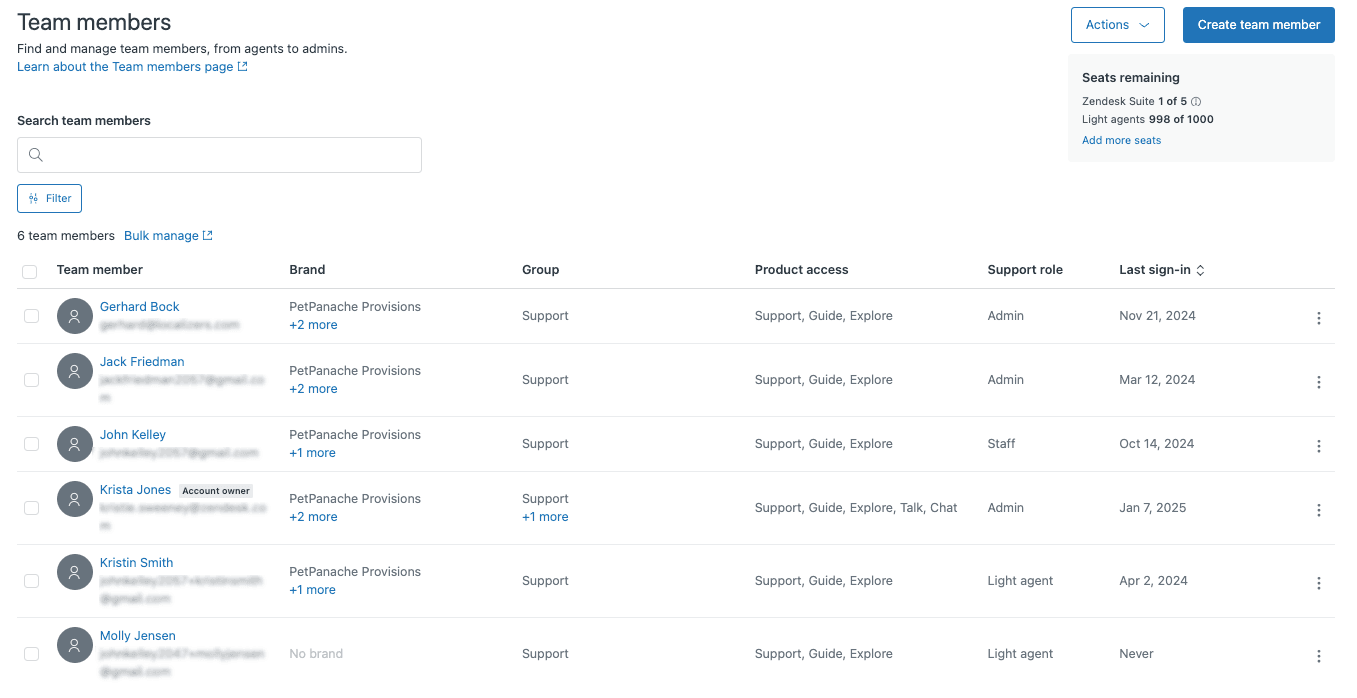
Schritt 2: Weisen Sie Agenten Marken zu Navigieren Sie zu Admin Center > Personen > Team > Teammitglieder. Wählen Sie die Agenten aus, die Sie einschränken möchten, und klicken Sie dann auf "Markenzugehörigkeit verwalten". Wählen Sie aus, auf welche Marken jeder Agent zugreifen kann.
Schritt 3: Konfigurieren Sie die Standardeinstellungen Gehen Sie zu Admin Center > Konto > Markenverwaltung > Marken > Einstellungen verwalten. Hier steuern Sie, wie neue Teammitglieder standardmäßig Marken zugewiesen werden. Sie können sie auf manuelle Zuweisung, Zuweisung zu allen Marken oder Zuweisung basierend auf der vorherigen Mitgliedschaft für aktualisierte Benutzer einstellen.
Schritt 4: Markenauswahl erforderlich machen Um zu verhindern, dass Tickets ohne Marke erstellt werden (was dazu führen würde, dass sie für eingeschränkte Agenten unsichtbar sind), konfigurieren Sie Ihre Ticketformulare so, dass die Markenauswahl vor dem Speichern erforderlich ist.
Wichtige Einschränkungen
Abteilungsbereiche (Department Spaces) haben einige wesentliche Einschränkungen, die Sie kennen müssen:
- Es kann nicht mit Legacy Messaging über Chat oder Legacy Talk Pläne verwendet werden
- Auslöser können Tickets weiterhin Agenten zuweisen, die keinen Markenzugriff haben (der Agent sieht einen Zugriffsfehler)
- Aktualisierte Agenten gehören zunächst keiner Marke an und benötigen eine manuelle Zuweisung
- Tickets, die über einen direkten Link freigegeben werden, sind nicht zugänglich, wenn der Agent kein Mitglied der Marke dieses Tickets ist
- Administratoren können nicht aus Marken entfernt werden; sie haben immer Zugriff auf alle Tickets
Fazit? Abteilungsbereiche (Department Spaces) sind leistungsstark für die Multi-Brand-Segmentierung, erfordern aber eine sorgfältige Konfiguration, um Zugriffsprobleme zu vermeiden.
Methode 2: Ticketfreigabe (Ticket Sharing) für die externe Partnerzusammenarbeit
Mit der Ticketfreigabe (Ticket Sharing) können Sie mit einem anderen Zendesk Konto vollständig an Tickets zusammenarbeiten. Wenn Ihr Partner, Anbieter oder Kunde Zendesk verwendet und Sie gemeinsam an Supportfällen arbeiten müssen, wird dadurch eine formale Freigabebeziehung zwischen den beiden Konten hergestellt.
Wann Sie die Ticketfreigabe (Ticket Sharing) verwenden sollten
Diese Methode funktioniert am besten, wenn:
- Ihr externer Partner ebenfalls Zendesk verwendet
- Sie gemeinsam an bestimmten Tickets zusammenarbeiten müssen
- Beide Parteien Aktualisierungen und Kommentare sehen müssen
- Sie separate Zendesk Instanzen verwalten und gleichzeitig ausgewählte Tickets freigeben möchten
Plananforderungen
Die Ticketfreigabe (Ticket Sharing) erfordert einen Professional oder Enterprise Plan. Wenn Sie die Freigabe mit Auslösern automatisieren möchten (für die Skalierung sehr empfehlenswert), benötigen Sie Enterprise.
Quelle: Zendesk Hilfe-Dokumentation
So richten Sie die Ticketfreigabe (Ticket Sharing) ein
Schritt 1: Erstellen Sie eine Freigabevereinbarung Gehen Sie zu Admin Center > Kanäle > Ticketfreigabe. Klicken Sie, um eine Freigabevereinbarungseinladung an die Zendesk Subdomain Ihres Partners zu senden (der Teil vor ".zendesk.com" in ihrer URL).
Schritt 2: Warten Sie auf die Annahme Ihr Partner erhält eine Benachrichtigung, um die Vereinbarung anzunehmen oder abzulehnen. Sie können den Status jederzeit in Ihrer Freigabevereinbarungsliste überprüfen (ausstehend, angenommen, abgelehnt oder inaktiv).
Schritt 3: Konfigurieren Sie Berechtigungen Konfigurieren Sie nach der Annahme, was zwischen Konten synchronisiert wird:
- Kommentarsynchronisierung (öffentliche und/oder private Kommentare)
- Statussynchronisierung (Offen, Ausstehend, Gelöst)
- Feldsynchronisierung (welche benutzerdefinierten Felder übertragen werden)
- Tag Synchronisation
Seien Sie hier aufmerksam. Das Teilen privater Kommentare mit externen Partnern kann interne Notizen offenlegen, die Sie nicht sehen sollen.
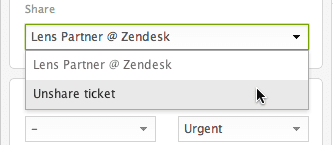
Schritt 4: Teilen Sie Tickets Agenten können jetzt einzelne Tickets freigeben, indem sie ein Ticket öffnen und im Ticket-Eigenschaften-Panel "Ticket freigeben für" auswählen. Wählen Sie das Partnerkonto aus und senden Sie das Update.
Schritt 5: Richten Sie die Automatisierung ein (nur Enterprise) Erstellen Sie für die Freigabe großer Mengen Auslöser, die Tickets basierend auf Bedingungen automatisch freigeben. Teilen Sie beispielsweise jedes Ticket, das mit "vendor_escalation" gekennzeichnet ist, automatisch mit Ihrem Fertigungspartner.
Das Problem der verwaisten Tickets
Hier ist ein kritischer Haken: Wenn Sie ein Ticket nicht mehr freigeben, verschwindet es nicht aus dem empfangenden Konto. Es wird zu einem "verwaisten" Ticket, das unabhängig in ihrem System existiert. Sie müssen es von diesem Zeitpunkt an separat verwalten.
Denken Sie auch daran, dass Freigabevereinbarungen standardmäßig unidirektional sind. Wenn Sie eine bidirektionale Freigabe wünschen, muss Ihr Partner eine separate Vereinbarung von seiner Seite senden.
Methode 3: Gemeinsame Organisationen (Shared Organizations) für die interne Sichtbarkeit
Organisationen in Zendesk gruppieren Benutzer, die typischerweise Unternehmen oder Abteilungen repräsentieren. Wenn Sie die Freigabe innerhalb einer Organisation aktivieren, können Benutzer die Tickets der anderen einsehen. Dies unterscheidet sich völlig von der Ticketfreigabe; es geht um die interne Sichtbarkeit innerhalb Ihres eigenen Zendesk Kontos.
Wann Sie gemeinsame Organisationen (Shared Organizations) verwenden sollten
Dieser Ansatz passt, wenn:
- Benutzer desselben Unternehmens die Tickets der anderen einsehen möchten
- Sie interne Sichtbarkeit benötigen, ohne Benutzern vollen Agentenzugriff zu gewähren
- Sie eine automatische Organisationszuweisung basierend auf E-Mail-Domänen wünschen
- Teams die kollektive Support-Historie verfolgen müssen
Plananforderungen
Organisationen funktionieren mit allen Zendesk Plänen. Die Möglichkeit für Benutzer, mehreren Organisationen anzugehören (bis zu 300), erfordert jedoch Professional oder Enterprise Pläne.
Quelle: Zendesk Hilfe-Dokumentation
So richten Sie gemeinsame Organisationen (Shared Organizations) ein
Schritt 1: Erstellen Sie eine Organisation Navigieren Sie zu Admin Center > Personen > Organisationen. Klicken Sie auf "Organisation hinzufügen" und geben Sie ihr einen eindeutigen Namen.
Schritt 2: Fügen Sie E-Mail-Domänen hinzu Fügen Sie der Organisation E-Mail-Domänen für die automatische Zuweisung hinzu. Jeder Benutzer, der ein Ticket mit einer E-Mail einreicht, die mit dieser Domäne übereinstimmt, wird automatisch der Organisation hinzugefügt.
Schritt 3: Konfigurieren Sie die Freigabeeinstellungen Legen Sie die Zugriffsebene der Organisation fest:
- Benutzer können nur eigene Tickets einsehen
- Benutzer können alle Tickets in der Organisation einsehen
Schritt 4: Fügen Sie vorhandene Benutzer hinzu Sie können Benutzer manuell oder über den Massen-CSV-Import für vorhandene Kontakte hinzufügen.
Schritt 5: Richten Sie Organisationsfelder ein (optional) Erstellen Sie benutzerdefinierte Organisationsfelder, um zusätzliche Daten wie Kontostufe, Verlängerungsdatum oder zugewiesenen Account Manager zu verfolgen.
Organisationen vs. Ticketfreigabe (Ticket Sharing)
Verwechseln Sie diese beiden Funktionen nicht. Organisationen halten alles innerhalb Ihres einzelnen Zendesk Kontos. Die Ticketfreigabe (Ticket Sharing) überschreitet Kontogrenzen zu externen Zendesk Instanzen. Wenn Ihr "Partner" eigentlich nur eine andere Abteilung in Ihrem Unternehmen ist, verwenden Sie Organisationen. Wenn es sich um ein separates Unternehmen mit eigenem Zendesk handelt, verwenden Sie die Ticketfreigabe (Ticket Sharing).
Methode 4: Kundenportal (Client Portal) für den Endbenutzer-Self-Service
Das Zendesk Hilfe-Center (oft als Kundenportal bezeichnet) ist ein gebrandetes Self-Service-Portal, in dem Endbenutzer Tickets einreichen, den Status verfolgen und auf Wissensdatenbankartikel zugreifen können. Dies ist das, was sich die meisten Leute vorstellen, wenn sie an ein "Partnerportal" denken.
Wann Sie ein Kundenportal (Client Portal) verwenden sollten
Diese Lösung funktioniert, wenn:
- Externe Kunden oder Partner Tickets einreichen und verfolgen müssen
- Sie Self-Service über eine Wissensdatenbank anbieten möchten
- Partner den internen Agenten-Arbeitsbereich oder die Tickets anderer Kunden nicht sehen müssen
- Sie anpassbare Branding- und Authentifizierungsoptionen wünschen
Plananforderungen
Das Hilfe-Center ist in allen Zendesk Plänen verfügbar: Team, Growth, Professional, Enterprise und Enterprise Plus.
Quelle: Zendesk Hilfe-Dokumentation
So konfigurieren Sie den Kundenportal (Client Portal) Zugriff
Schritt 1: Wählen Sie Ihr Zugriffsmodell Zendesk bietet drei Zugriffskonfigurationen:
- Offen: Jeder kann Ihr Hilfe-Center sehen und Tickets einreichen
- Geschlossen: Nur Benutzer, die Sie Ihrem Konto hinzufügen, können sich anmelden und einreichen
- Eingeschränkt: Nur genehmigte E-Mail-Domänen können einreichen (andere werden abgelehnt)
Schritt 2: Konfigurieren Sie die Registrierungsoptionen Entscheiden Sie, ob sich Benutzer registrieren müssen, bevor sie Tickets einreichen. Die Registrierung erfordert, dass Benutzer Name und E-Mail-Adresse angeben, bevor sie Tickets erstellen oder sich anmelden können.
Schritt 3: Richten Sie die Authentifizierung ein (optional) Konfigurieren Sie für erhöhte Sicherheit SSO über SAML, OAuth oder JWT. Sie können auch die soziale Anmeldung über Google, Microsoft und andere Anbieter aktivieren.
Schritt 4: Passen Sie das Branding an Wenden Sie das Branding Ihres Unternehmens auf das Hilfe-Center an, einschließlich Farben, Logos und benutzerdefinierter Designs.
Schritt 5: Organisieren Sie Inhalte Strukturieren Sie Ihre Wissensdatenbank mit Kategorien und Abschnitten. Aktivieren Sie die KI-gestützte Suche, damit Benutzer schnell Antworten finden.
Der Sweet Spot für eingeschränkten Zugriff
Speziell für Partnerportale funktioniert die Option "eingeschränkt" oft am besten. Sie können angeben, welche E-Mail-Domänen Tickets einreichen können (wie "@partnercompany.com"), während die öffentliche Sichtbarkeit Ihrer Hilfe-Center-Inhalte weiterhin möglich ist. Dies schafft ein Gleichgewicht zwischen Offenheit und Kontrolle.
Auswahl der richtigen Zendesk Partnerportal Ticketzugriffsmethode
Wie wählen Sie bei vier verschiedenen verfügbaren Ansätzen aus? Hier ist ein Entscheidungsrahmen:
Wählen Sie Abteilungsbereiche (Department Spaces), wenn: Sie ein einzelnes Unternehmen sind, das mehrere Marken betreibt, und die Sichtbarkeit der Agenten nach Marke einschränken müssen.
Wählen Sie die Ticketfreigabe (Ticket Sharing), wenn: Sie mit einem externen Partner zusammenarbeiten, der ebenfalls Zendesk verwendet, und Sie gemeinsam an bestimmten Tickets arbeiten müssen.
Wählen Sie gemeinsame Organisationen (Shared Organizations), wenn: Sie möchten, dass Benutzer innerhalb desselben Unternehmens die Tickets der anderen zur besseren Sichtbarkeit und Kontinuität einsehen können.
Wählen Sie das Kundenportal (Client Portal), wenn: Sie ein kundenorientiertes Portal für die Ticketeinreichung und den Self-Service benötigen.
Weitere Informationen speziell zur Ticketfreigabe (Ticket Sharing) finden Sie in unserem vollständigen Leitfaden zur Zendesk Organisations-Ticketfreigabe.
Optimierung des Partnersupports mit KI
Die Verwaltung des Partnerzugriffs auf Tickets ist nur ein Teil des Support-Puzzles. Sobald Sie Ihren Zendesk Partnerportal Ticketzugriff konfiguriert haben, stellen Sie möglicherweise neue Herausforderungen fest: Weiterleitung von Tickets an das richtige Team, Aufrechterhaltung konsistenter Antworten für alle Partner oder Skalierung des Supports, wenn das Partnervolumen wächst.
Hier kann ein KI-Teamkollege helfen. Bei eesel AI haben wir einen KI-Support-Agenten entwickelt, der sich direkt in Zendesk integriert, um die schwere Arbeit zu erledigen.

So funktioniert es: Sie verbinden eesel AI mit Ihrem Zendesk Konto, und es lernt aus Ihren vergangenen Tickets, Hilfe-Center-Artikeln und Makros. Innerhalb weniger Minuten versteht es Ihren Geschäftskontext und kann mit der Bearbeitung von Tickets beginnen. Sie beginnen damit, dass eesel Entwürfe für Antworten zur Überprüfung erstellt, und steigen dann auf vollständig autonome Antworten um, sobald es sich bewährt hat.
Speziell für den Partnersupport kann eesel AI:
- Partner-Tickets basierend auf der Inhaltsanalyse an das richtige Team weiterleiten
- Antworten entwerfen, die auf Ihrer partnerspezifischen Wissensdatenbank basieren
- Einen konsistenten Ton und eine konsistente Richtlinie über alle Partnerinteraktionen hinweg beibehalten
- Komplexe Probleme mit vollem Kontext an Menschen eskalieren
Das Ergebnis? Ihr Team verbringt weniger Zeit mit sich wiederholenden Partneranfragen und mehr Zeit mit strategischen Beziehungen. Ausgereifte Bereitstellungen erreichen eine bis zu 81% autonome Lösung mit einer typischen Amortisationszeit von weniger als zwei Monaten.
Wenn Sie den Partnerzugriff in Zendesk einrichten und das Erlebnis für alle Beteiligten reibungsloser gestalten möchten, laden Sie eesel AI in Ihr Team ein. Es arbeitet mit Ihrer bestehenden Zendesk Einrichtung zusammen, einschließlich Abteilungsbereichen (Department Spaces), Ticketfreigabe (Ticket Sharing) und Kundenportalen (Client Portals).


Häufig gestellte Fragen
Share this article

Article by
Stevia Putri
Stevia Putri is a marketing generalist at eesel AI, where she helps turn powerful AI tools into stories that resonate. She’s driven by curiosity, clarity, and the human side of technology.




