So richten Sie verschiedene Ticketformulare für mehrere Marken in Zendesk ein

Stevia Putri
Zuletzt bearbeitet March 2, 2026
Die Verwaltung des Kundensupports für mehrere Marken ist eine häufige Herausforderung für wachsende Unternehmen. Ob Sie ein Unternehmen übernommen, eine neue Produktlinie auf den Markt gebracht oder mehrere verschiedene Geschäftsbereiche betreiben haben, Sie benötigen eine Möglichkeit, die Support-Erfahrung jeder Marke getrennt zu halten und gleichzeitig die betriebliche Effizienz aufrechtzuerhalten. Hier kommt die Multibrand-Funktion von Zendesk ins Spiel.
In diesem Leitfaden führen wir Sie durch die Einrichtung verschiedener Ticketformulare für mehrere Marken in Zendesk. Sie erfahren, wie Sie Markenformulare konfigurieren, sie bestimmten Marken zuweisen und Ihr Help Center so anpassen, dass Kunden nur die für sie relevanten Formulare sehen. Wir werden auch darauf eingehen, wie eine KI-Schicht Ihnen helfen kann, dieses Setup zu skalieren, wenn Ihre Abläufe wachsen.
Zendesk Multibrand und Ticketformulare verstehen
Was ist Zendesk Multibrand?
Zendesk Multibrand ist eine Funktion, mit der Sie separate, kundenorientierte Supportkanäle für jeden Ihrer Geschäftsbereiche erstellen können, während Sie Ihr internes Team an einem Ort zusammenhalten. Stellen Sie sich vor, Sie hätten mehrere Schaufenster, die alle mit demselben Backoffice verbunden sind.

Mit Multibrand können Sie:
- Einzigartige Help Center mit eigenem Branding, Logos und Farben erstellen
- Eigene E-Mail-Adressen und Web-Widgets für jede Marke einrichten
- Markenspezifische Geschäftsregeln und Ticketformulare anwenden
- Alle Ihre Agenten über ein einziges, einheitliches Dashboard arbeiten lassen
Die Funktion ist in den Zendesk Suite Professional- und Enterprise-Plänen verfügbar. Suite Professional unterstützt bis zu 5 Marken, während Suite Enterprise bis zu 300 verwalten kann. Wenn Sie Support Enterprise (die ältere Planstruktur) verwenden, erhalten Sie bis zu 5 Marken.
Warum verschiedene Ticketformulare pro Marke verwenden?
Verschiedene Marken dienen oft unterschiedlichen Zwecken, was bedeutet, dass sie unterschiedliche Informationen von Kunden sammeln müssen. Ein technisches Supportformular für ein SaaS-Produkt benötigt andere Felder als ein Rückerstattungsantragsformular für einen E-Commerce-Shop.
Hier sind die Gründe, warum markenspezifische Ticketformulare wichtig sind:
- Verschiedene Produkte benötigen unterschiedliche Daten: Ein Hardware-Garantieformular benötigt Seriennummern; ein Rechnungsanfrageformular benötigt Kontodaten
- Workflow-Effizienz: Leiten Sie Tickets automatisch an das richtige Team weiter, basierend auf dem ausgewählten Formular
- Markenkonsistenz: Behalten Sie unterschiedliche Identitäten in der Kundenkommunikation bei
- Kundenerlebnis: Zeigen Sie nur relevante Optionen an, damit Kunden nicht überfordert werden
Mit Zendesk können Sie bis zu 300 Ticketformulare pro Konto erstellen, und Sie können jedes Formular auf bestimmte Marken beschränken. Dies bedeutet, dass Kunden von Marke A nur Formulare sehen, die für Marke A entwickelt wurden, auch wenn alles über dieselbe Zendesk-Instanz läuft. Erfahren Sie mehr über das Erstellen mehrerer Ticketformulare in der Zendesk-Dokumentation.
Einrichten mehrerer Marken in Zendesk
Bevor Sie verschiedenen Marken verschiedene Formulare zuweisen können, müssen Sie die Marken selbst einrichten. Hier ist, was Sie benötigen und wie Sie es tun.
Was Sie benötigen
- Plan: Suite Professional oder höher (oder Support Enterprise)
- Berechtigungen: Administratorzugriff
- Informationen: Markenname, Subdomain und Support-E-Mail für jede Marke
Schritt 1: Erstellen Sie eine neue Marke
Beginnen Sie mit der Navigation zu Admin Center > Konto > Markenverwaltung > Marken.
Klicken Sie auf Marke hinzufügen und füllen Sie die Details aus:
- Markenname: Der interne Name, den Ihre Agenten sehen
- Subdomain: Die URL, unter der Kunden auf das Help Center dieser Marke zugreifen (z. B. brandname.zendesk.com)
- Support-E-Mail: Die E-Mail-Adresse, die Kunden verwenden, um diese Marke zu kontaktieren
- Markenfarben und -logo: Laden Sie Assets hoch, die zu Ihrer Markenidentität passen
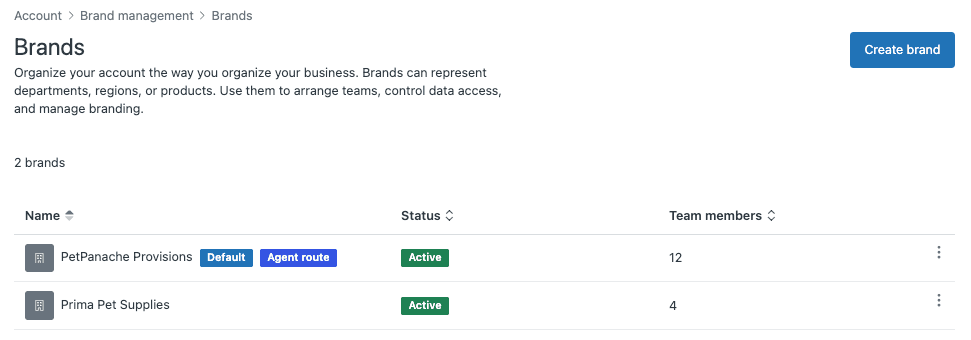
Sie können auch Host-Mapping aktivieren, wenn Sie eine benutzerdefinierte Domain (wie support.yourbrand.com) anstelle der Standard-Zendesk.com-Subdomain verwenden möchten. Dies erfordert eine SSL-Zertifikatskonfiguration, die Zendesk automatisch für Sie generieren kann.
Schritt 2: Konfigurieren Sie Markenkanäle
Sobald Ihre Marke erstellt ist, richten Sie die Kanäle ein, die Kunden verwenden werden:
- E-Mail: Jede Marke erhält ihre eigene Support-E-Mail-Adresse
- Help Center: Passen Sie das Thema, die Farben und den Inhalt für das Help Center jeder Marke an
- Web Widget: Erstellen Sie separate Widgets für jede Marke mit unterschiedlichem Branding
- Soziale Kanäle: Verbinden Sie markenspezifische Social-Media-Konten
Jede Marke operiert aus Kundensicht unabhängig, aber Ihre Agenten sehen alles an einem Ort. Agenten können bestimmten Marken durch Markenmitgliedschaft zugewiesen werden, oder Sie können ihnen den Zugriff auf alle Marken ermöglichen.
Erstellen und Zuweisen von Marken-Ticketformularen
Nachdem Ihre Marken eingerichtet sind, erstellen wir Ticketformulare und weisen sie den richtigen Marken zu.
Schritt 3: Erstellen Sie Ticketformulare für bestimmte Marken
Navigieren Sie zu Admin Center > Objekte und Regeln > Tickets > Formulare.
Klicken Sie auf Formular hinzufügen, um ein neues Ticketformular zu erstellen. Hier ist, was Sie konfigurieren müssen:
- Formularname: Geben Sie ihm einen klaren Namen, den Agenten erkennen (z. B. "Marke A - Technischer Support")
- Endbenutzer-Sichtbarkeit: Aktivieren Sie "Für Endbenutzer bearbeitbar", wenn Kunden dieses Formular sehen sollen
- Endbenutzer-Titel: Der Name, den Kunden sehen (kann sich vom internen Namen unterscheiden)
- Markenzuordnung: Deaktivieren Sie "Auf alle Marken anwenden" und wählen Sie die spezifischen Marken aus, die dieses Formular verwenden sollen

Ziehen Sie die benötigten Ticketfelder aus der rechten Seitenleiste. Denken Sie daran, dass Feldeigenschaften (z. B. ob ein Feld erforderlich ist) auf Feldebene festgelegt werden, nicht auf Formularebene. Wenn Sie ein Feld als erforderlich festlegen, ist es in jedem Formular erforderlich, in dem es vorkommt.
Profi-Tipp: Verwenden Sie bedingte Ticketfelder, um Felder basierend auf der Auswahl des Kunden ein- oder auszublenden. Dies hält die Formulare sauber und sammelt gleichzeitig alle benötigten Informationen.
Schritt 4: Weisen Sie vorhandene Formulare Marken zu
Wenn Sie bereits Ticketformulare eingerichtet haben, können Sie diese bearbeiten, um Markeneinschränkungen hinzuzufügen:
- Gehen Sie zu Admin Center > Objekte und Regeln > Tickets > Formulare
- Klicken Sie auf den Formularnamen, den Sie aktualisieren möchten
- Deaktivieren Sie "Auf alle Marken anwenden"
- Wählen Sie die Marken aus, die Zugriff auf dieses Formular haben sollen
- Klicken Sie auf Speichern
Wichtig: Zendesk empfiehlt, Ihr Standard-Ticketformular allen Marken zuzuweisen. Wenn eine Marke nicht auf das Standardformular zugreifen kann, verwendet Zendesk das erste verfügbare Formular in alphabetischer Reihenfolge, was möglicherweise nicht das ist, was Sie möchten.
Verständnis der Formularsichtbarkeitsregeln
So entscheidet Zendesk, welche Formulare angezeigt werden:
- Wenn sich ein Kunde im Help Center von Marke A befindet, werden ihm Formulare angezeigt, die Marke A zugewiesen sind
- Wenn ein Formular keiner bestimmten Marke zugewiesen ist, können alle Marken es sehen
- Agenten sehen immer alle Formulare, unabhängig von Markeneinschränkungen
- Das Standardformular sollte immer zugänglich sein, um Verwirrung zu vermeiden
Wenn ein Agent die Marke auf einem Ticket ändert, ändert sich das Formular nicht automatisch (auch wenn die neue Marke nicht auf dieses Formular zugreifen kann). Dies verhindert Datenverluste in Ticketfeldern.
Anpassen des Help Centers, um die richtigen Formulare anzuzeigen
Manchmal reichen die nativen Markeneinschränkungen nicht aus. Möglicherweise möchten Sie ein Formular für das Web Widget verfügbar machen, aber nicht im Help Center, oder Sie müssen verschiedenen Kundensegmenten derselben Marke unterschiedliche Formulare anzeigen. Hier kommt die Anpassung des Help Centers ins Spiel.
Die Herausforderung: Formulare erscheinen auf falschen Marken
Standardmäßig wird ein Formular, das einer Marke zugewiesen ist, überall dort angezeigt, wo diese Marke erscheint. Aber was ist, wenn Sie Folgendes möchten:
- Ein Formular nur für VIP-Kunden?
- Verschiedene Formulare für verschiedene Produkte innerhalb derselben Marke?
- Ein Formular, das über einen direkten Link verfügbar ist, aber nicht im Dropdown-Menü?
Die Problemumgehung beinhaltet benutzerdefiniertes JavaScript in Ihrem Help Center-Theme.
Schritt 5: Finden Sie Ihre Formular-IDs
Bevor Sie bestimmte Formulare ausblenden oder anzeigen können, benötigen Sie deren IDs:
- Gehen Sie zu Admin Center > Objekte und Regeln > Tickets > Formulare
- Klicken Sie auf den Formularnamen, den Sie anvisieren möchten
- Sehen Sie sich die URL in der Adressleiste Ihres Browsers an
- Die Formular-ID ist die Zahl am Ende (z. B.
/forms/360000123456)
Notieren Sie sich die IDs für alle Formulare, die Sie ausblenden oder anvisieren möchten. Sie benötigen diese für den Code.
Schritt 6: Fügen Sie benutzerdefinierten Code zum Help Center hinzu
Um anzupassen, welche Formulare angezeigt werden, bearbeiten Sie Ihr Help Center-Theme:
- Gehen Sie zu Guide Admin > Design anpassen
- Klicken Sie auf Code bearbeiten in Ihrem aktiven Theme
- Öffnen Sie die Vorlage script.js
- Fügen Sie Ihr benutzerdefiniertes JavaScript innerhalb des Blocks
$(document).ready(function(){hinzu
Hier ist ein Beispiel, das bestimmte Formulare aus dem Dropdown-Menü ausblendet:
// Formulare mit den IDs 12775 und 31495 aus dem Dropdown-Menü ausblenden
$('#request_issue_type_select option[value="12775"]').remove();
$('#request_issue_type_select option[value="31495"]').remove();

// Auch aus dem nesty-input entfernen, nachdem es erstellt wurde
$('.nesty-panel').on('DOMNodeInserted', function(e){
    $(this).children('ul').children().remove('#12775');
    $(this).children('ul').children().remove('#31495');
});
Wenn Sie viele Formulare ausblenden müssen, verwenden Sie einen Array-Ansatz:
$.each([12775, 31495, 45231], function(index, formValue) {
  $('#request_issue_type_select option[value="' + formValue + '"]').remove();

  $('.nesty-panel').on('DOMNodeInserted', function(e){
    $(this).children('ul').children().remove('#' + formValue);
  });
});
Direkte Verlinkung zu bestimmten Formularen
Anstatt Formulare auszublenden, können Sie Kunden mithilfe der Curlybars-Vorlagensprache von Zendesk direkt zu einem bestimmten Formular verlinken:
<a href="{{page_path 'new_request' ticket_form_id='17369'}}">Senden Sie eine Anfrage für technischen Support</a>
Dies erstellt einen Link, der direkt zum Formular mit der ID 17369 führt und das Dropdown-Menü zur Formularauswahl vollständig umgeht. Sie können diesen Link überall in Ihren Help Center-Vorlagen platzieren.
Verwalten von Multibrand-Support in großem Umfang
Sobald Sie mehrere Marken und Formulare eingerichtet haben, ist es entscheidend, alles organisiert zu halten.
Best Practices für Multibrand-Ticketformulare
- Verwenden Sie eine konsistente Namensgebung: Fügen Sie den Markennamen in den Formularnamen ein (z. B. "Marke A - Rechnungsanfrage")
- Dokumentieren Sie Ihr Setup: Führen Sie eine Tabelle, in der Formulare Marken zugeordnet sind, mit Formular-IDs als Referenz
- Überprüfen Sie regelmäßig: Überprüfen Sie die Formular-Marken-Zuweisungen vierteljährlich, um Fehlkonfigurationen zu erkennen
- Schulen Sie Ihr Team: Stellen Sie sicher, dass Agenten verstehen, welche Formulare zu welchen Marken gehören
- Testen Sie die Endbenutzererfahrung: Senden Sie Testtickets über das Help Center jeder Marke, um zu überprüfen, ob die richtigen Formulare angezeigt werden
Häufige Fallstricke, die Sie vermeiden sollten
- Zugriff auf das Standardformular entfernen: Halten Sie das Standardformular immer für alle Marken verfügbar
- Formulare überkomplizieren: Zu viele Formulare verwirren Kunden; konsolidieren Sie, wo immer dies möglich ist
- Inkonsistente Feldanforderungen: Wenn dasselbe Feld in mehreren Formularen vorkommt, muss es dieselben Einstellungen haben
- Mobiles vergessen: Testen Sie die Formularanzeige auf mobilen Geräten, nicht nur auf dem Desktop
Verbessern des Multibrand-Supports mit KI
Die Verwaltung mehrerer Marken mit unterschiedlichen Formularen, Help Centern und Workflows schafft administrativen Aufwand. Wenn Sie skalieren, stellen Sie möglicherweise fest, dass Sie mehr Zeit mit der Konfiguration verbringen und weniger Zeit damit, den Kundensupport tatsächlich zu verbessern. Hier kann KI helfen.
Bei eesel AI haben wir eine KI-Schicht aufgebaut, die neben Zendesk arbeitet, um Multibrand-Operationen zu vereinfachen. Unser KI-Agent lernt von Ihren Help Centern, vergangenen Tickets und interner Dokumentation, um Kundenanfragen autonom zu bearbeiten und gleichzeitig Markengrenzen zu respektieren. Sie können mehrere KI-Agenten mit unterschiedlichen Persönlichkeiten erstellen, die zur Stimme jeder Marke passen, die alle über ein Dashboard verwaltet werden.
Die Skalierungsherausforderung
Mit einem Multibrand-Setup stehen Sie vor folgenden Herausforderungen:
- Wissensmanagement: Sicherstellen, dass Help Center-Inhalte konsistent und dennoch markengerecht über mehrere Center hinweg sind
- Agentenschulung: Sicherstellen, dass Agenten wissen, welche Formulare und Workflows für welche Marken gelten
- Qualitätskontrolle: Aufrechterhaltung einer konsistenten Servicequalität über verschiedene Markenerlebnisse hinweg
- Berichtskomplexität: Aggregieren von Daten über Marken hinweg und gleichzeitig die Möglichkeit, nach Marke aufzuschlüsseln
Wie eesel AI beim Multibrand-Support hilft
Bei eesel AI haben wir eine KI-Schicht aufgebaut, die neben Zendesk arbeitet, um Multibrand-Operationen zu vereinfachen. So ergänzt es Ihr Zendesk-Setup:
Zentrale Wissensreferenz: Verbinden Sie unsere KI mit all Ihren Help Centern, internen Wikis und vergangenen Tickets. Es lernt aus den Inhalten jeder Marke, um konsistente Antworten zu geben und gleichzeitig Markengrenzen zu respektieren.
Markenspezifische KI-Agenten: Sie können mehrere KI-Agenten erstellen, jeder mit seiner eigenen Persönlichkeit und seinem eigenen Ton, um zu Ihren Marken zu passen. Einer kann lässig und freundlich für Ihre Verbrauchermarke sein; ein anderer kann formell und technisch für Ihre B2B-Marke sein. Alles wird über ein Dashboard verwaltet.
Intelligente Triage über Marken hinweg: Unsere KI kann eingehende Tickets lesen, verstehen, zu welcher Marke sie gehören, und automatisch die entsprechenden Routing-Regeln anwenden. Dies reduziert die manuelle Arbeit des Sortierens von Tickets nach Marke.
Wenn Sie Ihren Multibrand-Support skalieren möchten, ohne Ihre administrative Belastung zu erhöhen, könnte unsere Zendesk-Integration eine Erkundung wert sein. Wir haben auch über die Verwaltung mehrerer Marken in Zendesk mit detaillierteren Strategien geschrieben.
Beginnen Sie mit der Skalierung Ihres Multibrand-Supports
Das Einrichten verschiedener Ticketformulare für mehrere Marken in Zendesk erfordert eine anfängliche Konfiguration, aber die Auszahlung lohnt sich. Ihre Kunden erhalten eine maßgeschneiderte Erfahrung, die ihren Erwartungen an jede Marke entspricht, während Ihr Team von einem einzigen, effizienten Arbeitsbereich aus arbeitet.
Hier ist eine kurze Zusammenfassung dessen, was wir behandelt haben:
- Richten Sie Ihre Marken im Admin Center mit den richtigen Subdomains und Kanälen ein
- Erstellen Sie Ticketformulare mit markenspezifischen Feldern und weisen Sie sie den richtigen Marken zu
- Passen Sie das Help Center an mit JavaScript, wenn Sie mehr Kontrolle über die Formularsichtbarkeit benötigen
- Dokumentieren und prüfen Sie Ihr Setup, um es bei der Skalierung organisiert zu halten
- Erwägen Sie eine KI-Erweiterung, wenn die manuelle Verwaltung zu zeitaufwändig wird
Wenn Sie bereit sind, Ihren Multibrand-Support auf die nächste Stufe zu heben, können Sie eesel AI kostenlos ausprobieren oder eine Demo buchen, um zu sehen, wie KI Ihre Abläufe rationalisieren kann. Unsere Preisgestaltung ist unkompliziert, und wir integrieren uns direkt in das Zendesk-Setup, das Sie bereits erstellt haben.


Häufig gestellte Fragen
Share this article

Article by
Stevia Putri
Stevia Putri is a marketing generalist at eesel AI, where she helps turn powerful AI tools into stories that resonate. She’s driven by curiosity, clarity, and the human side of technology.




