So richten Sie die Zendesk Messaging-Übergabe ein: Vollständige Anleitung für 2026

Stevia Putri
Zuletzt bearbeitet March 5, 2026
Die Zendesk Messaging-Übergabe (Handoff) ist die Brücke zwischen KI-Automatisierung und menschlicher Expertise. Wenn Ihr KI-Agent an seine Grenzen stößt, sei es bei einer komplexen Rechnungsstreitigkeit, einem emotionalen Kunden oder einer Anfrage, die menschliches Urteilsvermögen erfordert, bestimmt der Übergabeprozess, ob sich dieser Übergang nahtlos oder frustrierend anfühlt.
Aber hier ist der Haken: Die meisten Teams richten die Übergabe einmal ein und fassen sie nie wieder an. Sie verpassen die Nuancen, die eine klobige Bot-Erfahrung von einer unterscheiden, die tatsächlich das Vertrauen der Kunden aufbaut. Diese Anleitung führt Sie durch die korrekte Konfiguration der Zendesk Messaging-Übergabe, unabhängig davon, ob Sie sich in der Essential-Stufe befinden oder Zugriff auf Advanced-Funktionen haben.
Wenn Sie den Zendesk Dialogue Builder als überwältigend empfinden, bieten Tools wie eesel AI Eskalationsregeln in einfacher Sprache an, die die visuelle Workflow-Komplexität überspringen. Aber konzentrieren wir uns zunächst darauf, Ihre Zendesk-Übergabe zum Laufen zu bringen.

Was Sie benötigen
Bevor Sie mit der Konfiguration beginnen, stellen Sie sicher, dass Sie Folgendes haben:
- Ein Zendesk-Konto mit aktiviertem Messaging (Suite Team oder höher)
- Zugriffsberechtigungen für das Admin Center
- Klarheit darüber, welche KI-Agenten-Stufe Sie verwenden (Essential vs. Advanced)
- Optional: Sunshine Conversations-Setup, wenn Sie Bots von Drittanbietern integrieren
Wenn Sie sich über Ihre Stufe nicht sicher sind, überprüfen Sie Admin Center > KI > KI-Agenten (AI agents). Die Benutzeroberfläche zeigt an, ob Sie über Essential- oder Advanced-Funktionen verfügen.
Schritt 1: Verstehen Sie Ihre KI-Agenten-Stufe
Zendesk unterteilt die KI-Agenten-Funktionalität in zwei verschiedene Stufen, und der Unterschied ist für die Übergabekonfiguration (Handoff-Konfiguration) von Bedeutung.
KI-Agenten - Essential (AI agents - Essential) ist in allen Zendesk Suite- und Support-Plänen enthalten. Es bietet grundlegende Eskalationseinstellungen und eine einfachere Konfiguration über Dropdown-Menüs und Kippschalter. Sie können KI-Agenten über Messaging-, E-Mail-, API- und Webformular-Kanäle erstellen. Die Essential-Stufe ist für eine schnelle Self-Service-Einführung mit generativen Antworten konzipiert, die von Ihrer Wissensdatenbank unterstützt werden.
KI-Agenten - Advanced (AI agents - Advanced) ist als Add-on für jeden Suite- oder Support-Plan erhältlich. Es umfasst alles in Essential sowie den Dialogue Builder (ein visuelles Workflow-Tool), bedingtes Routing, API-Zugriff und erweiterte Analysen. Die Advanced-Stufe richtet sich an Teams mit hohem Supportvolumen oder komplexen Automatisierungsanforderungen.
Es gibt auch Legacy-KI-Agenten-Funktionen (legacy AI agent functionality) für Kunden, die vor dem 2. Februar 2025 KI-Agenten entworfen oder veröffentlicht hatten. Diese Konten behalten den Zugriff auf den alten Bot Builder, benutzerdefinierte Antwortabläufe, Absichten und Artikel-Empfehlungen, obwohl Zendesk diesen Legacy-Tools keine neuen Funktionen mehr hinzufügt.
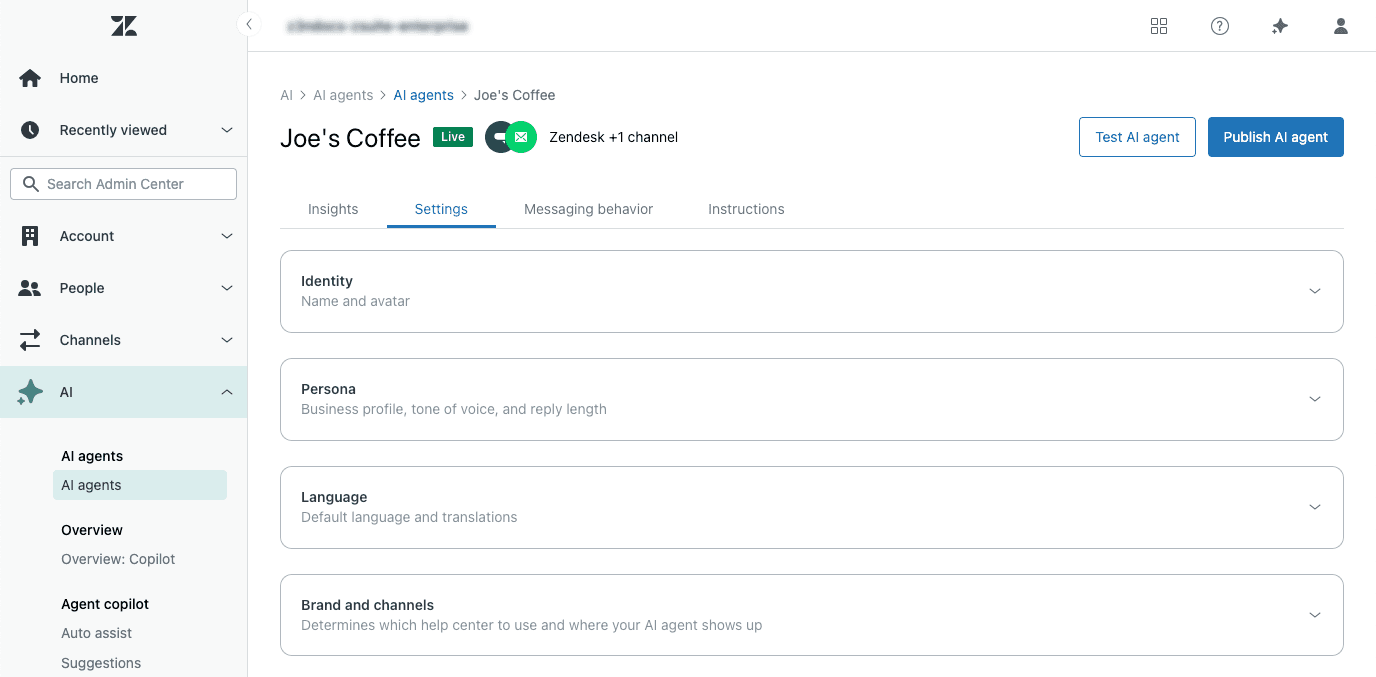
Um Ihre Stufe zu überprüfen, navigieren Sie zu Admin Center > KI > KI-Agenten (AI agents) und schauen Sie oben auf der Seite. Wenn Sie Optionen für "Dialogue Builder" oder "Conversation Flows" sehen, befinden Sie sich in Advanced. Wenn Sie nur die Registerkarten "Messaging-Verhalten" (Messaging behavior) und "Eskalation" (Escalation) sehen, befinden Sie sich in Essential.
Schritt 2: Konfigurieren Sie die Übergabe in KI-Agenten - Essential
Die Essential-Stufe hält die Übergabekonfiguration unkompliziert. So richten Sie sie ein:
- Navigieren Sie zu Admin Center > KI > KI-Agenten (AI agents)
- Wählen Sie Ihren KI-Agenten aus und öffnen Sie die Registerkarte Messaging-Verhalten (Messaging behavior)
- Konfigurieren Sie die Optionen "Mit einem Menschen sprechen" (Talk to a human) in jedem Antworttyp. Sie können wählen, wann die Eskalationsoption angezeigt wird: immer sichtbar, nach fehlgeschlagenen Versuchen oder vollständig ausgeblendet
- Öffnen Sie die Registerkarte Eskalation (Escalation), um die Übergabenachricht anzupassen. Dies ist, was Kunden sehen, wenn sie einen Menschen anfordern
- Legen Sie bei Bedarf unterschiedliche Nachrichten für Geschäftszeiten und außerhalb der Geschäftszeiten fest. Nachrichten außerhalb der Geschäftszeiten sollten klare Erwartungen an die Reaktionszeiten setzen
- Klicken Sie auf Veröffentlichen (Publish) und testen Sie in einer Sandbox, bevor Sie live gehen
Die Einschränkungen hier sind real: Sie können kein bedingtes Routing basierend auf dem Problemtyp festlegen, Sie erhalten eine einzelne Eskalationsnachricht für alle Szenarien und Sie können keine komplexen Workflows erstellen. Aber für viele Teams ist diese Einfachheit ein Feature, kein Bug. Sie erhalten die Übergabe in Minuten statt in Tagen zum Laufen.
Ein häufiger Fehler: Die Eskalationsoption auf "immer sichtbar" (always visible) zu setzen, ohne die Kundenerfahrung zu berücksichtigen. Wenn jede Antwort "Mit einem Menschen sprechen" (Talk to a human) enthält, lernen Kunden, die KI sofort zu umgehen. Erwägen Sie, "nach fehlgeschlagenen Versuchen" (after failed attempts) zu verwenden, um der KI zuerst eine faire Chance zu geben.
Schritt 3: Konfigurieren Sie die Übergabe in KI-Agenten - Advanced
Die Advanced-Stufe schaltet den Dialogue Builder frei, der Ihnen visuelle Workflow-Tools für eine ausgefeiltere Übergabelogik bietet. Hier ist der Einrichtungsprozess:
- Gehen Sie zu Admin Center > KI > KI-Agenten > Inhalt > Anwendungsfälle (AI > AI agents > Content > Use cases)
- Öffnen Sie den Dialog, den Sie ändern möchten, oder erstellen Sie eine neue Antwort
- Fügen Sie einen Eskalationsblock (Escalation block) hinzu, wo die Übergabe erfolgen soll. Dieser Block muss der letzte in seinem Zweig sein
- Konfigurieren Sie die Eskalationsnachricht und den Kanal (Messaging oder E-Mail). Sie können basierend auf dem Szenario zu verschiedenen Kanälen routen
- Fügen Sie optional einen Verfügbarkeitsblock (Availability block) vor der Eskalation hinzu, um den Agentenstatus und die Geschäftszeiten zu überprüfen
- Verwenden Sie Aktionen (Actions), um Tags hinzuzufügen oder Ticketfelder für den Kontext auszufüllen. Dies stellt sicher, dass der menschliche Agent sofort relevante Informationen sieht
- Verwenden Sie Bedingte (Conditional) Blöcke für verschiedene Eskalationspfade basierend auf Problemtyp, Kundenstufe oder anderen Parametern
- Klicken Sie auf Dialog validieren (Validate dialogue), um vor der Veröffentlichung auf Fehler zu prüfen
- Veröffentlichen (Publish), wenn Sie bereit sind
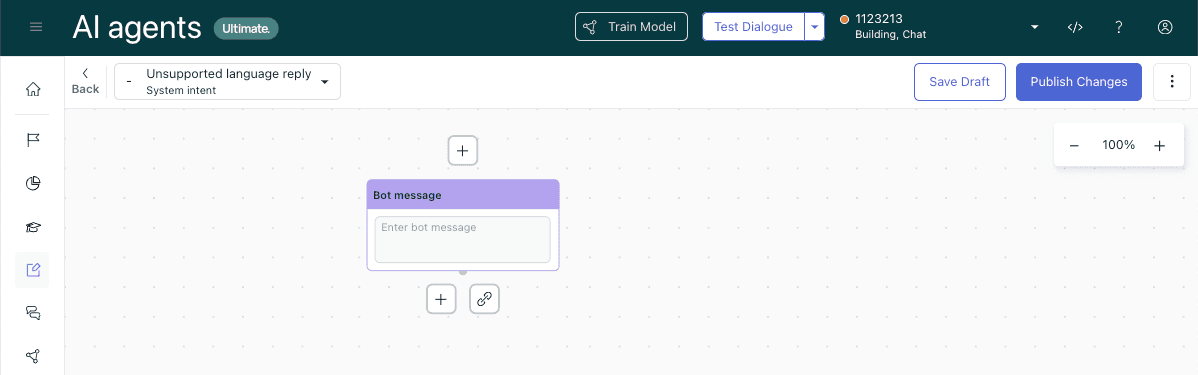
Die wichtigsten Blöcke, die Sie verstehen sollten:
- Eskalationsblock (Escalation block): Definiert den Übergabepfad und muss der letzte Block in einem Zweig sein. Sie können nach einer Eskalation keine weiteren Blöcke hinzufügen
- Verfügbarkeitsblock (Availability block): Überprüft die Geschäftszeiten und den Agentenstatus, bevor die Eskalation zugelassen wird. Nützlich für das Routing von Anfragen außerhalb der Geschäftszeiten
- Bedingter Block (Conditional block): Routet Gespräche basierend auf Parametern wie Kundenstufe, Problemtyp oder benutzerdefinierten Feldern auf verschiedenen Pfaden
- Link zum Block (Link to block): Verbindet sich mit wiederverwendbaren Eskalationsabläufen, sodass Sie die gleiche Übergabelogik nicht wiederholt neu erstellen müssen
Der Dialogue Builder hat eine Lernkurve. Wenn Sie sich mit der visuellen Oberfläche herumschlagen oder sich wünschen, Sie könnten Regeln einfach in Klartext schreiben, ist dies ein Zeichen dafür, dass Sie von einem anderen Ansatz profitieren könnten. Unsere Zendesk AI-Integration ermöglicht es Ihnen, die Eskalationslogik mit Sätzen wie "Wenn die Rückerstattungsanfrage mehr als 30 Tage beträgt, eskalieren Sie an die Abrechnung" zu definieren, anstatt Blöcke herumzuziehen.
Schritt 4: Beheben Sie das Problem mit dem Handback-Timing
Dies ist das Problem, das die meisten Zendesk Messaging-Implementierungen aushebelt. Folgendes passiert:
Wenn ein Ticket als "Gelöst" (Solved) markiert ist, wartet die Standardautomatisierung von Zendesk 4 Tage, bevor sie es in "Geschlossen" (Closed) ändert. Wenn der Kunde während dieses Zeitraums zum Messaging-Widget zurückkehrt, kann er kein neues Gespräch beginnen. Er steckt im alten Ticket-Thread fest und ist oft verwirrt darüber, warum der Bot nicht auf seine neue Frage antwortet.
Die Kundenerfahrung ist erschütternd. Sie denken, sie fangen neu an, aber Zendesk sieht es als Follow-up zum gelösten Ticket. Der KI-Agent interagiert möglicherweise nicht richtig, oder der Kunde ist möglicherweise frustriert, auf eine Antwort zu warten, die nie kommt.
Sie haben zwei Möglichkeiten, dies zu beheben:
Option 1: Bearbeiten Sie die Standardautomatisierung (Edit the default automation) Navigieren Sie zu Admin Center > Objekte und Regeln > Geschäftsregeln > Automatisierungen (Objects and rules > Business rules > Automations). Suchen Sie "Ticket 4 Tage nach dem Status 'Gelöst' schließen" (Close ticket 4 days after status is set to solved) und ändern Sie das Timing. Sie könnten es auf 1 Tag oder sogar ein paar Stunden reduzieren, wenn Ihr CSAT-Prozess dies zulässt.
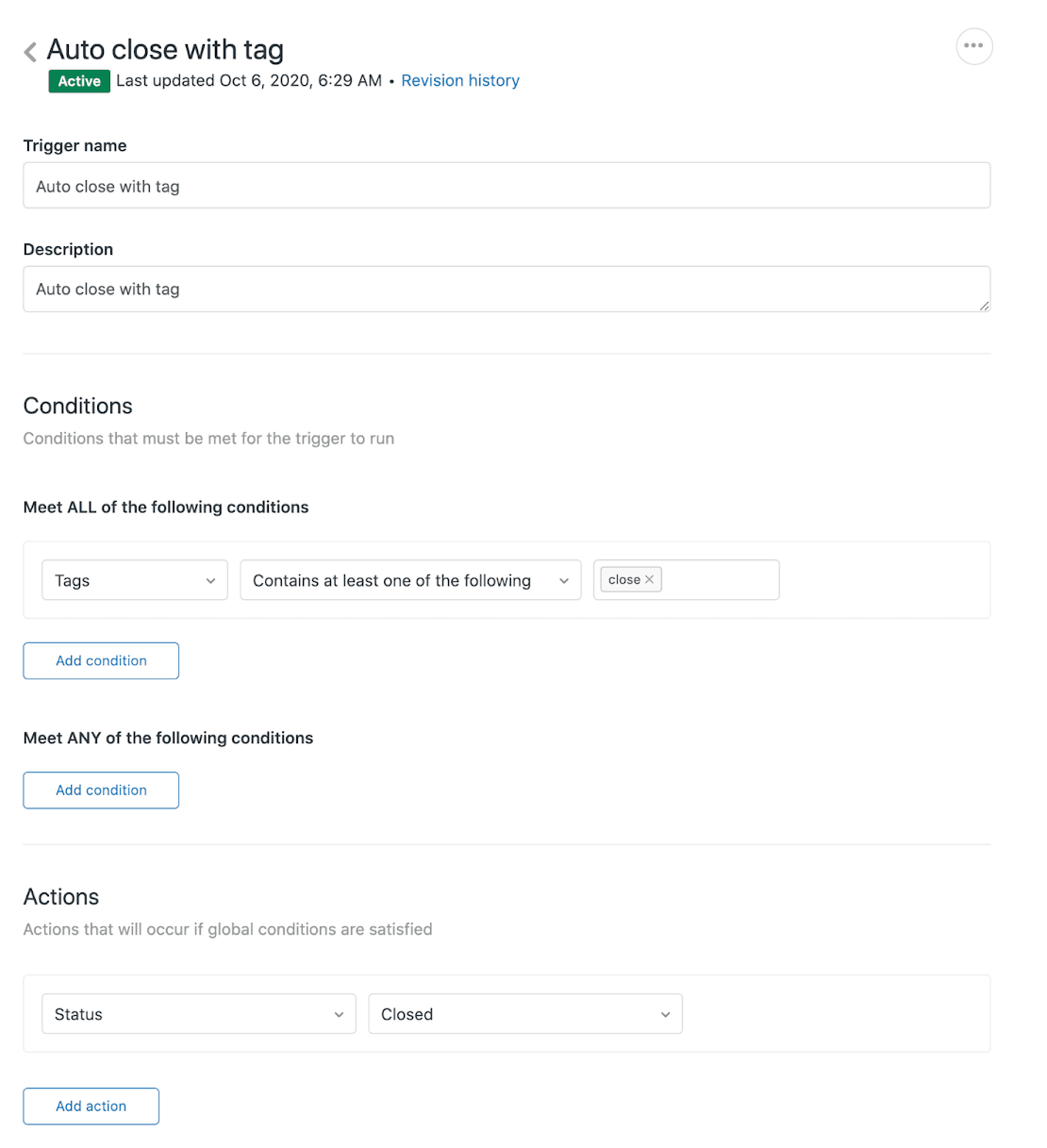
Option 2: Erstellen Sie einen Trigger für sofortiges Schließen (Create an immediate-close trigger) Erstellen Sie einen Trigger, der Tickets sofort schließt, wenn sie bestimmte Kriterien erfüllen (z. B. ein bestimmtes Tag haben). Dies gibt Ihnen eine detaillierte Kontrolle darüber, welche Tickets schnell geschlossen werden und welche den 4-Tage-Puffer für CSAT-Umfragen behalten.
CSAT-Überlegung: Wenn Sie die Zufriedenheitsumfragen von Zendesk verwenden, werden diese in der Regel gesendet, wenn ein Ticket auf "Gelöst" (Solved) gesetzt wird. Wenn Sie Tickets zu schnell schließen, haben Kunden möglicherweise keine Zeit, ihre Erfahrung zu bewerten. Testen Sie Ihr Timing, um das richtige Gleichgewicht zu finden.
Schritt 5: Richten Sie das Routing nach der Übergabe ein
Das Gespräch zu einem Menschen zu bringen, ist nur die halbe Miete. Sie müssen auch sicherstellen, dass es den richtigen Menschen erreicht. Zendesk bietet verschiedene Routing-Methoden an:
Ticket-Trigger (Ticket triggers) sind der gebräuchlichste Ansatz. Nachdem die Übergabe ein Ticket erstellt hat, können Trigger es basierend auf Tags, benutzerdefinierten Feldern oder der Kanalquelle zuweisen. Sie könnten beispielsweise alle Abrechnungseskalationen mit "billing_handoff" taggen und einen Trigger diese an Ihr Finanzteam weiterleiten lassen.
Chat-Routing-Regeln (Chat routing rules) bestimmen, welche Agenten Messaging-Benachrichtigungen sehen. Sie können nach Gruppe, Fähigkeit oder Agentenverfügbarkeit routen. Dies funktioniert in Echtzeit für Live-Chat-Szenarien.
Omnichannel-Routing (Omnichannel routing) (verfügbar in den Plänen Professional und Enterprise) routet über E-Mail, Anrufe und Messaging basierend auf Agentenkapazität und -fähigkeiten. Dies ist die ausgefeilteste Option, erfordert aber mehr Einrichtung.
Transfergruppen im Dialogue Builder (Transfer groups in dialogue builder) (nur Advanced-Stufe) ermöglichen es Ihnen, Eskalationen direkt an bestimmte Supportgruppen als Teil des Gesprächsablaufs zu senden.
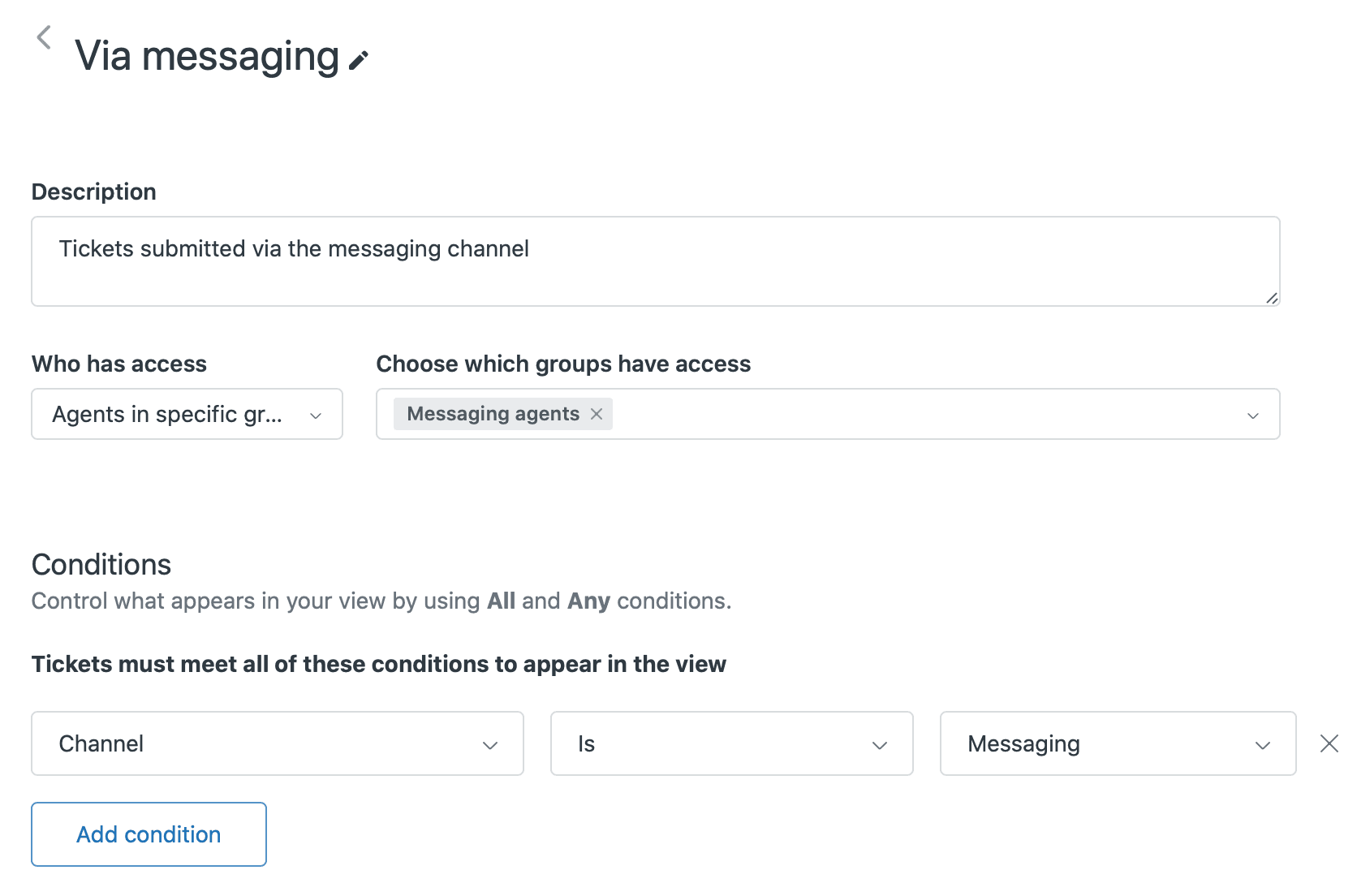
Bewährte Methode: Testen Sie Ihr Routing mit Beispielgesprächen, bevor Sie live gehen. Erstellen Sie Testtickets über jeden Eskalationspfad und überprüfen Sie, ob sie in den richtigen Warteschlangen mit dem richtigen Kontext landen.
Weitere Informationen zu den Best Practices für das Routing finden Sie in unserem Leitfaden zur Zendesk-Gesprächsübergabe an Agenten.
Häufige Fehler, die Sie vermeiden sollten
Nach der Überprüfung von Hunderten von Zendesk Messaging-Implementierungen sehen wir immer wieder die gleichen Fehler:
- Vage Übergabenachrichten (Vague handoff messages): "Verbinde Sie mit einem Agenten" (Connecting you to an agent) sagt dem Kunden nichts. Besser: "Verbinde Sie mit Sarah aus unserem Abrechnungsteam. Durchschnittliche Wartezeit: 3 Minuten."
- Sich übermäßig für den Bot entschuldigen (Over-apologizing for the bot): "Entschuldigung, unser Bot konnte nicht helfen" (Sorry our bot couldn't help) untergräbt das Vertrauen in Ihre KI. Stattdessen: "Ein menschlicher Agent wird diese komplexe Anfrage jetzt bearbeiten."
- Spezifische Wartezeiten versprechen, die Sie nicht garantieren können (Promising specific wait times you can't guarantee): Wenn Ihr Team variable Reaktionszeiten hat, geben Sie Bereiche an oder vermeiden Sie Zeitversprechen ganz
- Kontext nicht beibehalten (Failing to preserve context): Nichts frustriert Kunden mehr als das Wiederholen von Informationen. Verwenden Sie Ticketfelder und interne Notizen, um den Kontext an Agenten weiterzugeben
- Nicht den vollständigen Ablauf testen (Not testing the full flow): Testen Sie die Übergabe immer aus Kundensicht, nicht nur von der Agentenseite
Das Ziel ist ein Übergang, der sich absichtlich anfühlt, nicht wie ein Versagen der KI. Kunden sollten das Gefühl haben, dass das System ihre Bedürfnisse verstanden hat und eine intelligente Entscheidung getroffen hat, einen Menschen einzubeziehen.
Vereinfachen Sie die Übergabe mit eesel AI
Wenn Sie es bis hierher geschafft haben, haben Sie wahrscheinlich festgestellt, dass die Übergabekonfiguration von Zendesk einen erheblichen Einrichtungsaufwand erfordert, insbesondere für die Advanced-Stufe. Der Dialogue Builder ist leistungsstark, aber komplex. Die Essential-Stufe ist einfacher, aber begrenzt.
Wir haben eesel AI als Alternative für Teams entwickelt, die eine ausgefeilte Übergabe ohne die visuelle Workflow-Komplexität wünschen. Anstatt Blöcke in einem Dialogue Builder zu ziehen, schreiben Sie Eskalationsregeln in Klartext:
- "Wenn die Rückerstattungsanfrage mehr als 30 Tage beträgt, eskalieren Sie an die Abrechnung"
- "Eskalieren Sie VIP-Kunden immer an die Prioritätswarteschlange"
- "Leiten Sie technische Probleme an das Engineering-Supportteam weiter"
Vor dem Live-Gang können Sie Simulationen auf Ihren vergangenen Tickets durchführen, um genau zu sehen, wie eesel sie behandelt hätte. Auf diese Weise können Sie Ihre Regeln basierend auf realen Daten verfeinern, anstatt zu raten.
eesel lernt auch aus Ihren bestehenden Tickets, Makros und Hilfeartikel über mehrere Quellen hinweg. Sie fangen nicht bei Null an; Sie beginnen mit Ihrer tatsächlichen Support-Historie.
Für Teams, die bereits in Zendesk investiert haben, funktioniert unsere Zendesk AI-Integration neben Ihrer bestehenden Einrichtung. Sie können eesel für bestimmte Warteschlangen oder Tickettypen ausprobieren, ohne Ihren aktuellen Workflow zu unterbrechen.

Beginnen Sie noch heute mit der Konfiguration der Zendesk Messaging-Übergabe
Sie haben jetzt einen vollständigen Fahrplan für die Einrichtung der Zendesk Messaging-Übergabe:
- Identifizieren Sie Ihre KI-Agenten-Stufe (Essential oder Advanced)
- Konfigurieren Sie die Eskalation entweder in der einfachen Essential-Oberfläche oder im Advanced Dialogue Builder
- Beheben Sie das Problem mit dem Handback-Timing, indem Sie die 4-Tage-Standardeinstellung anpassen
- Richten Sie das Routing ein, damit Eskalationen das richtige Team erreichen
- Testen Sie alles aus Kundensicht vor dem Start
Der Unterschied zwischen einer frustrierenden Bot-Erfahrung und einer hilfreichen hängt oft von diesen Übergabedetails ab. Kunden haben nichts dagegen, mit KI zu interagieren, wenn sie funktioniert. Sie haben etwas dagegen, wenn sie ihre Zeit verschwendet oder sie in ein schwarzes Loch wirft.
Überprüfen Sie Ihre aktuelle Konfiguration. Sind Ihre Eskalationsnachrichten klar? Fließt der Kontext zu den Agenten? Verursacht das Handback-Timing Verwirrung? Kleine Korrekturen hier können die Kundenzufriedenheit erheblich verbessern.
Wenn die Komplexität von Zendesk Sie ausbremst, probieren Sie eesel AI aus oder buchen Sie eine Demo, um zu sehen, wie Eskalationsregeln in Klartext in der Praxis funktionieren. Manchmal ist das beste Tool das, das Ihr Team tatsächlich verwenden wird.


Häufig gestellte Fragen
Share this article

Article by
Stevia Putri
Stevia Putri is a marketing generalist at eesel AI, where she helps turn powerful AI tools into stories that resonate. She’s driven by curiosity, clarity, and the human side of technology.


