Wie man Zendesk Messaging Karussell-Vorlagen im Jahr 2026 erstellt

Stevia Putri
Zuletzt bearbeitet February 20, 2026
Ihre Kunden erwarten mehr als nur einfache Textantworten. Sie möchten durch Produktoptionen wischen, auf Buttons tippen, um durch Konversationen zu navigieren, und visuell mit Ihrem Support-Erlebnis interagieren. Die Messaging-Karussell-Vorlagen von Zendesk bieten genau das, aber die Einrichtung erfordert das Navigieren in verstreuter Dokumentation und das Verständnis, welche Implementierungsmethode zu den technischen Ressourcen Ihres Teams passt.
Diese Anleitung führt Sie Schritt für Schritt durch die Erstellung von Karussell-Vorlagen. Sie lernen die JSON-Struktur, API-Aufrufe und Best Practices kennen und erfahren, wie eesel AI Rich Messaging automatisch verarbeiten kann, wenn Sie die technische Einrichtung überspringen möchten.

Was sind Zendesk Messaging Karussell-Vorlagen?
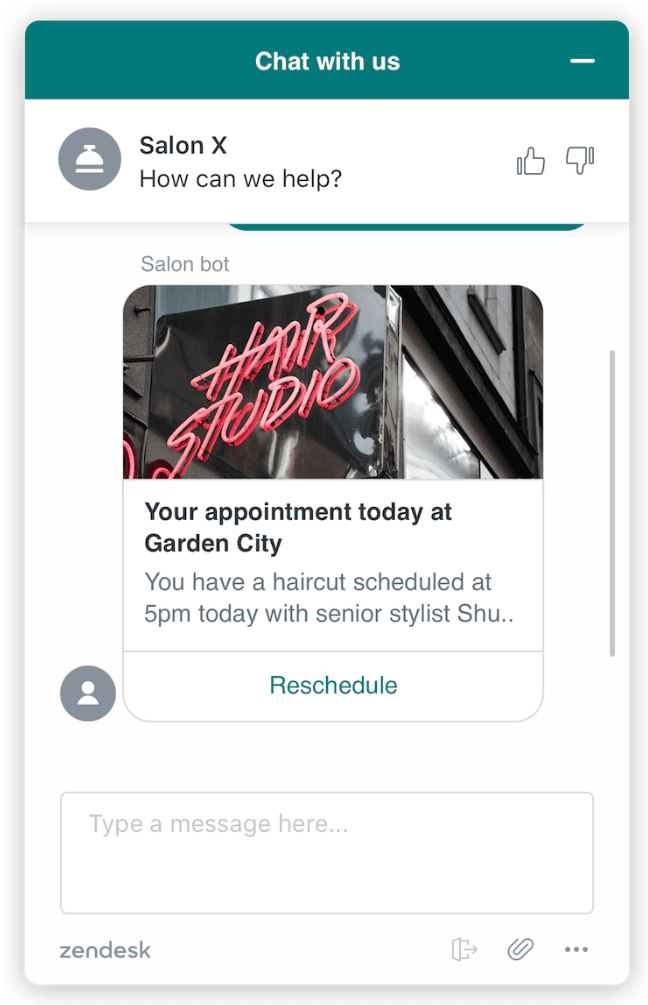
Zendesk Messaging Karussell-Vorlagen sind interaktive Nachrichtentypen, die horizontal scrollbare Karten in einer Konversation anzeigen. Jede Karte kann ein Bild, einen Titel, eine Beschreibung und bis zu drei Aktions-Buttons enthalten. Anstatt Produktbeschreibungen oder Serviceoptionen auszuschreiben, präsentieren Sie diese visuell, sodass Kunden tippen können, um mehr zu erfahren, Auswahlen zu treffen oder zu externen Seiten zu navigieren.
Karussells eignen sich gut für:
- Produktpräsentationen - Zeigen Sie mehrere Artikel mit Bildern und Preisen an
- Terminbuchung - Zeigen Sie verfügbare Zeitfenster oder Services an
- FAQ-Navigation - Führen Sie Kunden zu relevanten Hilfeartikeln
- Multi-Options-Anzeigen - Präsentieren Sie Auswahlmöglichkeiten, ohne die Konversation zu überfordern
Die wichtigste Einschränkung, die Sie im Voraus verstehen sollten: Nicht alle Messaging-Kanäle unterstützen Karussells gleichermaßen. Wenn ein Kanal diese nicht unterstützt, fällt Ihr Karussell auf reinen Text ohne Bilder oder interaktive Buttons zurück. Wir werden die Kanal-Kompatibilitätsmatrix später behandeln, damit Sie entsprechend planen können.
Was Sie für den Einstieg benötigen
Bevor Sie Ihr erstes Karussell erstellen, stellen Sie sicher, dass Sie Folgendes haben:
| Anforderung | Details |
|---|---|
| Zendesk-Konto | Enterprise- oder Premium-Plan für Chat; Sunshine Conversations-Zugriff für die API-Methode |
| API-Zugriff | Chat Conversations API-Anmeldeinformationen oder Sunshine Conversations API-Schlüssel |
| Kanalunterstützung | Web Widget, Facebook Messenger, LINE, Telegram, Viber oder mobile SDKs |
| Bildressourcen | URLs für Karussell-Kartenbilder (gehostet auf Ihrem CDN oder Zendesk) |
| Grundlegende JSON-Kenntnisse | Verständnis der JSON-Struktur für API-Aufrufe |
Für Bildressourcen hostet Zendesk Ihre Karussell-Bilder nicht. Sie müssen öffentlich zugängliche URLs bereitstellen. Empfohlene Bildspezifikationen: Seitenverhältnis 1,91:1 (Facebook Messenger-Standard), unter 8 MB, idealerweise JPG- oder PNG-Format.
Schritt 1: Wählen Sie Ihre Implementierungsmethode für Zendesk Messaging Karussell-Vorlagen
Zendesk bietet vier Möglichkeiten zur Implementierung von Karussell-Vorlagen. Ihre Wahl hängt von den technischen Ressourcen und dem Grad der Kontrolle ab, den Sie benötigen.
| Methode | Technisches Niveau | Am besten geeignet für |
|---|---|---|
| Sunshine Conversations API | Entwickler | Volle Kontrolle, benutzerdefinierte Integrationen |
| KI-Agenten - Erweitert | Low-Code | Teams, die den KI-Agenten-Builder von Zendesk verwenden |
| Vorlagen-Shortcuts | Agenten-Ebene | Wiederverwendbare Nachrichten, die von Agenten gesendet werden |
| Drittanbieter-Apps | No-Code | Marketplace-Lösungen wie Interactive Messaging Templates |
Sunshine Conversations API bietet Ihnen die größte Flexibilität. Sie erstellen die JSON-Payload, führen den API-Aufruf aus und verarbeiten Antworten programmgesteuert. Dies funktioniert am besten, wenn Sie Karussells basierend auf externen Ereignissen auslösen möchten, z. B. Produktempfehlungen von Ihrer E-Commerce-Plattform anzeigen.
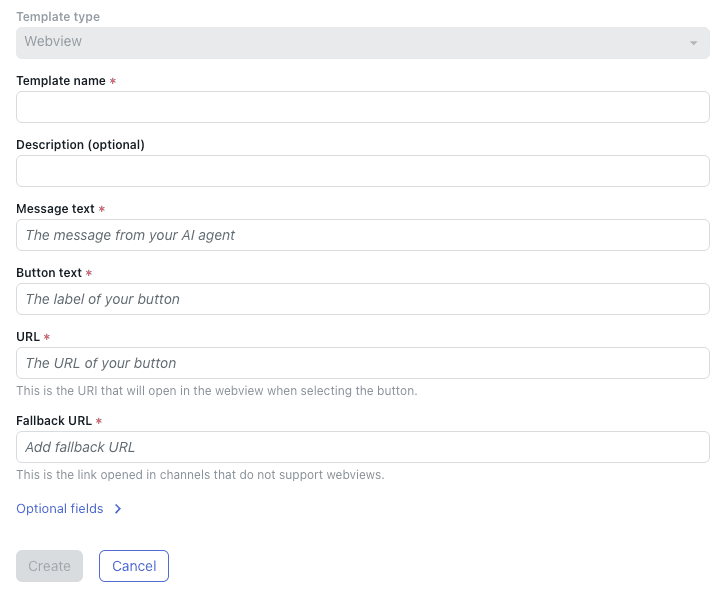
Mit KI-Agenten - Erweitert können Sie Vorlagen über die Zendesk-UI erstellen und in Konversationsabläufe einfügen. Sie schreiben JSON nicht direkt; die Oberfläche erstellt es für Sie. Dies passt zu Teams, die bereits die KI-Agentenfunktionen von Zendesk für automatisierte Konversationen verwenden.
Vorlagen-Shortcuts sind die einfachste Option. Sie erstellen einmalig wiederverwendbare Vorlagen, die Agenten dann mithilfe einer Kurzschriftsyntax im Editor senden. Nach der ersten Vorlageneinrichtung sind keine Entwicklungsarbeiten mehr erforderlich.
Schritt 2: Erstellen Sie Ihre Zendesk Messaging Karussell-Vorlage
Die JSON-Struktur des Karussells folgt einem konsistenten Muster über alle Implementierungsmethoden hinweg. Hier ist ein funktionierendes Beispiel, das Sie anpassen können:
{
  "type": "carousel",
  "items": [
    {
      "title": "Premium Support Plan",
      "description": "24/7 priority support with 1-hour response time",
      "mediaUrl": "https://yoursite.com/images/premium-plan.jpg",
      "actions": [
        {
          "type": "link",
          "text": "Learn More",
          "uri": "https://yoursite.com/premium"
        },
        {
          "type": "reply",
          "text": "Sign Up",
          "payload": "sign_up_premium"
        }
      ]
    },
    {
      "title": "Standard Plan",
      "description": "Business hours support with 4-hour response time",
      "mediaUrl": "https://yoursite.com/images/standard-plan.jpg",
      "actions": [
        {
          "type": "link",
          "text": "View Details",
          "uri": "https://yoursite.com/standard"
        }
      ]
    }
  ]
}
Wichtige Strukturelemente:
- type: Muss auf
"carousel"gesetzt sein - items: Array von Kartenobjekten (maximal 10 Karten)
- title: Kartenüberschrift (128 Zeichen für Sunshine, 150 für Chat)
- description: Kartentext (128 Zeichen für Sunshine, 150 für Chat)
- mediaUrl: Öffentlich zugängliche Bild-URL
- actions: Array von 1-3 Buttons pro Karte
Zeichenbeschränkungen sind wichtig. Überschreiten Sie diese, und Ihre Nachricht kann nicht gesendet werden. Hier ist die vollständige Referenz:
| Plattform | Max. Karten | Titel | Beschreibung | Button-Text |
|---|---|---|---|---|
| Sunshine Conversations | 10 | 128 Zeichen | 128 Zeichen | 35 Zeichen |
| Zendesk Chat | 10 | 150 Zeichen | 150 Zeichen | 20 Zeichen |
Verfügbare Aktionstypen:
- link: Öffnet die URL in einem neuen Tab
- reply: Sendet eine vordefinierte Nachricht zurück an die Konversation
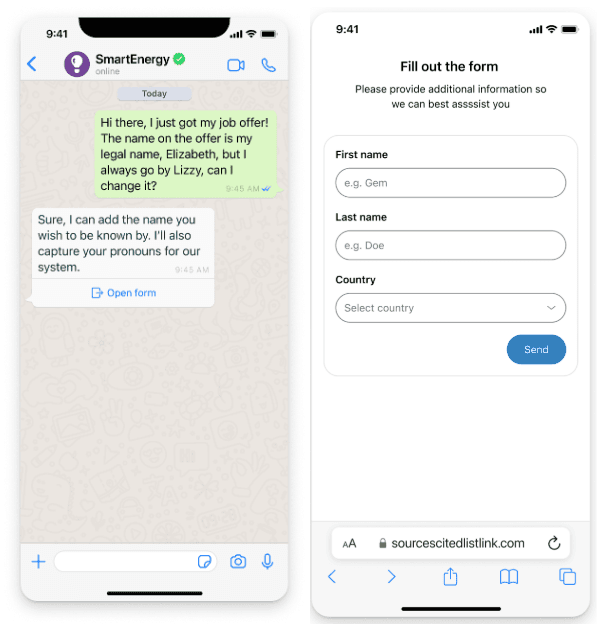
- webview: Öffnet das Conversations Extension Overlay
Schritt 3: Senden Sie Ihr Karussell über die Sunshine Conversations API
Um Ihr Karussell programmgesteuert zu senden, verwenden Sie den Post Message-Endpunkt. Hier ist der vollständige Curl-Befehl:
curl https://{subdomain}.zendesk.com/sc/v2/apps/{app_id}/conversations/{conversation_id}/messages \
     -X POST \
     --user '{key_id}:{secret}' \
     -H 'content-type: application/json' \
     -d '{
        "author": {
          "type": "business"
        },
        "content": {
          "type": "carousel",
          "items": [
            {
              "title": "Your Card Title",
              "description": "Your card description here",
              "mediaUrl": "https://yoursite.com/image.jpg",
              "actions": [
                {
                  "type": "link",
                  "text": "Click Here",
                  "uri": "https://yoursite.com/page"
                }
              ]
            }
          ]
        }
      }'
Aufschlüsselung der Authentifizierung:
- Ersetzen Sie
{subdomain}durch Ihre Zendesk-Subdomain - Ersetzen Sie
{app_id}durch Ihre Sunshine Conversations App-ID - Ersetzen Sie
{conversation_id}durch die aktive Konversations-ID - Verwenden Sie Ihre
{key_id}:{secret}aus Ihren Sunshine Conversations API-Anmeldeinformationen
Antwortcodes, auf die Sie achten sollten:
- 201 Created: Nachricht erfolgreich gesendet
- 400 Bad Request: Überprüfen Sie Ihre JSON-Struktur und Zeichenbeschränkungen
- 401 Unauthorized: Überprüfen Sie Ihre API-Anmeldeinformationen
- 404 Not Found: Konversations-ID oder App-ID existiert nicht
Testen Sie zuerst in einer Entwicklungsumgebung. Die API validiert erst zur Laufzeit, ob Ihre Bild-URLs zugänglich sind. Defekte Bilder führen also zu Karussell-Karten ohne Visualisierungen.

Schritt 4: Verwenden Sie Vorlagen-Shortcuts für wiederverwendbare Karussells
Wenn Ihre Agenten dieselben Karussells wiederholt senden, erstellen Sie einmalig eine Vorlage und verweisen Sie mit einer Kurzschriftsyntax darauf.
Erstellen einer Vorlage über die API:
curl https://{subdomain}.zendesk.com/sc/v1.1/apps/{app_id}/templates \
     -X POST \
     --user '{key_id}:{secret}' \
     -H 'content-type: application/json' \
     -d '{
       "name": "pricing_plans_carousel",
       "message": {
         "role": "appMaker",
         "type": "carousel",
         "items": [
           {
             "title": "Premium Plan",
             "description": "24/7 support",
             "mediaUrl": "https://yoursite.com/premium.jpg",
             "actions": [{"type": "link", "text": "View", "uri": "https://yoursite.com/premium"}]
           }
         ]
       }
     }'
Senden der Vorlage:
Agenten geben Folgendes im Editor ein:
%((template:pricing_plans_carousel))%
Zendesk ersetzt die Kurzschrift automatisch durch Ihr vollständiges Karussell.
Alternative Syntax (wenn Sie Vorlagenkonflikte haben):
%{{template:pricing_plans_carousel}}%
Beispielvorlagen zum Testen:
Zendesk bietet vorgefertigte Vorlagen, die Sie sofort verwenden können:
| Vorlagensyntax | Was es sendet |
|---|---|
%((template:smooch_tmpl_things_to_do))% | Beispielkarussell mit Aktivitätskarten |
%((template:smooch_tmpl_family_basket))% | Zusammengesetzte Nachricht mit mehreren Elementen |
%((template:smooch_tmpl_lead_capture))% | Formular zum Erfassen von Kontaktinformationen |
%((template:smooch_tmpl_rate_conversation))% | Schnelle Antwort zur Bewertung |
%((template:smooch_tmpl_nps_survey))% | NPS-Umfragevorlage |
Kanalunterstützung und Fallback-Verhalten für Zendesk Messaging Karussell-Vorlagen
Nicht jeder Messaging-Kanal rendert Karussells auf die gleiche Weise. Planen Sie Ihre Implementierung anhand dieser Kompatibilitätsstufen:
| Kanal | Karussell-Unterstützung | Fallback-Verhalten |
|---|---|---|
| Web Messenger | Vollständig | Natives Karussell-Rendering |
| Facebook Messenger | Vollständig | Natives Karussell-Rendering |
| LINE | Vollständig | Natives Karussell-Rendering |
| Telegram | Vollständig | Natives Karussell-Rendering |
| Viber | Vollständig | Natives Karussell-Rendering |
| Android SDK | Vollständig | Natives Karussell-Rendering |
| iOS SDK | Vollständig | Natives Karussell-Rendering |
| Chat Android SDK v2 | Keine | Nicht unterstützt |
| Chat iOS SDK v2 | Keine | Nicht unterstützt |
| SMS | Keine | Raw-Text-Fallback |
| Keine | Raw-Text-Fallback |
Was passiert im Fallback?
Wenn ein Kanal keine Karussells unterstützt, sendet Zendesk stattdessen die text-Eigenschaft aus Ihrer Karussell-Nachricht. Wenn Sie keinen Fallback-Text angegeben haben, sehen Kunden nichts oder erhalten eine fehlerhafte Nachricht. Fügen Sie immer das Feld text hinzu:
{
  "type": "carousel",
  "text": "Sehen Sie sich unsere Preispläne an: Premium (24/7 Support) oder Standard (Geschäftszeiten). Antworten Sie mit PREMIUM oder STANDARD, um mehr zu erfahren.",
  "items": [...]
}
Testempfehlungen:
Testen Sie Ihre Karussells auf jedem Kanal, den Sie unterstützen, bevor Sie live gehen. Dieselbe JSON-Payload wird auf verschiedenen Plattformen unterschiedlich gerendert, und das Button-Styling variiert erheblich zwischen Web Messenger und mobilen SDKs.
Häufige Fehler beim Erstellen von Zendesk Messaging Karussell-Vorlagen
Nachdem wir mit Dutzenden von Implementierungen gearbeitet haben, sind hier die Probleme, die am häufigsten auftreten:
Bilder werden nicht angezeigt
Dies bedeutet normalerweise, dass Ihre Bild-URL nicht öffentlich zugänglich ist oder das Format nicht unterstützt wird. Überprüfen Sie, ob Ihre Bilder in einem Inkognito-Browserfenster geladen werden. Zendesk proxyt oder speichert Ihre Bilder nicht im Cache; das Gerät des Clients ruft sie direkt ab.
Verletzungen der Zeichenbeschränkung
Die API gibt einen 400-Fehler zurück, wenn Sie die Grenzwerte überschreiten, aber die Fehlermeldung gibt nicht an, welches Feld zu lang ist. Verwenden Sie während der Entwicklung einen Zeichenzähler und bauen Sie Margen ein (streben Sie 20 % unter dem Grenzwert an), um die URL-Codierung zu berücksichtigen.
Button-Aktionen funktionieren nicht
Antwortaktionen erfordern, dass Ihr Bot oder Ihre Integration auf die Postback-Payload hört. Wenn Sie ein Karussell mit Antwort-Buttons senden, aber keinen Handler für die Payload haben, passiert nichts, wenn Kunden tippen. Verwenden Sie entweder Link-Aktionen (die überall funktionieren) oder stellen Sie sicher, dass Ihr Backend Postbacks verarbeitet.
Kanalinkompatibilitäts-Überraschungen
Teams testen oft im Web Messenger und stellen dann auf anderen Kanälen bereit, wo Karussells stillschweigend fehlschlagen. Bauen Sie die Kanalerkennung in Ihre Logik ein und senden Sie basierend auf dem Kanal der Konversation geeignete Nachrichtentypen.
Vorlagensyntaxfehler
Eine einzelne fehlende Klammer in %((template:name))% unterbricht die Ersetzung. Die Kurzschrift wird dem Kunden als Klartext angezeigt. Kopieren Sie aus funktionierenden Beispielen, anstatt aus dem Gedächtnis zu tippen.
Authentifizierungsfehler
Die Sunshine Conversations API verwendet andere Anmeldeinformationen als Ihr Haupt-Zendesk-Konto. Sie benötigen eine separate Schlüssel-ID und ein Geheimnis, die im Sunshine Conversations Admin Panel erstellt wurden, nicht Ihr reguläres Zendesk API-Token.
Erweiterte Tipps für bessere Zendesk Messaging Karussell-Vorlagen
Sobald Sie grundlegende Karussells zum Laufen gebracht haben, optimieren Sie diese mit diesen Praktiken:
Bildoptimierung
Komprimieren Sie Bilder, bevor Sie sie hosten. Große Bilder verlangsamen das Karussell-Rendering, insbesondere auf Mobilgeräten. Streben Sie unter 100 KB pro Bild an, während Sie eine akzeptable Qualität beibehalten. Verwenden Sie ein CDN mit Edge-Caching für eine schnellere globale Bereitstellung.
Button-Text innerhalb der Grenzen
Bei nur 20-35 Zeichen für Button-Text zählt jedes Wort. Verwenden Sie Aktionsverben: "Pläne anzeigen" ist besser als "Hier klicken". Testen Sie Abkürzungen, die Ihr Publikum versteht: "FAQ" anstelle von "Häufig gestellte Fragen".
A/B-Testlayouts
Die Karussell-Reihenfolge ist wichtig. Testen Sie, ob Ihre beliebteste Option zuerst oder zuletzt im Scroll besser abschneidet. Einige Teams sehen ein höheres Engagement, wenn die empfohlene Option als zweite Karte anstelle der ersten angezeigt wird.
E-Commerce-spezifische Tipps
Fügen Sie für Produktkarussells die Preise in das Beschreibungsfeld ein. Das Zeichenlimit ist eng, aber "$49/Monat" passt und führt zu mehr qualifizierten Klicks, als wenn Kunden tippen müssen, um die Preise zu entdecken.
Leistungsüberlegungen
Jeder Karussell-API-Aufruf zählt gegen Ihre Ratenbegrenzungen. Erwägen Sie für Szenarien mit hohem Volumen, ob eine einfache schnelle Antwort (die weniger Ressourcen verbraucht) das gleiche Ergebnis erzielen könnte.
Vereinfachen Sie Rich Messaging mit eesel AI
Das Erstellen und Verwalten von Karussell-Vorlagen erfordert fortlaufende Anstrengungen. Jedes Produktupdate erfordert Vorlagenaktualisierungen. Jeder neue Kanal erfordert Kompatibilitätstests. Für Teams, die Rich Messaging ohne den technischen Aufwand wünschen, bieten wir einen anderen Ansatz.

Mit eesel AI erstellen Sie keine Vorlagen manuell. Sie verbinden uns mit Ihrem Zendesk, und unsere KI lernt Ihre Produkte aus Ihren vorhandenen Hilfeartikel, vergangenen Tickets und Makros. Wenn Kunden nach Ihren Angeboten fragen, generieren wir automatisch geeignete Karussells, Buttons und schnelle Antworten basierend auf ihren Bedürfnissen.
Der Unterschied liegt im Workflow. Mit dem nativen Ansatz von Zendesk:
- Schreiben Sie JSON-Vorlagen für jede Produktvariation
- Aktualisieren Sie Vorlagen, wenn sich Angebote ändern
- Testen Sie manuell über alle Kanäle hinweg
- Überwachen Sie auf Rendering-Probleme
Mit eesel AI:
- Verbinden Sie Ihre Wissensquellen einmalig
- Wir lernen Ihre Produkte und Preise automatisch
- Wir generieren Rich-Antworten, die für jede Konversation geeignet sind
- Sie überprüfen und verfeinern in einfachem Deutsch, nicht in JSON
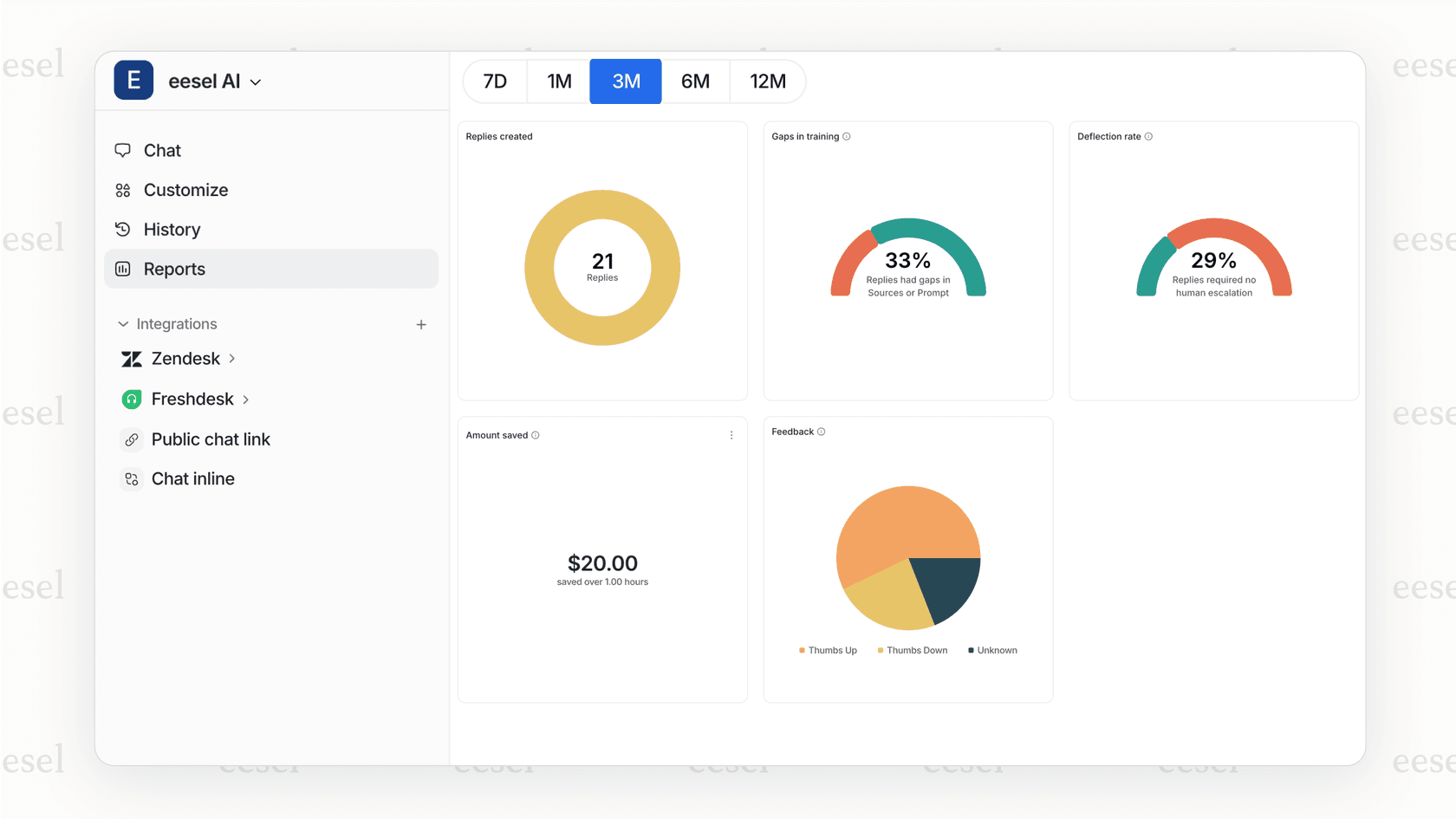
Unser KI-Agent übernimmt den Frontline-Support autonom, einschließlich Rich Messaging. Beginnen Sie mit Entwürfen zur Überprüfung und erweitern Sie dann den Umfang, wenn Sie die Qualität sehen. Teams, die eesel AI für die Zendesk-Integration verwenden, erzielen typischerweise bis zu 81 % autonome Lösung bei ausgereiften Bereitstellungen.
Unsere Preise beginnen bei 299 US-Dollar pro Monat für den Team-Plan, ohne Gebühren pro Sitzplatz. Sie zahlen für KI-Interaktionen, nicht für die Mitarbeiterzahl, was sich vorhersehbarer skaliert als das Hinzufügen von Agenten.

Häufig gestellte Fragen
Share this article

Article by
Stevia Putri
Stevia Putri is a marketing generalist at eesel AI, where she helps turn powerful AI tools into stories that resonate. She’s driven by curiosity, clarity, and the human side of technology.




