So exportieren und importieren Sie Zendesk-Makros: Vollständiger Leitfaden für 2026

Stevia Putri
Zuletzt bearbeitet February 24, 2026
Wenn Ihr Team Zendesk schon eine Weile verwendet, haben Sie wahrscheinlich eine ganze Sammlung von Makros aufgebaut. Diese automatisierten Antworten und Ticketaktionen sparen Agenten unzählige Stunden. Aber was passiert, wenn Sie sie sichern, zu einer neuen Instanz migrieren oder Duplikate bereinigen müssen? In diesen Situationen ist es wichtig zu wissen, wie man Zendesk-Makros exportiert und importiert.
Zendesk bietet keine einfache "Export"-Schaltfläche in der Admin-Oberfläche, daher müssen Sie wissen, wo Sie suchen müssen. In diesem Leitfaden führen wir Sie durch vier verschiedene Methoden, um Ihre Makrodaten herauszuholen (und wieder hineinzubekommen), von kostenlosen No-Code-Lösungen bis hin zu entwicklerfreundlichen Tools.
Methode 1: Verwenden von Swifteq Macro Export (Kostenlos)
Für die meisten Teams ist der einfachste Weg die Macro Export App von Swifteq. Sie ist kostenlos, erfordert keine technische Einrichtung und liefert Ihre Daten in einem sauberen CSV-Format.
Swifteq ist ein von Zendesk qualifizierter Technologiepartner mit über 14 Support-Apps. Ihr Macro Export Tool ist beliebt geworden, weil es ein spezifisches Problem löst, ohne die Komplexität zu erhöhen.
Schritt 1: Installieren Sie die App
Navigieren Sie zum Zendesk Marketplace-Eintrag und installieren Sie die App. Der Vorgang dauert etwa eine Minute und erfordert Administratorberechtigungen in Ihrem Zendesk-Konto.
Schritt 2: Verbinden Sie Ihr Konto
Registrieren Sie sich nach der Installation unter swifteq.com/zendesk-export-macros und autorisieren Sie die App, auf Ihre Zendesk-Daten zuzugreifen. Die Verbindung verwendet den sicheren OAuth-Flow von Zendesk, sodass Ihre Anmeldeinformationen geschützt bleiben.
Schritt 3: Führen Sie den Export aus
Klicken Sie auf die Export-Schaltfläche in der App-Oberfläche. Innerhalb weniger Minuten erhalten Sie eine E-Mail mit CSV-Dateien, die Folgendes enthalten:
- Alle Makro-Metadaten (Titel, Beschreibungen, Erstellungs-/Aktualisierungsdaten)
- Jede Aktion, die jedes Makro ausführt
- Dynamische Inhalte für alle Sprachen
- Bedingungen und Einschränkungen
Was enthalten ist und was nicht
Der Export umfasst alles, was Agenten bei der Verwendung von Makros sehen, sowie Backend-Details wie den Zeitpunkt, zu dem jedes Makro zuletzt geändert wurde. Swifteq Macro Export ist jedoch nur für den Export bestimmt. Wenn Sie Makros wieder in Zendesk importieren oder Daten zwischen Instanzen zusammenführen müssen, benötigen Sie ein anderes Tool.
Am besten geeignet für: Teams, die einmalige Audits, Backups oder Workflow-Überprüfungen durchführen und die einfachste Lösung wünschen.
Methode 2: Verwenden von LEAFWORKS Macro Manager (199 US-Dollar)
Wenn Sie eine Zwei-Wege-Funktionalität (sowohl Export als auch Import) benötigen, ist LEAFWORKS Macro Manager die professionelle Wahl. Mit 199 US-Dollar für einen einmaligen Kauf ist es eine Investition, die sich für Teams lohnt, die komplexe Makrobibliotheken verwalten.
LEAFWORKS ist ein Zendesk Premier Partner mit Sitz in der DACH-Region. Sie haben über 300 Kunden betreut, von Startups mit 3 Agenten bis hin zu Unternehmen mit über 999 Agenten in 30 Ländern.
Hauptmerkmale
Im Gegensatz zu den kostenlosen Alternativen verwaltet Macro Manager den gesamten Lebenszyklus:
- Massenexport nach Excel Laden Sie alle Makros in einem Format herunter, das einfach zu bearbeiten ist
- Massenimport aus Excel Laden Sie geänderte Makros wieder in Zendesk hoch
- Massenaktivierung und -löschung Verwalten Sie den Makrostatus in Ihrer gesamten Bibliothek
- Dynamische Inhaltsvorschau Testen Sie, wie Makros in verschiedenen Sprachen gerendert werden, bevor Sie sie bereitstellen
- Erweiterte Suche Finden Sie Makros nach Name oder dynamischen Inhaltswerten
Schritt 1: Kaufen und installieren
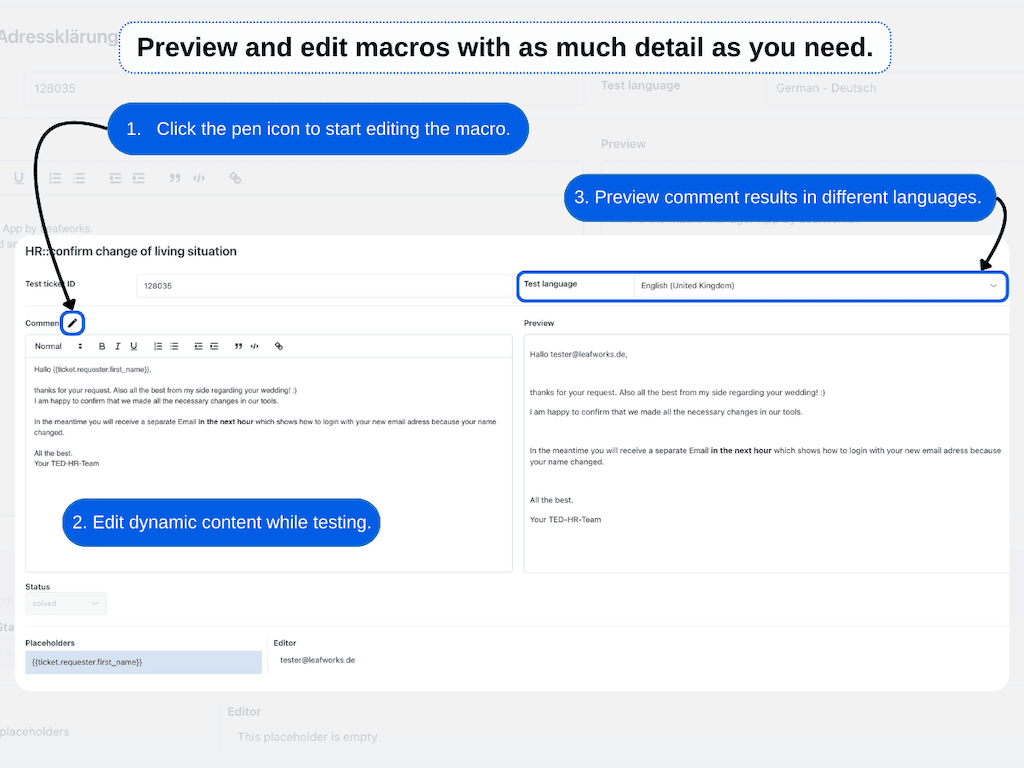
Schritt 2: Exportieren Sie Ihre Makros
Öffnen Sie die Macro Manager App und wählen Sie den Massenexport aus. Sie erhalten eine Excel-Datei mit allen Makrodaten, die zur einfachen Bearbeitung in Spalten organisiert sind.
Schritt 3: Bearbeiten und wieder importieren
Nehmen Sie Ihre Änderungen in Excel vor (Aktualisieren von Antworten, Beheben von dynamischen Inhalten, Reorganisieren von Kategorien) und verwenden Sie dann die Importfunktion, um Änderungen wieder in Zendesk zu übertragen. Die App validiert Ihre Datei vor dem Import, um Fehler zu vermeiden.
Alternative: Universal Toolkit
Wenn Ihr Team mehrere LEAFWORKS-Apps verwendet, sollten Sie das Universal Toolkit für 9 US-Dollar pro Agent und Monat in Betracht ziehen. Es bündelt Macro Manager mit sechs anderen Produktivitäts-Apps und spart bis zu 50 % im Vergleich zum Einzelkauf.
Am besten geeignet für: Teams, die Makros regelmäßig aktualisieren, mehrsprachige Inhalte verwalten oder zwischen Zendesk-Instanzen migrieren.
Methode 3: Verwenden der Zendesk-API
Für Teams mit Entwicklungsressourcen bietet die Zendesk-API die größte Flexibilität. Sie erhalten die vollständige Kontrolle über Datenformate und können Exporte nach einem Zeitplan automatisieren.
Der API-Endpunkt
Der primäre Endpunkt für Makrooperationen ist:
GET /api/v2/macros.json
Dies gibt ein JSON-Objekt zurück, das alle Makros enthält, auf die der authentifizierte Benutzer zugreifen kann. Administratoren können jedes Makro im Konto abrufen; Agenten können nur Makros sehen, die mit ihnen geteilt werden.
Abfrageparameter
Sie können Ihren Export mit diesen Parametern verfeinern:
access=personalNur persönliche Makrosaccess=accountAlle Konto-Makros (nur Administrator)active=trueNur aktive Makrosper_page=100Steuern Sie die Paginierung (hilfreich für große Bibliotheken)
Schritt 1: Generieren Sie API-Anmeldeinformationen
Navigieren Sie in Zendesk Admin zu Kanäle > API und erstellen Sie ein Token. Sie benötigen das Token sowie Ihre Zendesk-Subdomain, um Anfragen zu authentifizieren.
Schritt 2: Stellen Sie die Anfrage
Verwenden Sie curl oder Ihren bevorzugten HTTP-Client:
curl https://yourdomain.zendesk.com/api/v2/macros.json \
  -H "Authorization: Bearer YOUR_API_TOKEN"
Schritt 3: Konvertieren Sie JSON in CSV
Die API gibt JSON zurück, das Sie für die Tabellenkalkulationsanalyse konvertieren müssen. Hier ist ein einfaches Python-Skript:
import json, csv

with open('macros.json') as f:
    data = json.load(f)

with open('macros.csv', 'w', newline='') as f:
    writer = csv.DictWriter(f, fieldnames=['id', 'title', 'description', 'active'])
    writer.writeheader()
    for macro in data['macros']:
        writer.writerow(macro)
Ratenbegrenzungen, die Sie kennen sollten
Ihr Plan bestimmt die API-Nutzungsbeschränkungen:
| Plan | Anfragen pro Minute |
|---|---|
| Essential | 10 |
| Team | 200 |
| Professional | 400 |
| Enterprise | 700 |
Quelle: Zendesk Rate Limits Documentation
Importbeschränkungen
Während die API das Erstellen und Aktualisieren einzelner Makros über POST- und PUT-Anfragen unterstützt, gibt es keinen echten "Massenimport"-Endpunkt. Jedes Makro muss separat verarbeitet werden, wodurch groß angelegte Importe langsamer sind als die Verwendung einer dedizierten App wie LEAFWORKS Macro Manager.
Am besten geeignet für: Entwicklungsteams, die benutzerdefinierte Integrationen erstellen oder geplante Exporte automatisieren.
Methode 4: Verwenden von Salto CLI (Entwicklertool)
Salto bietet einen einzigartigen Ansatz: Konfiguration als Code für Zendesk. Ihr kostenloses CLI-Tool behandelt Ihre Zendesk-Einrichtung (einschließlich Makros) als versionskontrollierten Code.
Wie es funktioniert
Salto verwendet eine deklarative Sprache namens NaCl (Not Another Configuration Language), um Zendesk-Konfigurationen darzustellen. Sie rufen Ihre gesamte Instanz ab, ändern Dateien in Ihrer IDE und stellen dann Änderungen wieder bereit.
Hauptfunktionen
- Vollständige Backups Exportieren Sie Ihre gesamte Zendesk-Konfiguration, nicht nur Makros
- Versionskontrolle Verfolgen Sie Änderungen an Makros mit Git
- Massenimport Stellen Sie geänderte Konfigurationen wieder in Zendesk bereit
- Multi-Environment-Management Kopieren Sie Konfigurationen zwischen Sandbox und Produktion
Der Workflow
- Installieren Sie Salto CLI auf Ihrem Rechner
- Führen Sie
salto fetchaus, um Ihre Zendesk-Konfiguration herunterzuladen - Bearbeiten Sie Makrodateien in Ihrem bevorzugten Code-Editor
- Führen Sie
salto deployaus, um Änderungen anzuwenden
Einschränkungen
Salto hat eine Lernkurve. Es ist nur über die Befehlszeile verfügbar, erfordert ein Verständnis der Konfigurations-als-Code-Konzepte und ist für einfache einmalige Exporte übertrieben. Aber für Teams, die bereits DevOps-Workflows praktizieren, passt es natürlich in bestehende Prozesse.
Am besten geeignet für: Entwicklungsteams, die komplexe Zendesk-Konfigurationen verwalten und Versionskontrolle und automatisierte Bereitstellungen wünschen.
Vergleichen von Zendesk-Makroexport- und Importmethoden
Hier ist ein direkter Vergleich, der Ihnen bei der Auswahl hilft:
| Methode | Preis | Export | Import | Format | Benutzerfreundlichkeit | Am besten geeignet für |
|---|---|---|---|---|---|---|
| Swifteq Macro Export | Kostenlos | ✅ | ❌ | CSV | Einfach | Schnelle Audits, Backups |
| LEAFWORKS Macro Manager | 199 US-Dollar | ✅ | ✅ | Excel | Einfach | Zwei-Wege-Synchronisierung, Massenbearbeitungen |
| Zendesk-API | Kostenlos* | ✅ | ⚠️ | JSON | Schwer | Benutzerdefinierte Integrationen |
| Salto CLI | Kostenlos | ✅ | ✅ | NaCl | Schwer | Dev-Teams, Versionskontrolle |
*API-Zugriff in Ihrem Zendesk-Plan enthalten
So wählen Sie aus
Wählen Sie Swifteq, wenn: Sie einen schnellen, kostenlosen Export für Audits oder Sicherungszwecke benötigen und keine Daten zurück importieren müssen.
Wählen Sie LEAFWORKS, wenn: Sie Makros regelmäßig in großen Mengen aktualisieren, mehrsprachige dynamische Inhalte verwalten oder zwischen Zendesk-Instanzen migrieren müssen.
Wählen Sie die API, wenn: Sie Entwickler haben, die benutzerdefinierte Integrationen erstellen können, oder Sie Exporte nach einem Zeitplan automatisieren müssen.
Wählen Sie Salto, wenn: Ihr Team bereits Konfigurations-als-Code-Praktiken verwendet und Sie eine Versionskontrolle für Ihre gesamte Zendesk-Einrichtung wünschen.
So bringen Sie Ihren Zendesk-Workflow weiter voran
Die Verwaltung von Makros ist nur ein Teil der Optimierung Ihres Support-Betriebs. Während Makros sich wiederholende Antworten durch statische Shortcuts verarbeiten, können moderne KI-Tools die Automatisierung noch viel weiter vorantreiben.

Bei eesel AI gehen wir die Support-Automatisierung anders an. Anstelle von statischen Makros, die manuelle Aktualisierungen erfordern, lernt unser KI-Agent aus Ihren vergangenen Tickets und Ihrem Hilfecenter, um Konversationen autonom zu lösen. Er fügt nicht nur vorgefertigte Antworten ein. Er versteht den Kontext, stellt klärende Fragen und ergreift Maßnahmen wie das Nachschlagen von Bestellungen oder die Bearbeitung von Rückerstattungen.
Für Teams, die noch nicht bereit für die vollständige Automatisierung sind, entwirft unser KI-Copilot Antworten, die Agenten vor dem Senden überprüfen. Jede Bearbeitung lehrt das System Ihre Stimme und Ihre Vorlieben, sodass Entwürfe im Laufe der Zeit ohne manuelle Konfiguration besser werden.
Der Hauptunterschied? Makros sind statisch. Sie tun genau das, was Sie ihnen programmiert haben, nicht mehr. KI-Teamkollegen lernen und passen sich an. Sie behandeln Randfälle, die Sie nicht erwartet haben, und verbessern sich kontinuierlich durch Feedback.
Wenn Sie bereits Zeit in die Optimierung Ihrer Makrobibliothek investieren, könnte es sich lohnen, zu untersuchen, wie die nächste Stufe der Automatisierung aussieht. Sie können eesel AI zu Ihrem Zendesk-Team einladen und sehen, wie es neben Ihren bestehenden Makros funktioniert.


Häufig gestellte Fragen
Share this article

Article by
Stevia Putri
Stevia Putri is a marketing generalist at eesel AI, where she helps turn powerful AI tools into stories that resonate. She’s driven by curiosity, clarity, and the human side of technology.




