So betten Sie Videos in Zendesk Guide-Artikeln ein: Vollständiger Leitfaden für 2026

Stevia Putri
Zuletzt bearbeitet February 25, 2026
Das Hinzufügen von Videos zu Ihren Knowledge-Base-Artikeln kann das Kundenverständnis erheblich verbessern. Ein 90-sekündiges Tutorial vermittelt oft das, was fünf Textabschnitte benötigen würden. Wenn Sie Zendesk Guide für Ihr Help Center verwenden, haben Sie zwei Hauptoptionen zum Einbetten von Videoinhalten: die native Methode für unterstützte Plattformen oder benutzerdefiniertes HTML für alles andere.
Dieser Leitfaden führt Sie durch beide Ansätze. Wir werden behandeln, welche Methode Sie basierend auf Ihrer Video-Hosting-Plattform wählen sollten, die genauen Schritte für jeden Ansatz und wie Sie häufig auftretende Probleme behandeln. Wir werden uns auch ansehen, wie moderne Alternativen wie eesel AI Multimedia-Inhalte anders handhaben.

Was Sie vor dem Start benötigen
Bevor Sie eintauchen, stellen Sie sicher, dass Sie Folgendes bereit haben:
- Ein Zendesk Guide Konto (Team-Plan oder höher)
- Ihr Video, das auf einer unterstützten Plattform gehostet wird, oder der Einbettungscode von Ihrem Video-Hoster
- Administratorzugriff auf die Guide-Einstellungen, wenn Sie die benutzerdefinierte HTML-Methode verwenden möchten
- Eine klare Vorstellung davon, welche Einbettungsmethode für Ihre Situation gilt
Die native Einbettungsmethode funktioniert mit: YouTube, Vimeo, Wistia, Loom, Figma/Jam, Synthesia, JWPlayer, Brightcove und Vidyard. Wenn Ihr Video woanders gehostet wird, benötigen Sie den benutzerdefinierten HTML-Ansatz.
Methode 1: Native Video-Einbettung
Dies ist der einfachste Ansatz. Sie fügen eine URL ein, und Zendesk erledigt den Rest. Kein Code erforderlich, keine Sicherheits-Einstellungen zu ändern. Es ist auch die sicherste Option, da Sie kein unsicheres HTML aktivieren müssen.
Schritt 1: Kopieren Sie Ihre Video-URL
Beginnen Sie damit, den teilbaren Link von Ihrer Video-Plattform zu erhalten. Klicken Sie für YouTube auf die Schaltfläche Teilen unter dem Video und kopieren Sie den Link. Suchen Sie für andere Plattformen nach einer Option Teilen oder Link kopieren.
Ein wichtiger Hinweis: YouTube Shorts werden derzeit nicht unterstützt durch die native Einbettungsmethode. Wenn Sie einen Short einbetten müssen, müssen Sie stattdessen die benutzerdefinierte HTML-Methode verwenden.
Schritt 2: Öffnen Sie den Artikel-Editor
Navigieren Sie zu Ihrem Zendesk Guide-Admin-Panel. Klicken Sie in der linken Seitenleiste auf Artikel und erstellen Sie entweder einen neuen Artikel oder öffnen Sie einen vorhandenen zur Bearbeitung.
Platzieren Sie Ihren Cursor dort, wo das Video im Artikeltext erscheinen soll. Dies ist wichtig, da das Video an Ihrer Cursorposition eingefügt wird.
Schritt 3: Fügen Sie das Video ein
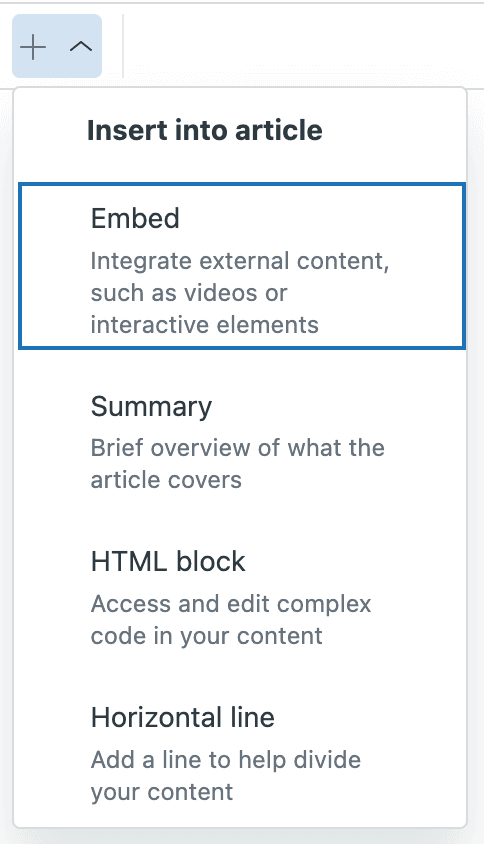
Suchen Sie in der Editor-Symbolleiste nach der Schaltfläche Video hinzufügen. Im Legacy-Editor ist es eine einfache Schaltflächen-Symbolleiste. Klicken Sie im neueren Artikel-Editor auf die Schaltfläche Artikelkomponenten und wählen Sie im Dropdown-Menü Einbetten aus.
Ein Dialogfeld wird angezeigt, in dem Sie nach Ihrer Video-URL gefragt werden. Fügen Sie den Link ein, den Sie in Schritt 1 kopiert haben. Zendesk generiert automatisch eine Vorschau des Videos, damit Sie bestätigen können, dass es das richtige ist.
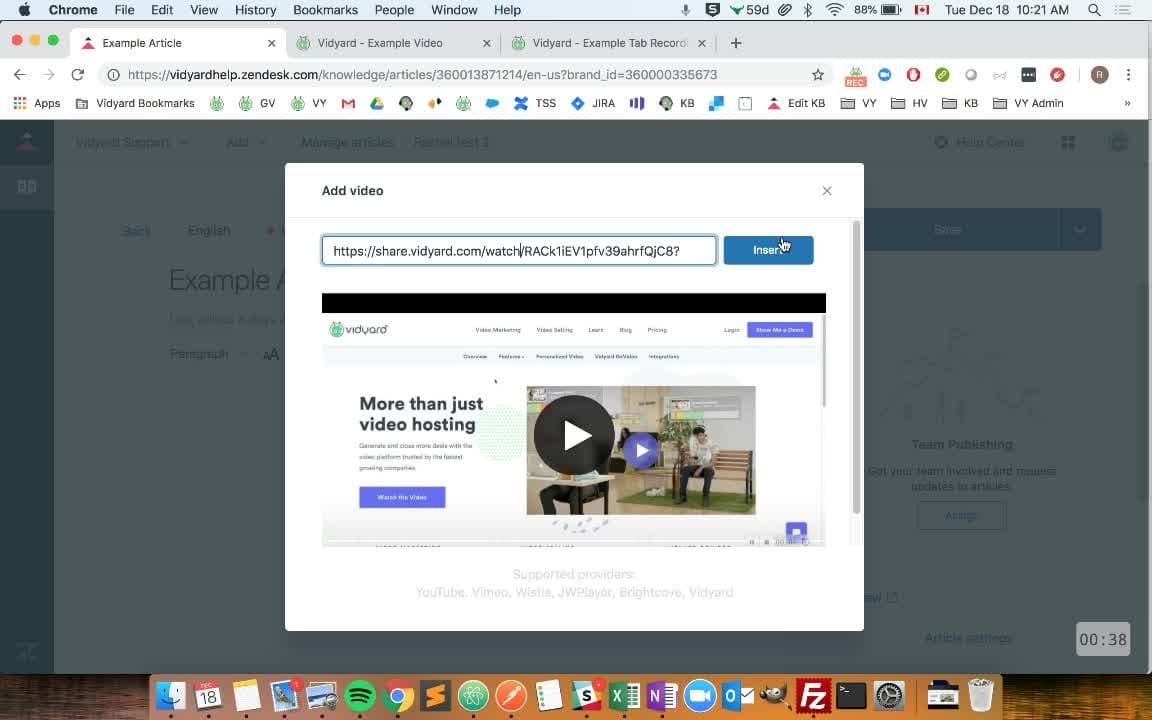
Klicken Sie auf Einfügen, um das Video zu Ihrem Artikel hinzuzufügen, und klicken Sie dann auf Speichern. Das Video ist jetzt eingebettet und wird inline mit Ihrem Artikelinhalt angezeigt.
Methode 2: Benutzerdefinierte HTML-Einbettung
Manchmal ist die native Methode keine Option. Vielleicht wird Ihr Video auf einer Plattform gehostet, die Zendesk nicht nativ unterstützt, wie Viostream. Oder vielleicht müssen Sie Videoaufrufe für Analysen verfolgen, was einige Plattformen nur über manuelle Einbettungscodes unterstützen. Diese Methode gibt Ihnen mehr Kontrolle, erfordert aber ein paar zusätzliche Schritte.
Schritt 1: Aktivieren Sie unsichere Inhalte in den Guide-Einstellungen
Standardmäßig blockiert Zendesk Skripte von Drittanbietern und bestimmte HTML-Tags, um Ihr Help Center vor bösartigem Code zu schützen. Um benutzerdefinierte Einbettungscodes zu verwenden, müssen Sie diesen Schutz deaktivieren.
Navigieren Sie in Ihrem Zendesk-Admin zu Guide und klicken Sie dann auf das Symbol Einstellungen. Scrollen Sie nach unten zum Abschnitt Sicherheit und aktivieren Sie das Kontrollkästchen Unsichere Inhalte anzeigen. Klicken Sie auf Aktualisieren, um Ihre Änderungen zu speichern.
Wichtiger Sicherheitshinweis: Aktivieren Sie diese Einstellung nur, wenn Sie den Quellen der Inhalte vertrauen, die Ihrer Knowledge Base hinzugefügt werden. Die Bezeichnung "unsicher" bezieht sich auf die technische Fähigkeit des HTML, nicht auf den Inhalt selbst. Wenn Sie Code von seriösen Video-Hosting-Plattformen einbetten, ist das Risiko minimal. Seien Sie jedoch vorsichtig beim Einbetten von Code aus unbekannten Quellen.
Schritt 2: Holen Sie sich Ihren Einbettungscode
Gehen Sie zu Ihrer Video-Plattform und suchen Sie die Einbettungsoption. Diese befindet sich normalerweise unter einer Schaltfläche Teilen, dann unter einer Registerkarte Einbetten. Kopieren Sie den bereitgestellten Iframe-Code.
Der Einbettungscode sieht ungefähr so aus:
<iframe src="https://player.vimeo.com/video/123456789" width="640" height="360" frameborder="0" allowfullscreen></iframe>
Einige Plattformen bieten Anpassungsoptionen für den Einbettungscode, wie z. B. Playergröße, Autoplay-Einstellungen oder das Ausblenden von Steuerelementen. Konfigurieren Sie diese nach Ihren Wünschen, bevor Sie sie kopieren.
Schritt 3: Fügen Sie den Einbettungscode zum Artikel hinzu
Klicken Sie zurück in Ihrem Zendesk-Artikel-Editor auf die Schaltfläche Quellcode, um zur HTML-Ansicht zu wechseln. Diese Schaltfläche wird normalerweise durch spitze Klammern (<>) in der Symbolleiste dargestellt.
Suchen Sie die Stelle im HTML, an der das Video erscheinen soll. Fügen Sie dort Ihren Einbettungscode ein. Wenn Sie das Video zentrieren oder in einen Container einfügen möchten, fügen Sie das entsprechende HTML um den Iframe herum hinzu.
Klicken Sie auf Hinzufügen oder Aktualisieren, um zum visuellen Editor zurückzukehren. Sie sollten einen Platzhalter sehen, an dem das Video erscheinen wird. Speichern Sie Ihren Artikel und zeigen Sie ihn in der Vorschau an, um zu bestätigen, dass das Video korrekt angezeigt wird.
Verwenden von benutzerdefinierten Video-Playern
Für Teams, die mehr Kontrolle über das Erscheinungsbild des Video-Players wünschen, bieten benutzerdefinierte Player wie Video.js oder Plyr zusätzliche Anpassungsoptionen.
Video.js ist ein Open-Source-HTML5-Video-Player, der kostenlos verwendet werden kann und in allen Browsern funktioniert. Die Zendesk-Community bietet Tutorials zur Implementierung von Video.js in Ihrem Help Center, indem Sie CSS- und JavaScript-Referenzen zu Ihrer document_head.hbs-Vorlagendatei hinzufügen.
Plyr ist eine weitere anpassbare Option, die einige Zendesk-Themes (wie Zenplates) standardmäßig enthalten. Mit Plyr können Sie das Styling des Video-Players an Ihre Markenfarben anpassen und steuern, welche Elemente des Players sichtbar sind.
Beide Optionen erfordern die Bearbeitung Ihres Theme-Codes, daher sind sie am besten für Teams mit Entwicklerressourcen oder solche geeignet, die Themes verwenden, die diese Player standardmäßig enthalten.
Fehlerbehebung bei häufigen Problemen beim Einbetten von Videos in Zendesk Guide-Artikeln
Auch bei klaren Anweisungen läuft nicht immer alles reibungslos. Hier erfahren Sie, wie Sie die häufigsten Probleme beheben.
Video wird überhaupt nicht angezeigt Wenn Sie eine benutzerdefinierte HTML-Einbettung verwenden, ist der wahrscheinlichste Übeltäter die Einstellung Unsichere Inhalte anzeigen. Überprüfen Sie noch einmal, ob sie in Ihren Guide-Einstellungen aktiviert ist. Wenn sie bereits aktiviert ist, leeren Sie Ihren Browser-Cache oder überprüfen Sie sie in einem Inkognito-Fenster.
Fehler "Einbettung nicht möglich"
Dies bedeutet normalerweise, dass das URL-Format nicht erkannt wird. Stellen Sie für die native Einbettung sicher, dass Sie eine Standard-Freigabe-URL verwenden, keine Einbettungs-URL oder einen verkürzten Link. Für Vidyard speziell muss die URL das Format https://share.vidyard.com/watch/[UUID] haben und nicht das Einbettungsformat.
Video sieht auf dem Handy falsch aus Standardmäßige Iframe-Einbettungen haben oft feste Abmessungen, die auf kleineren Bildschirmen brechen. Verwenden Sie nach Möglichkeit responsive Einbettungscodes oder verpacken Sie Ihren Iframe in einen Container mit CSS, der das Seitenverhältnis beibehält. Das Verhältnis 16:9 ist Standard für die meisten Videoinhalte.
Video wird im Web Widget nicht abgespielt Wenn Sie das Web Widget (Classic) von Zendesk verwenden, um Hilfeinhalte auf Ihrer Website anzuzeigen, müssen Videos öffentlich zugänglich sein und auf einer der nativ unterstützten Plattformen gehostet werden. Benutzerdefinierte HTML-Einbettungen funktionieren im Widget möglicherweise nicht, selbst wenn sie im vollständigen Help Center funktionieren.
Best Practices für Videos in Knowledge Bases
Das Einbetten von Videos ist unkompliziert, aber es gut zu machen, erfordert etwas Nachdenken.
Halten Sie Videos prägnant Help-Center-Videos sollten schnell auf den Punkt kommen. Streben Sie weniger als drei Minuten an. Wenn Ihr Thema mehr Zeit benötigt, sollten Sie es in eine Reihe kürzerer Videos aufteilen, anstatt in ein langes Tutorial.
Fügen Sie Untertitel und Transkripte hinzu Barrierefreiheit ist wichtig. Untertitel helfen Zuschauern, die taub oder schwerhörig sind, und sie sind nützlich für alle, die ohne Ton zusehen. Transkripte bieten eine Alternative für Personen, die es vorziehen, zu lesen oder schnell nach bestimmten Informationen suchen müssen.
Berücksichtigen Sie die Seitenleistung Videos können die Seitenladezeiten verlangsamen, insbesondere wenn Sie mehrere Einbettungen auf einer Seite haben. Verwenden Sie nach Möglichkeit Lazy Loading, damit Videos nur geladen werden, wenn der Benutzer zu ihnen scrollt. Achten Sie auch auf die Autoplay-Einstellungen. Das automatische Abspielen von Videos mit Ton führt zu einer schlechten Benutzererfahrung.
Testen Sie auf dem Handy Ein erheblicher Teil Ihrer Benutzer wird Ihr Help Center auf ihren Telefonen anzeigen. Testen Sie immer, wie eingebettete Videos auf mobilen Geräten angezeigt und ausgeführt werden, bevor Sie sie veröffentlichen.
Eine moderne Alternative: eesel AI für Zendesk
Zendesk Guide handhabt die Video-Einbettung gut für grundlegende Anwendungsfälle. Einige Teams benötigen jedoch mehr Flexibilität bei der Verwaltung und Bereitstellung von Multimedia-Inhalten für Kunden.
Bei eesel AI gehen wir das Wissensmanagement anders an. Anstatt Video als statische Einbettung zu behandeln, lernt unsere KI aus Ihren Videoinhalten zusammen mit Ihren Help-Center-Artikeln, der Dokumentation und früheren Support-Gesprächen. Wenn Kunden Fragen stellen, kann die KI Informationen aus Ihren Videos referenzieren, ohne dass sie das gesamte Video ansehen müssen.
Sie müssen keine unsicheren Inhaltseinstellungen aktivieren oder sich um Iframe-Einbettungen kümmern. Wir verarbeiten und liefern Medien sicher als Teil unserer integrierten Plattform. Wenn Sie Zendesk bereits für das Ticketing verwenden, funktioniert unsere Zendesk AI-Integration neben Ihrer bestehenden Einrichtung, um KI-gestützte Antworten hinzuzufügen, die aus Ihrer gesamten Wissensbasis stammen, einschließlich Videoinhalten.
Für Teams, die das Support-Volumen reduzieren und gleichzeitig das Kundenerlebnis verbessern möchten, kann dieser Ansatz die traditionelle Video-Einbettung vollständig ergänzen oder ersetzen. Erfahren Sie mehr darüber, wie eesel AI mit Zendesk zusammenarbeitet, um Ihren Support-Workflow zu verbessern.


Häufig gestellte Fragen
Share this article

Article by
Stevia Putri
Stevia Putri is a marketing generalist at eesel AI, where she helps turn powerful AI tools into stories that resonate. She’s driven by curiosity, clarity, and the human side of technology.





