So richten Sie Zendesk First-Response-SLA nach Kanal im Jahr 2026 ein

Stevia Putri
Zuletzt bearbeitet March 3, 2026
Verschiedene Support-Kanäle haben unterschiedliche Erwartungen. Ein Kunde, der Ihnen eine E-Mail sendet, erwartet eine Antwort innerhalb von Stunden. Jemand in einem Live-Chat erwartet eine Antwort innerhalb von Minuten. Das Festlegen desselben SLA-Ziels für alle Kanäle spiegelt diese Realitäten nicht wider und kann Ihr Team zum Scheitern verurteilen.
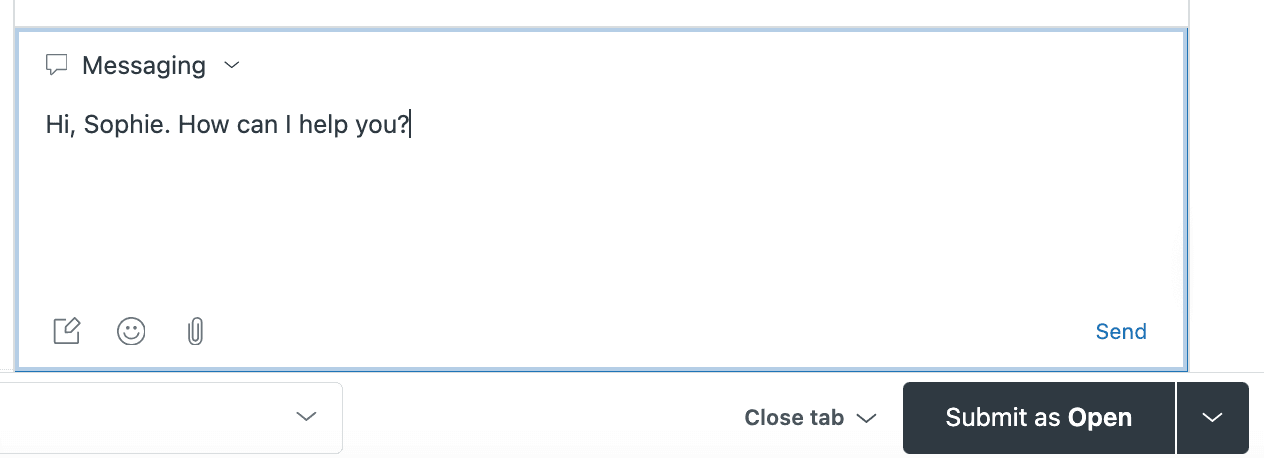
Diese Anleitung führt Sie durch die Konfiguration von kanalspezifischen First-Response-SLAs in Zendesk. Sie erfahren, wie Sie realistische Ziele für E-Mail-, Chat-, Messaging- und Sprachkanäle festlegen, die mit den Kundenerwartungen übereinstimmen und gleichzeitig die Arbeitsbelastung Ihres Teams überschaubar halten.
Was Sie benötigen
Bevor Sie mit der Konfiguration von SLAs beginnen, stellen Sie sicher, dass Sie Folgendes haben:
- Zendesk Suite Growth oder höher (oder Support Professional+) - SLA-Richtlinien sind in Plänen niedrigerer Stufen nicht verfügbar
- Administratorzugriff auf Ihre Zendesk-Instanz
- Geschäftszeiten konfiguriert - SLAs können nach Kalenderzeit oder Geschäftszeiten laufen, und Sie müssen entscheiden, was für Ihren Betrieb sinnvoll ist
- Eine Liste Ihrer Support-Kanäle - E-Mail, Webformular, Chat, Messaging (WhatsApp, Facebook Messenger), Telefon, soziale Medien
Wenn Sie noch keine Geschäftszeiten eingerichtet haben, tun Sie dies zuerst. Dies wirkt sich auf die Berechnung der SLA-Timer aus und ist viel einfacher zu konfigurieren, bevor aktive Richtlinien ausgeführt werden.

Schritt 1: Definieren Sie Ihre Geschäftszeiten
Ihre SLA-Uhr kann nach Kalenderstunden (24/7) oder Geschäftszeiten (nur wenn Ihr Team arbeitet) laufen. Für die meisten Teams sind Geschäftszeiten sinnvoller. Ein Ticket, das am Freitag um 18:00 Uhr erstellt wurde, sollte am Samstagmorgen nicht verletzt werden, wenn Ihr Team keine Wochenendarbeit leistet.
So richten Sie Geschäftszeiten ein:
- Gehen Sie zu Admin Center > Objekte und Regeln > Geschäftsregeln > Geschäftszeiten
- Klicken Sie auf Zeitplan erstellen oder bearbeiten Sie Ihren bestehenden Zeitplan
- Legen Sie Ihre Arbeitstage und -zeiten fest
- Fügen Sie gegebenenfalls Feiertage hinzu
Wenn Sie mehrere Teams in verschiedenen Zeitzonen haben, können Sie für jedes Team separate Zeitpläne erstellen. Denken Sie nur daran, dass Tickets ein Zeitplan zugewiesen sein muss, damit SLAs mit Geschäftszeiten korrekt berechnet werden.
Schritt 2: Richten Sie prioritätsbasierte Auslöser ein
Hier ist etwas, das viele Zendesk-Administratoren aus dem Tritt bringt: SLA-Richtlinien gelten nur für Tickets, denen ein Prioritätswert zugewiesen wurde. Wenn ein Ticket keine Priorität hat (leer), wird keine SLA-Richtlinie darauf angewendet, selbst wenn alle anderen Bedingungen übereinstimmen.
Der beste Weg, dies zu handhaben, sind Auslöser, die die Priorität automatisch basierend auf Ticketattributen festlegen. Dies stellt sicher, dass jedes Ticket eine Priorität und folglich ein SLA-Ziel erhält.
Erstellen Sie vier Auslöser, einen für jede Prioritätsstufe:
Auslöser 1: Priorität - Dringend
- Bedingungen: Betreff enthält "dringend" ODER Tags enthalten "kritisch" ODER Organisation ist "VIP-Kunden"
- Aktion: Priorität ist Dringend
Auslöser 2: Priorität - Hoch
- Bedingungen: Betreff enthält "defekt" ODER Kategorie ist "Abrechnungsproblem"
- Aktion: Priorität ist Hoch
Auslöser 3: Priorität - Niedrig
- Bedingungen: Kategorie ist "Funktionsanfrage" ODER Betreff enthält "Feedback"
- Aktion: Priorität ist Niedrig
Auslöser 4: Priorität - Normal (Standard)
- Bedingungen: Erfüllen ALLE folgenden Bedingungen - Priorität ist -
- Aktion: Priorität ist Normal
Der vierte Auslöser ist Ihr Auffangbecken. Er stellt sicher, dass jedem Ticket, das nicht mit den dringenden, hohen oder niedrigen Auslösern übereinstimmt, die normale Priorität zugewiesen wird. Ohne dies würden Tickets ohne Priorität ohne angewendete SLA durchrutschen.
Schritt 3: Erstellen Sie kanalspezifische SLA-Richtlinien
Nun zum Hauptereignis. Sie erstellen separate SLA-Richtlinien für verschiedene Kanalgruppen. Der Schlüssel ist das Verständnis, wie Zendesk verschiedene Kanäle behandelt und welche Metriken auf jeden Kanal zutreffen.
E-Mail-SLA-Richtlinie
E-Mail ist asynchron. Kunden erwarten eine Antwort innerhalb von Stunden, nicht Minuten.
Richtlinienkonfiguration:
- Name: SLA - E-Mail-Kanal
- Bedingungen: Kanal ist E-Mail
- Metrik: First Reply Time (Erstantwortzeit)
- Ziele:
- Dringend: 2 Stunden
- Hoch: 4 Stunden
- Normal: 8 Stunden
- Niedrig: 24 Stunden
- Betriebszeiten: Geschäftszeiten
Chat- und Messaging-SLA-Richtlinie
Live-Chat und Messaging (WhatsApp, Facebook Messenger, Web-Widget) sind Konversationskanäle. Kunden erwarten nahezu sofortige Antworten. Aber hier ist der Haken: First Reply Time (Erstantwortzeit) funktioniert für Messaging-Tickets nicht auf die gleiche Weise.
Für Messaging-Kanäle verwenden Sie in der Regel Periodic Update Time (Zeit für periodische Aktualisierung) anstelle von First Reply Time (Erstantwortzeit). Dies misst die Zeit zwischen Agentenantworten, was für laufende Konversationen sinnvoller ist.
Richtlinienkonfiguration:
- Name: SLA - Messaging-Kanal
- Bedingungen: Kanal ist Messaging
- Metrik: Periodic Update Time (Zeit für periodische Aktualisierung)
- Ziele:
- Dringend: 2 Minuten
- Hoch: 5 Minuten
- Normal: 15 Minuten
- Niedrig: 30 Minuten
- Betriebszeiten: Geschäftszeiten
Wichtiger Hinweis: Wenn Sie First Reply Time (Erstantwortzeit) speziell für Live-Chats (nicht für Messaging) verwenden möchten, müssen Sie Antwortzeit-SLAs für Chats separat aktivieren. Dies ist standardmäßig deaktiviert.
Sprach-/Telefon-SLA-Richtlinie
Telefontickets haben besondere Überlegungen. Wenn ein Agent ein Ticket aus einem Telefonanruf erstellt und es sofort als gelöst markiert, ist die First Reply Time (Erstantwortzeit)-SLA technisch erfüllt, auch ohne einen öffentlichen Kommentar. Wenn das Ticket jedoch wieder geöffnet werden muss oder eine Nachverfolgung erforderlich ist, wird das SLA-Verhalten kompliziert.
Für Telefonkanäle sollten Sie Folgendes verwenden:
- First Reply Time (Erstantwortzeit) für Rückrufe und Nachverfolgungen
- Next Reply Time (Nächste Antwortzeit) für laufende telefonbezogene Tickets
- Aggressivere Ziele, da Telefonprobleme in der Regel dringend sind
Richtlinienkonfiguration:
- Name: SLA - Sprachkanal
- Bedingungen: Kanal ist Telefon
- Metrik: First Reply Time (Erstantwortzeit)
- Ziele:
- Dringend: 15 Minuten
- Hoch: 30 Minuten
- Normal: 1 Stunde
- Niedrig: 4 Stunden
- Betriebszeiten: Geschäftszeiten
Webformular- und API-SLA-Richtlinie
Webformulare ähneln in Bezug auf die Kundenerwartungen E-Mails. API-Tickets hängen von Ihrem Anwendungsfall ab, folgen aber im Allgemeinen E-Mail-Mustern.
Richtlinienkonfiguration:
- Name: SLA - Webformular/API
- Bedingungen: Kanal ist Webformular ODER Kanal ist API
- Metrik: First Reply Time (Erstantwortzeit)
- Ziele:
- Dringend: 2 Stunden
- Hoch: 4 Stunden
- Normal: 8 Stunden
- Niedrig: 24 Stunden
- Betriebszeiten: Geschäftszeiten
Schritt 4: Konfigurieren Sie SLA-Ansichten für Agenten
Das Erstellen von SLA-Richtlinien ist nur die halbe Miete. Ihre Agenten müssen sehen, welche Tickets von einer Verletzung bedroht sind, damit sie ihre Arbeit priorisieren können.
Der beste Ansatz ist, Ansichten nach "Next SLA Breach" (Nächste SLA-Verletzung) zu sortieren. Dies zeigt Tickets, die kurz davor stehen, ihr Ziel zu verfehlen, ganz oben in der Warteschlange an.
So richten Sie dies ein:
- Gehen Sie zu Admin Center > Arbeitsbereiche > Ansichten
- Erstellen Sie eine neue Ansicht oder bearbeiten Sie eine bestehende
- Fügen Sie Bedingungen für die Tickets hinzu, die Sie anzeigen möchten (z. B. Status ist kleiner als Gelöst, Gruppe ist Support)
- Wählen Sie unter Sortierung Next SLA Breach (Nächste SLA-Verletzung) und wählen Sie Aufsteigend
- Fügen Sie die Spalte SLA hinzu, um die verbleibende Zeit anzuzeigen
Sie können separate Ansichten für verschiedene Kanäle erstellen, wenn dies besser zu Ihrem Workflow passt. Einige Teams bevorzugen eine einheitliche Warteschlange, die nach SLA sortiert ist, während andere kanalspezifische Ansichten bevorzugen.
Schritt 5: Richten Sie SLA-Verletzungsautomatisierungen ein
Warten Sie nicht, bis SLAs verletzt werden. Richten Sie Auslöser ein, um Agenten zu warnen und Tickets zu eskalieren, bevor sie ihr Ziel verfehlen.
Warnauslöser (30 Minuten vor Verletzung):
- Bedingungen: Stunden bis zur nächsten SLA-Verletzung sind 0,5 UND Priorität ist Hoch ODER Dringend
- Aktionen: Tag "sla-warning" hinzufügen, Beauftragten mit der Nachricht "Dieses Ticket ist 30 Minuten von der Verletzung der SLA entfernt" benachrichtigen
Eskalationsauslöser (bei Verletzung):
- Bedingungen: Stunden seit der letzten SLA-Verletzung sind 0
- Aktionen: Tag "sla-breached" hinzufügen, Priorität auf Dringend ändern, Gruppenmanager benachrichtigen
Sie können diese basierend auf der Struktur Ihres Teams anpassen. Einige Teams senden Slack-Benachrichtigungen, andere erstellen separate Eskalationstickets. Der Schlüssel ist, sicherzustellen, dass gefährdete Tickets nicht unbemerkt bleiben.
Empfohlene First-Response-Zeiten nach Kanal
Hier ist eine kurze Referenztabelle zum Festlegen Ihrer Ziele. Passen Sie diese basierend auf der Kapazität Ihres Teams und den tatsächlichen Erwartungen Ihrer Kunden an.
| Kanal | Dringend | Hoch | Normal | Niedrig |
|---|---|---|---|---|
| Chat/Messaging | 2 Min | 5 Min | 15 Min | 30 Min |
| 2 Stunden | 4 Stunden | 8 Stunden | 24 Stunden | |
| Webformular | 2 Stunden | 4 Stunden | 8 Stunden | 24 Stunden |
| Telefon (Rückruf) | 15 Min | 30 Min | 1 Stunde | 4 Stunden |
| Soziale Medien | 15 Min | 30 Min | 1 Stunde | 4 Stunden |
Die Begründung ist einfach: Konversationskanäle benötigen schnellere Antworten, da der Kunde in Echtzeit wartet. E-Mail und Webformulare sind asynchron, daher akzeptieren Kunden längere Wartezeiten. Soziale Medien haben öffentliche Sichtbarkeit, daher schützen schnellere Antworten Ihren Markenruf.
Häufige Fehler, die Sie vermeiden sollten
Verwenden von Kalenderstunden, wenn Geschäftszeiten sinnvoller sind. Wenn Ihr Team von 9 bis 17 Uhr arbeitet, messen Sie SLAs nicht in Kalenderstunden. Tickets, die außerhalb der Arbeitszeiten erstellt werden, beginnen mit negativer Zeit gegenüber ihrem Ziel.
Keine automatische Festlegung der Ticketpriorität. Jedes Ticket benötigt eine Priorität, damit SLAs angewendet werden können. Wenn Sie sich darauf verlassen, dass Agenten die Priorität manuell festlegen, rutschen einige Tickets ohne SLA durch.
Erstellen von zu vielen überlappenden Richtlinien. Zendesk wendet SLA-Richtlinien von oben nach unten an und verwendet die erste, die übereinstimmt. Wenn Sie 20 Richtlinien mit überlappenden Bedingungen haben, wird es unmöglich vorherzusagen, welche angewendet wird.
Vergessen von Einschränkungen des Messaging-Kanals. First Reply Time (Erstantwortzeit) funktioniert für Messaging-Tickets nicht auf die gleiche Weise. Verwenden Sie stattdessen Periodic Update Time (Zeit für periodische Aktualisierung) oder aktivieren Sie Antwortzeit-SLAs speziell für den Chat.
Nie Überprüfung der SLA-Performance. Legen Sie eine Kalendererinnerung fest, um Ihre SLA-Erreichungsraten monatlich zu überprüfen. Wenn Sie 100 % der Ziele erreichen, sind diese möglicherweise zu locker. Wenn Sie ständig gegen sie verstoßen, sind sie möglicherweise unrealistisch oder Sie benötigen möglicherweise mehr Personal.
Wie eesel AI Ihnen hilft, aggressive Kanal-SLAs zu erreichen
Das Festlegen aggressiver SLAs für Chat und Messaging ist einfach. Sie konsequent zu erreichen ist schwierig. Hier kann ein KI-Teamkollege helfen.
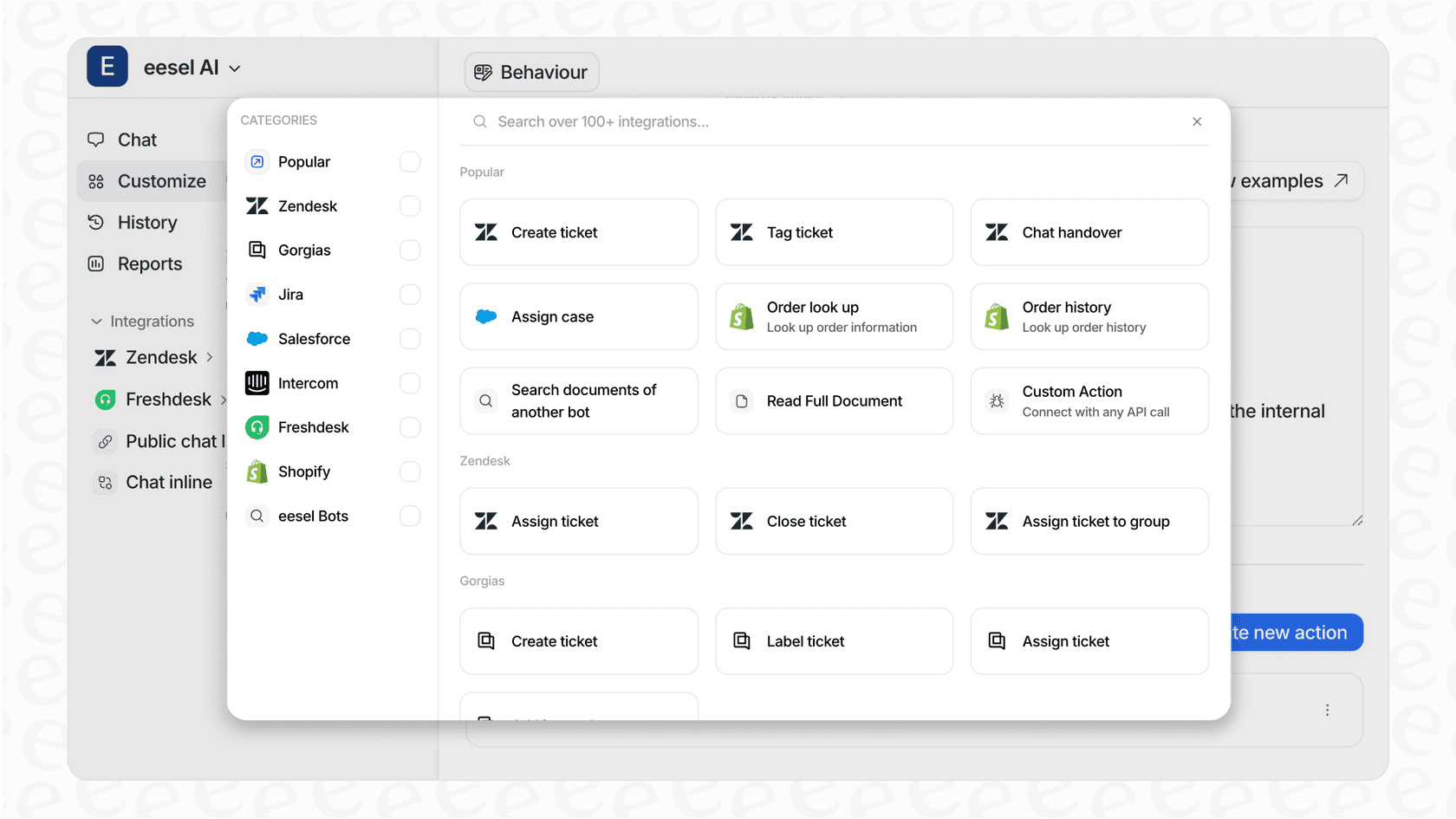
eesel AI arbeitet mit Zendesk zusammen, um die erste Antwort automatisch zu bearbeiten. Unser AI Agent kann häufige Fragen sofort beantworten und Ihre First Reply Time (Erstantwortzeit) von Stunden oder Minuten auf Sekunden reduzieren. Er lernt aus Ihren vergangenen Tickets und Hilfeartikel, um die Stimme Ihres Teams anzupassen.
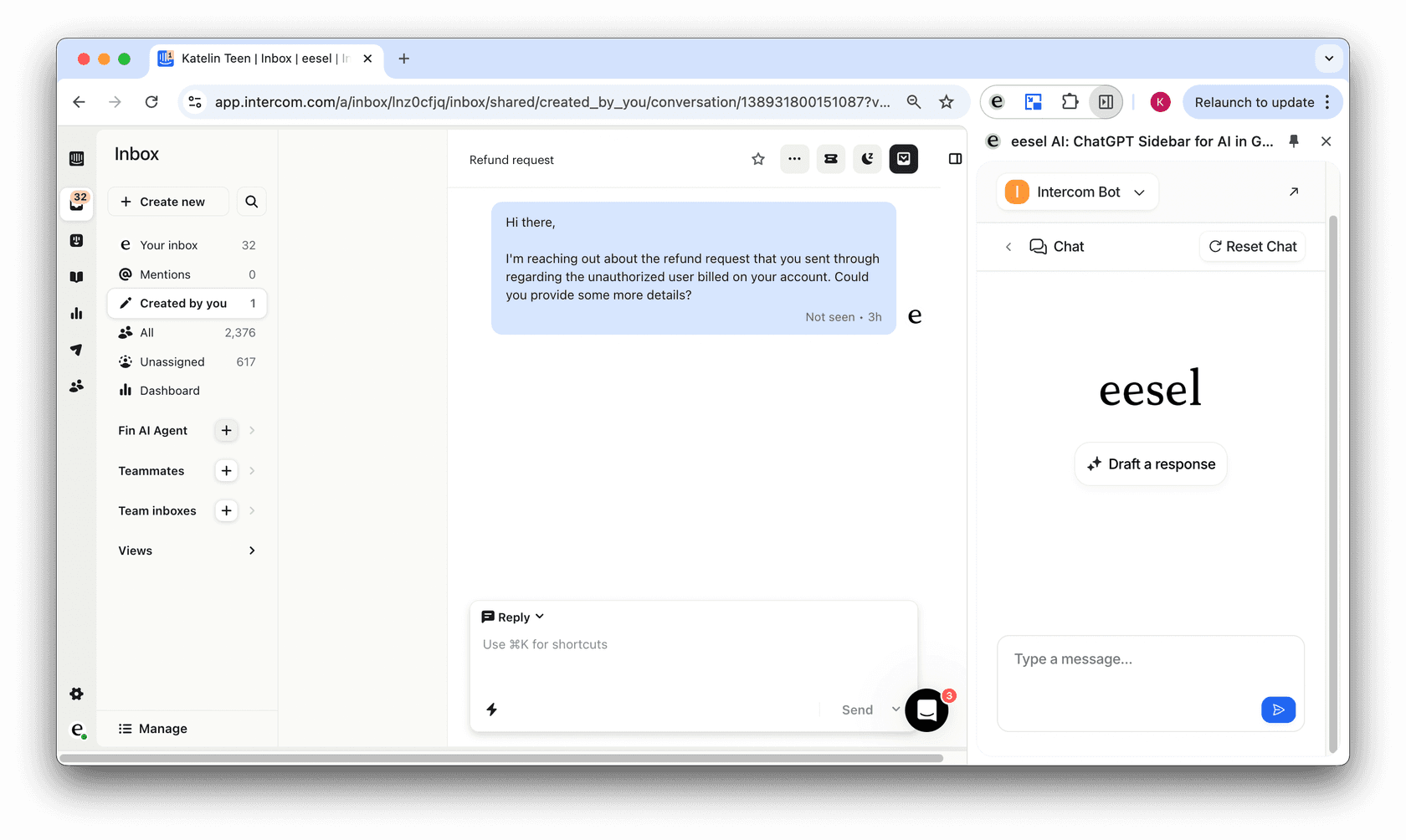
Für komplexere Probleme, die eine menschliche Note erfordern, entwirft unser AI Copilot Antworten, indem er aus Ihren Wissensquellen schöpft. Agenten erhalten in Sekundenschnelle genaue Antwortentwürfe, anstatt nach Antworten zu suchen.
Das Beste daran? Sie können alles testen, bevor Sie live gehen. Unser Simulationsmodus führt KI-Antworten anhand Ihrer historischen Tickets aus, sodass Sie genau sehen können, wie sich dies auf Ihre SLA-Metriken auswirken würde, bevor Kunden sie sehen.
Wenn Sie Schwierigkeiten haben, aggressive Chat- oder Messaging-SLAs zu erfüllen, verbinden Sie eesel AI mit Ihrem Zendesk und sehen Sie, was sofortige erste Antworten für Ihre Zahlen bewirken könnten.
Beginnen Sie noch heute mit der Optimierung Ihrer Zendesk-SLAs
Kanalspezifische SLAs sind nicht nur ein nettes Extra. Sie sind unerlässlich, um realistische Erwartungen sowohl bei Ihren Kunden als auch bei Ihrem Team zu wecken. Die Schritte sind einfach: Konfigurieren Sie Geschäftszeiten, richten Sie Prioritätsauslöser ein, erstellen Sie kanalspezifische Richtlinien, erstellen Sie nach SLA sortierte Ansichten und fügen Sie Verletzungsautomatisierungen hinzu.
Beginnen Sie mit Ihrem volumenstärksten Kanal (normalerweise E-Mail), bringen Sie diesen gut zum Laufen und erweitern Sie ihn dann auf Chat und Messaging. Versuchen Sie nicht, alles am ersten Tag zu perfektionieren. Legen Sie Ziele fest, die etwas besser sind als Ihr aktueller Durchschnitt, und ziehen Sie sie dann an, wenn Ihr Team effizienter wird.
Und wenn Sie den Druck von Ihrem Team für diese aggressiven Chat-SLAs vollständig nehmen möchten, probieren Sie eesel AI aus. Sofortige erste Antworten machen einen messbaren Unterschied.


Häufig gestellte Fragen
Share this article

Article by
Stevia Putri
Stevia Putri is a marketing generalist at eesel AI, where she helps turn powerful AI tools into stories that resonate. She’s driven by curiosity, clarity, and the human side of technology.
