So richten Sie Zendesk E-Mail zu Ticket ein: Eine vollständige Anleitung

Stevia Putri
Zuletzt bearbeitet March 5, 2026
Die Verwaltung des Kundensupports über einen gemeinsamen E-Mail-Posteingang ist wie der Versuch, eine Bibliothek ohne Katalogsysten zu organisieren. E-Mails werden vergraben, Konversationen laufen chaotisch ab und nichts ist nachverfolgbar. Hier kommt die E-Mail-zu-Ticket-Funktionalität von Zendesk ins Spiel. Sie wandelt jede eingehende E-Mail in ein strukturiertes, nachverfolgbares Ticket um, das Ihr Team systematisch zuweisen, priorisieren und lösen kann.
Diese Anleitung führt Sie durch die Einrichtung von Zendesk E-Mail zu Ticket, von der grundlegenden Konfiguration bis zur erweiterten Automatisierung. Egal, ob Sie von einem einfachen support@-Posteingang migrieren oder eine bestehende Einrichtung optimieren, Sie lernen, wie Sie E-Mail-Chaos in einen organisierten Workflow verwandeln. Und sobald diese Tickets eintreffen, zeigen wir Ihnen, wie KI Ihrem Team helfen kann, schneller zu antworten, ohne die Qualität zu beeinträchtigen.
Was Sie benötigen
Bevor Sie eintauchen, stellen Sie sicher, dass Sie Folgendes bereit haben:
- Zendesk Support Konto Team-Plan oder höher (alle Pläne unterstützen mehrere E-Mail-Adressen)
- Administratorzugriff Nur Administratoren können Support-Adressen im Admin Center konfigurieren
- Domainzugriff (für externe E-Mails) Sie benötigen Zugriff auf Ihre DNS-Einstellungen oder Ihren E-Mail-Server, um Weiterleitung und SPF-Einträge einzurichten
- Eine klare Namenskonvention Entscheiden Sie, ob Sie Adressen wie support@, hilfe@ oder abteilungsspezifische E-Mails wie abrechnung@ und vertrieb@ verwenden
Wenn Sie planen, Ihre Zendesk-Einrichtung mit KI-gestützten Antworten zu verbessern, benötigen Sie auch ein eesel AI Konto, das mit Ihrem Zendesk-Arbeitsbereich verbunden ist.
Einrichten von Zendesk E-Mail zu Ticket
Lassen Sie uns den Einrichtungsprozess in überschaubare Schritte unterteilen. Jeder baut auf dem vorherigen auf, also arbeiten Sie sie der Reihe nach durch.
Schritt 1: Greifen Sie auf Ihre E-Mail-Kanaleinstellungen zu
Beginnen Sie mit der Navigation zu dem Ort, an dem sich die E-Mail-Konfiguration in Zendesk befindet.
Melden Sie sich bei Ihrem Zendesk-Konto an und klicken Sie in der oberen Navigationsleiste auf das Symbol Admin Center. Wählen Sie dort in der linken Seitenleiste Kanäle aus, dann Talk und E-Mail und schließlich E-Mail. Dadurch wird die E-Mail-Kanal-Konfigurationsseite geöffnet, auf der Sie alle Support-Adressen verwalten.
Sie sehen Ihre Standard-Support-Adresse aufgelistet: support@ihresubdomain.zendesk.com. Diese Adresse wurde automatisch erstellt, als Sie Ihr Zendesk-Konto eingerichtet haben, und sie funktioniert sofort. Jede E-Mail, die an diese Adresse gesendet wird, wird zu einem Ticket.
Die E-Mail-Einstellungsseite zeigt drei Hauptabschnitte: Support-Adressen (wo Sie E-Mail-Adressen hinzufügen und verwalten), E-Mail-Vorlagen (zum Anpassen von Benachrichtigungen) und E-Mail-Authentifizierung (für SPF- und DKIM-Konfiguration). Konzentrieren Sie sich vorerst auf den Abschnitt Support-Adressen.

Schritt 2: Fügen Sie eine Zendesk-Support-Adresse hinzu
Lassen Sie uns nun zusätzliche native Zendesk-Adressen über die Standardadresse hinaus erstellen.
Klicken Sie auf Support-Adressen verwalten und dann auf die Schaltfläche Adresse hinzufügen. Sie sehen zwei Optionen: Neue Zendesk-Adresse erstellen oder Externe Adresse verbinden. Wählen Sie vorerst "Neue Zendesk-Adresse erstellen".
Wenn Sie die Multibrand-Funktion von Zendesk verwenden, wählen Sie aus dem Dropdown-Menü aus, zu welcher Marke diese Adresse gehören soll. Geben Sie dann den lokalen Teil der E-Mail-Adresse ein (der Teil vor dem @-Symbol). Häufige Optionen sind hilfe, support, info oder Abteilungsnamen wie vertrieb oder abrechnung. Die vollständige Adresse lautet dann beispielsweise hilfe@ihreFirma.zendesk.com.
Klicken Sie auf Speichern, und die Adresse wird in Ihrer Liste angezeigt. Der Status wird sofort als "Aktiv" angezeigt, es ist keine Überprüfung für native Zendesk-Adressen erforderlich.
Testen Sie es, indem Sie eine E-Mail von einem persönlichen Konto an Ihre neue Adresse senden. Innerhalb von ein bis zwei Minuten sollten Sie ein Ticket in Ihrer Zendesk-Warteschlange sehen. Das Feld "Empfangen am" des Tickets zeigt, welche E-Mail-Adresse der Kunde verwendet hat, was später für Routing-Regeln wichtig wird.
Sie können bis zu 3.000 Support-Adressen pro Zendesk-Konto hinzufügen, obwohl die meisten Teams weniger als zehn benötigen.
Schritt 3: Verbinden Sie eine externe E-Mail-Adresse
Die meisten etablierten Unternehmen haben bereits eine Support-E-Mail wie support@meineFirma.com. Sie müssen diese nicht aufgeben. Leiten Sie sie stattdessen an Zendesk weiter, damit E-Mails zu Tickets werden, während Kunden weiterhin vertraute Adressen verwenden.
Klicken Sie im Abschnitt Support-Adressen auf Adresse hinzufügen und wählen Sie Externe Adresse verbinden. Geben Sie Ihre bestehende E-Mail-Adresse ein (z. B. support@meineFirma.com) und klicken Sie auf Los.
Zendesk fragt, ob Sie die Weiterleitung bereits eingerichtet haben. Wenn nicht, ist das kein Problem. Das System zeigt eine eindeutige Zendesk-Weiterleitungsadresse an, die typischerweise als fwd-abc123@ihresubdomain.zendesk.com formatiert ist. Kopieren Sie diese Adresse.
Konfigurieren Sie nun die Weiterleitung auf Ihrem E-Mail-Server:
- Für Gmail/Google Workspace: Gehen Sie zu Gmail-Einstellungen → Weiterleitung und POP/IMAP → Weiterleitungsadresse hinzufügen. Fügen Sie die Zendesk-Weiterleitungsadresse ein und verifizieren Sie sie über die Bestätigungs-E-Mail, die Zendesk sendet.
- Für Microsoft 365/Exchange: Verwenden Sie das Exchange Admin Center, um eine E-Mail-Flussregel zu erstellen, die Nachrichten an die Zendesk-Adresse weiterleitet.
- Für andere Anbieter: Überprüfen Sie die Dokumentation Ihres E-Mail-Dienstes auf Anweisungen zur automatischen Weiterleitung.
Wichtig: Richten Sie die Weiterleitung auf Serverebene ein, nicht in einem E-Mail-Client wie Outlook oder Apple Mail. Clientseitige Weiterleitung kann Probleme mit der Ticketzuordnung verursachen und ausgesetzte Tickets erstellen.
Sobald die Weiterleitung aktiv ist, kehren Sie zu Zendesk zurück und klicken Sie auf Ja, ich bin fertig und dann auf Verifizieren. Zendesk sendet eine Test-E-Mail an Ihre externe Adresse. Wenn die Weiterleitung korrekt konfiguriert ist, ist der Test erfolgreich und Ihre externe Adresse wird als verifiziert angezeigt.
Wenn die Verifizierung fehlschlägt, überprüfen Sie, ob die Weiterleitung tatsächlich funktioniert, indem Sie manuell eine Test-E-Mail von einem anderen Konto an Ihre externe Adresse senden. Sie sollten sie als Ticket in Zendesk sehen. Häufige Probleme sind, dass die Weiterleitung nicht gespeichert wurde, Spamfilter die Test-E-Mail blockieren oder die Weiterleitungsadresse falsch kopiert wurde.

Schritt 4: Konfigurieren Sie SPF und E-Mail-Authentifizierung
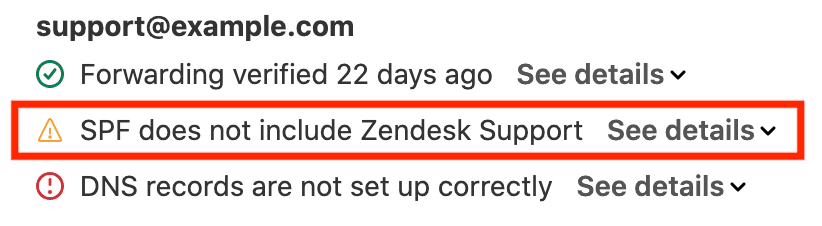
Ohne ordnungsgemäße Authentifizierung landen Ihre Zendesk-E-Mails möglicherweise in Spam-Ordnern. SPF-Einträge teilen E-Mail-Anbietern mit, dass Zendesk berechtigt ist, E-Mails im Namen Ihrer Domain zu senden.
Ein SPF-Eintrag ist ein DNS-TXT-Eintrag, der auflistet, welche Server E-Mails für Ihre Domain senden dürfen. Wenn Sie Zendesk zu Ihrem SPF-Eintrag hinzufügen, wissen empfangende E-Mail-Server, dass Nachrichten, die von Zendesk-Servern in Ihrem Namen kommen, legitim sind.
Um Ihren SPF-Eintrag zu aktualisieren, fügen Sie include:mail.zendesk.com zu Ihrem bestehenden Eintrag hinzu. Wenn Sie noch keinen SPF-Eintrag haben, erstellen Sie einen:
v=spf1 include:mail.zendesk.com ~all
Wenn Sie bereits einen SPF-Eintrag haben (vielleicht für Google Workspace oder einen anderen E-Mail-Anbieter), fügen Sie die Include-Anweisung von Zendesk vor dem letzten Mechanismus hinzu:
v=spf1 include:_spf.google.com include:mail.zendesk.com ~all
DKIM (DomainKeys Identified Mail) fügt Ihren ausgehenden E-Mails eine digitale Signatur hinzu, die beweist, dass sie während der Übertragung nicht manipuliert wurden. Zendesk unterstützt die DKIM-Signierung für benutzerdefinierte Domains. Gehen Sie im Admin Center zu Kanäle → E-Mail → E-Mail-Authentifizierung, um DKIM-Einträge zu generieren. Fügen Sie die bereitgestellten CNAME-Einträge zu Ihrem DNS hinzu und kehren Sie dann zu Zendesk zurück, um sie zu verifizieren.
Nachdem Sie DNS-Änderungen vorgenommen haben, denken Sie daran, dass die Weitergabe bis zu 48 Stunden dauern kann (obwohl es oft viel schneller geht). Sie können Ihre SPF-Konfiguration mit Online-Tools wie MXToolbox oder Google's Admin Toolbox testen.
Schritt 5: Richten Sie Automatisierungs- und Routing-Regeln ein
Nachdem E-Mails zu Tickets werden, lassen Sie uns diese automatisch organisieren, basierend darauf, welche Adresse sie empfangen hat.
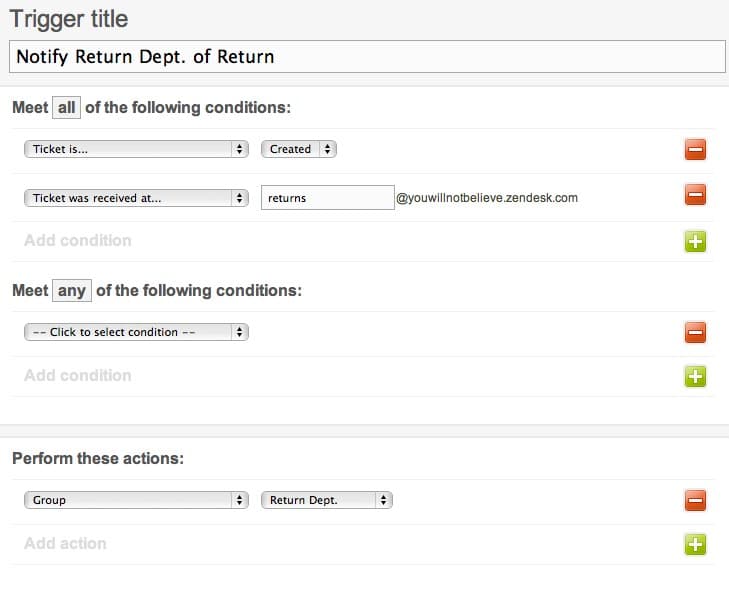
Zendesk-Auslöser (Triggers) sind Geschäftsregeln, die ausgelöst werden, wenn Tickets erstellt oder aktualisiert werden. Sie können Auslöser erstellen, die Tickets basierend auf der Bedingung "Empfangen am" an bestimmte Gruppen weiterleiten.
So leiten Sie Abrechnungs-E-Mails an Ihr Finanzteam weiter:
- Gehen Sie zu Admin Center → Objekte und Regeln → Geschäftsregeln → Auslöser
- Klicken Sie auf Auslöser hinzufügen
- Legen Sie die Bedingungen fest: Ticket → Empfangen am → Ist → abrechnung@ihreFirma.com
- Legen Sie die Aktionen fest: Gruppe → Abrechnungsteam und optional Tags → "Abrechnung" hinzufügen
- Speichern Sie den Auslöser
Wiederholen Sie diesen Vorgang für andere Abteilungen. Sie könnten vertrieb@-E-Mails mit hoher Priorität an Ihr Vertriebsteam oder retouren@-E-Mails an Ihr Fulfillment-Team weiterleiten.
Sie können auch mehrere E-Mail-Adressen verwenden, um Anfragen zu kategorisieren, ohne separate Auslöser für jede zu erstellen. Erstellen Sie einen einzelnen Auslöser, der überprüft, ob "Empfangen am" "@ihreFirma.zendesk.com" enthält, und fügen Sie basierend auf der spezifischen Adresse mithilfe von Platzhaltern ein Tag hinzu.
Für Teams, die mehrere Marken verwalten, kann jede Support-Adresse mit einer bestimmten Marke verknüpft werden. Tickets, die über diese Adresse erstellt werden, übernehmen automatisch die Einstellungen der Marke, einschließlich E-Mail-Vorlagen, Geschäftszeiten und SLA-Richtlinien.
Erwägen Sie die Einrichtung von Ansichten (gefilterte Ticketlisten) für jede E-Mail-Adresse, damit sich Agenten auf relevante Tickets konzentrieren können. Eine Abrechnungsteam-Ansicht zeigt möglicherweise nur Tickets an, bei denen "Empfangen am" die Abrechnungsadresse ist, während eine allgemeine Support-Ansicht alles andere anzeigt.
Häufige Probleme und Fehlerbehebung
Auch bei sorgfältiger Einrichtung können diese häufigen Probleme auftreten:
E-Mails erstellen keine Tickets
Überprüfen Sie zuerst Ihre Weiterleitungskonfiguration. Senden Sie eine Test-E-Mail an Ihre externe Adresse und überprüfen Sie, ob sie an der Zendesk-Weiterleitungsadresse ankommt. Suchen Sie in der Warteschlange für ausgesetzte Tickets (Suspended Tickets) von Zendesk (Admin Center → Tickets → Ausgesetzte Tickets), um festzustellen, ob E-Mails dort gehalten werden. Häufige Ursachen sind Fehler bei der Absenderauthentifizierung oder die E-Mail wurde als automatisiert gekennzeichnet.
Tickets zeigen den falschen Anfragenden an
Dies geschieht normalerweise, wenn die Weiterleitung falsch konfiguriert ist. Wenn Sie eine E-Mail manuell von Ihrem E-Mail-Client weiterleiten, anstatt die automatische serverseitige Weiterleitung einzurichten, sieht Zendesk Ihre E-Mail-Adresse als Anfragenden anstelle des ursprünglichen Absenders. Beheben Sie dies, indem Sie die ordnungsgemäße automatische Weiterleitung einrichten.
Ausgehende E-Mails landen im Spam
Überprüfen Sie, ob Ihr SPF-Eintrag korrekt konfiguriert ist und weitergegeben wurde. Überprüfen Sie, ob Sie nicht versehentlich mehrere SPF-Einträge erstellt haben (es sollte nur einen TXT-Eintrag geben, der mit v=spf1 pro Domain beginnt). Wenn Sie DKIM verwenden, stellen Sie sicher, dass die CNAME-Einträge korrekt eingegeben und in Zendesk verifiziert wurden.
E-Mail-Threads werden abgeschnitten
Zendesk hat ein Limit von 65.000 Zeichen pro E-Mail. Wenn ein Kunde einen massiven Thread weiterleitet oder riesige Anhänge hinzufügt, wird der Ticketkommentar abgeschnitten. Es gibt keine Lösung für dieses Limit, aber Sie können Kunden darüber aufklären, für langwierige Probleme neue Tickets zu erstellen, anstatt denselben Thread endlos weiterzuleiten.
"Ausgesetztes Ticket" Benachrichtigungen
Zendesk setzt Tickets aus, die verdächtig aussehen, z. B. solche von automatisierten Systemen oder mit Authentifizierungsproblemen. Überprüfen Sie regelmäßig ausgesetzte Tickets und geben Sie legitime frei. Für automatisierte E-Mails, die Sie empfangen möchten (wie Bestellbenachrichtigungen von Ihrer E-Commerce-Plattform), fügen Sie die Absenderdomain in Ihrer Zulassungsliste im Admin Center hinzu.
Verbessern Sie Zendesk mit KI-gestützten Antworten
Sobald Ihr E-Mail-zu-Ticket-Fluss reibungslos funktioniert, besteht die nächste Herausforderung darin, diese Tickets effizient zu beantworten. Hier können wir helfen.
eesel AI verbindet sich direkt mit Ihrem Zendesk-Konto und lernt aus Ihren vergangenen Tickets, Hilfeartikel und Makros. Anstelle von generischen KI-Antworten entwirft eesel Antworten, die so klingen, als hätte Ihr Team sie geschrieben.

So funktioniert es: Sie beginnen mit eesel als Copilot, der Antworten für Ihre Agenten entwirft, die diese überprüfen und senden können. Während eesel Ihre Stimme und Richtlinien lernt, können Sie auf volle Autonomie umsteigen und routineartige Tickets direkt bearbeiten lassen. Die meisten Teams sehen eine bis zu 81% autonome Lösung, sobald eesel vollständig trainiert ist.
Die Einrichtung dauert Minuten, nicht Wochen. Verbinden Sie eesel mit Ihrem Zendesk, und es beginnt sofort, aus Ihren bestehenden Daten zu lernen. Keine manuelle Schulung, keine Dokumentations-Uploads. Sie können sogar Simulationen auf vergangenen Tickets durchführen, um zu sehen, wie eesel sie bearbeitet hätte, bevor Sie live gehen.
Für Teams, die in E-Mail-Tickets ertrinken, ist diese Kombination leistungsstark. Zendesk übernimmt die Erfassung (Umwandlung von E-Mails in Tickets), und eesel übernimmt die Verarbeitung (Entwurf intelligenter Antworten). Ihre Kunden erhalten schnellere Antworten, und Ihr Team konzentriert sich auf komplexe Probleme, die tatsächlich menschliche Aufmerksamkeit erfordern.
Sehen Sie sich unsere Zendesk AI Integration an, um zu sehen, wie es funktioniert, oder lesen Sie mehr über Optimierung Ihres Zendesk-Ticketing-Systems für zusätzliche Tipps.
Beginnen Sie mit der Optimierung Ihres E-Mail-Supports
Sie haben jetzt eine vollständige Zendesk E-Mail-zu-Ticket-Einrichtung. Ihre Kunden können Sie unter professionellen Adressen wie support@meineFirma.com erreichen, ihre E-Mails werden automatisch zu nachverfolgbaren Tickets, und Ihr Team kann sich auf die Lösung von Problemen konzentrieren, anstatt das Posteingangschaos zu verwalten.
Der Workflow ist einfach: E-Mails kommen an, Tickets werden erstellt, Auslöser leiten sie an die richtigen Teams weiter und Ihre Agenten antworten. Mit der richtigen SPF-Konfiguration erreichen Ihre Antworten zuverlässig die Posteingänge der Kunden. Mit Automatisierungsregeln geht nichts verloren.
Und wenn Sie bereit sind, den nächsten Schritt zu gehen, kann das Hinzufügen von KI-gestütztem Antwortentwurf die Effizienz Ihres Teams verändern. Während Zendesk Ihre Tickets organisiert, kann eesel AI Ihnen helfen, diese schneller zu beantworten. Beginnen Sie mit unserem AI Agent Produkt, um zu sehen, wie die autonome Ticketlösung funktioniert, oder überprüfen Sie unsere Preise, um einen Plan zu finden, der zu Ihrem Volumen passt.

Ihr E-Mail-Support hat gerade ein großes Upgrade erhalten.


Häufig gestellte Fragen
Share this article

Article by
Stevia Putri
Stevia Putri is a marketing generalist at eesel AI, where she helps turn powerful AI tools into stories that resonate. She’s driven by curiosity, clarity, and the human side of technology.




