Zendesk E-Mails werden nicht empfangen: Eine vollständige Anleitung zur Fehlerbehebung

Stevia Putri
Zuletzt bearbeitet March 4, 2026
Es gibt kaum etwas Schlimmeres als das ungute Gefühl, wenn ein Kunde sagt: „Ich habe Ihre E-Mail nie erhalten.“ Sie haben auf sein Support-Ticket geantwortet, aber Ihre Nachricht ist irgendwo im digitalen Nirwana verschwunden. Keine Unzustellbarkeitsbenachrichtigung. Keine Zustellung im Spam-Ordner. Nur Stille.
Wenn Zendesk E-Mails Kunden nicht mehr erreichen, kommt Ihr gesamter Support-Betrieb zum Erliegen. Kunden denken, Sie ignorieren sie. Ihr Team verschwendet Zeit mit dem Versenden von Follow-ups, die ebenfalls verschwinden. Und Ihre Metriken sehen so aus, als hätten Sie die Arbeit ganz eingestellt.
Die gute Nachricht? Die meisten Probleme mit der Zendesk-E-Mail-Zustellung beruhen auf einer Handvoll häufiger Ursachen. Diese Anleitung führt Sie durch jede einzelne, von den schnellsten Überprüfungen bis hin zu den tiefergehenden technischen Korrekturen. Sorgen wir dafür, dass Ihre Kundenkommunikation wieder fließt.
Was Sie benötigen
Bevor Sie mit der Fehlerbehebung beginnen, stellen Sie sicher, dass Sie Folgendes haben:
- Admin-Zugriff auf Ihr Zendesk-Konto – viele Korrekturen erfordern Berechtigungen auf Admin-Ebene
- Zugriff auf die DNS-Einstellungen Ihrer Domain – oder Kontaktinformationen für die Person, die Ihre Domain verwaltet
- Verständnis Ihrer E-Mail-Einrichtung – ob Sie eine benutzerdefinierte Domain oder eine Zendesk-Subdomain (wie
yourcompany.zendesk.com) verwenden - Optional: Ein Tool wie MxToolbox zur Überprüfung von SPF-Records (Sender Policy Framework)
Schritt 1: Überprüfen Sie den E-Mail-Zustellungsstatus in Zendesk
Der erste Ort, an dem Sie suchen sollten, ist direkt in Zendesk. Die Plattform zeigt jetzt Warnungen zu Zustellungsfehlern direkt im Agent Workspace an, wodurch Sie nicht mehr raten müssen, ob E-Mails tatsächlich gesendet wurden.
So überprüfen Sie dies:
- Öffnen Sie das betroffene Ticket in Zendesk
- Suchen Sie unterhalb der Ticketkommentare im Konversationsprotokoll
- Suchen Sie nach Warnsymbolen neben den Namen der Empfänger
- Klicken Sie auf ein Warnsymbol, um die spezifische Fehlermeldung und den Code anzuzeigen
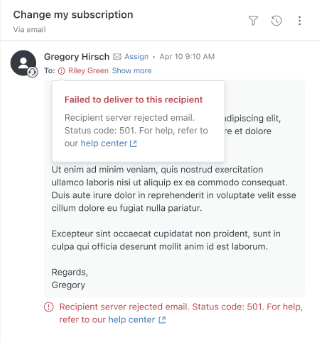
Wenn Sie Fehlercodes wie 550 (Postfach nicht verfügbar) oder 552 (Nachricht zu groß) sehen, sind dies SMTP-Codes, die Ihnen genau sagen, was schiefgelaufen ist. Sie können diese Codes online nachschlagen oder die Zendesk-Entwicklerdokumentation für spezifische Erklärungen überprüfen.
Für eine detailliertere Ansicht fügen Sie /events am Ende einer beliebigen Ticket-URL hinzu. Dies zeigt Ihnen die vollständige Historie der E-Mail-Benachrichtigungen, einschließlich der ausgelösten Auslöser und ob sie erfolgreich waren oder fehlgeschlagen sind.
Zendesk fügt Tickets mit Zustellungsproblemen auch ein system_email_notification_failure-Tag hinzu. Sie können eine Ansicht erstellen, die nach diesem Tag filtert, um alle betroffenen Tickets auf einmal anzuzeigen.
Schritt 2: Überprüfen Sie Ihre SPF-Record-Konfiguration
Wenn Ihre Kunden keine E-Mails empfangen und Sie eine benutzerdefinierte Domain (wie support@yourcompany.com) verwenden, ist die Ursache oft ein fehlender oder falscher SPF-Record (Sender Policy Framework).
SPF steht für Sender Policy Framework (Absenderrichtlinien-Framework). Es ist ein DNS-Record, der E-Mail-Anbietern mitteilt, welche Server E-Mails im Namen Ihrer Domain senden dürfen. Ohne ihn können Gmail, Outlook und E-Mail-Systeme von Unternehmen Ihre Zendesk-Nachrichten ablehnen oder als Spam filtern.
So überprüfen Sie Ihre SPF-Einrichtung:
- Verwenden Sie ein Tool wie MxToolbox SPF Lookup und geben Sie Ihre Domain ein
- Suchen Sie in den Ergebnissen nach
include:mail.zendesk.com - Wenn es fehlt, müssen Sie es hinzufügen
Der genaue TXT-Record, den Sie Ihrem DNS hinzufügen müssen, hängt von Ihrer aktuellen Einrichtung ab, sieht aber typischerweise so aus:
v=spf1 include:mail.zendesk.com ~all
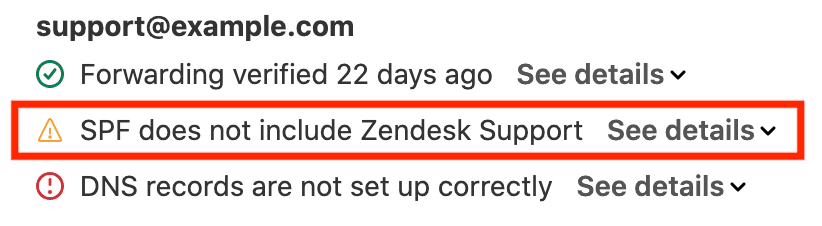
Wichtig: Sie können nur einen SPF-Record pro Domain haben. Wenn Sie bereits einen SPF-Record haben, müssen Sie ihn bearbeiten, um die Zendesk-Include hinzuzufügen, und keinen neuen Record erstellen. Mehrere SPF-Records verursachen Validierungsfehler.
Warten Sie nach dem Vornehmen von DNS-Änderungen bis zu 48 Stunden auf die Propagation. Sie können die Änderung erneut mit MxToolbox überprüfen.
Schritt 3: Überprüfen Sie Ihre Auslösereinstellungen
Zendesk sendet E-Mails über Auslöser – automatisierte Regeln, die ausgelöst werden, wenn bestimmte Bedingungen erfüllt sind. Wenn diese Auslöser deaktiviert oder falsch konfiguriert werden, werden keine E-Mails mehr versendet.
Die am häufigsten betroffenen Auslöser sind:
- Anfragenden und CCs über Kommentaraktualisierung benachrichtigen – sendet Antworten an Kunden
- Anfragenden über empfangene Anfrage benachrichtigen – bestätigt die Ticketerstellung
So überprüfen Sie Ihre Auslöser:
- Gehen Sie zu Admin Center > Objekte und Regeln > Auslöser
- Verwenden Sie die Schaltfläche Filtern, um nach Auslösern mit "Anfragenden benachrichtigen" im Titel zu suchen
- Stellen Sie sicher, dass sie als Aktiv (nicht Deaktiviert) angezeigt werden
- Wenn Sie deaktivierte Auslöser sehen, wählen Sie sie aus und klicken Sie auf Aktivieren
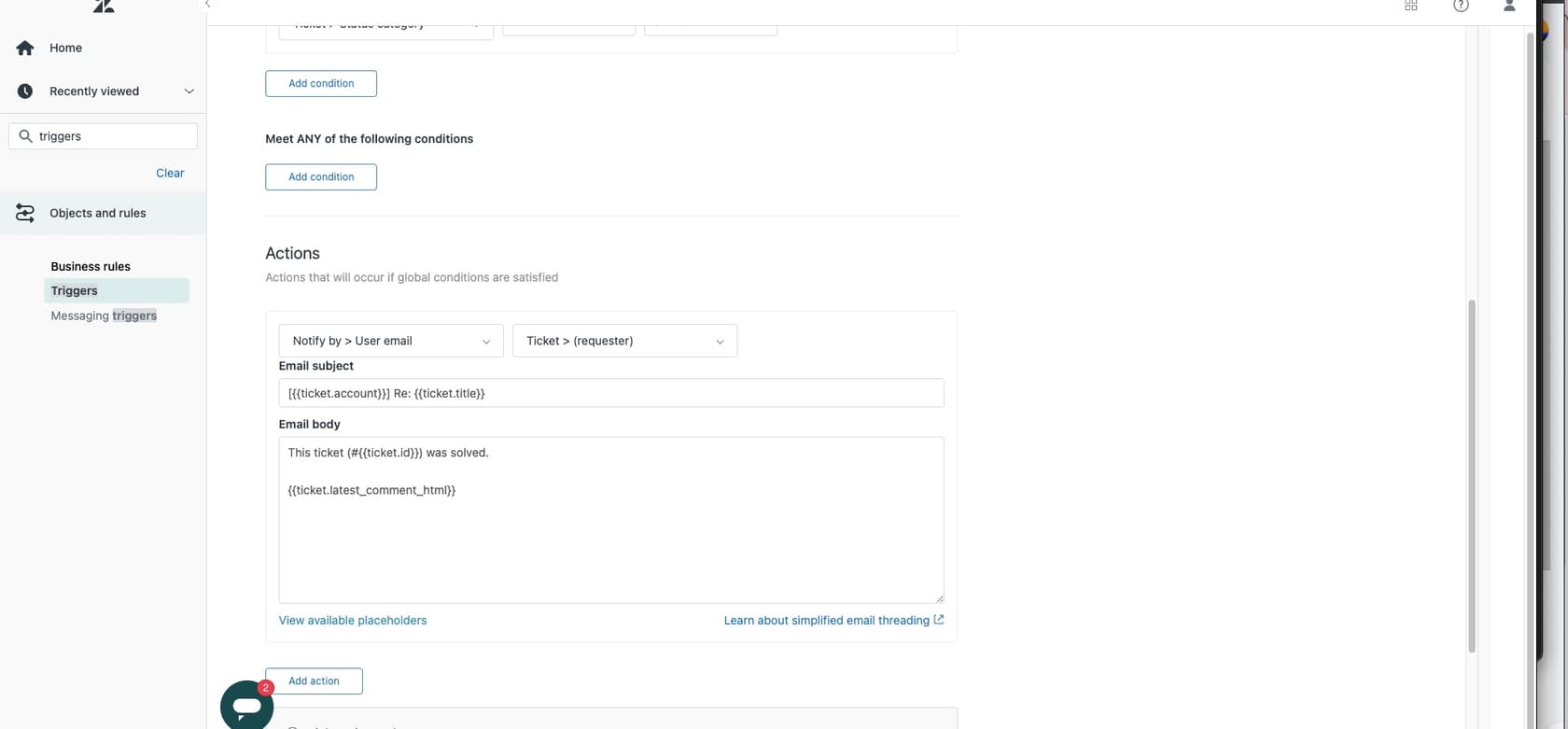
Achten Sie auf widersprüchliche Bedingungen. Ein häufiger Fehler besteht darin, sowohl "Ticket wird erstellt" als auch "Ticket wird aktualisiert" in den Abschnitt ALLE Bedingungen desselben Auslösers einzufügen. Da ein Ticket nicht im selben Ereignis erstellt und aktualisiert werden kann, wird dieser Auslöser nie ausgelöst. Verschieben Sie eine Bedingung in den Abschnitt BELIEBIGE oder teilen Sie sie in separate Auslöser auf.
Um zu bestätigen, dass ein Auslöser tatsächlich ausgelöst wird, überprüfen Sie das Ticket-Ereignisprotokoll (fügen Sie /events zur Ticket-URL hinzu). Sie sollten die Auslöseraktivität unter jedem Kommentar sehen.
Schritt 4: Untersuchen Sie angehaltene Tickets und Spamfilterung
Manchmal erreichen E-Mails Zendesk, werden aber als verdächtig gekennzeichnet und an die Warteschlange für angehaltene Tickets gesendet. Dies geschieht, wenn die Spamfilter von Zendesk etwas Ungewöhnliches an der eingehenden Nachricht erkennen.
So überprüfen Sie angehaltene Tickets:
- Gehen Sie zu Ihrem Zendesk-Admin-Panel
- Navigieren Sie zu Tickets > Angehaltene Tickets
- Suchen Sie nach legitimen Kunden-E-Mails, die vom Filter erfasst wurden
- Wählen Sie echte E-Mails aus und klicken Sie auf Wiederherstellen
Das Wiederherstellen eines Tickets trainiert den Spamfilter, dass ähnliche E-Mails legitim sind. Möglicherweise müssen Sie mehrere wiederherstellen, bevor das System Ihre typischen E-Mail-Muster lernt.
Bitten Sie betroffene Kunden auf der ausgehenden Seite:
- Überprüfen Sie ihre Spam- oder Junk-Ordner
- Durchsuchen Sie ihren Posteingang nach E-Mails von Ihrer Support-Adresse
- Setzen Sie Ihre Zendesk-E-Mail-Domain in ihrem E-Mail-Client auf die Whitelist
E-Mail-Systeme von Unternehmen verfügen oft über aggressive Filter, die E-Mail-Dienste von Drittanbietern wie Zendesk blockieren. Wenn die IT-Abteilung eines Kunden seine E-Mails verwaltet, müssen sie Ihre Absenderdomain möglicherweise explizit zulassen.
Schritt 5: Überprüfen Sie die E-Mail-Weiterleitungseinrichtung
Wenn Sie eine benutzerdefinierte E-Mail-Adresse (wie support@yourcompany.com) verwenden, die an Zendesk weiterleitet, können Weiterleitungsprobleme verhindern, dass Tickets erstellt werden.
Überprüfen Sie Ihren Weiterleitungsstatus:
- Gehen Sie zu Admin Center > Kanäle > E-Mail
- Sehen Sie sich die aufgelisteten E-Mail-Adressen an
- Suchen Sie nach Weiterleitungsfehlermeldungen
Häufige Weiterleitungsfehler sind:
- SPF-Fehler – die Weiterleitungsdomain autorisiert Zendesk nicht
- Authentifizierungsprobleme – Weiterleitungsanmeldeinformationen sind abgelaufen oder wurden geändert
- DNS-Probleme – MX-Records, die auf das falsche Ziel zeigen
Zendesk bietet eine detaillierte Anleitung zur Behebung von Weiterleitungsfehlern, wenn Sie bestimmte Fehlercodes sehen.
Testen Sie Ihre Weiterleitung, indem Sie eine einfache E-Mail von einem persönlichen Konto an Ihre Support-Adresse senden. Wenn dadurch nicht innerhalb weniger Minuten ein Ticket erstellt wird, liegt wahrscheinlich ein Weiterleitungsproblem vor.
Häufige Fehler, die Sie vermeiden sollten
Nachdem wir Hunderten von Teams bei der Fehlerbehebung von E-Mail-Problemen geholfen haben, haben wir immer wieder die gleichen Fehler gesehen:
-
Deaktivieren von Standardauslösern ohne Ersatz – diese Standardauslöser existieren aus einem bestimmten Grund. Wenn Sie sie deaktivieren, erstellen Sie neue mit der gleichen Funktionalität, bevor Ihre Kunden es bemerken.
-
Erstellen mehrerer SPF-Records – Sie können nur einen SPF-TXT-Record pro Domain haben. Das Hinzufügen eines zweiten Records macht beide ungültig. Bearbeiten Sie immer den vorhandenen Record.
-
Nicht auf die DNS-Propagation warten – DNS-Änderungen erfolgen nicht sofort. Warten Sie 24–48 Stunden, bevor Sie davon ausgehen, dass Ihre SPF-Korrektur nicht funktioniert hat.
-
Übersehen von angehaltenen Tickets – überprüfen Sie diese Ansicht regelmäßig, insbesondere nachdem Sie Änderungen an Ihrer E-Mail-Einrichtung vorgenommen haben. Legitime E-Mails können nach Konfigurationsänderungen dort landen.
-
Fehlende Tippfehler in Benutzerprofilen – wenn ein bestimmter Kunde keine E-Mails empfängt, überprüfen Sie sein Profil auf Tippfehler in seiner E-Mail-Adresse. Das kommt öfter vor, als Sie denken.
Wann Sie den Zendesk-Support kontaktieren sollten
Sie haben den Zustellungsstatus überprüft, Ihren SPF-Record verifiziert, bestätigt, dass Auslöser aktiv sind, angehaltene Tickets überprüft und die Weiterleitung getestet. Wenn E-Mails immer noch nicht durchgehen, ist es an der Zeit, zu eskalieren.
Wenden Sie sich an den Zendesk-Support, wenn:
- Das Problem betrifft mehrere Kunden gleichzeitig
- Sie alle Schritte zur Fehlerbehebung ohne Lösung abgeschlossen haben
- Sie ein plattformweites Problem vermuten (überprüfen Sie zuerst die Zendesk-Statusseite)
- Ihre Konfiguration komplexe benutzerdefinierte Einrichtungen beinhaltet, die über die Standard-Fehlerbehebung hinausgehen
Sammeln Sie vor der Kontaktaufnahme mit dem Support Ticket-IDs, Fehlercodes und eine Zeitleiste, wann das Problem begonnen hat. Dies hilft ihnen, schneller zu ermitteln.
Verhindern zukünftiger Probleme mit der E-Mail-Zustellung
Sobald Sie das unmittelbare Problem behoben haben, richten Sie Schutzmaßnahmen ein, um Probleme frühzeitig zu erkennen:
- Überprüfen Sie Ihren SPF-Record vierteljährlich – insbesondere wenn Ihr IT-Team DNS-Änderungen vornimmt
- Überwachen Sie das
system_email_notification_failure-Tag – erstellen Sie eine Ansicht oder Automatisierung, um Sie zu benachrichtigen, wenn dieses Tag angezeigt wird - Dokumentieren Sie Ihre Auslöserkonfiguration – notieren Sie, welche Auslöser aktiv sind und was sie tun
- Richten Sie einen Test-Ticket-Zeitplan ein – senden Sie monatlich Test-E-Mails, um die Zustellung zu überprüfen
- Erwägen Sie alternative Kommunikationskanäle – wenn E-Mails fehlschlagen, bleiben Sie durch Alternativen mit Kunden in Verbindung
Zuverlässige Kundenkommunikation mit eesel AI erhalten
E-Mail ist wichtig, bis sie nicht mehr funktioniert. Wenn Zendesk-E-Mails nicht empfangen werden, benötigen Sie einen Notfallplan, der die Kundenkonversationen am Laufen hält.
eesel AI lässt sich direkt in Zendesk integrieren, um einen KI-gestützten Chatbot bereitzustellen, der neben Ihrem E-Mail-Support funktioniert. Wenn die E-Mail-Zustellung fehlschlägt, können Kunden dennoch sofortige Antworten über Ihr Website-Chat-Widget erhalten.

Unser KI-Chatbot lernt aus Ihren vorhandenen Hilfeartikel, vergangenen Tickets und Dokumentationen – sodass er Fragen mit Ihrem Wissen beantwortet, nicht mit generischen Antworten. Er beantwortet häufige Fragen sofort, eskaliert komplexe Probleme an Ihr Team und erstellt bei Bedarf Zendesk-Tickets zur Nachverfolgung.
Das Beste daran? Es funktioniert auch, wenn Ihre E-Mail nicht funktioniert. Kunden erhalten sofortige Unterstützung, und Ihre Support-Metriken bleiben unabhängig von E-Mail-Zustellungsfehlern gesund.
Wenn Ihnen die Kopfschmerzen bei der E-Mail-Zustellbarkeit zu schaffen machen, probieren Sie eesel AI als zuverlässigen Backup-Kanal aus. Ihre Kunden werden die sofortigen Antworten zu schätzen wissen, und Sie können sich beruhigt zurücklehnen, da Sie wissen, dass der Support auch dann funktioniert, wenn E-Mails nicht funktionieren.


Häufig gestellte Fragen
Share this article

Article by
Stevia Putri
Stevia Putri is a marketing generalist at eesel AI, where she helps turn powerful AI tools into stories that resonate. She’s driven by curiosity, clarity, and the human side of technology.




