So verwalten Sie die Zendesk-Abrechnung und Planänderungen: Vollständige Anleitung

Stevia Putri
Zuletzt bearbeitet March 2, 2026
Die Verwaltung Ihres Zendesk-Abonnements muss nicht kompliziert sein. Egal, ob Sie Agentenplätze hinzufügen, von monatlicher auf jährliche Abrechnung umstellen oder Ihr Konto ganz kündigen müssen, das Verständnis des Prozesses im Voraus spart Zeit und verhindert Überraschungen.
Diese Anleitung führt Sie durch alles, was Sie über die Zendesk-Abrechnung und Planänderungen wissen müssen. Wir werden behandeln, wie Sie Ihr Abonnement einsehen können, welche Änderungen Sie selbst vornehmen können und wann Sie den Support kontaktieren müssen. Am Ende wissen Sie genau, wie Sie Ihr Konto verwalten und was Sie bei jedem Schritt erwarten können.
Verständnis der Zendesk-Kontotypen und Abrechnungsrollen
Bevor Sie Änderungen vornehmen, müssen Sie wissen, welchen Kontotyp Sie haben und welche Berechtigungen Sie besitzen. Zendesk arbeitet mit drei verschiedenen Kontotypen, die jeweils unterschiedliche Fähigkeiten haben.
Die drei Kontotypen
Self-Service-Konten geben Ihnen die volle Kontrolle. Sie können Agentenplätze hinzufügen oder entfernen, Pläne aktualisieren oder downgraden, Abrechnungszyklen ändern und Ihr Konto kündigen, ohne Zendesk zu kontaktieren. Die meisten kleineren Teams und neueren Konten fallen in diese Kategorie.
Online-unterstützte Konten bieten eingeschränkten Self-Service. Sie können Agentenplätze hinzufügen, zusätzliche Produkte kaufen und Ihren Plantyp direkt im Admin Center aktualisieren. Sie können jedoch keine Pläne downgraden, Produkte entfernen, Abrechnungszyklen ändern oder kündigen, ohne den Zendesk-Support zu kontaktieren.
Verwaltete Konten erfordern für fast alles die Beteiligung von Zendesk. Wenn Sie auf Ihrer Abonnementseite keine Schaltfläche "Verwalten" sehen, haben Sie wahrscheinlich ein verwaltetes Konto und müssen sich für Änderungen an Ihren Vertriebsmitarbeiter oder den Zendesk Kundensupport wenden.
| Kontotyp | Plätze hinzufügen | Plätze entfernen | Upgrade | Downgrade | Abrechnung ändern | Kündigen |
|---|---|---|---|---|---|---|
| Self-Service | Ja | Ja | Ja | Ja | Ja | Ja |
| Online-unterstützt | Ja | Nein | Ja | Nein | Nein | Nein |
| Verwaltet | Nein | Nein | Nein | Nein | Nein | Nein |
Abrechnungsrollen und -berechtigungen
Es gibt drei Rollen für die Verwaltung der Abrechnung:
- Kontoinhaber: Hat die volle Kontrolle, einschließlich der Möglichkeit, Konten zu kündigen. Nur der Inhaber kann das Eigentum übertragen oder ein Konto vollständig schließen.
- Abrechnungsadministrator: Kann die meisten Abonnementänderungen vornehmen, aber keine Konten kündigen. Der Kontoinhaber kann zusätzliche Abrechnungsadministratoren benennen, um bei der Verwaltung von Abonnements zu helfen.
- Normaler Administrator: Kann Abonnementinformationen einsehen und Änderungen anfordern (auf berechtigten Konten), aber ohne Genehmigung keine Änderungen direkt vornehmen.
So zeigen Sie Ihr aktuelles Abonnement an
Das Auffinden Ihrer Abonnementdetails ist unkompliziert, sobald Sie wissen, wo Sie suchen müssen.
- Navigieren Sie zum Admin Center (klicken Sie auf das Zahnradsymbol in der Seitenleiste)
- Klicken Sie in der linken Seitenleiste auf Konto
- Wählen Sie Abrechnung > Abonnement
Die Abonnementseite zeigt Ihre Planübersicht an, einschließlich:
- Produkte: Welche Zendesk-Produkte Sie abonniert haben (Support, Guide, Chat usw.)
- Plantyp: Ihre aktuelle Stufe (Team, Professional, Enterprise usw.)
- Agentenplätze: Wie viele Plätze Sie gekauft haben und wie viele in Gebrauch sind
- Abrechnungszyklus: Ob Sie monatlich oder jährlich abrechnen
- Kostenaufschlüsselung: Einzelkosten für jedes Produkt und alle angewendeten Rabatte
Sie können auch auf Ihre Rechnungen und Ihren Zahlungsverlauf in diesem Abschnitt zugreifen. Für Self-Service-Konten öffnet ein Klick auf Verwalten die Abonnementverwaltungsseite, auf der Sie Änderungen vornehmen können.
Ändern Ihres Abrechnungszeitraums: monatlich vs. jährlich
Der Wechsel zwischen monatlicher und jährlicher Abrechnung kann Geld sparen, aber das Timing ist wichtig.
Wer kann Abrechnungszeiträume ändern?
Nur Kontoinhaber und Abrechnungsadministratoren auf Self-Service-Konten können Abrechnungszyklen ändern. Wenn Sie ein online-unterstütztes oder verwaltetes Konto haben, müssen Sie sich an den Zendesk-Support wenden, um diese Änderung anzufordern.
So nehmen Sie den Wechsel vor
- Gehen Sie zu Admin Center > Konto > Abrechnung > Abonnement
- Klicken Sie auf Verwalten
- Suchen Sie nach Optionen für den Abrechnungszyklus und wählen Sie Ihren bevorzugten Zeitraum aus
- Bestätigen Sie die Änderung
Wichtige Überlegungen zum Timing
Änderungen werden nicht sofort wirksam. Wenn Sie sich mitten im Zyklus befinden, wird die Änderung zu Beginn Ihres nächsten Abrechnungszeitraums wirksam. Wenn Sie beispielsweise einen Monat nach Beginn Ihres Jahres von jährlicher auf monatliche Abrechnung umstellen, warten Sie elf Monate, bis die Änderung wirksam wird.
Jährliche zu monatliche Konvertierungen erfordern ebenfalls eine Genehmigung. Zendesk genehmigt nicht automatisch alle Anfragen zur Umstellung von jährlichen auf monatliche Verträge, insbesondere wenn Sie einen Rabatt für die Zusage zur jährlichen Abrechnung erhalten haben.
Kostenimplikationen
Die jährliche Abrechnung bietet in der Regel Einsparungen im Vergleich zur monatlichen Zahlung. Wenn Sie erwägen, von monatlich auf jährlich umzusteigen, berechnen Sie Ihre jährlichen Ausgaben im Vergleich zum jährlichen Planpreis, um Ihre potenziellen Einsparungen zu sehen. Denken Sie daran, dass Sie sich für ein ganzes Jahr Service verpflichten.
Aktualisieren oder Herabstufen Ihres Zendesk-Plans
Planänderungen funktionieren unterschiedlich, je nachdem, ob Sie ein Upgrade oder ein Downgrade durchführen.
Upgrade von Plänen
Upgrades werden sofort wirksam. Wenn Sie ein Upgrade durchführen:
- Neue Funktionen sind sofort verfügbar
- Sie zahlen eine anteilige Gebühr für den Rest Ihres aktuellen Abrechnungszyklus
- Der neue Satz gilt für Ihren nächsten vollständigen Abrechnungszeitraum
Um ein Upgrade durchzuführen, navigieren Sie zu Admin Center > Konto > Abrechnung > Abonnement, klicken Sie auf Verwalten und wählen Sie Ihre neue Planstufe aus.
Herabstufen von Plänen
Downgrades erfolgen nicht sofort. Wenn Sie ein Downgrade durchführen:
- Ihr aktueller Plan bleibt bis zum Ende Ihres Abrechnungszyklus aktiv
- Sie behalten Ihre aktuellen Funktionen, bis das Downgrade wirksam wird
- Der neue niedrigere Satz beginnt mit Ihrem nächsten Abrechnungszeitraum
Diese Verzögerung verhindert den Verlust von Funktionen während des Zyklus und gibt Ihnen Zeit, Arbeitsabläufe anzupassen, bevor Sie den Zugriff auf Funktionen höherer Stufen verlieren.
Hinzufügen und Entfernen von Agentenplätzen
Das Hinzufügen von Plätzen ist bei Self-Service- und Online-unterstützten Konten einfach. Erhöhen Sie auf der Seite "Abonnement verwalten" Ihre Platzanzahl und bestätigen Sie. Sie zahlen einen anteiligen Betrag für den Rest Ihres Abrechnungszyklus.
Das Entfernen von Plätzen funktioniert ähnlich für Self-Service-Konten, aber denken Sie daran, dass Sie sowohl Benutzer aus Ihrem Konto löschen ALS AUCH Ihre Platzanzahl reduzieren müssen, um die Zahlung für diese zu beenden. Das einfache Deaktivieren eines Benutzers reduziert nicht automatisch Ihre Abrechnung.
Kaufen zusätzlicher Produkte
Zendesk bietet verschiedene Add-ons und zusätzliche Produkte wie Advanced AI, Workforce Management oder zusätzlichen Speicher. Diese können in der Regel über dieselbe Schnittstelle "Abonnement verwalten" hinzugefügt werden, obwohl einige den Kontakt zum Vertrieb erfordern.
Verwalten von Abrechnungsadministratoren und -kontakten
Das Delegieren von Abrechnungsverantwortlichkeiten hilft, die Arbeitslast zu verteilen und die Abdeckung sicherzustellen, wenn der Kontoinhaber nicht verfügbar ist.
Hinzufügen von Abrechnungsadministratoren
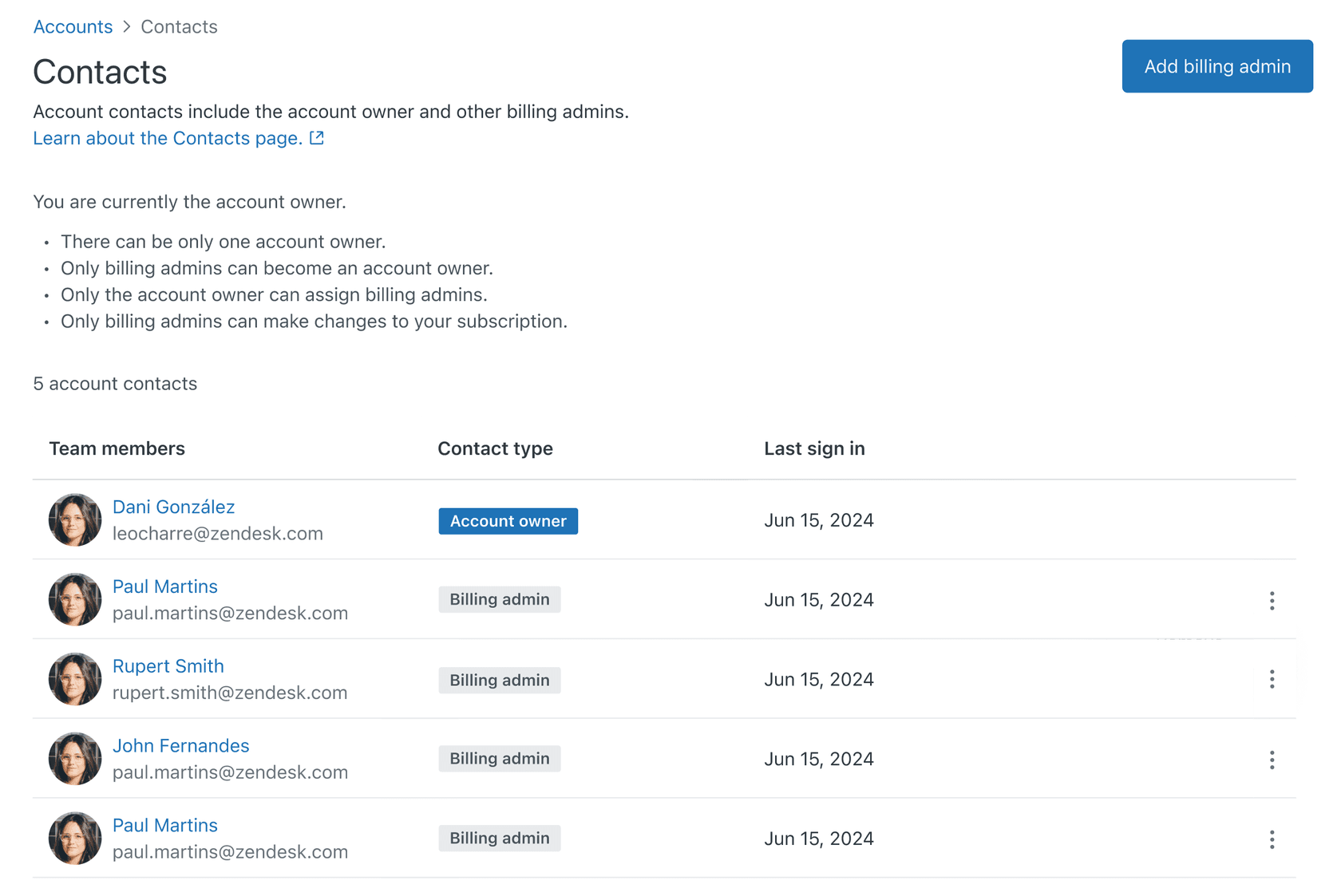
Nur der Kontoinhaber kann Abrechnungsadministratoren hinzufügen. Gehen Sie dazu wie folgt vor:
- Gehen Sie zu Admin Center > Konto > Abrechnung > Kontakte
- Klicken Sie auf Abrechnungsadministratoren hinzufügen
- Wählen Sie einen oder mehrere Administratoren aus der Liste aus
- Speichern Sie Ihre Änderungen
Abrechnungsadministratoren können Abonnementänderungen vornehmen, Zahlungsmethoden verwalten und Rechnungen einsehen. Sie können jedoch das Konto nicht kündigen oder das Eigentum übertragen.
Was Abrechnungsadministratoren können und was nicht
Abrechnungsadministratoren können:
- Agentenplätze hinzufügen
- Pläne aktualisieren
- Zusätzliche Produkte kaufen
- Zahlungsinformationen aktualisieren
- Rechnungen einsehen und herunterladen
Abrechnungsadministratoren können nicht:
- Das Konto kündigen
- Produkte entfernen oder Pläne herabstufen (es sei denn, im Self-Service)
- Das Kontoeigentum übertragen
- Den Kontoinhaber ändern
Anfordern von Abonnementänderungen als Nicht-Abrechnungsadministrator
Wenn Sie ein normaler Administrator ohne Abrechnungsberechtigungen sind, können Sie dennoch Änderungen auf berechtigten Konten anfordern:
- Navigieren Sie zu Admin Center > Konto > Abrechnung > Abonnement
- Klicken Sie auf Verwalten
- Nehmen Sie Ihre gewünschten Änderungen in der Schnittstelle vor
- Klicken Sie auf Anfrage einreichen anstelle von Abonnement aktualisieren
- Der Kontoinhaber oder Abrechnungsadministrator erhält eine E-Mail-Benachrichtigung, um Ihre Anfrage zu überprüfen und zu genehmigen
Kündigen Ihres Zendesk-Abonnements
Manchmal müssen Sie Ihr Konto vollständig schließen. Hier ist, was Sie wissen sollten.
Wer kann kündigen?
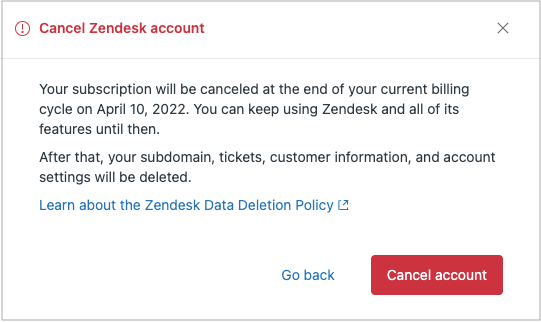
Nur der Kontoinhaber kann ein Zendesk-Konto kündigen. Abrechnungsadministratoren und normale Administratoren haben diese Berechtigung nicht, auch nicht auf Self-Service-Konten.
So kündigen Sie
- Gehen Sie zu Admin Center > Konto > Abrechnung > Abonnement
- Suchen Sie nach Kündigungsoptionen (normalerweise am Ende der Seite)
- Befolgen Sie den Kündigungsablauf
- Bestätigen Sie Ihre Entscheidung
Wenn Sie keine Kündigungsoptionen sehen, haben Sie wahrscheinlich ein verwaltetes Konto und müssen sich direkt an den Zendesk-Support wenden.
Was mit Ihren Daten geschieht
Die Kontokündigung wird am Ende Ihres aktuellen Abrechnungszyklus wirksam. Bis dahin behalten Sie den vollen Zugriff auf Ihr Konto und Ihre Daten.
Nach der Kündigung:
- Sie verlieren den Zugriff auf Ihr Zendesk-Konto
- Sie können Kontodaten nicht ohne Reaktivierung abrufen
- Ihre Daten werden für einen begrenzten Zeitraum gemäß den Zendesk-Datenaufbewahrungsrichtlinien aufbewahrt
- Ihre Kunden können Sie nicht mehr über Zendesk-Kanäle erreichen
Reaktivierungsoptionen
Wenn Sie kündigen, aber später zurückkehren müssen, wenden Sie sich so schnell wie möglich an den Zendesk-Support. Abhängig davon, wie viel Zeit vergangen ist, und den Zendesk-Datenaufbewahrungsrichtlinien können Sie Ihr Konto möglicherweise mit Ihren Daten intakt reaktivieren. Je schneller Sie handeln, desto besser sind Ihre Chancen auf eine vollständige Datenwiederherstellung.
Fehlerbehebung bei häufigen Abrechnungsproblemen
Auch bei klaren Prozessen treten Abrechnungsprobleme auf. Hier sind Lösungen für häufige Probleme.
Sie sehen die Schaltfläche "Verwalten" nicht
Wenn die Schaltfläche "Verwalten" auf Ihrer Abonnementseite fehlt, haben Sie wahrscheinlich ein verwaltetes Konto oder es fehlen Ihnen Abrechnungsberechtigungen. Überprüfen Sie Ihre Rolle mit Ihrem Kontoinhaber. Wenn Sie als Inhaber oder Abrechnungsadministrator bestätigt sind, die Schaltfläche aber immer noch nicht sehen, wenden Sie sich an den Zendesk-Support, um Ihren Kontotyp zu überprüfen.
Fehler bei Kreditkartenzahlungen
Zahlungsfehler treten aus verschiedenen Gründen auf:
- Unzureichende Mittel: Überprüfen Sie den verfügbaren Saldo oder versuchen Sie es mit einer anderen Karte
- Adressenkonflikt: Stellen Sie sicher, dass die Postleitzahl mit der Rechnungsadresse Ihrer Karte übereinstimmt
- Sicherheitsblöcke der Bank: Wenden Sie sich an Ihre Bank, um Zendesk-Gebühren zu autorisieren
- Abgelaufene Karten: Aktualisieren Sie Ihre Zahlungsmethode im Admin Center
Zendesk sendet in der Regel E-Mail-Benachrichtigungen über Zahlungsfehler und gewährt eine Nachfrist, um Probleme vor der Kontosperrung zu beheben.
Verständnis anteiliger Gebühren
Anteilige Gebühren verwirren viele Benutzer. Wenn Sie ein Upgrade durchführen oder Plätze während des Zyklus hinzufügen, berechnet Zendesk Ihnen die verbleibenden Tage in Ihrem Abrechnungszeitraum zum neuen Satz. Dies stellt sicher, dass Sie nur für die Zeit bezahlen, in der Sie den aktualisierten Dienst nutzen.
Wenn Sie beispielsweise mitten in einem monatlichen Zyklus ein Upgrade durchführen, zahlen Sie einen halben Monat der Preisdifferenz zwischen Ihren alten und neuen Plänen.
Wann Sie sich an den Zendesk-Kundensupport wenden sollten
Wenden Sie sich an den Support, wenn:
- Sie ein verwaltetes Konto haben und Abonnementänderungen benötigen
- Sie ein online-unterstütztes Konto haben und ein Downgrade oder eine Kündigung benötigen
- In der Abrechnungsschnittstelle Fehler auftreten
- Zahlungsprobleme nach der Fehlerbehebung weiterhin bestehen
- Sie Klärung zu Gebühren oder Rechnungen benötigen
Sie können den Zendesk Kundensupport über das Hilfecenter oder, falls in Ihrem Plan verfügbar, per Telefon oder Chat erreichen.
Optimieren Sie Ihre Support-Abläufe mit eesel AI
Die Verwaltung der Zendesk-Abrechnung ist eine Sache, aber die Optimierung Ihrer tatsächlichen Support-Abläufe ist eine ganz andere Herausforderung. Wenn Sie viel Zeit mit der Abonnementverwaltung und der Optimierung von Agentenplätzen verbringen, kann es von Vorteil sein, Ihren Ansatz zur Support-Automatisierung zu überdenken.

Bei eesel AI verfolgen wir einen anderen Ansatz für Support-Software. Anstelle einer Abrechnung pro Agent, die Sie zwingt, die Anzahl der Plätze ständig zu verwalten, berechnen wir pro Interaktion. Das bedeutet, dass Sie für das bezahlen, was Sie tatsächlich nutzen, und nicht dafür, wie viele Personen Zugriff haben.
Unser KI-Agent übernimmt den Frontline-Support autonom und löst Tickets End-to-End, ohne die komplexe Platzverwaltung, die mit der traditionellen Helpdesk-Preisgestaltung einhergeht. Sie können damit beginnen, dass die KI Entwürfe für Antworten zur Überprüfung erstellt, und dann auf volle Autonomie umsteigen, sobald sich die KI bewährt hat. Sie müssen nicht berechnen, wie viele Agentenplätze Sie kaufen müssen, oder sich um Überschreitungen sorgen.

Die Einrichtung ist unkompliziert: Stellen Sie eine Verbindung zu Ihrem Helpdesk her (einschließlich Zendesk), und unsere KI lernt in wenigen Minuten aus Ihren vergangenen Tickets und Ihrem Hilfecenter. Sie können Simulationen auf historischen Tickets durchführen, bevor Sie live gehen, damit Sie genau wissen, wie sie funktionieren wird.
Wenn Sie es leid sind, Abonnementstufen und Agentenplätze zu verwalten, sehen Sie sich unsere Preise an, um zu sehen, wie ein Abrechnungsmodell pro Interaktion Ihre Support-Abläufe vereinfachen könnte.


Häufig gestellte Fragen
Share this article

Article by
Stevia Putri
Stevia Putri is a marketing generalist at eesel AI, where she helps turn powerful AI tools into stories that resonate. She’s driven by curiosity, clarity, and the human side of technology.




