So konfigurieren Sie die Zendesk-Kontoeinstellungen für Ticketformulare

Stevia Putri
Zuletzt bearbeitet March 2, 2026
Wenn sich Kunden an den Support wenden, prägt das von ihnen verwendete Formular ihre gesamte Erfahrung. Ein gut gestaltetes Ticketformular erfasst die richtigen Informationen im Voraus, leitet Anfragen automatisch an das richtige Team weiter und reduziert das Hin und Her, das sowohl Kunden als auch Agenten frustriert.
Zendesk Ticketformulare sind die Grundlage für diese Erfahrung. Sie bestimmen, welche Informationen Kunden bei der Einreichung von Anfragen angeben und wie diese Informationen für Ihr Supportteam organisiert werden. Die richtigen Kontoeinstellungen für diese Formulare sind entscheidend für einen effizienten Supportbetrieb.

Dieser Leitfaden führt Sie durch die Konfiguration der Zendesk-Kontoeinstellungen für Ticketformulare. Egal, ob Sie Ihr erstes Formular einrichten oder Dutzende für verschiedene Anfragetypen verwalten, Sie lernen die administrativen Schritte zum Erstellen, Anpassen und Optimieren Ihrer Formulare.
Wenn Sie nach Möglichkeiten suchen, das Erscheinungsbild und Verhalten von Formularen über die grundlegende Konfiguration hinaus anzupassen, behandelt unser Leitfaden zur Anpassung von Zendesk-Anfrageformularen erweiterte Optionen wie die Integration der JavaScript-API und die benutzerdefinierte Entwicklung.
Was Sie benötigen
Bevor Sie Ticketformulare konfigurieren, stellen Sie sicher, dass Sie Folgendes haben:
- Ein Zendesk-Konto mit Administratorzugriff
- Den entsprechenden Plan für Ihre gewünschten Funktionen: Für mehrere Ticketformulare ist Suite Growth+ oder Support Enterprise erforderlich
- Grundlegendes Verständnis der Ticketfelder (benutzerdefinierte Felder müssen separat erstellt werden, bevor sie zu Formularen hinzugefügt werden können)
- Zugriff auf das Admin Center (nicht die Legacy-Admin-Oberfläche)
Nachdem die Voraussetzungen geklärt sind, beginnen wir mit dem Konfigurationsprozess.
Schritt 1: Greifen Sie auf die Ticketformulareinstellungen in Ihrem Zendesk-Konto zu
Navigieren Sie zu Admin Center > Objekte und Regeln > Tickets > Formulare, um Ihre Ticketformulare zu verwalten.
Die Seite "Formulare" zeigt alle Ihre Ticketformulare in zwei Registerkarten an: Aktiv und Inaktiv. Aktive Formulare stehen Agenten und (sofern konfiguriert) Endbenutzern zur Verfügung. Inaktive Formulare sind für beide Gruppen ausgeblendet, können aber später reaktiviert werden.
Jedes Zendesk-Konto beginnt mit mindestens einem Standardformular: dem Standard-Ticketformular. Dieses Formular enthält automatisch alle Ihre aktiven Ticketfelder, wenn es das einzige aktive Formular ist. Sobald Sie zusätzliche Formulare erstellen, werden neue Felder, die Sie erstellen, nicht automatisch im Standardformular angezeigt. Sie müssen sie manuell hinzufügen.
Das Standardformular dient als Fallback. Wenn eine Marke in Ihrem Konto nicht auf ihr zugewiesenes Formular zugreifen kann, verwendet Zendesk stattdessen das Standardformular. Aus diesem Grund empfiehlt Zendesk, das Standardformular allen Marken zuzuweisen, auch wenn mehrere Formulare verwendet werden.
Schritt 2: Erstellen Sie ein neues Ticketformular
Klicken Sie auf Formular hinzufügen, um ein benutzerdefiniertes Ticketformular für bestimmte Anfragetypen zu erstellen. Sie sehen den Formular-Editor mit verschiedenen Konfigurationsoptionen.
Formularname: Dies ist, was Agenten im Dropdown-Menü der Ticketoberfläche sehen. Wählen Sie etwas Beschreibendes wie "Technischer Support" oder "Rechnungsanfrage".
Sichtbarkeit für Endbenutzer: Aktivieren Sie "Für Endbenutzer bearbeitbar", um das Formular in Ihrem Help Center verfügbar zu machen. Wenn Sie möchten, dass nur Agenten dieses Formular verwenden, lassen Sie dieses Feld deaktiviert.
Name für Endbenutzer: Zeigen Sie Kunden optional einen anderen Namen an. Agenten sehen beispielsweise "Verkaufsanfrageformular", während Kunden "Kontakt Vertrieb" sehen.
Markenbeschränkungen: Wenn Sie mehrere Marken verwalten, beschränken Sie, welche Marken dieses Formular verwenden können. Dies ist nützlich, wenn verschiedene Marken unterschiedlichen Zwecken dienen und unterschiedliche Erfassungsfelder benötigen.
Felder hinzufügen: Ziehen Sie Felder aus dem rechten Bereich auf Ihr Formular und ordnen Sie sie dann neu an, indem Sie sie innerhalb des Formularbereichs ziehen. Verfügbare Felder sind:
- Text (einzeilig und mehrzeilig)
- Dropdown-Menüs
- Kontrollkästchen
- Datumsauswahl
- Numerische Felder
- Felder zur Validierung regulärer Ausdrücke
- Mehrfachauswahlfelder
- Nachschlagebeziehungsfelder (Lookup Relationship Fields)
Wichtige Einschränkung: Feldeigenschaften werden auf Feldebene und nicht auf Formularebene festgelegt. Wenn Sie ein Feld als erforderlich festlegen, ist es in jedem Formular erforderlich, in dem es angezeigt wird. Sie können dasselbe Feld nicht in einem Formular als erforderlich und in einem anderen als optional festlegen. Planen Sie Ihre Feldstrategie entsprechend.
Schritt 3: Konfigurieren Sie Formularfelder und bedingte Logik

Feldanordnung: Die Reihenfolge, in der Felder im Formular angezeigt werden, ist wichtig für die Benutzererfahrung. Platzieren Sie zuerst die erforderlichen Felder, gruppieren Sie zusammengehörige Felder und berücksichtigen Sie den logischen Fluss der Informationserfassung. Ziehen Sie die Felder per Drag & Drop, um sie neu anzuordnen.
Bedingte Felder: Für dynamischere Formulare können Sie Felder basierend auf anderen Auswahlen ein- oder ausblenden. Dies erfordert die Funktion für bedingte Ticketfelder, die in den meisten Plänen verfügbar ist.
So richten Sie bedingte Logik ein:
- Erstellen Sie zuerst alle Felder, die Sie benötigen (sowohl das Auslöserfeld als auch die bedingten Felder)
- Suchen Sie im Ticketformular-Editor den Abschnitt für bedingte Felder
- Definieren Sie Regeln wie: "Zeige das Feld Produktmodell nur an, wenn die Produktkategorie Hardware entspricht"
Häufige Fehler bei der Feldkonfiguration, die Sie vermeiden sollten:
- Zu viele Pflichtfelder erstellen, was die Abbruchrate des Formulars erhöht
- Bedingte Logik verwenden, die zirkuläre Abhängigkeiten erzeugt
- Vergessen, dass Feldeigenschaften global für alle Formulare gelten
- Formulare nicht mit tatsächlichen Daten testen, bevor sie live geschaltet werden
Schritt 4: Verwalten und organisieren Sie mehrere Ticketformulare
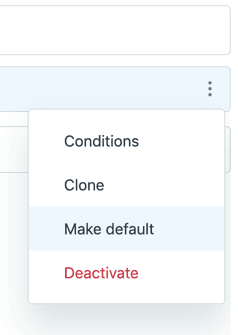
Ändern des Standardformulars: Bewegen Sie den Mauszeiger über das Formular, das Sie als Standard festlegen möchten, klicken Sie auf das Optionsmenü und wählen Sie Als Standard festlegen. Das vorherige Standardformular bleibt für Endbenutzer sichtbar, es sei denn, Sie bearbeiten es und deaktivieren "Formularname für Endbenutzer".
Formulare neu anordnen: Die Reihenfolge, in der Formulare auf der Seite "Formulare" angezeigt werden, ist die gleiche Reihenfolge, in der sie in Dropdown-Menüs für Agenten und Endbenutzer angezeigt werden. Klicken und ziehen Sie Formularnamen, um sie neu anzuordnen. Das erste Formular in der Liste wird standardmäßig für KI-Agenten-Tickets verwendet.
Aktivieren und Deaktivieren: Deaktivieren Sie Formulare, die Sie derzeit nicht verwenden. Dadurch werden sie sowohl für Agenten als auch für Endbenutzer ausgeblendet, ohne das Formular zu löschen oder Tickets zu beeinträchtigen, auf die es zuvor angewendet wurde. Reaktivieren Sie Formulare, indem Sie zur Registerkarte "Inaktiv" wechseln und "Aktivieren" auswählen.
Klonen vs. neu erstellen: Klonen Sie ein vorhandenes Formular, wenn Sie ein ähnliches Formular mit geringfügigen Änderungen benötigen. Dies spart Zeit im Vergleich zum Erstellen von Grund auf neu. Erstellen Sie neue Formulare, wenn die Anforderungen wesentlich unterschiedlich sind.
Schritt 5: Präsentieren Sie Formulare für Endbenutzer
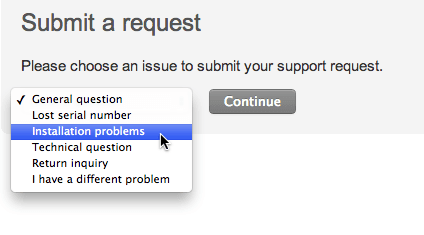
Help Center-Integration: Formulare, die als für Endbenutzer sichtbar gekennzeichnet sind, werden automatisch auf der Seite "Anfrage einreichen" Ihres Help Centers angezeigt. Benutzer wählen das Formular aus, das ihren Anforderungen entspricht, und sehen dann die relevanten Felder für diesen Anfragetyp.
Web Widget (Classic): Betten Sie den Support direkt auf Ihrer Website ein. Navigieren Sie zu Admin Center > Kanäle > Classic > Web Widget, um zu konfigurieren, welche Formulare im Widget angezeigt werden. Beachten Sie, dass einige Feldtypen (Regex, Datum, Mehrfachauswahl) im Web Widget nicht unterstützt werden.
Direkte Formular-URLs: Verlinken Sie direkt zu bestimmten Formularen mithilfe von URL-Parametern. Das Format ist:
https://{company}.zendesk.com/hc/en-us/requests/new?ticket_form_id={form_id}
Sie können Felder auch vorab ausfüllen, indem Sie Parameter wie tf_subject=Problembeschreibung oder tf_{field_id}=Wert für benutzerdefinierte Felder hinzufügen.
Testen vor der Liveschaltung: Testen Sie Formulare immer aus der Perspektive eines Endbenutzers, bevor Sie sie allgemein verfügbar machen. Erstellen Sie Testtickets, überprüfen Sie, ob die Felder korrekt angezeigt werden, und bestätigen Sie, dass die bedingte Logik wie erwartet funktioniert.
Häufige Probleme und Fehlerbehebung
Auch bei korrekter Konfiguration können Probleme auftreten. Hier sind Lösungen für häufige Probleme:
Formular wird für Endbenutzer nicht angezeigt: Stellen Sie sicher, dass in den Formulareinstellungen "Für Endbenutzer bearbeitbar" ausgewählt ist. Stellen Sie außerdem sicher, dass das Formular aktiv und nicht inaktiv ist.
Felder werden nicht wie erwartet angezeigt: Denken Sie daran, dass Feldeigenschaften global sind. Wenn ein Feld erforderlich ist, ist es überall erforderlich. Wenn ein Feld durch bedingte Logik ausgeblendet wird, überprüfen Sie, ob das Auslöserfeld den richtigen Wert hat.
Standardformular ändert sich unerwartet: Dies kann passieren, wenn Markenbeschränkungen falsch konfiguriert sind. Wenn eine Marke nicht auf ihr zugewiesenes Formular zugreifen kann, greift Zendesk auf das Standardformular zurück. Überprüfen Sie die Markenzuweisungen in Ihren Formulareinstellungen.
Formularreihenfolge wird in Dropdown-Menüs nicht wiedergegeben: Änderungen an der Formularreihenfolge werden sofort wirksam, aber das Browser-Caching kann die Aktualisierung verzögern. Versuchen Sie, den Cache zu leeren oder in einem Inkognito-Fenster zu testen.
Wenn Formulare zu komplex werden: Ein alternativer Ansatz
Ticketformulare funktionieren gut für strukturierte, vorhersehbare Anfragetypen. Sie haben aber auch Einschränkungen. Formulare sind statisch, erfordern Wartung, wenn sich Ihr Unternehmen ändert, und zwingen Kunden, ihre eigenen Probleme zu kategorisieren, bevor sie Ihre Supportstruktur verstehen.
Anzeichen dafür, dass Ihre Formularstrategie überdacht werden muss:
- Sie haben Dutzende von Formularen und Kunden wählen immer noch das falsche aus
- Bedingte Logik ist zu einem Labyrinth von Abhängigkeiten geworden
- Das Hinzufügen eines neuen Produkts oder einer neuen Dienstleistung erfordert die Aktualisierung mehrerer Formulare
- Kunden brechen Formulare ab, weil sie zu lang oder verwirrend sind
eesel AI bietet einen anderen Ansatz. Anstatt statische Formulare zu konfigurieren, stellen Sie einen KI-Agenten bereit, der aus Ihren vorhandenen Zendesk-Daten (vergangene Tickets, Makros, Help Center-Artikel) lernt und die Aufnahme konversationell abwickelt.

Die KI sammelt den Kontext auf natürliche Weise durch Konversation und nicht durch starre Formularfelder. Sie bestimmt die richtige Abteilung anhand des Gesprächsinhalts und nicht anhand dessen, was der Kunde in einem Dropdown-Menü ausgewählt hat. Und sie kann häufige Probleme ohne menschliches Zutun lösen, nicht nur Informationen erfassen.
Für Teams, die bereits Zendesk verwenden, integriert sich eesel AI direkt in Ihre bestehende Einrichtung. Sie müssen nichts ersetzen. Die KI arbeitet parallel zu Ihrer aktuellen Konfiguration, wickelt Routinegespräche ab und eskaliert komplexe Probleme an Ihr Team.
Auswahl der richtigen Ticketformularstrategie
Die Konfiguration der Zendesk-Kontoeinstellungen für Ticketformulare gibt Ihnen die Kontrolle darüber, wie Kunden mit Ihrem Supportsystem interagieren. Die Schritte sind einfach: Greifen Sie auf die Seite "Formulare" im Admin Center zu, erstellen Sie Formulare für verschiedene Anfragetypen, konfigurieren Sie Felder und bedingte Logik, organisieren Sie mehrere Formulare effektiv und präsentieren Sie sie Endbenutzern über Ihr Help Center oder Web Widget.
Best Practices für die langfristige Pflege von Formularen:
- Überprüfen Sie die Formulare vierteljährlich, um sicherzustellen, dass sie noch Ihren Geschäftsanforderungen entsprechen
- Überwachen Sie, welche Formulare Kunden am häufigsten verwenden und welche sie vermeiden
- Halten Sie die Formulare so einfach wie möglich und erfassen Sie gleichzeitig die notwendigen Informationen
- Dokumentieren Sie Ihre Formularstrategie, damit Ihr Team die Logik versteht
Wenn Sie mehr Zeit mit der Verwaltung von Formularen verbringen als mit der Verbesserung der Kundenerfahrung, sollten Sie überlegen, ob ein konversationeller KI-Ansatz Ihrem Team und Ihren Kunden besser dienen könnte. Der KI-Agent von eesel AI übernimmt die Komplexität der Aufnahme automatisch, sodass Sie sich auf die Lösung von Problemen konzentrieren können, anstatt Formulare zu konfigurieren.


Häufig gestellte Fragen
Share this article

Article by
Stevia Putri
Stevia Putri is a marketing generalist at eesel AI, where she helps turn powerful AI tools into stories that resonate. She’s driven by curiosity, clarity, and the human side of technology.
