
Zendesk hat ein Preisproblem, und es wird jedes Jahr schlimmer. Support-Teams auf r/helpdesk berichten von jährlichen Preiserhöhungen um 20%, ein Nutzer beschreibt ein Verlängerungsangebot, das von 1.500 auf 7.000 US-Dollar pro Jahr gesprungen ist. Ein anderer erwähnte, dass er für ein Team von 10 Agenten 15.000 US-Dollar jährlich gezahlt hat, bevor er zu FreshService zu deutlich niedrigeren Kosten gewechselt ist.
Die Beschwerden drehen sich nicht nur um den Preis. "Zendesk is incredibly flexible but that flexibility requires someone to configure it well, and a small team does not have that person," schrieb ein Kommentator auf r/helpdesk unverblümt. Für Teams ohne eigenen Zendesk-Admin wird die Leistungsfähigkeit der Plattform zur Reibung.
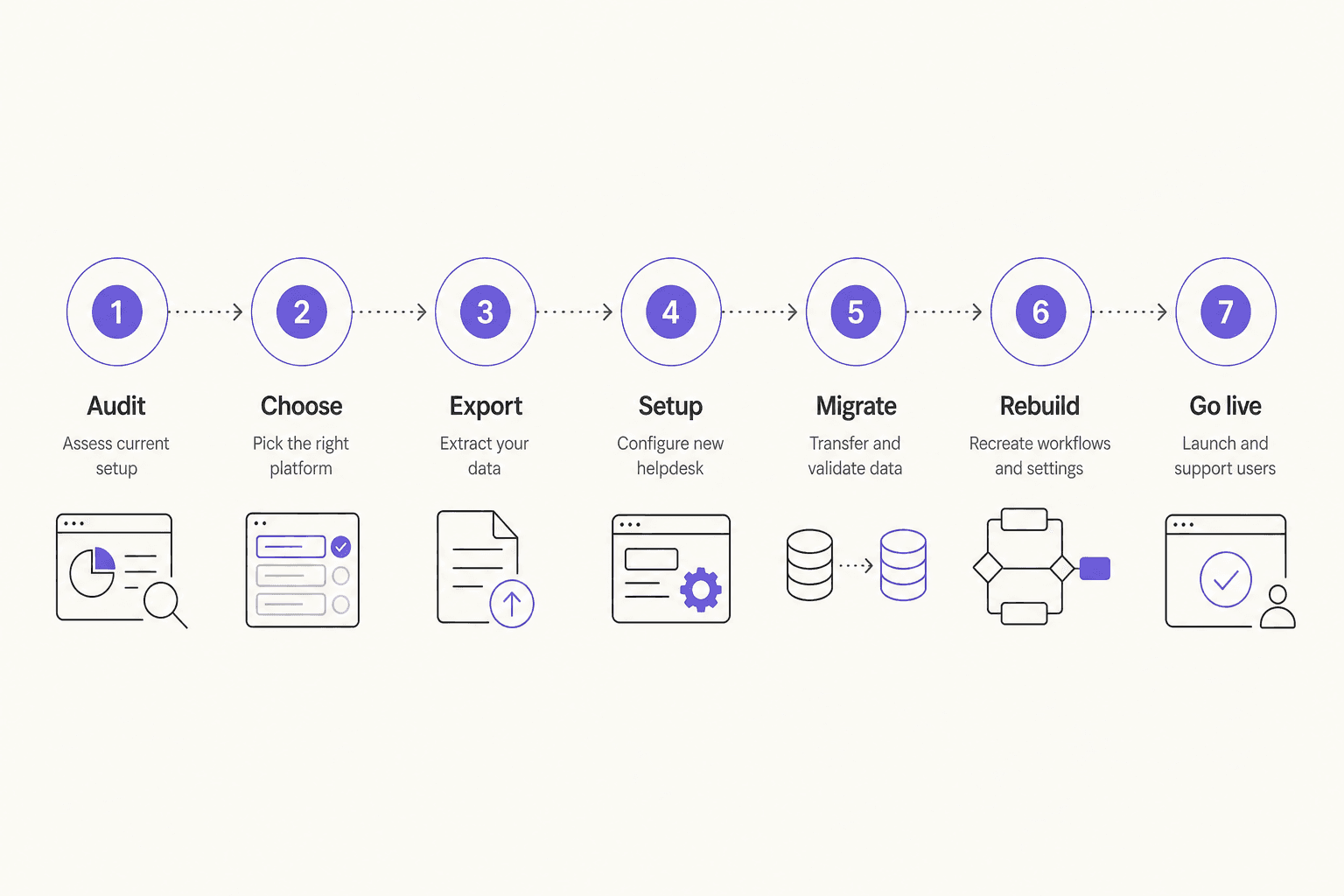
Wenn du einen Wechsel erwägst, bist du nicht allein. Dieser Leitfaden deckt den kompletten Migrationsprozess ab: die aktuelle Konfiguration prüfen, Daten exportieren, ein Ziel wählen, die Migration durchführen und alles neu aufbauen, was nicht automatisch übertragen wird. Wenn du ein realistisches Bild davon willst, was der Wechsel wirklich bedeutet - einschließlich der Teile, die die meisten Migrationsleitfäden auslassen -, lies weiter.
Vor der Migration: verstehe, was dich wirklich vertreibt
Der richtige Weg hängt von der eigentlichen Ursache ab.
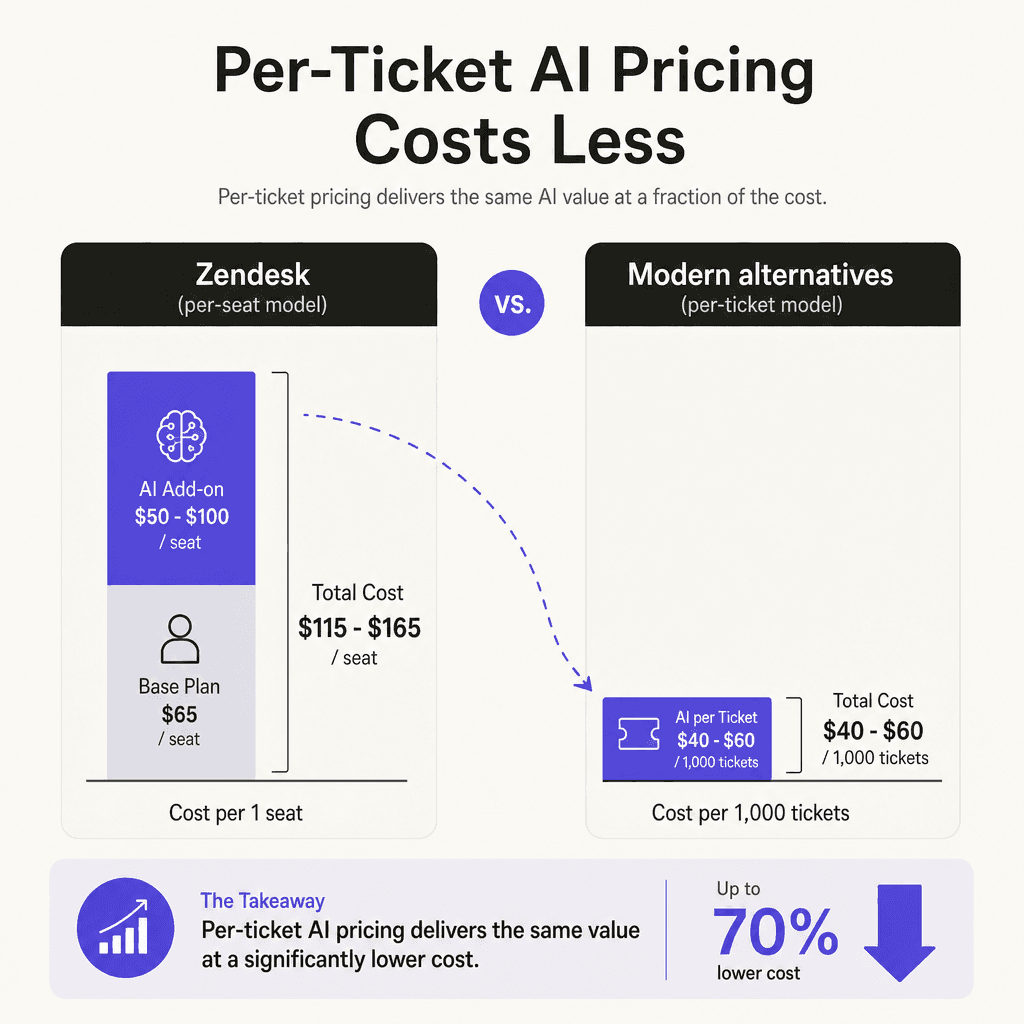
Zendesks KI ist zu teuer. Das Copilot-Add-on kostet 50 $/Agent/Monat, plus 1,50-2,00 $ pro automatisierter Lösung über das kleine monatliche Kontingent deines Plans hinaus. Ein 10-Agenten-Team auf Suite Professional mit Copilot erreicht 1.650 $/Monat, noch bevor AR-Überschreitungen dazukommen. Wenn die KI-Preise das Hauptproblem sind, musst du vielleicht gar nicht migrieren - eine zusätzliche KI-Ebene von einem Drittanbieter auf deinem bestehenden Zendesk-Setup (oder auf einem einfacheren Helpdesk) kostet deutlich weniger.
Zendesk ist für dein Volumen überdimensioniert. Wenn du unter ein paar hundert Tickets pro Monat bearbeitest, zahlst du wahrscheinlich für Omnichannel-Routing, Workforce-Management-Tools und Analysen im Enterprise-Maßstab, die du nie anfasst. Eine schlankere Plattform wie Help Scout oder Zoho Desk gibt dir, was du brauchst, für einen Bruchteil der Kosten.
Zendesk passt einfach nicht (IT-Helpdesk-DNA, ungeeignet für E-Commerce oder KMU). Mehrere Reddit-Threads weisen darauf hin, dass Zendesk für IT-Support und große Unternehmen gebaut wurde. Teams, die vor allem Bestellstatus, Retouren und Produktfragen bearbeiten, finden oft, dass zweckgebundene Alternativen diese Workflows natürlicher abbilden.
Die folgenden Migrationsschritte gelten für alle drei Szenarien. Behalte aber deinen eigentlichen Grund im Kopf - er bestimmt, welche Alternative für dich am meisten Sinn ergibt.
Was deine Migration wirklich kostet
Bevor du dich für einen Wechsel entscheidest, rechne beide Seiten durch.
So sieht eine typische Zendesk-Rechnung für ein mittelgroßes Team aus:
| Plan | Pro Agent/Monat | 10-Agenten-Team |
|---|---|---|
| Suite Professional (am beliebtesten) | $115 | $1.150/Monat |
| + Copilot-Add-on | $50 | $500/Monat |
| + QA-Add-on (optional) | $35 | $350/Monat |
| Gesamt mit Copilot | $165 | $1.650/Monat |
Überschreitungen bei automatisierten Lösungen (1,50-2,00 $/AR) kommen zusätzlich dazu, wenn das Ticketvolumen hoch ist.
Teams, die bereits migriert sind, berichten von erheblichen Einsparungen. Ein Unternehmen wechselte zu BoldDesk und senkte die Kosten von 7.000 $/Jahr auf 1.500 $/Jahr. Ein anderes wechselte zu FreshService und reduzierte seine Rechnung von 15.000 $/Jahr deutlich. Selbst wenn man die Migrationskosten einrechnet (500-2.000 $ für ein Tool wie Help Desk Migration), erreichen die meisten Teams innerhalb von sechs Monaten den Break-even.
Das richtige Ziel wählen
Das richtige Ziel hängt von deiner Teamgröße, deinen Support-Kanälen und davon ab, wie wichtig dir native E-Commerce-Integrationen im Vergleich zu allgemeinem Ticketing sind.
| Plattform | Startpreis | Am besten geeignet für |
|---|---|---|
| Freshdesk | $15/Agent/Monat (Growth) | Mid-Market-Teams; hat einen nativen Zendesk-Importassistenten |
| Zoho Desk | $14/Nutzer/Monat | Budgetbewusste Teams; bereits im Zoho-Ökosystem |
| Help Scout | $20/Agent/Monat | Kleine Teams; E-Mail-lastiger Support |
| Front | $19/Sitzplatz/Monat | B2B-Teams; kollaborationsorientierter Posteingang |
| HubSpot Service Hub | $45/Monat (2 Nutzer) | Teams, die bereits das HubSpot-CRM nutzen |
| Gorgias | Gestaffelte Preise | E-Commerce; Shopify-native Teams |
| Jira Service Management | $21/Agent/Monat | IT-Support-Teams; Atlassian-Nutzer |
| BoldDesk | ~$125/Monat für 5 Agenten | Kostenbewusster Wechsel; gelobt für Migrationssupport |
Ein paar Anmerkungen zu den Spitzenreitern:
Freshdesk ist das häufigste Migrationsziel von Zendesk aus. Es hat einen nativen Zendesk-Importassistenten in der Admin-Konsole, der Tickets, Kontakte, Wissensdatenbank-Artikel und Anhänge übernimmt. Außerdem ist es auf jeder Stufe günstiger.
Help Scout lässt sich wirklich einfach einrichten - Teams berichten, in Tagen statt Wochen produktiv gegangen zu sein. Es ist ideal, wenn der Großteil deines Supports per E-Mail läuft und du kein komplexes Routing brauchst.
Gorgias gewinnt, wenn Shopify-Integration dein Hauptbedarf ist. Bestelldaten erscheinen direkt im Ticket; bei Zendesk braucht es dafür individuelle Integrationsarbeit.
Wenn du ein IT-Team bist, das internen Support leistet, lohnt sich ein Blick auf Jira Service Management. Die kostenlose Stufe deckt 3 Agenten ab und enthält den vollen ITIL-Funktionsumfang.
Schritt 1: prüfe, was du in Zendesk tatsächlich nutzt
Bevor du einen einzigen Export anfasst, dokumentiere, worauf dein Team im Alltag angewiesen ist:
- Kanäle: E-Mail, Chat, Sprache, Social Messaging - welche sind aktiv?
- Integrationen: CRM, E-Commerce-Plattform, Slack, Analyse-Tools - liste jede aktive Verbindung auf
- Automatisierungen: Trigger, Makros, SLA-Regeln, Eskalationslogik - diese lassen sich nicht übertragen
- Ansichten und Reports: benutzerdefinierte Dashboards und Reports, die dein Team wirklich nutzt
- Wissensdatenbank: wie viele Artikel, welche Sprachen, wie oft aktualisiert
Dieses Audit hat zwei Zwecke. Erstens sagt es dir, wie komplex deine Migration ist, und hilft dir, die richtige Migrationsmethode zu wählen. Zweitens deckt es alles auf, was du in deiner neuen Plattform nachbauen musst - denn keines der automatisierten Migrationstools kümmert sich um deine Geschäftsregeln.
Ein ehrliches Audit zeigt manchmal auch, wie wenig von Zendesk du tatsächlich nutzt. Teams stellen regelmäßig fest, dass sie für Funktionen im Enterprise-Maßstab bezahlt haben, während sie nur 20% der Plattform genutzt haben.
Schritt 2: exportiere deine Zendesk-Daten
Hier ist, was Zendesk dich exportieren lässt und wie du dorthin kommst.
Zuerst Datenexporte aktivieren. Zendesk-Datenexporte sind standardmäßig nicht eingeschaltet. Du musst den Zendesk-Support kontaktieren und die Funktion anfordern. Das ist nur auf Professional- und Enterprise-Plänen verfügbar (und allen Suite-Stufen).
Navigiere zu Admin Center > Account > Tools > Reports > Export-Tab.
Drei Exportformate stehen zur Verfügung:
| Format | Was enthalten ist | Limit |
|---|---|---|
| JSON | Tickets, Nutzer, Organisationen (mit allen Kommentaren) | Am besten für 200K+ Tickets; Downloads in 31-Tage-Blöcken über 1M |
| CSV | Nur Ticketfelder (keine Kommentare oder Beschreibungen) | Kein hartes Limit; Mehrfachauswahl- und mehrzeilige Felder ausgeschlossen |
| XML | Alle Accounts, Gruppen, Organisationen, Tickets mit Kommentaren, Nutzer | Hartes Limit von 500 MB (~200K Tickets) |
Für die meisten Teams ist JSON das empfohlene Format. Es enthält den vollständigen Ticketverlauf inklusive aller Kommentare, was CSV nicht bietet.
Was nicht sauber exportiert wird:
- Anhänge brauchen eine separate Behandlung - sie sind nicht in Standard-CSV-Exporten enthalten
- Von KI-Agenten gelöste Tickets können überhaupt nicht exportiert werden
- Benutzerdefinierte Nutzer- und Organisationsfelder erfordern die API (der User-XML-Export schließt sie aus)
- Trigger, Makros und Geschäftsregeln sind plattformspezifisch; sie werden nicht übertragen
Wenn dein Zendesk-Account auf einem niedrigeren Plan ist oder du mehr Kontrolle willst, lässt dich die Zendesk-API auf jedem Plan Daten abrufen. Der Endpunkt für inkrementelle Exporte ist der richtige Ausgangspunkt für große Accounts.
Schritt 3: die Migration durchführen
Es gibt drei Ansätze, jeder mit einem anderen Kompromiss:
Option A: ein spezielles Migrationstool nutzen (für die meisten Teams empfohlen)
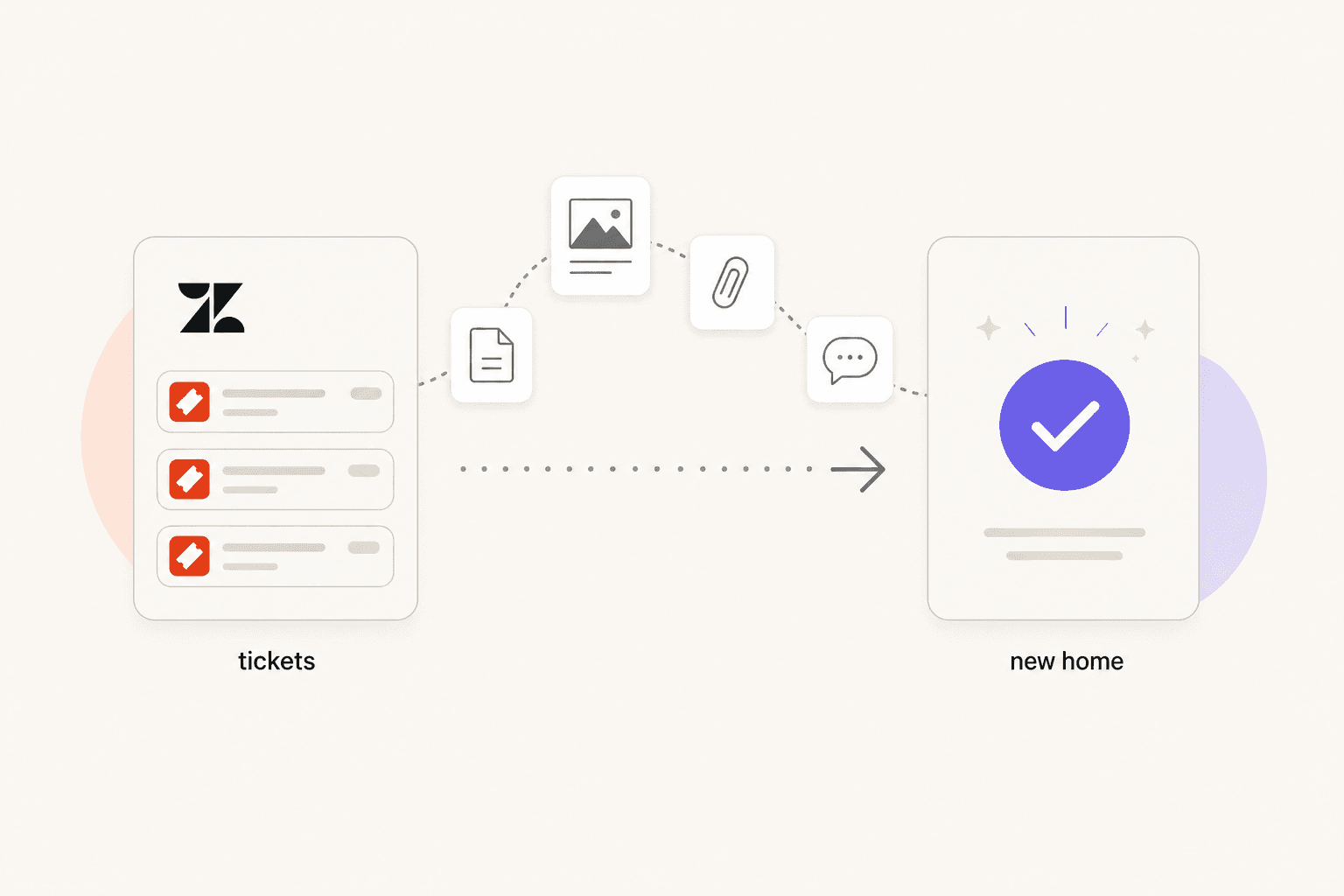
Help Desk Migration ist ein autorisierter Zendesk-Partner und das am häufigsten genutzte Tool für diesen Weg. Es übernimmt Tickets, Kontakte, Organisationen, Wissensdatenbank-Artikel, Anhänge, Inline-Bilder und Anrufaufzeichnungen. Der Ablauf:
- Verbinde sowohl deinen Zendesk-Account als auch deine Zielplattform
- Ordne deine Quellfelder den Zielfeldern zu (benutzerdefinierte Felder eingeschlossen)
- Führe eine kostenlose Demo-Migration mit 20 zufälligen Datensätzen durch
- Validiere die Stichprobe - prüfe Ticketstruktur, Kommentare, Anhänge
- Führe die vollständige Migration aus
- Führe eine Delta-Migration durch, um alle Datensätze zu erfassen, die seit dem ersten Abruf erstellt oder aktualisiert wurden
Das Tool unterstützt Intervallmigration (bis zu 5-mal pausierbar), mit der du in Phasen migrieren kannst, ohne einen harten Umschaltzeitpunkt. Der Preis richtet sich nach dem Datenvolumen; die Demo-Migration ist kostenlos und dauert etwa 5 Minuten.
Die Datenübertragungsgeschwindigkeit liegt im Schnitt bei 2.000 Tickets pro Stunde, sodass 15.000 Tickets etwa 7-8 Stunden tatsächliche Übertragungszeit brauchen.
Option B: den nativen Importer deiner Zielplattform nutzen (am besten für Migrationen zu Freshdesk)
Wenn du zu Freshdesk wechselst, enthält der Admin-Bereich einen nativen Zendesk-Importassistenten. Er übernimmt Tickets, Kontakte, Unternehmen, Agenten, benutzerdefinierte Felder, Anhänge, vorgefertigte Antworten, Szenario-Automatisierungen und Wissensdatenbank-Inhalte. Kein Drittanbieter-Account nötig.
Bekannte Einschränkung: Interne Links in Wissensdatenbank-Artikeln aktualisieren sich nicht automatisch. Zendesk-formatierte URLs bleiben im Artikeltext stehen und müssen manuell oder über Weiterleitungsregeln korrigiert werden.
Option C: Migrationsspezialisten engagieren (am besten für große oder komplexe Accounts)
Für Accounts mit über 50.000 Tickets, starker Individualisierung oder komplexen Compliance-Anforderungen bieten Firmen wie Helpando und Gravity CX End-to-End-Migrationsdienste an. Die Kosten reichen je nach Komplexität von 5.000 bis über 20.000 US-Dollar. Für einen Enterprise-Account, der durch den Wechsel über 50.000 US-Dollar pro Jahr spart, ist das eine sinnvolle Investition.
Führe immer zuerst eine Demo-Migration durch. Das ist der wichtigste einzelne Ratschlag von Teams, die diesen Prozess bereits durchlaufen haben. Demo-Migrationen decken Konflikte bei benutzerdefinierten Feldern, beschädigte Anhänge und Datums-/Zeitzonenprobleme auf, bevor sie tausende Datensätze betreffen.
Schritt 4: baue nach, was nicht migriert wurde
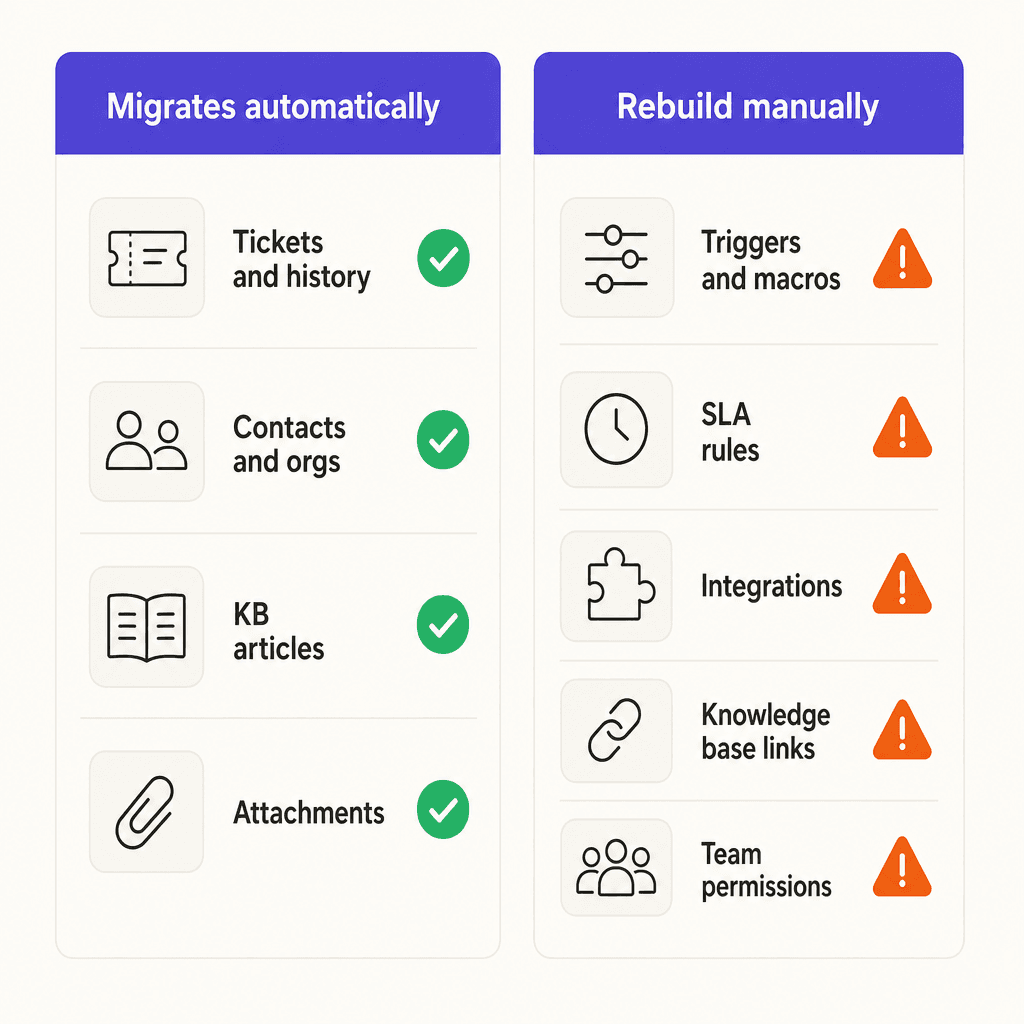
Das ist der Teil, den die meisten Migrationsleitfäden unterschätzen. Deine Ticketdaten und Wissensdatenbank-Artikel kommen sauber an. Aber Folgendes erfordert manuelle Arbeit in deiner neuen Plattform:
Trigger und Automatisierungen. Zendesks Trigger- und Automatisierungslogik ist plattformspezifisch. Du musst jede Regel in deinem neuen System mit dessen Workflow-Builder nachbauen. Nutze das als Gelegenheit, zu prüfen, welche Automatisierungen tatsächlich funktionieren - die meisten Teams entdecken einen Friedhof aus Regeln, an deren Erstellung sich niemand mehr erinnert.
Makros und vorgefertigte Antworten. Diese lassen sich manchmal exportieren und als Vorlagen wieder importieren, aber die Struktur variiert je nach Plattform. Rechne damit, alle zu überprüfen und anzupassen.
SLA-Richtlinien. Zendesks SLA-Konfiguration lässt sich nicht auf die Modelle anderer Plattformen übertragen. Du wirst SLAs in deinem neuen Tool von Grund auf neu einrichten.
Interne Links der Wissensdatenbank. Alle Links innerhalb von Artikeln, die auf andere Artikel verweisen, referenzieren weiterhin Zendesk-URLs. Entweder richtest du 301-Weiterleitungen ein, nutzt ein Tool, um die alten URLs zu suchen und zu ersetzen, oder machst ein manuelles Audit. Das wird teuer, wenn du Hunderte von Artikeln hast.
Integrationen von Drittanbietern. Jede Integration, die du in Zendesk verbunden hattest (Salesforce, Shopify, Slack usw.), muss in der neuen Plattform neu verbunden und getestet werden. Plane je nach Anzahl der Integrationen ein bis drei Tage für Tests ein.
Teamberechtigungen und Agentenrollen. Die Strukturen für Agentenrollen unterscheiden sich zwischen den Plattformen. Du musst Rollen, Gruppen und Berechtigungen von Grund auf konfigurieren.
Eine nützliche Abkürzung: Versuche nicht, dein altes Setup 1:1 nachzubauen. Die Migration ist ein natürlicher Moment, um zu vereinfachen. Wenn ein Trigger seit zwei Jahren nicht bearbeitet wurde, frag dich, ob er überhaupt noch gebraucht wird, bevor du ihn neu aufbaust.
Schritt 5: testen, bevor du live gehst
Wechsle nicht zur neuen Plattform, bevor du diese fünf Dinge überprüft hast:
- Die Ticketanzahl stimmt überein. Vergleiche die Datensatzanzahl in deiner Zielplattform mit deinem Zendesk-Export. Abweichungen deuten auf verlorene Datensätze hin.
- Der Kommentarverlauf ist vollständig. Öffne 10-20 zufällige Tickets und prüfe, ob der komplette Konversationsverlauf vorhanden ist.
- Anhänge laden. Die Migration von Anhängen ist der fehleranfälligste Schritt. Prüfe stichprobenartig Tickets, von denen du weißt, dass sie Dateien hatten.
- Routing funktioniert durchgängig. Sende Testtickets über jeden Kanal (E-Mail, Chat, Social) und bestätige, dass sie am richtigen Ort landen.
- Automatisierungen lösen korrekt aus. Löse ein paar Testtickets aus, die wichtige Automatisierungen aktivieren sollten, und bestätige, dass sie sich wie erwartet verhalten.
Führe den Test zuerst in deiner Staging-/Sandbox-Umgebung durch, falls deine neue Plattform eine anbietet.
Timing: wann du migrieren solltest
Der wichtigste Timing-Ratschlag überhaupt: migriere nicht während Support-Spitzenzeiten. Ein Kommentator auf r/helpdesk brachte es unverblümt auf den Punkt - "The risk of breaking something mid-peak is the killer". Eine Migration falsch getimt während eines Feiertagsansturms oder eines Produktlaunches kann verheerend sein.
Gute Zeitfenster: frühes Q1 (nach den Feiertagen, überschaubares Volumen), zwischen großen Produktveröffentlichungen und in jedem Zeitraum, in dem dein Supportvolumen verlässlich niedrig ist.
Vermeide: Q4-Feiertagszeiten, geplante Marketingkampagnen, Produktlaunches, Geschäftsjahresende für B2B-Teams.
Wie viel Zeit solltest du einplanen?
| Account-Größe | Erwarteter Zeitrahmen |
|---|---|
| Klein (< 5.000 Tickets) | 1-2 Wochen insgesamt |
| Mid-Market (5.000-50.000 Tickets) | 2-4 Wochen insgesamt |
| Enterprise (50.000+ Tickets) | 4-12 Wochen insgesamt |
| Mit großer Wissensdatenbank | 2-4 Wochen zusätzlich |
Behalte Zendesk 30 Tage nach dem Go-live im Nur-Lese-Modus. Du wirst in den ersten Wochen fast sicher etwas im alten System nachschlagen müssen, und der weiterhin bestehende Zugriff verhindert Panik.
Was ist mit KI auf deiner neuen Plattform?
Die meisten Zendesk-Alternativen haben grundlegende KI-Funktionen in ihre Basispläne aufgenommen. Aber "KI inklusive" auf einem 15-$/Agent/Monat-Plan bedeutet meist intentbasiertes Routing und vorgeschlagene Antworten - nicht autonome Ticketlösung.
Wenn du KI willst, die Tickets End-to-End bearbeitet (Antworten entwirft, einfache Anfragen löst, mit Kontext eskaliert), brauchst du eine KI-Ebene zusätzlich zu welchem Helpdesk auch immer du landest.
Hier wird die Rechnung interessant. eesel AI verbindet sich mit Freshdesk, Zendesk, Slack und über 100 weiteren Plattformen und bearbeitet Tickets für 0,40 $ pro Ticket - keine Plattformgebühr, keine Kosten pro Sitzplatz. Für ein Team, das 1.000 Tickets pro Monat bearbeitet, sind das 400 $/Monat. Vergleiche das mit Zendesks Copilot-Add-on zu 50 $/Agent/Monat für 10 Agenten (500 $/Monat) plus 1,50 $ oder mehr pro automatisierter Lösung.
Wenn du zu Freshdesk wechselst (zu 15 $/Agent/Monat) und eesel AI hinzufügst, zahlt ein 10-Agenten-Team bei 1.000 Tickets/Monat:
- Freshdesk Growth: $150/Monat
- eesel AI: $400/Monat
- Gesamt: $550/Monat gegenüber $1.650/Monat bei Zendesk + Copilot
Das ist die gleiche (oder bessere) KI-Fähigkeit für etwa ein Drittel der Kosten.
eesel lernt vom ersten Tag an aus deinen bestehenden Tickets und Wissensdatenbank-Artikeln. Teams bei Smava nutzen es, um über 100.000 Tickets pro Monat auf Deutsch zu bearbeiten; Gridwise berichtete von 73% gelösten Tier-1-Anfragen im ersten Monat. Es installiert sich als Agent in deinem Helpdesk - kein Parallelsystem zu verwalten, kein Umtrainieren deines Workflows.
Wenn du Zendesk-Tickets automatisieren möchtest, bevor du migrierst, oder verstehen willst, was Zendesks native KI tatsächlich abdeckt, lohnt es sich, diese Leitfäden zu lesen, bevor du dich für einen Weg entscheidest.
Für Teams, die abwägen, ob sie überhaupt wechseln sollen, geht dieser Vergleich von Zendesk-KI-Alternativen die Kompromisse ausführlicher durch.
eesel ausprobieren
eesel AI ist ein KI-Support-Agent, der innerhalb deines Helpdesks arbeitet - egal ob du bei Zendesk bleibst oder zu Freshdesk, Slack oder einer anderen Plattform wechselst. Es liest deine vergangenen Tickets, Hilfe-Center-Artikel und Wissensdatenbank und beginnt vom ersten Tag an mit der Bearbeitung von Support-Anfragen. Die Preise starten bei 0,40 $ pro Ticket, ohne Plattformgebühr, ohne Preis pro Sitzplatz und ohne Vertragsbindung.
Wenn du teilweise von Zendesk weg migrierst, weil die native KI zu teuer ist, gibt dir eesel die gleichen Fähigkeiten auf deiner neuen Plattform, ohne die Add-on-Preise. Der eesel + Zendesk-Integrationsleitfaden erklärt, wie die Einrichtung funktioniert, und die Freshdesk-Integration ist genauso unkompliziert, falls es dorthin geht.
50 $ kostenlose Nutzung, keine Kreditkarte nötig. Jetzt starten auf eesel.ai.