Die Verbindung Ihrer Kundenservice-Plattform mit Ihrem CRM schafft eine einheitliche Sicht auf die Kundeninteraktionen. Die Kustomer Salesforce Integration ermöglicht es Support-Teams, Salesforce Daten direkt in Kustomer einzusehen und Fälle in Salesforce aus Support-Konversationen zu erstellen.
Dieser Leitfaden führt Sie durch den kompletten Einrichtungsprozess, von der anfänglichen Konfiguration bis hin zu erweiterten Funktionen wie der automatischen Fallerstellung. Egal, ob Sie ein Salesforce Administrator oder ein Teamleiter im Support sind, Sie finden hier umsetzbare Schritte, um die Integration reibungslos zum Laufen zu bringen.
Wenn Sie Optionen evaluieren, sollten Sie auch in Betracht ziehen, ob ein KI-nativer Ansatz Ihren Support-Stack vollständig vereinfachen könnte. Mehr dazu später.
Was Sie benötigen
Bevor Sie beginnen, stellen Sie sicher, dass Sie Folgendes eingerichtet haben:
- Salesforce Administrator-Konto mit API-Zugriff. Die Integration erfordert Administratorberechtigungen, um verbundene Apps und OAuth-Einstellungen zu konfigurieren.
- Unterstützte Salesforce Edition. Enterprise, Unlimited oder Performance Editionen funktionieren vollständig. Die Professional Edition kann mit API-Zugriff funktionieren, kann aber das verwaltete Paket für die Fallerstellung nicht installieren.
- Kustomer Administrator-Zugriff. Sie benötigen Berechtigungen, um Apps aus dem App Directory zu installieren.
- Ihre Salesforce Subdomain. Dies ist der erste Teil Ihrer Salesforce URL (z. B. "IhrUnternehmen" in IhrUnternehmen.salesforce.com).
Das bedeutet Folgendes. Die native Integration ist kostenlos mit Ihrem Kustomer Abonnement, aber das optionale verwaltete Paket für die Fallerstellung erfordert bestimmte Salesforce Editionen.
Schritt 1: Installieren Sie die Salesforce App in Kustomer
Beginnen Sie mit der Installation der Salesforce App aus dem Kustomer App Directory.
Navigieren Sie in Ihrem Kustomer Workspace zu Apps > App Directory. Suchen Sie nach "Salesforce" und klicken Sie auf Installieren. Sie werden aufgefordert, Ihre Salesforce Subdomain einzugeben (der Teil vor .salesforce.com).
Als Nächstes authentifizieren Sie sich über OAuth 2.0. Klicken Sie auf Verbinden und melden Sie sich mit Ihren Salesforce Administrator Anmeldeinformationen an. Gewähren Sie die angeforderten Berechtigungen, damit Kustomer Salesforce Daten lesen und Fälle erstellen kann.
Die Verbindung stellt eine sichere Verbindung zwischen den beiden Plattformen her. Sobald die Verbindung hergestellt ist, kann Kustomer Account-, Kontakt-, Opportunity- und Lead-Daten in Ihre Kunden-Timeline ziehen.
Schritt 2: Konfigurieren Sie die verbundene App in Salesforce
Nachdem Sie die Verbindung von Kustomer aus hergestellt haben, müssen Sie die Einstellungen der verbundenen App in Salesforce konfigurieren.
Gehen Sie in Salesforce zu Setup > Apps > Verbundene Apps > OAuth-Nutzung verbundener Apps. Suchen Sie "Kustomer" in der Liste und klicken Sie auf Installieren. Dies autorisiert die OAuth-Verbindung. Detaillierte Anweisungen zur OAuth-Einrichtung finden Sie in der Kustomer Hilfedokumentation.
Legen Sie dann die OAuth-Richtlinien fest. Bearbeiten Sie die verbundene App und konfigurieren Sie:
- IP-Entspannung: Setzen Sie diese Option auf "IP-Einschränkungen lockern", wenn Ihr Team von verschiedenen Standorten aus auf Kustomer zugreift.
- Aktualisierungstoken-Richtlinie: Setzen Sie diese Option auf "Aktualisierungstoken ist bis zum Widerruf gültig", um eine ununterbrochene Synchronisierung zu gewährleisten.
Diese Einstellungen stellen sicher, dass die Verbindung stabil bleibt und Ihr Team ohne häufige erneute Authentifizierung auf Salesforce Daten zugreifen kann.
Schritt 3: Richten Sie die Datensichtbarkeit und Synchronisierungsoptionen ein
Konfigurieren Sie nun, welche Salesforce Objekte in Kustomer angezeigt werden und wie sie angezeigt werden.
Gehen Sie in Kustomer zu Apps > Salesforce > Einstellungen. Hier wählen Sie aus, welche Objekte synchronisiert werden sollen:
- Accounts - Firmeninformationen
- Kontakte - Individuelle Kundendatensätze
- Opportunities - Vertriebs-Pipeline-Daten
- Leads - Potenzielle Kunden
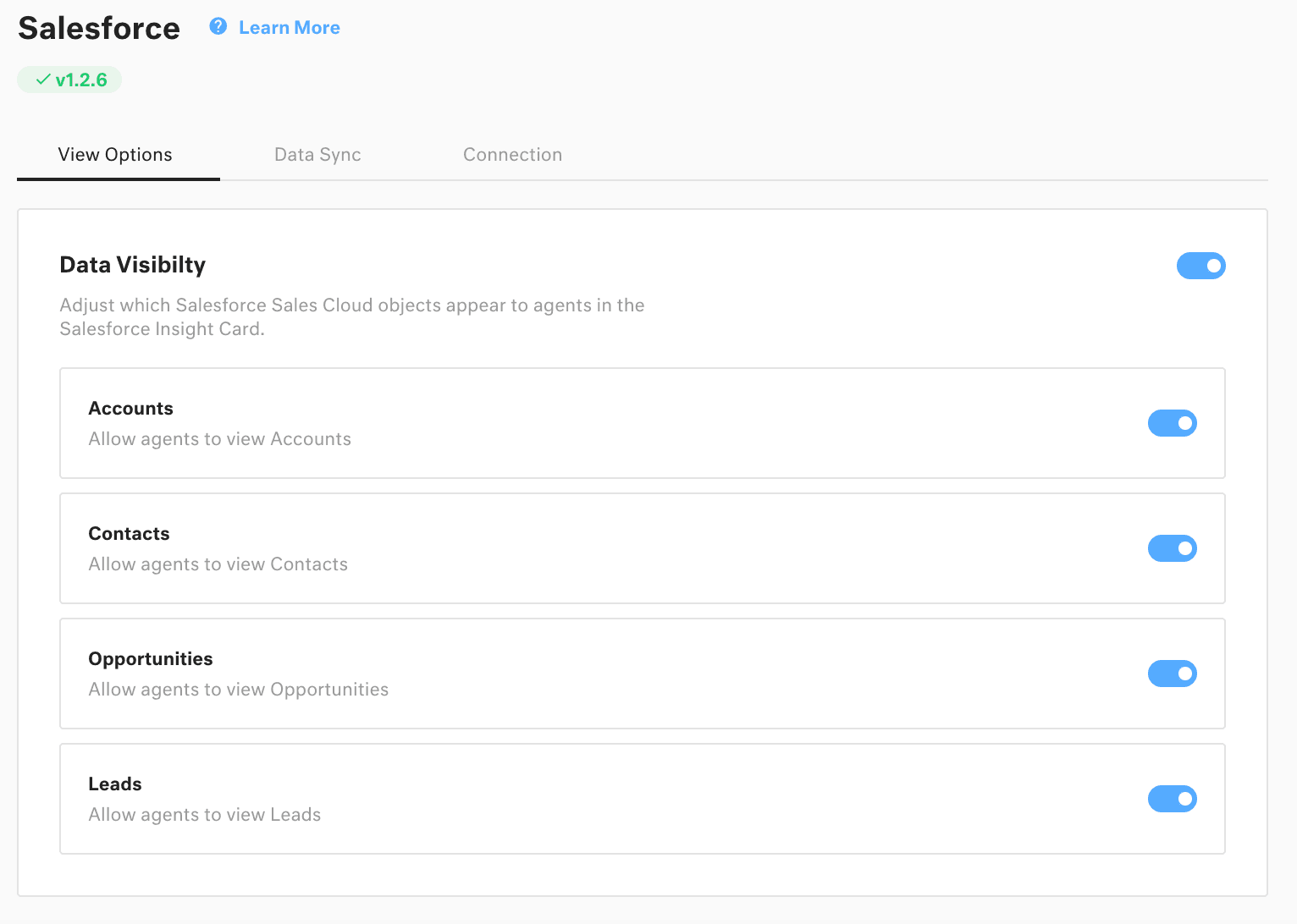
Die Salesforce Insight Card erscheint in der Kunden-Timeline, wenn Sie eine Konversation ansehen. Sie zeigt übereinstimmende Salesforce Datensätze basierend auf der Übereinstimmung der E-Mail-Adresse an. Wenn die E-Mail eines Kunden in Kustomer mit der E-Mail eines Kontakts oder Leads in Salesforce übereinstimmt, werden dessen Daten automatisch angezeigt.
Wichtige Einschränkung, die Sie verstehen sollten: Dies ist in erster Linie eine einseitige Synchronisierung für die Datensichtbarkeit. Kustomer liest Salesforce Daten, schreibt aber nicht zurück in Salesforce Datensätze (außer bei der Erstellung von Fällen, die wir als Nächstes behandeln werden).
Schritt 4: Aktivieren Sie die Fallerstellung in Salesforce (optional)
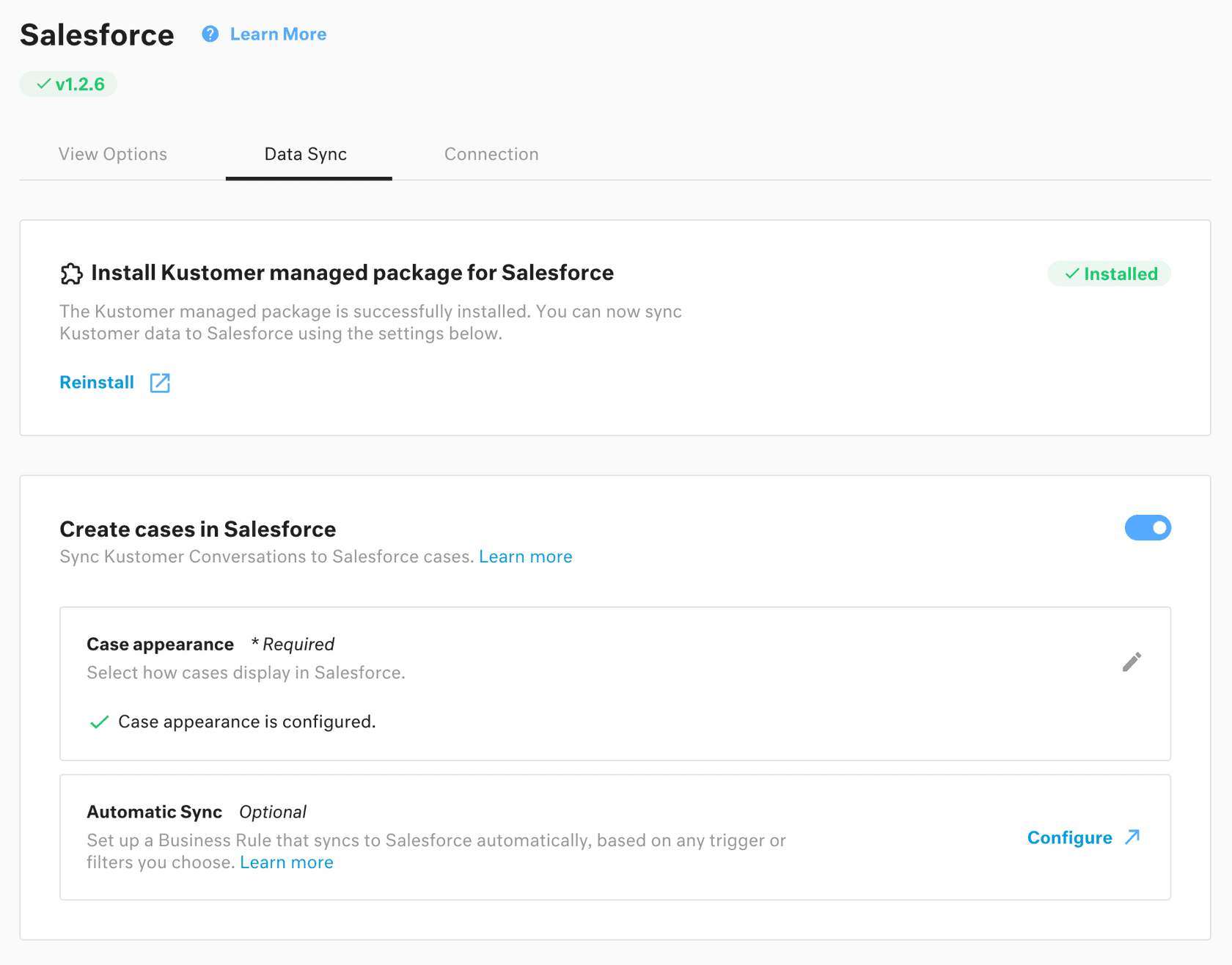
Für Teams, die Salesforce Fälle aus Kustomer Konversationen erstellen möchten, müssen Sie das verwaltete Paket installieren.
Installieren Sie zunächst das verwaltete Kustomer Paket in Salesforce. Kontaktieren Sie den Kustomer Support, um den Link zur Paketinstallation zu erhalten. Dieser Schritt erfordert Enterprise, Unlimited oder Performance Editionen. Benutzer der Professional Edition können keine verwalteten Pakete installieren.
Konfigurieren Sie als Nächstes die Datensatztypen. Gehen Sie in Salesforce zu Setup > Objektmanager > Fall > Seitenlayouts und fügen Sie die Kustomer Felder zu Ihren Falllayouts hinzu. Dies bestimmt, welche Informationen auf den aus Kustomer erstellten Fällen angezeigt werden.
Richten Sie dann die automatische Synchronisierung über Geschäftsregeln ein. Erstellen Sie in Kustomer eine Geschäftsregel, die die Fallerstellung auslöst:
- Gehen Sie zu Einstellungen > Geschäftsregeln
- Erstellen Sie eine Regel mit Bedingungen (z. B. "Wenn die Konversation geschlossen wird")
- Fügen Sie die Aktion "Salesforce Fall erstellen" hinzu
- Ordnen Sie die Felder nach Bedarf zu
Sie können auch Fälle manuell erstellen. Klicken Sie in einer beliebigen Konversation auf das Salesforce Symbol und wählen Sie "Fall erstellen", um sofort einen Salesforce Fall zu erstellen.
Einschränkungen und Überlegungen
Bevor Sie dies für Ihr Team einführen, sollten Sie diese Einschränkungen verstehen:
API Ratenbegrenzungen. Salesforce erzwingt API Aufrufbegrenzungen basierend auf Ihrer Edition und Benutzeranzahl. Wenn Sie die Limits erreichen, speichert Kustomer Daten im Cache und versucht es erneut. Der Cache enthält Kunden- und Konversationsobjekte, die in den letzten 24 Stunden angezeigt wurden.
Einschränkungen der Professional Edition. Salesforce Professional Edition mit API-Zugriff kann die grundlegende Integration nutzen, aber nicht das verwaltete Paket installieren, das für die Fallerstellung erforderlich ist. Dies beschränkt Sie auf schreibgeschützte Salesforce Daten in Kustomer.
Einseitige Synchronisierung für Fälle. Wenn Sie in Salesforce aus Kustomer einen Fall erstellen, ist die Synchronisierung einseitig. Aktualisierungen des Falls in Salesforce werden nicht automatisch in den Kustomer Konversationsdaten widergespiegelt.
Datenschutz. Die Integration verwendet E-Mail-Adressen als eindeutige Kennungen. Stellen Sie sicher, dass Ihre Datenhygiene solide ist, da doppelte Kontakte zu Zuordnungsproblemen führen können.
Alternative Integrationsansätze
Die native Integration ist nicht Ihre einzige Option. Je nach Ihren Bedürfnissen funktionieren diese Alternativen möglicherweise besser:
Zapier für No-Code-Automatisierung. Wenn Sie einfache Datenflüsse ohne die Komplexität verwalteter Pakete benötigen, verbindet Zapier Kustomer und Salesforce mit Auslösern wie "Konversation erstellt" und Aktionen wie "Fall erstellen". Die Zapier Preise beginnen bei 19,99 $/Monat für Professional Pläne mit mehrstufigen Zaps.
Alumio für Enterprise Integrationen. Für komplexe Integrationslandschaften bietet Alumio eine iPaaS-Lösung mit visuellen Workflow-Buildern und Datentransformation. Dies eignet sich für größere Organisationen mit mehreren zu verbindenden Systemen.
So vergleichen sich die Ansätze:
| Ansatz | Am besten geeignet für | Einrichtungskomplexität | Haupteinschränkung |
|---|---|---|---|
| Native Integration | Teams, die Salesforce Daten in der Kustomer UI wünschen | Mittel | Erfordert verwaltetes Paket für die Fallerstellung |
| Zapier | Einfache Automatisierungen, kleinere Teams | Niedrig | Beschränkt auf den Auslöser-/Aktionssatz von Zapier |
| Alumio | Komplexe Enterprise Integrationen | Hoch | Enterprise Preise |
Wählen Sie basierend auf Ihren technischen Ressourcen und der Integrationskomplexität. Die native Option funktioniert gut für die meisten Support-Teams. Zapier eignet sich für einfachere Anwendungsfälle. Alumio passt zu Enterprise Umgebungen mit dedizierten Integrationsteams.
Wann Sie eine KI-native Alternative in Betracht ziehen sollten
Hier ist die Sache bei traditionellen Integrationen: Sie synchronisieren Daten, lösen aber nicht die zugrunde liegende Herausforderung. Sie verwalten immer noch zwei Plattformen, pflegen Verbindungen und schulen Teams in mehreren Systemen.
Ein KI-nativer Ansatz ändert die Gleichung. Anstatt Support-Tickets mit Salesforce zu synchronisieren, was wäre, wenn Ihr KI-Agent den Frontline-Support autonom abwickeln würde und nur komplexe Probleme eskalieren würde, die wirklich menschliche Aufmerksamkeit erfordern?
Wir haben eesel AI entwickelt, um als KI-Teamkollege zu fungieren, der Ihr Unternehmen anhand vorhandener Daten (Hilfecenter, vergangene Tickets, Dokumentation) lernt und den Support direkt abwickelt. Es lässt sich in Salesforce, Zendesk, Freshdesk und 100+ andere Tools integrieren, aber der Unterschied besteht darin, dass es Tickets tatsächlich End-to-End löst, anstatt nur Daten zwischen Systemen zu verschieben.

Das Ergebnis? Bis zu 81 % autonome Lösung für ausgereifte Bereitstellungen, mit einer typischen Amortisationszeit von unter 2 Monaten. Sie können damit beginnen, dass KI Entwürfe für Antworten zur Überprüfung erstellt, und dann zur vollständigen Autonomie übergehen, sobald sie sich bewährt hat.
Wenn Sie die Kustomer Salesforce Integration evaluieren, weil Sie eine bessere Sichtbarkeit der Kundendaten wünschen, sollten Sie überlegen, ob KI-Agenten die Notwendigkeit komplexer Synchronisierungen vollständig eliminieren könnten. Sehen Sie sich unsere Salesforce Service Cloud AI Integration an, um zu sehen, wie das funktioniert.
Beginnen Sie noch heute mit der Optimierung Ihrer Kundendaten
Die Kustomer Salesforce Integration gibt Ihrem Support-Team Einblick in Kundendaten, ohne die Plattform wechseln zu müssen. Befolgen Sie die obigen Schritte, um die Systeme zu verbinden, die Datensichtbarkeit zu konfigurieren und optional die Fallerstellung zu aktivieren.
Wichtige Erkenntnisse:
- Enterprise, Unlimited oder Performance Salesforce Editionen für volle Funktionalität erforderlich
- Das verwaltete Paket ermöglicht die Fallerstellung, hat aber Editionseinschränkungen
- Berücksichtigen Sie Ihre API-Limits und die Hygiene der Datenübereinstimmung
- Alternative Ansätze wie Zapier funktionieren für einfachere Anwendungsfälle
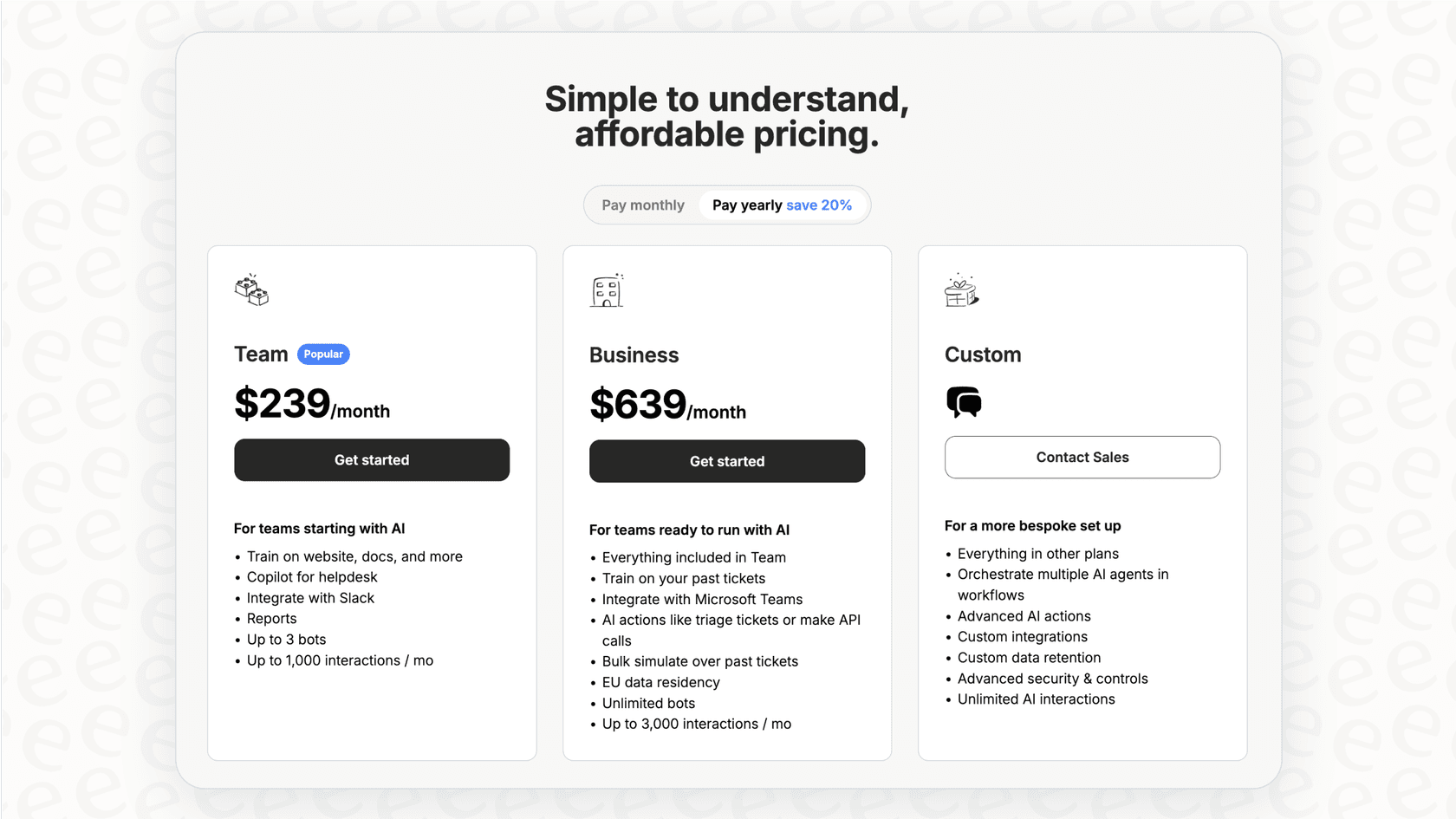
Wenn Sie nach einem moderneren Ansatz für den Kundensupport suchen, erkunden Sie die Preise von eesel AI und sehen Sie, wie KI-Agenten Ihre Integrationskomplexität reduzieren und gleichzeitig die Lösungsraten verbessern können. Unsere Integrationen funktionieren mit den Tools, die Sie bereits verwenden, jedoch mit dem zusätzlichen Vorteil der autonomen Lösung.

Häufig gestellte Fragen
Share this article

Article by
Stevia Putri
Stevia Putri is a marketing generalist at eesel AI, where she helps turn powerful AI tools into stories that resonate. She’s driven by curiosity, clarity, and the human side of technology.