Como encaminhar clientes VIP no Zendesk: 3 métodos explicados

Stevia Putri
Última edição March 6, 2026
Quando um cliente VIP envia um ticket, você quer que ele vá direto para seus agentes seniores. Não fique sentado em uma fila geral por horas. Não fique saltando entre três equipes diferentes antes de encontrar a pessoa certa.
O roteamento VIP do Zendesk é a diferença entre os tickets chegarem ao agente certo imediatamente e os clientes esperarem enquanto alguém tria manualmente sua solicitação. Esteja você dando suporte a contas corporativas, clientes de alto valor ou executivos internos, acertar o roteamento afeta a satisfação e a retenção do cliente.
As boas notícias? O Zendesk oferece várias maneiras de configurar isso. O desafio é escolher a abordagem certa para o tamanho da sua equipe, o nível do plano e as necessidades de complexidade. Neste guia, vamos percorrer três métodos para rotear clientes VIP no Zendesk: gatilhos, mapeamento de grupos e roteamento omnichannel. Ao final, você saberá exatamente qual abordagem se adapta às necessidades da sua equipe e como implementá-la.

O que você vai precisar
Antes de configurar o roteamento VIP, certifique-se de que você tem:
- Uma conta do Zendesk com acesso de administrador
- Uma lista de clientes ou organizações VIP que você deseja priorizar
- Um grupo de agentes criado para lidar com tickets VIP
- Opcional: Campos de usuário personalizados ou tags para identificar o status VIP
Os requisitos do plano variam de acordo com o método. Os gatilhos funcionam em todos os planos, incluindo o nível Support Team de US$ 19/agente. O mapeamento de grupos e o roteamento omnichannel exigem o Suite Professional (US$ 115/agente anualmente) ou superior.
Método 1: Usando gatilhos para roteamento VIP do Zendesk (todos os planos)
Os gatilhos são regras de negócios baseadas em eventos que são acionadas quando os tickets são criados ou atualizados. Eles estão disponíveis em todos os planos do Zendesk, tornando-os o método de roteamento mais acessível.
Use gatilhos quando precisar de flexibilidade: roteamento com base na organização E no conteúdo do ticket, aplicando roteamento diferente para a mesma organização com base no tipo de ticket ou adicionando ações como alterações de prioridade e notificações junto com a atribuição de grupo.
Passo 1: Identifique clientes VIP com tags
Existem duas maneiras de identificar clientes VIP. Você pode adicionar uma tag VIP aos perfis de usuários individuais, o que funciona bem quando o status VIP é específico da pessoa. Ou use tags de organização para o status VIP em toda a empresa, o que é melhor para cenários B2B onde organizações inteiras são consideradas VIP.
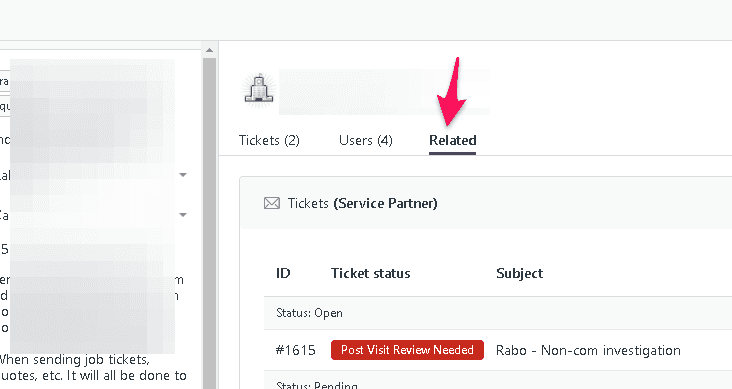
Para adicionar tags aos usuários, vá para Central de administração > Pessoas > Usuários finais, selecione um usuário e adicione "VIP" às suas tags. Para organizações, vá para Central de administração > Pessoas > Organizações, selecione a organização e adicione a tag VIP lá.

Passo 2: Crie um grupo de agentes VIP
Os grupos reúnem agentes, permitindo que você gerencie as atribuições de tickets com base em habilidades e experiência. Para clientes VIP, identifique os agentes seniores que são mais adequados para ajudar esses clientes prontamente.
Vá para Central de administração > Pessoas > Equipe > Grupos. Clique em "Adicionar grupo", dê um nome como "Suporte VIP" ou "Equipe Enterprise", selecione os agentes que devem ser membros e salve.
Passo 3: Construa o gatilho de roteamento
Agora crie o gatilho que roteará automaticamente os tickets VIP para seu grupo especializado.
Navegue até Central de administração > Objetos e regras > Regras de negócios > Gatilhos. Clique em "Adicionar gatilho" e nomeie-o com algo descritivo como "Roteie tickets VIP para Suporte Premium".
Em "Atender a TODAS as seguintes condições", adicione:
- Ticket > É > Criado
- Tags > Contém pelo menos uma das seguintes > VIP
Em "Ações", adicione:
- Grupo > [Selecione seu grupo VIP]
- Prioridade > Alta (ou Urgente)

Passo 4: Posicione o gatilho corretamente
A ordem dos gatilhos é importante. O Zendesk processa os gatilhos de cima para baixo, e cada gatilho pode modificar o ticket antes que o próximo o veja.
Clique em "Criar gatilho" e, em seguida, encontre seu novo gatilho na lista. Use as alças de arrastar para movê-lo para perto do topo. Os gatilhos VIP devem normalmente ser executados antes das regras de roteamento geral para garantir que tenham precedência.
Teste sua configuração criando um ticket de teste de um usuário com a tag VIP. Verifique se ele é atribuído ao seu grupo VIP com a prioridade correta.
Prós do roteamento baseado em gatilhos:
- Funciona em todos os planos do Zendesk
- Altamente flexível com lógica condicional
- Pode combinar várias condições (tags, organização, palavras-chave)
Contras:
- Requer atenção ao gerenciamento da ordem dos gatilhos
- Gatilhos posteriores podem substituir atribuições anteriores
- Pode se tornar complexo com muitas regras de roteamento
Método 2: Mapeamento de grupos para roteamento VIP do Zendesk baseado em organização (Professional+)
O mapeamento de grupos é a abordagem mais simples para necessidades de roteamento diretas. Uma vez configurado, cada ticket de usuários em uma organização mapeada é automaticamente atribuído a esse grupo. Não são necessários gatilhos.
Isso funciona melhor quando você tem relacionamentos claros um-para-um: uma organização sempre vai para um grupo. Também é o método mais confiável porque o mapeamento de grupos é executado antes da maioria dos gatilhos, portanto, não será substituído por outra automação.
Passo 1: Crie grupos especializados para contas VIP
Siga o mesmo processo do Método 1 para criar seus grupos de agentes VIP.
Passo 2: Configure os grupos padrão da organização
Encontre a organização em Central de administração > Pessoas > Organizações. Clique para abri-la e, em seguida, clique em "Editar". Procure o menu suspenso Grupo e selecione o grupo que você criou. A alteração é salva automaticamente.
Passo 3: Adicione o mapeamento de domínio de e-mail (opcional)
Para roteamento B2B, você pode adicionar automaticamente usuários a organizações com base em seu domínio de e-mail. Adicione "acmecorp.com" aos domínios de e-mail da organização, e qualquer usuário que enviar desse domínio será adicionado à organização automaticamente.
É isso. De agora em diante, qualquer ticket enviado por um usuário nesta organização é automaticamente atribuído ao seu grupo mapeado.
Considerações importantes:
O mapeamento de grupos requer Zendesk Professional ou superior. Se você estiver no plano Team, precisará usar gatilhos em vez disso.
O mapeamento de grupos é um-para-um: uma organização mapeia para um grupo. Se você precisar de uma lógica mais complexa, os gatilhos são a melhor opção.
O mapeamento de grupos é executado antes da maioria dos gatilhos, portanto, o grupo mapeado é definido primeiro. Se o seu gatilho também definir um grupo e não tiver uma condição "Grupo não está definido", ele substituirá a atribuição de mapeamento de grupo.
Método 3: Roteamento omnichannel para tratamento VIP avançado do Zendesk (Suite Professional+)
O roteamento omnichannel representa uma mudança do modelo pull tradicional (agentes pegando tickets de visualizações) para um modelo push (tickets automaticamente atribuídos ao melhor agente disponível).
Em vez de tickets ficarem em uma visualização de grupo esperando que alguém os pegue, o roteamento omnichannel considera o status do agente, a capacidade e as habilidades para enviar tickets diretamente para a pessoa certa.
Passo 1: Habilite o roteamento omnichannel
Na Central de administração > Objetos e regras > Roteamento omnichannel, clique em "Ativar roteamento omnichannel". Insira uma tag de roteamento automático (como "auto_routing") que identifique quais tickets de e-mail devem ser roteados.
Passo 2: Configure gatilhos de roteamento VIP
Você ainda precisa de gatilhos para identificar tickets VIP. Crie um gatilho que:
- Verifique sua tag ou organização VIP
- Adicione a tag auto_routing
- Atribua um grupo (opcional se estiver usando filas personalizadas)
- Defina a prioridade como Urgente ou Alta
Passo 3: Configure os status e a capacidade do agente
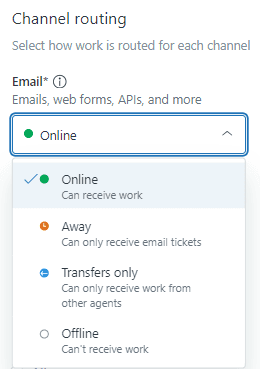
As regras de capacidade permitem que você limite quantos tickets um agente pode lidar de uma vez. Você pode permitir 3 tickets de e-mail, 5 conversas de mensagens e 1 chamada simultaneamente.
Vá para Central de administração > Objetos e regras > Roteamento omnichannel > Regras de capacidade. Crie regras com base nas funções do agente. Agentes de segunda linha que lidam com tarefas complexas podem receber apenas 2 tickets de e-mail devido a tempos de resolução mais longos.
Passo 4: Adicione o roteamento baseado em habilidades (opcional)
O roteamento baseado em habilidades corresponde a tickets que exigem experiência específica a agentes que possuem essas habilidades.
Crie habilidades como "Produto Enterprise", "Idioma francês" ou "Disputas de cobrança". Atribua essas habilidades aos agentes e, em seguida, crie gatilhos que adicionem habilidades aos tickets com base no conteúdo.
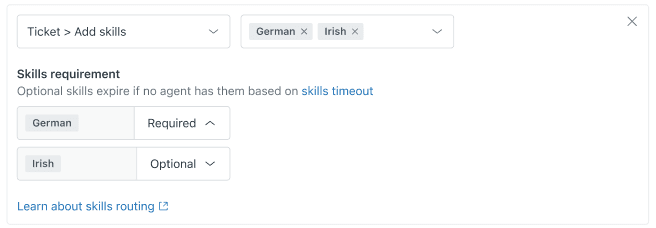
Quando um ticket VIP sobre uma disputa de cobrança chegar, o roteamento omnichannel priorizará atribuí-lo a um agente disponível com a habilidade "Disputas de cobrança".
Benefícios do roteamento omnichannel:
- Considera a disponibilidade do agente em tempo real
- Equilibra as cargas de trabalho automaticamente
- Corresponde tickets às habilidades do agente
- Impede a escolha a dedo de tickets
Trade-offs:
- Requer Suite Professional ou superior (US$ 115/agente anualmente)
- Configuração inicial mais complexa
- Os agentes devem gerenciar ativamente seu status
Escolhendo o método de roteamento VIP do Zendesk certo
Aqui está uma matriz de decisão para ajudá-lo a escolher:
| Fator | Gatilhos | Mapeamento de Grupos | Omnichannel |
|---|---|---|---|
| Requisito do plano | Todos os planos (US$ 19/agente+) | Professional+ (US$ 115/agente+) | Suite Professional+ (US$ 115/agente+) |
| Complexidade da configuração | Baixa | Baixa | Alta |
| Melhor para | Lógica condicional | Roteamento simples de organização para grupo | Alto volume, atribuição baseada em habilidades |
| Flexibilidade | Alta | Baixa (uma organização = um grupo) | Muito alta |
Recomendações por tamanho da equipe:
- Menos de 5 agentes: Os gatilhos são suficientes. Você não precisa da complexidade do roteamento omnichannel para baixos volumes de tickets.
- 5-15 agentes: Considere o mapeamento de grupos para seus maiores clientes (mais limpo do que a lógica de gatilho) mais gatilhos para todo o resto.
- Mais de 15 agentes: O roteamento omnichannel se torna valioso. O equilíbrio da carga de trabalho e a correspondência de habilidades justificam o esforço de configuração nesta escala.
Caminho de migração: A maioria das equipes começa com gatilhos porque eles funcionam em todos os planos. À medida que você cresce, você pode adicionar o mapeamento de grupos para seus maiores clientes. Eventualmente, equipes de alto volume migram para o roteamento omnichannel para um equilíbrio de carga de trabalho mais sofisticado.
Erros comuns de roteamento VIP do Zendesk a serem evitados
Mesmo com uma configuração cuidadosa, você encontrará esses problemas:
Conflitos de ordem de gatilho. Gatilhos posteriores podem substituir as atribuições de grupo feitas por gatilhos anteriores. Isso é poderoso quando usado intencionalmente (substituições VIP), mas frustrante quando acidental. Documente a ordem do seu gatilho e revise-a ao adicionar novos gatilhos.
Esquecer de marcar os clientes VIP existentes. O roteamento só funciona em novos tickets depois que você configurou as tags. Volte e marque seus usuários VIP existentes antes de entrar em operação.
Não testar em todos os canais. Um gatilho que funciona para e-mail pode não ser acionado corretamente para tickets de chat ou telefone. Teste cada canal separadamente.
Sobrecarga de agentes VIP. Sem limites de capacidade, seus melhores agentes podem ficar sobrecarregados. Use as regras de capacidade do roteamento omnichannel ou monitore manualmente as cargas de trabalho.
Não documentar os critérios VIP. Certifique-se de que sua equipe saiba quais clientes são VIP e por quê. Isso ajuda quando surgem exceções ou ao treinar novos agentes.
Levando o roteamento VIP do Zendesk adiante
O roteamento baseado em regras funciona bem para padrões conhecidos. Mas tem limites. Ele não pode aprender com seus dados históricos de tickets, se adaptar à medida que sua empresa muda ou lidar com decisões sutis que não se encaixam na lógica simples de se-então.
É aqui que a triagem de IA ajuda. Em vez de construir condições de gatilho cada vez mais complexas, você pode usar instruções em linguagem natural:
- "Roteie clientes irritados de contas corporativas para agentes seniores"
- "Priorize tickets sobre interrupções durante o horário comercial"
- "Envie solicitações de reembolso acima de US$ 500 para a equipe financeira"

Nossa triagem de IA analisa seus tickets anteriores para entender os padrões de roteamento que você pode não ter definido explicitamente. Ele lida com vários fatores simultaneamente: organização, sentimento de conteúdo, sinais de urgência e carga de trabalho do agente.
Você também pode testar decisões de roteamento em tickets históricos antes de entrar em operação. Veja como a IA teria roteado seus últimos 1.000 tickets, meça a precisão e refine as instruções antes de tocar em conversas reais com clientes.
Se suas necessidades de roteamento estão superando os recursos nativos do Zendesk, explore como nossas soluções de IA para atendimento ao cliente funcionam junto com sua configuração existente do Zendesk.


Perguntas Frequentes
Share this article

Article by
Stevia Putri
Stevia Putri is a marketing generalist at eesel AI, where she helps turn powerful AI tools into stories that resonate. She’s driven by curiosity, clarity, and the human side of technology.
