Como configurar e gerenciar a gravação de chamadas do Zendesk Talk em 2026

Stevia Putri
Última edição March 4, 2026
A gravação de chamadas é um daqueles recursos que parecem simples até que você realmente tente implementá-lo. De repente, você está lidando com leis de conformidade, notificações de consentimento, políticas de armazenamento e fluxos de trabalho de agentes. Se você estiver usando o Zendesk Talk para suporte telefônico, configurar corretamente a gravação é importante para garantia de qualidade, treinamento e proteção legal.
Este guia explica tudo o que você precisa saber sobre como configurar e gerenciar a gravação de chamadas no Zendesk Talk. Abordaremos a configuração técnica, os requisitos de conformidade legal e as melhores práticas que o mantêm do lado certo das regulamentações. Esteja você configurando a gravação pela primeira vez ou refinando uma configuração existente, você encontrará etapas acionáveis que pode implementar hoje.
Na eesel AI, trabalhamos com equipes de suporte para otimizar suas operações de atendimento ao cliente. Embora este guia se concentre especificamente nos recursos de gravação do Zendesk Talk, também ajudamos as equipes a reduzir o volume de chamadas por meio da automação baseada em IA (Inteligência Artificial). Veja como configurar corretamente a gravação.

O que você vai precisar
Antes de começar a configurar a gravação de chamadas, certifique-se de que você tem:
- Uma conta do Zendesk Support com Talk Professional ou Enterprise (a gravação não está disponível nos planos Team)
- Permissões de administrador em sua conta do Zendesk para acessar as configurações do Talk
- Uma compreensão básica das leis de gravação de chamadas em sua jurisdição (abordaremos isso em detalhes mais tarde)
- Opcional: credenciais de API se você planeja gerenciar gravações programaticamente
Passo 1: Habilitar a gravação de chamadas no Admin Center
Vamos começar com o básico: ativar a gravação e configurar como ela funciona.
Primeiro, navegue até Admin Center → Canais → Talk e e-mail → Talk. Isso leva você à área principal de configuração do Talk, onde você pode gerenciar todas as suas configurações de telefone.
Clique na aba Linhas para ver todos os seus números de telefone configurados. Selecione o número que você deseja configurar para gravação. Cada número pode ter diferentes configurações de gravação, então você precisará configurá-los individualmente se tiver várias linhas.
Na página de configurações do número, clique na aba Gravação de chamadas. É aqui que a configuração real acontece.
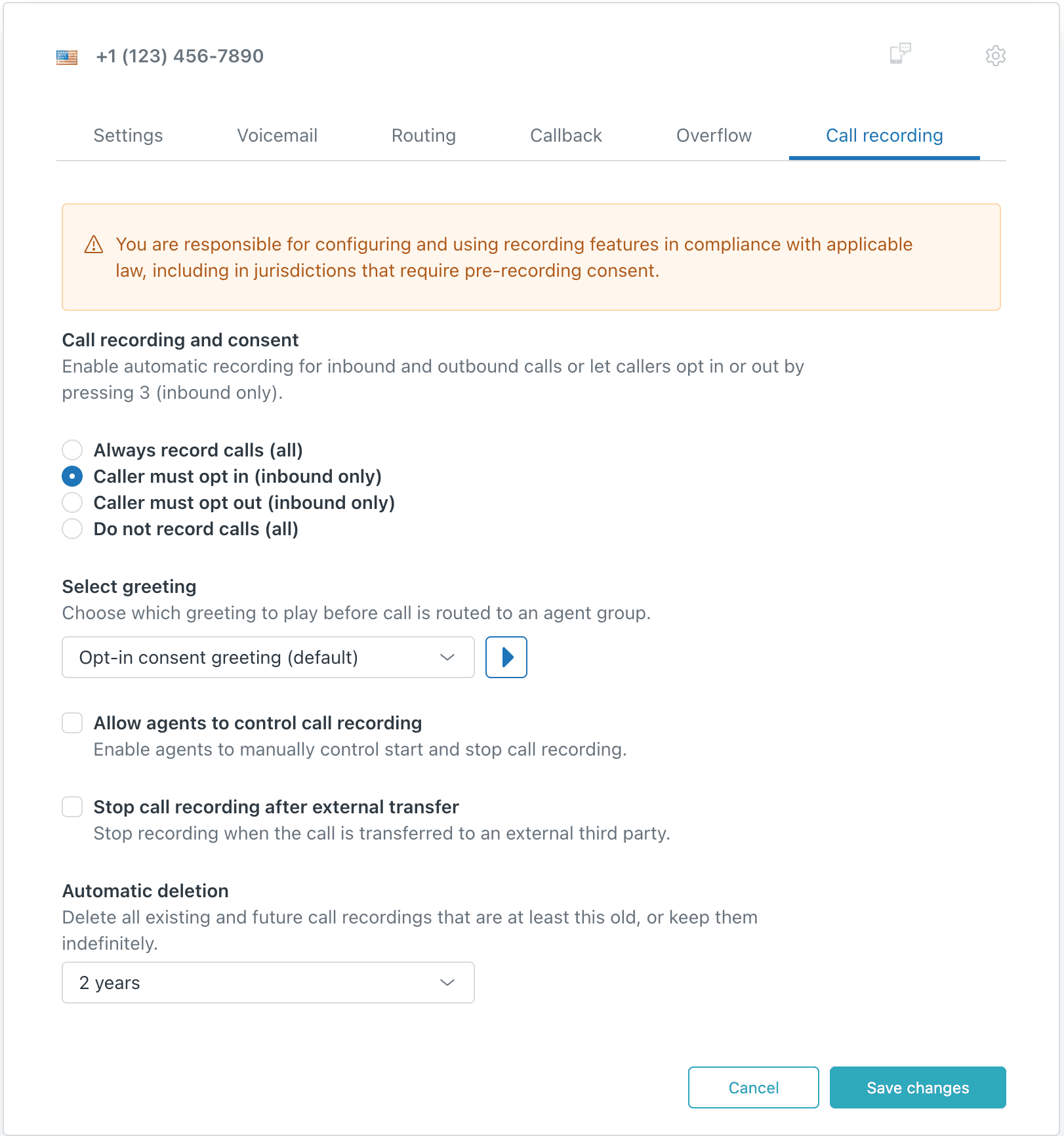
Habilite as opções de gravação que você precisa. Você verá várias configurações:
- Gravação de chamadas e consentimento: Isso controla o modo de gravação (abordaremos as opções no Passo 2)
- Gravar saudação: Escolha uma saudação para reproduzir quando a adesão ou a exclusão estiverem habilitadas
- Permitir que os agentes controlem a gravação de chamadas: Permite que os agentes pausem e retomem as gravações durante as chamadas
- Parar a gravação de chamadas após a transferência: Termina a gravação quando as chamadas são transferidas para números externos
- Exclusão automática: Defina por quanto tempo manter as gravações (ou escolha "Nunca" para mantê-las indefinidamente)
Clique em Salvar alterações quando terminar. As configurações entram em vigor imediatamente para novas chamadas.
Passo 2: Configurar modos de gravação e consentimento
É aqui que as coisas ficam importantes do ponto de vista legal. O Zendesk Talk oferece quatro opções de como a gravação funciona:
| Modo de Gravação | Como Funciona | Melhor Para |
|---|---|---|
| Sempre gravar chamadas | Todas as chamadas recebidas e efetuadas são gravadas automaticamente | Equipes com requisitos de conformidade consistentes |
| O chamador deve aderir | A gravação está desativada por padrão, o chamador pressiona 3 para habilitar | Ambientes de alta privacidade |
| O chamador deve cancelar | A gravação está ativada por padrão, o chamador pressiona 3 para desativar | Operações comerciais padrão |
| Não gravar chamadas | Nenhuma gravação habilitada | Jurisdições com restrições rigorosas |
Fonte: Zendesk - Gerenciando opções de gravação de chamadas
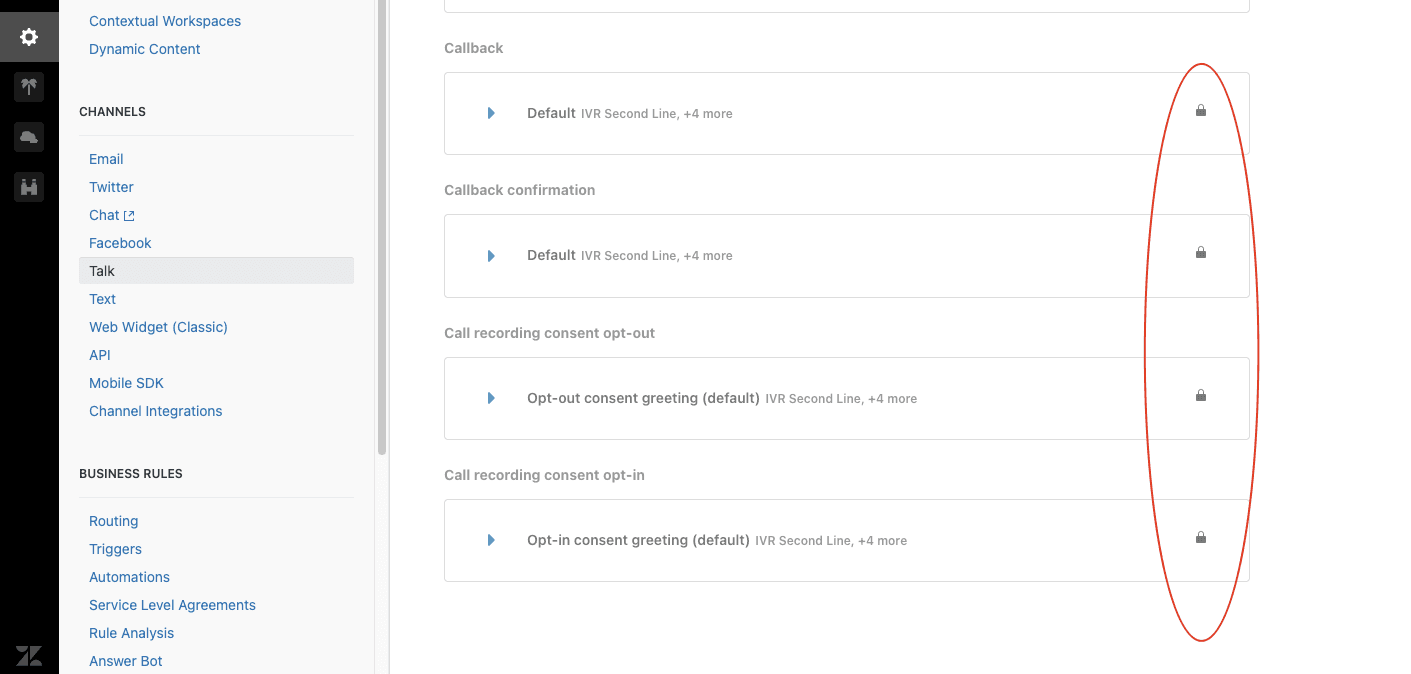
Se você escolher o modo de adesão ou cancelamento, você precisa configurar uma saudação de gravação. Esta é a mensagem que é reproduzida para informar os chamadores sobre a gravação. Navegue até Admin Center → Canais → Talk → Saudações e crie uma saudação na categoria "Gravação de chamadas". Sua saudação deve indicar claramente:
- Que a chamada está sendo (ou pode ser) gravada
- Por que você está gravando (garantia de qualidade, treinamento, etc.)
- Como aderir ou cancelar (pressione 3)
Para linhas digitais (chamadas do Web Widget), os chamadores podem aderir ou cancelar usando uma caixa de seleção na interface em vez de pressionar uma tecla.
Nota importante: As mensagens de voz são sempre gravadas, independentemente dessas configurações. Quando alguém deixa uma mensagem de voz, o Zendesk cria um ticket com o áudio anexado automaticamente.
Passo 3: Configurar controles de gravação do agente
Os planos Professional e Enterprise incluem controles de gravação do agente. Este recurso permite que os agentes pausem e retomem as gravações durante as chamadas, o que é essencial para lidar com informações confidenciais, como detalhes de pagamento.
Para habilitar isso, marque a opção Permitir que os agentes controlem a gravação de chamadas na aba Gravação de chamadas (do Passo 1).
Durante uma chamada, os agentes clicam no botão de pausa na barra de chamadas do ticket ou no console de chamadas para pausar a gravação. Clicar novamente retoma a gravação. Tanto o agente quanto o chamador ouvem um bipe para confirmar que o status da gravação foi alterado.
Essa funcionalidade ajuda você a permanecer em conformidade legal, impedindo que dados pessoais confidenciais sejam armazenados em gravações de chamadas. Também oferece aos agentes flexibilidade ao lidar com situações sensíveis à privacidade.
Limitações a ter em mente: Se você tiver a adesão/cancelamento habilitado e o chamador já tiver feito sua escolha, os agentes não verão o botão de pausa. A preferência do chamador tem precedência.
Passo 4: Configurar acesso do cliente e armazenamento
Agora vamos definir quem pode acessar as gravações e por quanto tempo você as mantém.
Em Admin Center → Canais → Talk → Configurações, você encontrará a opção "Novas gravações de chamadas ao vivo são públicas?" Isso controla se os clientes podem ouvir as gravações de chamadas anexadas aos seus tickets.
Pense cuidadosamente sobre esta configuração. Tornar as gravações públicas permite que os clientes revisem suas próprias chamadas, o que pode ser útil para resolução de disputas. Mas também significa que qualquer cliente com acesso ao ticket pode ouvir as gravações, incluindo conversas potencialmente confidenciais.
Para armazenamento, defina um prazo de exclusão automática que corresponda aos seus requisitos de conformidade. As opções normalmente variam de 30 dias a vários anos, ou "Nunca" se você precisar manter as gravações indefinidamente. Lembre-se de que os custos de armazenamento podem aumentar se você estiver gravando altos volumes de chamadas e nunca excluindo.
Para baixar uma gravação para armazenamento offline, abra o ticket contendo a gravação, clique com o botão direito do mouse na mensagem de voz anexada e selecione Salvar como. Você também pode usar o parâmetro recording_URL na API do Zendesk para baixar gravações programaticamente.
Entendendo a conformidade e os requisitos legais
Aqui está a parte que você não pode pular. As leis de gravação de chamadas variam drasticamente por local, e errar nisso pode expor sua empresa a responsabilidades significativas.
Nos Estados Unidos, a lei federal exige apenas o consentimento de uma das partes. Isso significa que apenas uma pessoa na chamada precisa saber que está sendo gravada. Mas muitos estados, incluindo Califórnia, Flórida e Pensilvânia, exigem o consentimento de ambas as partes. Todos na chamada devem ser informados e concordar.
O desafio? Você geralmente não pode saber onde seus chamadores estão localizados. Um cliente pode ligar de um estado de consentimento de duas partes enquanto seus agentes trabalham em um estado de consentimento de uma parte. Por esta razão, o Zendesk recomenda cumprir as leis de consentimento mais rigorosas e obter o consentimento de todas as partes para qualquer chamada gravada.
Fora dos Estados Unidos, as regulamentações se tornam ainda mais rigorosas. O GDPR (Regulamento Geral de Proteção de Dados) da União Europeia exige que você informe os participantes e obtenha consentimento antes de gravar chamadas. O Artigo 13 especifica especificamente o fornecimento de informações sobre a coleta de dados no ponto de coleta.
Melhores práticas para conformidade:
- Reproduza uma notificação de gravação clara no início de cada chamada
- Mantenha registros do seu método de consentimento
- Documente suas políticas de exclusão
- Consulte um advogado familiarizado com sua empresa e jurisdições específicas
Isso não é apenas aconselhamento jurídico, é proteção empresarial. Violar as leis de consentimento de gravação pode resultar em penalidades significativas.
Gerenciando e acessando gravações
Uma vez que a gravação está habilitada, veja como trabalhar com as gravações reais.
As gravações aparecem como comentários de voz anexados aos tickets. Quando você abre um ticket com uma chamada gravada, você verá o reprodutor de gravação no thread da conversa. Clique em reproduzir para ouvir diretamente no Zendesk.
Apenas os administradores podem excluir gravações. Para remover uma gravação de um ticket, localize a gravação de chamada na área de conversa e clique em excluir gravação. Confirme a exclusão, e a gravação é permanentemente removida e substituída por "gravação não disponível".
Para acesso programático, a API do Talk permite que você recupere, gerencie e exclua gravações em massa. Isso é útil se você precisar integrar gravações com sistemas externos ou implementar políticas de retenção personalizadas.
Algumas equipes usam integrações de terceiros como Yeastar ou Five9 para aprimorar a reprodução e o gerenciamento de gravações dentro dos tickets do Zendesk.
Solução de problemas comuns
Mesmo com a configuração adequada, você pode encontrar problemas. Veja como lidar com os mais comuns.
Gravação não aparecendo no ticket: Verifique se a gravação está habilitada para a linha em que a chamada foi recebida. Verifique se a chamada não foi transferida de uma linha com configurações diferentes. Lembre-se de que as chamadas em espera não são gravadas, então chamadas muito curtas podem não gerar gravações.
Duração da chamada não corresponde à duração da gravação: Isso geralmente é normal. A gravação exclui o tempo em espera, os períodos de consulta antes das transferências e quaisquer segmentos pausados. A duração da gravação deve ser menor do que a duração total da chamada.
Problemas de qualidade de áudio: Se as gravações soarem distorcidas, verifique primeiro a qualidade da sua linha telefônica. O Zendesk armazena as gravações em sua qualidade original, então um áudio de chamada ruim resulta em gravações ruins.
Erros de permissão: Apenas os administradores podem excluir gravações. Os agentes podem ouvir as gravações se tiverem acesso ao ticket, mas a exclusão requer privilégios de administrador.
Gravações não criadas: Verifique se o chamador cancelou (se estiver usando o modo de cancelamento), se o agente pausou a gravação durante toda a chamada ou se a chamada foi transferida de um IVR (Resposta de Voz Interativa) externo que não suporta gravação.
Aprimorando o suporte de voz com IA
Enquanto você está otimizando sua configuração do Zendesk Talk, considere o que acontece com todas essas gravações após o término da chamada. Arquivos de áudio brutos não são pesquisáveis, e revisar manualmente as chamadas para garantia de qualidade é demorado.
É aqui que a IA pode ajudar. Na eesel AI, construímos colegas de equipe de IA que trabalham ao lado do seu suporte de voz. Nossa IA pode transcrever gravações de chamadas em texto pesquisável, analisar automaticamente conversas para métricas de qualidade e identificar oportunidades de treinamento. Em vez de amostrar aleatoriamente as chamadas, você pode pesquisar transcrições para tópicos específicos, padrões de sentimento ou palavras-chave de conformidade.

Mais importante, nosso Agente de IA pode lidar com perguntas comuns por meio de chat ou e-mail antes que elas se tornem chamadas telefônicas. Isso reduz o volume de chamadas e melhora os tempos de resposta. Quando as chamadas chegam, nosso Copiloto de IA elabora e-mails de acompanhamento com base em resumos de chamadas, economizando tempo de seus agentes no trabalho pós-chamada.
Nós nos integramos diretamente com o Zendesk, aprendendo com seus tickets anteriores, artigos da central de ajuda e macros. A IA entende a voz e as políticas de sua equipe desde o primeiro dia, para que as respostas correspondam à sua marca.
Comece a otimizar seu suporte de voz hoje
Configurar a gravação de chamadas do Zendesk Talk envolve mais do que apenas virar um interruptor. Você precisa escolher o modo de gravação certo para seus requisitos de conformidade, configurar notificações de consentimento adequadas, definir políticas de armazenamento apropriadas e treinar sua equipe sobre quando usar os controles do agente.
O lado legal importa tanto quanto a configuração técnica. Cumprir as leis de consentimento mais rigorosas protege sua empresa e respeita a privacidade de seus clientes. Em caso de dúvida, consulte um advogado familiarizado com sua situação específica.
Se você está investindo tempo em suporte telefônico profissional, considere como a IA pode aprimorar toda a experiência. Desde a transcrição de gravações até o tratamento automático de consultas de rotina, o colega de equipe de IA certo pode transformar a forma como sua equipe de suporte opera.
Pronto para ver como a IA pode complementar seu suporte de voz? Experimente a eesel AI ou agende uma demonstração para ver nosso Agente de IA e Copiloto em ação.


Perguntas Frequentes
Share this article

Article by
Stevia Putri
Stevia Putri is a marketing generalist at eesel AI, where she helps turn powerful AI tools into stories that resonate. She’s driven by curiosity, clarity, and the human side of technology.




