Como criar conversas paralelas do Zendesk no Slack: Um guia completo

Stevia Putri
Última edição March 2, 2026
As conversas paralelas no Zendesk permitem que você discuta tickets com equipes internas sem sobrecarregar o tópico principal do cliente. Quando você conecta o Slack ao Zendesk, os agentes podem iniciar essas conversas diretamente de um ticket e manter todas as respostas sincronizadas entre as duas plataformas. Chega de alternar entre guias ou perder o contexto quando você precisa de informações da engenharia, cobrança ou outro departamento.
Este guia orienta você na configuração e no uso de conversas paralelas do Zendesk com o Slack. Você aprenderá como habilitar o recurso, configurar seus canais, criar conversas a partir de tickets e solucionar problemas comuns.
O que você vai precisar
Antes de começar, certifique-se de ter o seguinte:
- Plano Zendesk Suite Professional ou superior. As conversas paralelas não estão disponíveis nos planos Suite Team ou Support, a menos que você tenha o complemento Collaboration.
- Acesso de administrador à sua conta do Zendesk. Somente os administradores podem habilitar conversas paralelas e conectar espaços de trabalho do Slack.
- Permissão para instalar aplicativos em seu espaço de trabalho do Slack. Você precisará autorizar o aplicativo Zendesk durante a configuração.
- Uma lista de canais do Slack onde você deseja que as conversas paralelas aconteçam. Canais públicos funcionam imediatamente; canais privados precisam que o aplicativo Zendesk seja convidado.
Passo 1: Habilitar conversas paralelas no Admin Center do Zendesk
O primeiro passo é ativar as conversas paralelas para o Slack para sua conta do Zendesk. Isso acontece no Admin Center, que é onde reside toda a configuração da sua conta.
- Vá para Admin Center (clique no ícone de engrenagem na navegação superior).
- Na barra lateral esquerda, clique em Workspaces e selecione Agent tools > Side conversations.
- Encontre a chave rotativa (toggle) rotulada como Turn on side conversations in Slack e ative-a.
- Em Context panel, selecione Turn on the side conversations view. Isso torna o ícone de conversas paralelas visível para os agentes quando eles abrem os tickets.
- Clique em Save.

As conversas paralelas são desativadas por padrão, então você deve concluir esta etapa antes que os agentes possam usar o recurso. Nos planos Enterprise, você também pode controlar o acesso criando funções personalizadas se quiser limitar quais agentes podem criar conversas paralelas.
Passo 2: Conecte seu espaço de trabalho do Slack
Agora que as conversas paralelas estão habilitadas, você precisa conectar seu espaço de trabalho do Slack ao Zendesk. Isso cria o link entre as duas plataformas.
- No Admin Center, clique em Apps and integrations na barra lateral e selecione Integrations > Integrations.
- Encontre o Slack na lista, clique no ícone do menu de opções (três pontos) e clique em View.
- Clique em Connect workspace.
- Se sua empresa usa vários espaços de trabalho do Slack, selecione aquele que você deseja conectar no menu suspenso no canto superior direito.
- Revise as permissões e clique em Allow para autorizar o Zendesk a acessar seu espaço de trabalho do Slack.
- Clique em Set up in Zendesk Admin Center para configurar a conexão, ou repita este processo para adicionar mais espaços de trabalho.
A integração suporta múltiplas conexões. Se você tiver várias contas do Zendesk ou espaços de trabalho do Slack, você pode conectá-los em qualquer combinação. Basta executar este processo de instalação para cada conexão que você precisa.
Passo 3: Configure os canais do Slack para conversas paralelas
Com a integração conectada, você precisa se certificar de que o Zendesk pode acessar os canais do Slack onde você deseja que as conversas paralelas aconteçam.
Para canais públicos:
Você pode adicionar o Zendesk a canais públicos em massa através do Admin Center. Vá para Integrations > Slack > Channels e selecione os canais que você deseja habilitar.
Para canais privados:
Canais privados exigem um convite manual. No Slack, vá para o canal privado e digite:
/invite @zendesk
Depois de convidar o aplicativo, espere até 15 minutos para que o canal apareça na lista de canais do Zendesk. Esse atraso de sincronização é normal.
Entendendo os rótulos do espaço de trabalho:
Se você tiver vários espaços de trabalho do Slack conectados, os nomes dos canais no Zendesk mostrarão o espaço de trabalho após o nome do canal. Por exemplo: "#support - Workspace A" ou "#general - Workspace B". Isso ajuda os agentes a escolher o destino certo ao criar conversas paralelas.
Passo 4: Crie uma conversa paralela a partir de um ticket
Uma vez que tudo esteja configurado, os agentes podem começar a criar conversas paralelas diretamente dos tickets.
- Abra qualquer ticket no Zendesk.
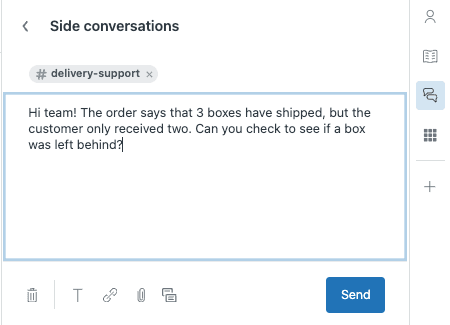
- Olhe para o painel de contexto no lado direito da tela. Clique no ícone Side conversations (parece um sinal de mais) e clique no sinal de mais novamente.
- Selecione Slack como o tipo de conversa.
- Escolha o canal do Slack no menu suspenso. Se você tiver muitos canais, a lista pode demorar um pouco para carregar.
- Digite sua mensagem. Você pode usar a formatação do Slack e anexar arquivos, se necessário.
- Clique em Send.
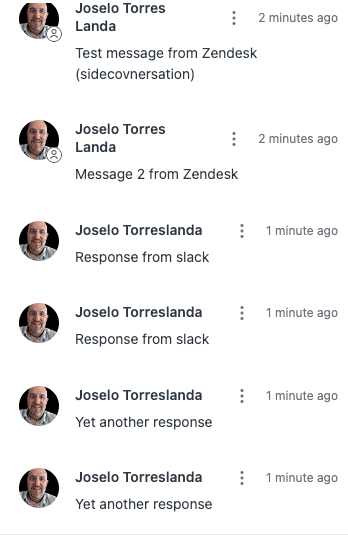
Sua mensagem aparece no canal do Slack selecionado como um novo tópico. Os membros da equipe no Slack podem responder diretamente nesse tópico, e suas respostas são automaticamente sincronizadas de volta para o painel de conversas paralelas do ticket.
Uma nota sobre o tempo: Normalmente, há um atraso de 5 segundos para atualizações entre o Slack e o Zendesk, embora às vezes possa levar 30 segundos ou mais. Se você não vir as respostas imediatamente, espere um momento e verifique novamente.
Passo 5: Gerenciar e fechar conversas paralelas
As conversas paralelas permanecem abertas até que você as marque como concluídas. Veja como gerenciá-las de forma eficaz.
Como as respostas fluem:
Quando alguém responde no tópico do Slack, sua mensagem aparece no painel de conversas paralelas do ticket. A conversa pode continuar para frente e para trás, conforme necessário.
Fechando conversas:
Quando você obtiver as informações de que precisa, clique em Mark done no ticket. Esta é uma mudança de status interna que ajuda você a rastrear quais conversas estão completas. Se alguém responder a uma conversa "done", ela permanece marcada como done, mas você pode clicar em Reopen se precisar continuar a discussão.
Excluindo conversas:
Você pode excluir conversas paralelas do Slack (ao contrário das conversas paralelas por e-mail). Apenas o agente que criou a conversa ou um administrador pode excluí-la. Quando você exclui, a conversa é removida do ticket e do Slack. Observe que as mensagens editadas ou excluídas no Slack também são refletidas no ticket.
Dicas e práticas recomendadas
Aqui estão algumas maneiras de aproveitar ao máximo as conversas paralelas do Zendesk com o Slack.
Escolha o canal certo:
Use o Slack para discussões internas rápidas com equipes que vivem no Slack. Use conversas paralelas por e-mail quando você precisar incluir parceiros externos, fornecedores ou pessoas que não usam o Slack da sua empresa.
Use macros para solicitações comuns:
Se seus agentes frequentemente fazem as mesmas perguntas para a mesma equipe, crie uma macro que inicie uma conversa paralela com uma mensagem pré-escrita. Isso economiza tempo e mantém as solicitações consistentes.
Adicione comentários de tickets para contexto:
Em vez de reexplicar o problema do cliente, inclua comentários de tickets relevantes em sua conversa paralela. Clique no ícone de comentários no compositor e selecione os comentários que você deseja compartilhar. Isso dá à sua equipe interna o contexto completo sem trabalho extra.
Notifique as pessoas certas:
As @menções do Slack funcionam em conversas paralelas, mas não são preenchidas automaticamente. Você precisa inserir o ID de membro do Slack do usuário entre colchetes angulares (como <@U1H63D8SZ>). Para encontrar um ID de membro, vá para o perfil do usuário no Slack, clique no menu de opções e selecione Copy member ID. Alternativamente, use @here para notificar todos que estão atualmente logados ou @channel para alertar todos os membros do canal.
Organize por tópico:
Crie canais dedicados do Slack para diferentes tipos de conversas paralelas. Por exemplo, tenha um canal para escalonamentos de engenharia, outro para perguntas de cobrança e outro para feedback do produto. Isso mantém as discussões organizadas e garante que as pessoas certas vejam as conversas relevantes.
Solução de problemas comuns
Mesmo com a configuração adequada, você pode encontrar problemas. Veja como corrigir os problemas mais comuns.
"Side conversation can't be sent right now" ("A conversa paralela não pode ser enviada agora")
Este erro geralmente acontece com canais do Slack Connect. As conversas paralelas só funcionam corretamente se o seu espaço de trabalho for o proprietário do canal do Slack Connect. Se você convidar seu bot e usuários externos para um canal de propriedade de um espaço de trabalho externo, as conversas paralelas não funcionarão. Certifique-se de estar usando um canal de propriedade da sua empresa.
Canais não aparecendo no menu suspenso:
Se você não vir um canal, primeiro espere 15 minutos após convidar o aplicativo Zendesk para um canal privado. Para canais públicos, tente atualizar a lista de canais no Admin Center. Se o canal ainda não aparecer, verifique se o aplicativo está instalado corretamente em seu espaço de trabalho do Slack.
Problemas de permissão para agentes:
Se os agentes não conseguirem ver o ícone de conversas paralelas, verifique se Turn on the side conversations view está habilitado no Admin Center. Verifique também se os agentes estão em um plano que oferece suporte a conversas paralelas (Suite Professional ou superior).
Limites de caracteres:
Apenas comentários de tickets com 1.000 caracteres ou menos podem ser inseridos em uma conversa paralela do Slack. Se você precisar compartilhar um comentário mais longo, resuma-o em sua mensagem em vez de anexar o comentário completo.
Problemas de formatação:
A formatação de rich text e o Markdown do Slack inseridos no compositor de conversas paralelas nem sempre são exibidos como pretendido no Slack. Mantenha a formatação simples para garantir que sua mensagem apareça corretamente em ambas as plataformas.
Simplifique seu fluxo de trabalho de suporte com eesel AI
As conversas paralelas ajudam sua equipe a colaborar em tickets complexos, mas são apenas uma parte de uma operação de suporte eficiente. Na eesel AI, construímos ferramentas que complementam o Zendesk, unificando seu conhecimento e automatizando o trabalho repetitivo.
Nossa IA se conecta à sua central de ajuda, tickets anteriores e documentação interna para fornecer aos agentes respostas instantâneas com fontes citadas. Quando um agente inicia uma conversa paralela, ele pode encontrar rapidamente as informações certas para compartilhar sem procurar em vários sistemas.
Se você está procurando reduzir os tempos de resolução e melhorar a consistência em toda a sua equipe, explore como o eesel AI funciona junto com o Zendesk. Nós nos integramos diretamente com sua configuração existente, para que você possa começar a ver valor sem interromper seus fluxos de trabalho atuais.


Perguntas Frequentes
Share this article

Article by
Stevia Putri
Stevia Putri is a marketing generalist at eesel AI, where she helps turn powerful AI tools into stories that resonate. She’s driven by curiosity, clarity, and the human side of technology.




