Como criar e-mails de conversas paralelas do Zendesk: Um guia completo

Stevia Putri
Última edição March 2, 2026
Quando um ticket de cliente exige a contribuição de alguém fora de sua equipe imediata, as coisas podem ficar confusas rapidamente. Você pode se ver encaminhando e-mails, copiando e colando o contexto no Slack ou fazendo malabarismos com vários threads apenas para obter uma resposta simples. Antes que você perceba, detalhes cruciais escapam e seu tempo de resposta é prejudicado.
As conversas paralelas do Zendesk resolvem isso, permitindo que você inicie discussões por e-mail diretamente de um ticket. Tudo permanece organizado em um só lugar, e qualquer pessoa que você incluir recebe o contexto completo de que precisa.
Veja como configurar e usar as conversas paralelas por e-mail no Zendesk, desde a configuração inicial até dicas avançadas para otimizar seu fluxo de trabalho.
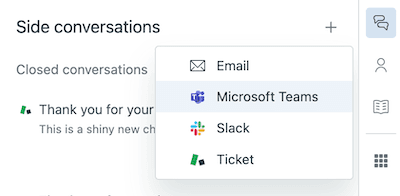
As conversas paralelas mantêm toda a sua comunicação externa organizada dentro do ticket, para que nada se perca em threads de e-mail ou canais de bate-papo separados.
O que você vai precisar
Antes de criar conversas paralelas, certifique-se de ter o seguinte:
- Plano Zendesk Suite Professional ou superior As conversas paralelas não estão disponíveis em planos de nível inferior
- Complemento de colaboração habilitado Isso é necessário para o recurso de conversas paralelas
- Acesso de administrador Somente os administradores podem ativar e configurar conversas paralelas para sua equipe
- Um caso de uso claro Saiba quando o e-mail faz mais sentido do que o Slack ou os tickets filhos (o e-mail funciona melhor para parceiros externos, fornecedores ou colegas que não estão em seu espaço de trabalho do Slack)
Passo 1: Habilitar conversas paralelas no Zendesk
Primeiro, você precisará ativar o recurso no seu Zendesk Admin Center. Veja como:
- Navegue até Admin Center → Workspaces → Agent tools → Side conversations
- Ative "Turn on emails outside the main conversation" isso habilita conversas paralelas baseadas em e-mail
- Se você planeja usar outros canais, habilite Slack e/ou Microsoft Teams conforme necessário
- Crítico: Habilite "Turn on the side conversations view" sob o título Context panel isso torna o recurso visível para os agentes dentro dos tickets
- Clique em Save
Seus agentes agora verão o ícone Side conversations no painel de contexto quando abrirem os tickets.

Passo 2: Criar uma conversa paralela por e-mail
Uma vez habilitado, iniciar uma conversa paralela é simples. Veja como funciona:
-
Abra qualquer ticket e procure o ícone Side conversations (um sinal de mais) no painel de contexto à direita. Clique nele.
-
Selecione Email nas opções.
-
Preencha os detalhes na janela do compositor:
- To: Insira os endereços de e-mail de seus destinatários. Você pode adicionar até 100 pessoas no total, com um máximo de 48 não agentes. Os endereços de e-mail de agentes e agentes leves são preenchidos automaticamente se estiverem em seu sistema.
- CC/BCC: Clique em CC para revelar os campos CC e BCC. Observe que os destinatários BCC ficam ocultos de outros destinatários, mas visíveis para qualquer pessoa que possa visualizar a conversa paralela dentro do Zendesk.
- Subject: Escreva uma linha de assunto clara. Este campo é obrigatório a conversa paralela não será enviada sem ele.
- Message: Componha sua mensagem usando o editor de rich text. Se você tiver uma assinatura de e-mail configurada, ela aparecerá automaticamente (você pode removê-la através do menu Options, se necessário).
-
Adicione anexos, se necessário, clicando no ícone de clipe de papel. Você pode fazer upload do seu computador ou selecionar anexos do próprio ticket (dos 100 comentários mais recentes).
-
Clique em Send.
Os destinatários recebem uma notificação de e-mail padrão enviada do seu endereço de suporte. Quando eles respondem, seus threads de mensagens retornam diretamente para a conversa paralela dentro do ticket do Zendesk.
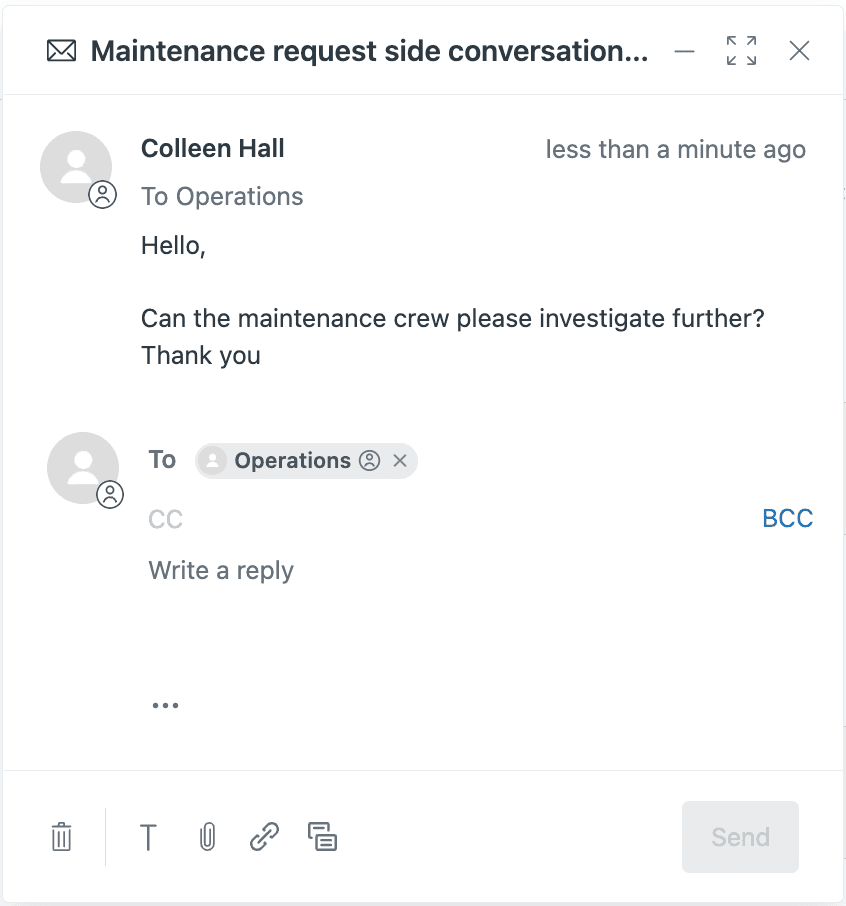
A interface do compositor oferece todas as ferramentas que você esperaria de um cliente de e-mail padrão, diretamente dentro do seu fluxo de trabalho de ticket.

Passo 3: Incluir o contexto do ticket em sua conversa paralela
Um dos recursos mais úteis é a capacidade de compartilhar comentários de tickets existentes em vez de reexplicar a situação. Veja como fazer isso:
Para encaminhar um comentário específico:
- Localize o comentário que você deseja compartilhar no ticket
- Selecione Forward via email no menu de opções desse comentário
- Uma conversa paralela é aberta com o título do ticket e o comentário pré-preenchido
Para incluir vários comentários:
- Inicie uma nova conversa paralela ou abra uma existente
- Clique no ícone de comentários (balão de fala) na parte inferior do compositor
- Selecione os comentários que você deseja incluir você pode escolher comentários individuais ou selecionar Ticket comments para incluir todos eles
- Clique em Add
Os comentários selecionados são incorporados diretamente em sua mensagem, dando aos destinatários o contexto completo de que precisam para responder de forma eficaz.
Passo 4: Gerenciar e fechar conversas paralelas
Manter suas conversas paralelas organizadas ajuda você a ficar por dentro das discussões em andamento. Veja como gerenciá-las:
Visualizando conversas paralelas:
- Abra o painel de contexto em qualquer ticket e clique no ícone Side conversations
- Você verá uma lista de todas as conversas paralelas nesse ticket
- Dê um clique duplo em qualquer conversa para abri-la
Respondendo às respostas:
- Quando alguém responde à sua conversa paralela, a mensagem aparece no thread
- Você pode atualizar os destinatários, adicionar sua resposta e anexar arquivos, assim como quando você a criou
- Cada mensagem tem seu próprio conjunto de destinatários, que você pode editar no momento da resposta
Fechando conversas:
- Quando uma discussão estiver concluída, abra a conversa paralela e clique em Mark done
- Esta é uma mudança de status interna que ajuda você a rastrear o que ainda está ativo
- Se alguém responder a uma conversa "done", ela permanecerá marcada como done, mas você pode clicar em Reopen se necessário
Nota importante sobre tickets fechados: Se um ticket for fechado e alguém responder a uma conversa paralela anexada a ele, o Zendesk criará automaticamente um novo ticket de acompanhamento. Isso garante que nenhuma comunicação seja perdida.
Passo 5: Usar macros para automatizar conversas paralelas
Para solicitações repetitivas, você pode criar macros que geram conversas paralelas automaticamente. Isso economiza tempo e garante consistência.
Quando as conversas paralelas estão habilitadas, novas ações de macro aparecem:
- Side conversation via email
- Side conversation via Slack
- Side conversation via child ticket
Configurando uma macro de conversa paralela:
- Vá para Admin Center → Workspaces → Macros
- Crie uma nova macro e adicione a ação de conversa paralela
- Pré-preencha listas de destinatários, linhas de assunto e modelos de mensagem
- Salve a macro para sua equipe usar
Limitações a serem observadas:
- As conversas paralelas criadas por macro não suportam formatação de rich text as mensagens são enviadas como texto simples
- Você não pode aplicar macros a respostas dentro de uma conversa paralela existente
- Os e-mails de conversa paralela não herdam a identidade visual do seu modelo de e-mail do Zendesk
Apesar dessas limitações, as macros são valiosas para solicitações padrão, como escalar para equipes específicas ou solicitar informações de fornecedores.
Dicas e práticas recomendadas
Aqui estão algumas recomendações para aproveitar ao máximo as conversas paralelas:
-
Deixe o responsável gerenciar as conversas paralelas Isso mantém a propriedade clara e facilita a configuração de gatilhos com base na função do responsável
-
Configure gatilhos para eventos de conversa paralela Crie notificações para que os responsáveis saibam quando as conversas paralelas são criadas, respondidas ou fechadas. Sem elas, é fácil perder a atividade
-
Escolha o canal certo Use e-mail para parceiros e fornecedores externos que não estão no seu Slack. Use Slack ou Teams para perguntas internas rápidas onde sua equipe já se comunica
-
Lembre-se de que os criadores não recebem respostas automaticamente A pessoa que cria uma conversa paralela não receberá respostas por e-mail, a menos que você a adicione como destinatário. Planeje sua lista de destinatários de acordo
-
Evite enviar conversas paralelas para seu próprio endereço de suporte Isso não é suportado e resultará nesses e-mails acabando na visualização de tickets suspensos
-
Documente os resultados Embora as conversas paralelas sejam ótimas para resolver tickets ativos, considere documentar as principais descobertas em sua base de conhecimento interna para que as informações permaneçam acessíveis
Otimizando a colaboração com a eesel AI
As conversas paralelas são excelentes para organizar a comunicação, mas e se você pudesse reduzir a necessidade delas completamente? É aí que entra a eesel AI.

Nosso colega de equipe de IA se conecta à sua instância do Zendesk e aprende com seus tickets anteriores, artigos da central de ajuda e fontes de conhecimento conectadas. Em vez de iniciar uma conversa paralela para encontrar informações, os agentes podem obter respostas instantâneas diretamente no ticket.
Veja como complementamos as conversas paralelas do Zendesk:
-
AI Agent lida com consultas de rotina Até 81% das perguntas comuns são resolvidas automaticamente, para que nunca precisem de escalonamento ou conversas paralelas
-
AI Copilot rascunha respostas com contexto completo Quando um ticket precisa de uma resposta, nossa IA a rascunha usando sua base de conhecimento, tickets anteriores e voz da marca. Os agentes revisam e enviam, reduzindo significativamente o tempo de resposta
-
Conhecimento unificado em todas as ferramentas Conectamos ao Confluence, Google Docs, Notion e outras fontes para que os agentes tenham um lugar para encontrar respostas em vez de iniciar conversas paralelas para rastrear informações
-
Modo de simulação para confiança Teste como nossa IA lidaria com seus tickets antes de entrar em operação. Execute-o em tickets históricos para ver as taxas de resolução e a qualidade
Se sua equipe se vê criando conversas paralelas apenas para encontrar informações ou obter respostas padrão, um colega de equipe de IA pode ser a melhor solução. Veja como a eesel AI funciona com o Zendesk.



Perguntas Frequentes
Share this article

Article by
Stevia Putri
Stevia Putri is a marketing generalist at eesel AI, where she helps turn powerful AI tools into stories that resonate. She’s driven by curiosity, clarity, and the human side of technology.




