Como sincronizar contatos e organizações entre Zendesk e Salesforce

Stevia Putri
Última edição March 2, 2026
Quando sua equipe de vendas vive no Salesforce e sua equipe de suporte vive no Zendesk, os dados do cliente ficam fragmentados rapidamente. Um contato atualiza seu e-mail no Salesforce, mas o suporte ainda tem o endereço antigo no Zendesk. Uma conta é reclassificada como enterprise, mas esse contexto nunca chega aos agentes que lidam com seus tickets.
É aqui que entra a sincronização de contatos e organizações. Ao conectar os dois sistemas, você cria uma única fonte de verdade para os dados do cliente. Os representantes de vendas veem o histórico de suporte sem sair do Salesforce. Os agentes de suporte veem os detalhes da conta sem trocar de guia.
Este guia explica como configurar a sincronização de contatos e organizações usando a integração nativa do Salesforce do Zendesk. É o ponto de partida mais comum para equipes que desejam unificar seus dados de clientes sem adicionar outra ferramenta à pilha.
O que você vai precisar
Antes de começar, certifique-se de que você tem:
- Acesso de administrador do Zendesk Support - você precisará configurar as integrações no Admin Center (Central de Administração)
- Acesso de administrador do Salesforce - especificamente Performance, Unlimited, Enterprise ou Developer Edition (Professional funciona com add-on de API)
- Acesso à API habilitado em ambas as plataformas
- Um plano de mapeamento claro - saiba quais campos do Salesforce devem ser sincronizados com quais campos do Zendesk
Uma nota importante: a integração exige que as configurações de sessão do Salesforce permitam conexões de endereços IP externos. Se sua organização bloquear sessões para IPs de origem, você precisará desativar isso primeiro.
Passo 1: Conecte sua organização Salesforce ao Zendesk
A configuração acontece no Zendesk Admin Center (Central de Administração). Comece navegando para Apps e integrações, depois Integrações e, em seguida, Salesforce.
Antes de clicar em "Adicionar conexão", verifique as configurações de sessão do Salesforce. Na Configuração do Salesforce, vá para Segurança e, em seguida, Configurações de sessão e certifique-se de que "Bloquear sessões para o endereço IP de onde elas se originaram" esteja desmarcado. Se isso permanecer habilitado, sua integração será desconectada sempre que uma sessão expirar.
Agora, de volta ao Zendesk:
- Clique em "Adicionar conexão"
- Escolha seu ambiente: Produção ou Sandbox (sempre teste no Sandbox primeiro)
- Concorde com os Termos de Uso do Built by Zendesk
- Clique em "Conectar Salesforce" e faça login com suas credenciais de administrador do Salesforce
- Você será redirecionado de volta para o Zendesk, onde a conexão aparece em sua lista

A conexão agora está ativa, mas nenhum dado está sendo sincronizado ainda. Você precisa configurar o que será sincronizado e quando.
Passo 2: Configure a sincronização de contatos (contatos do Salesforce para usuários do Zendesk)
Com a conexão estabelecida, clique no menu de opções ao lado de sua organização Salesforce e selecione "Configurar". Você verá guias para diferentes opções de sincronização. Comece com Sincronização de dados.
Para a sincronização de contatos, você está mapeando contatos do Salesforce para usuários do Zendesk. Isso normalmente é unidirecional (Salesforce para Zendesk) porque o Salesforce geralmente é o sistema de registro para informações do cliente.
Veja como configurá-lo:
- Habilite "Sincronização de contatos para usuários"
- Mapeie os campos padrão: Nome, Sobrenome, E-mail, Telefone, Título
- Configure mapeamentos de campos personalizados se você tiver dados adicionais para sincronizar
- Defina a direção da sincronização (Salesforce → Zendesk recomendado para contatos)
- Defina a frequência de sincronização - em tempo real ou agendada
A integração criará novos usuários do Zendesk para contatos do Salesforce que ainda não existem e atualizará os usuários existentes quando os dados de contato forem alterados no Salesforce.
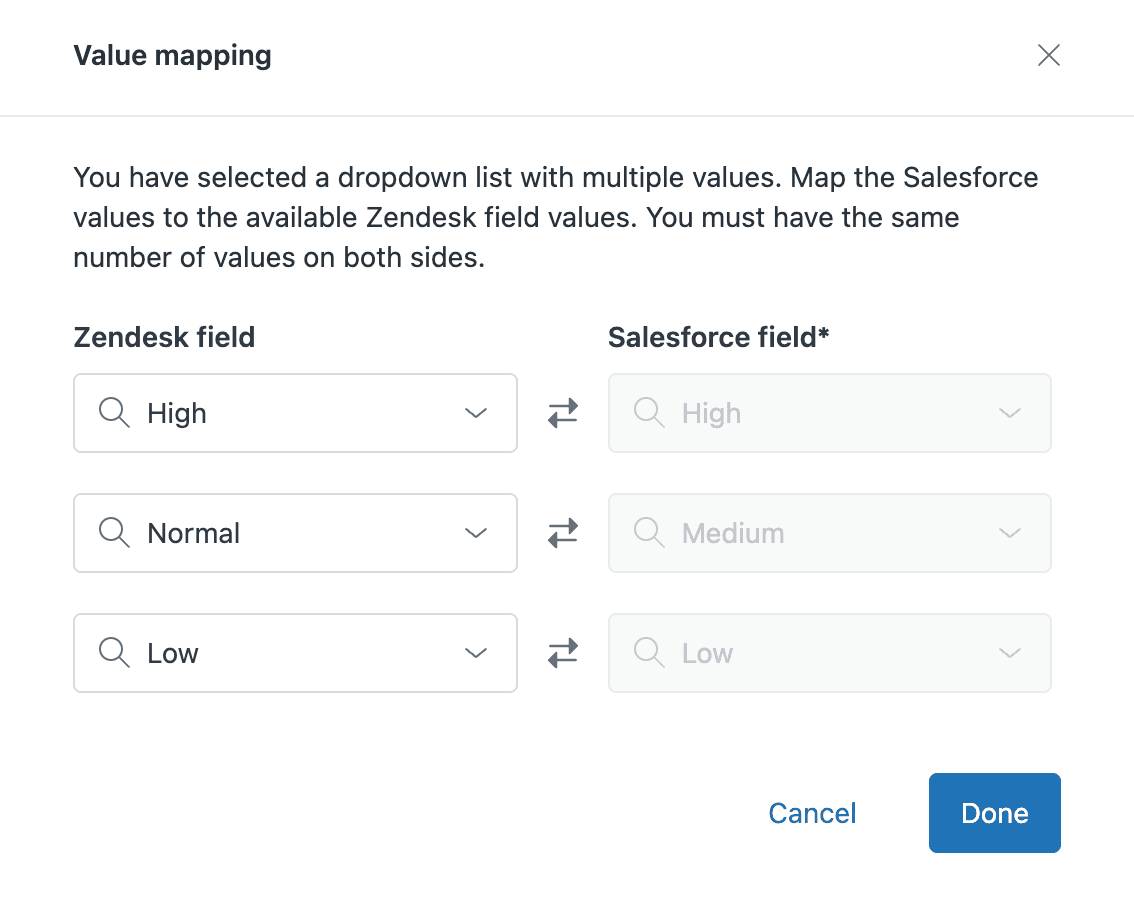
Uma coisa a observar: correspondência de e-mail. A integração usa o e-mail como o identificador principal. Se você tiver contatos duplicados no Salesforce com o mesmo e-mail, você terá usuários duplicados no Zendesk. Limpe seus dados antes de ativar a sincronização.
Passo 3: Configure a sincronização da organização (contas do Salesforce para organizações do Zendesk)
A sincronização da organização funciona de forma semelhante, mas mapeia as contas do Salesforce para as organizações do Zendesk. Isso mantém os dados da empresa alinhados em ambos os sistemas.
Na mesma configuração de Sincronização de dados:
- Habilite "Sincronização de contas para organizações"
- Mapeie os campos da conta para os campos da organização - no mínimo, sincronize o Nome da conta para o Nome da organização
- Lide com hierarquias de contas pai/filho se você as usar no Salesforce
- Configure regras de correspondência de organização
- Teste com um pequeno subconjunto antes de habilitar a sincronização completa
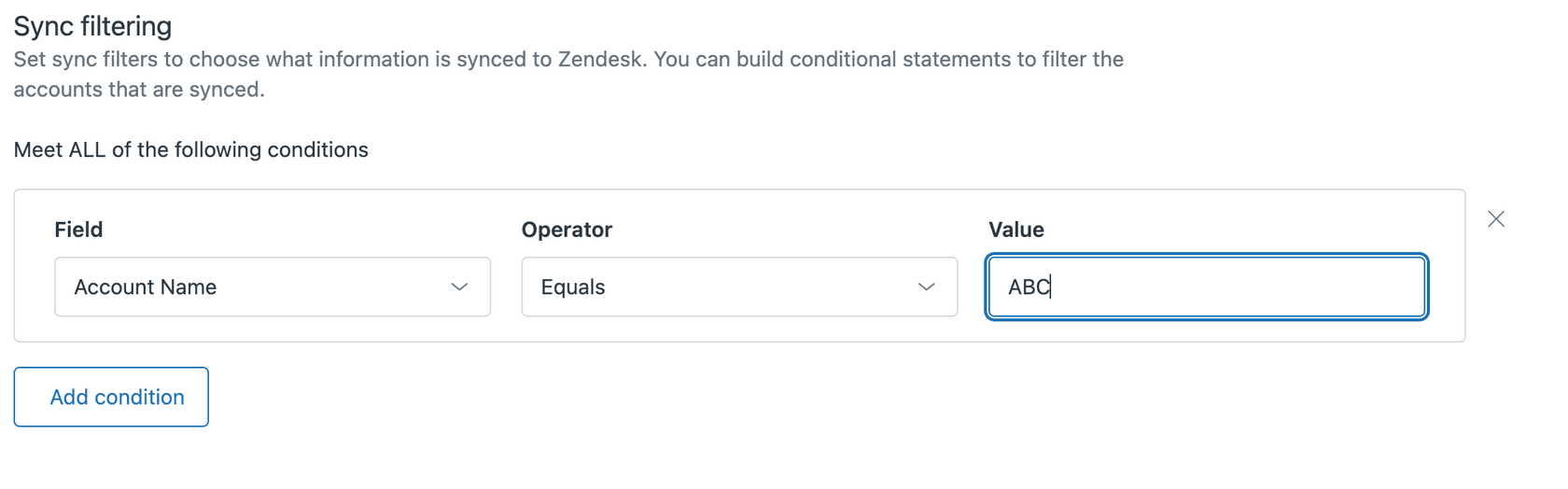
As regras de correspondência são críticas aqui. Se uma conta existir no Salesforce, mas não no Zendesk, ela será criada. Se existir em ambos, ela será atualizada com base nas suas configurações de resolução de conflitos. Se você excluir uma conta no Salesforce, a integração pode, opcionalmente, excluir a organização no Zendesk (embora muitas equipes prefiram manter as organizações históricas).
Passo 4: Configure as opções de sincronização bidirecional
Para alguns dados, você deseja que as atualizações fluam nos dois sentidos. O caso de uso mais comum é o status do ticket: quando um ticket de suporte é fechado no Zendesk, você deseja que o caso correspondente no Salesforce seja atualizado.
A sincronização bidirecional requer uma configuração mais cuidadosa:
- Defina qual sistema vence em um conflito (geralmente aquele onde a alteração se originou)
- Configure regras de sincronização no nível do campo - nem tudo precisa ir nos dois sentidos
- Configure como os registros excluídos são tratados
- Agende auditorias de sincronização regulares para detectar casos extremos
A integração nativa lida com a sincronização bidirecional básica, mas tem limitações. Transformações complexas (como mapear vários campos do Zendesk para um único campo do Salesforce) não são suportadas. Para esses cenários, você precisará de uma ferramenta de terceiros.
Armadilhas comuns e como evitá-las
Mesmo com uma configuração direta, as coisas podem dar errado. Aqui estão os problemas que vemos com mais frequência:
Registros duplicados acontecem quando suas regras de correspondência não são suficientemente rigorosas. Antes da sua primeira sincronização, defina regras de desduplicação estritas, geralmente com base no e-mail para contatos e nome/domínio para organizações. Execute uma auditoria de dados em ambos os sistemas e mescle as duplicatas antes de conectá-los.
Limites de taxa de API podem pausar sua sincronização. O Salesforce impõe limites estritos nas chamadas de API por período de 24 horas. Se você estiver sincronizando grandes volumes de dados, poderá atingir esses limites. Monitore seu uso de API na Configuração do Salesforce e considere o processamento em lote de grandes sincronizações durante o horário de folga.
Conflitos de permissão causam falhas silenciosas. O usuário da integração precisa de permissões específicas em ambos os sistemas. No Salesforce, crie um perfil de usuário de integração dedicado com acesso à API, leitura/gravação em Contatos/Contas e visualizar todas as permissões de dados. Não use as credenciais de um administrador humano.
Problemas de qualidade de dados são amplificados pela sincronização. Dados ruins em um sistema se tornam dados ruins em dois sistemas. Padronize seus valores de campo, limpe nulos e inconsistências e estabeleça regras de governança de dados antes de habilitar a automação.
Erros de mapeamento de campo são difíceis de desfazer. Documente cada decisão de mapeamento de campo. Quando um campo é renomeado ou excluído em um sistema, a sincronização é interrompida de maneiras que não são imediatamente óbvias. Mantenha uma planilha de mapeamento que sua equipe possa consultar.
Abordagens alternativas para necessidades complexas
A integração nativa funciona para casos de uso diretos, mas tem limites claros. Se você precisar de algum dos seguintes, você vai querer explorar opções de terceiros:
- Sincronizar objetos personalizados além de contatos e contas padrão
- Transformações complexas de dados durante a sincronização
- Várias instâncias do Salesforce ou Zendesk
- Automação avançada com base em eventos de sincronização
- Lógica personalizada para resolução de conflitos
Aqui está uma comparação rápida das principais alternativas:
| Solução | Preço inicial | Melhor para |
|---|---|---|
| eOne Solutions | $10/agente/mês | Equipes que desejam configuração de baixo custo e sem código |
| Exalate | $550/mês (Pro) | Lógica de sincronização complexa com script |
| Syncari | Preços personalizados | Gerenciamento de dados multi-sistema empresarial |
A eOne Solutions oferece o ponto de entrada mais acessível a US$ 10 por agente mensalmente, com uma interface sem código que permite que usuários não técnicos gerenciem integrações. O Exalate fornece um mecanismo de script Groovy para transformações complexas, a partir de US$ 550 mensais para conexões Salesforce. O Syncari adota uma abordagem empresarial com sincronização com estado em sistemas ilimitados, embora você precise entrar em contato com as vendas para obter preços.
Há também uma abordagem fundamentalmente diferente que vale a pena considerar. Em vez de sincronizar dados entre sistemas, você pode usar um colega de equipe de IA que funciona nativamente em ambas as plataformas. É aqui que entramos.
Como o eesel AI lida com os dados do cliente de forma diferente
Na eesel AI, adotamos uma abordagem diferente para o problema de dados Salesforce-Zendesk. Em vez de sincronizar registros entre sistemas, nosso colega de equipe de IA se conecta diretamente a ambas as plataformas e acessa os dados onde eles estão.

Veja o que isso significa na prática:
- Sem migração de dados - Lemos do Salesforce e do Zendesk em tempo real, então não há sincronização para configurar ou manter
- Sem mapeamento de campo - A IA entende o contexto em ambos os sistemas sem mapeamentos rígidos de campo para campo
- Respostas unificadas - Quando um agente pergunta sobre um cliente, extraímos dados relevantes de ambas as plataformas automaticamente
- Aprendizado contínuo - Correções e atualizações em qualquer sistema são refletidas imediatamente, sem atrasos de sincronização
Você pode começar com o eesel AI elaborando respostas no Zendesk enquanto referencia os dados do Salesforce e, em seguida, expandir para um tratamento mais autônomo à medida que a IA aprende sobre sua empresa. A maioria das equipes vê até 81% de resolução autônoma após a implantação completa.

Saiba mais sobre nosso Agente de IA para help desks ou veja como nosso Copilot de IA funciona.
Comece a sincronizar seus dados de clientes hoje mesmo
Configurar a sincronização de contatos e organizações entre o Zendesk e o Salesforce leva algumas horas de planejamento e configuração, mas a recompensa é significativa. Suas equipes param de alternar o contexto, os dados permanecem consistentes e os clientes obtêm um serviço melhor porque todos têm a visão completa.
Comece com a integração nativa se suas necessidades forem diretas. Teste completamente no Sandbox antes de tocar nos dados de produção. E se você atingir os limites do que é possível nativamente, explore as opções de terceiros ou considere se uma abordagem nativa de IA pode resolver o problema subjacente de forma mais elegante.
O objetivo não é a sincronização perfeita. É dar às suas equipes o contexto do cliente de que precisam para fazer bem seus trabalhos. Seja por meio da sincronização de dados ou de uma IA que preenche a lacuna, escolha a abordagem que o leva até lá com o mínimo de sobrecarga de manutenção contínua.


Perguntas Frequentes
Share this article

Article by
Stevia Putri
Stevia Putri is a marketing generalist at eesel AI, where she helps turn powerful AI tools into stories that resonate. She’s driven by curiosity, clarity, and the human side of technology.


