Como definir a prioridade do Zendesk por organização: Um guia completo

Stevia Putri
Última edição March 6, 2026
Nem todos os clientes são iguais. Suas contas empresariais pagam mais, têm SLAs mais rigorosos e esperam respostas mais rápidas. Mas, por padrão, o Zendesk trata todos os tickets da mesma forma, a menos que você o configure de outra forma. Se você está procurando uma alternativa com tecnologia de IA que se integra perfeitamente ao Zendesk, confira minha integração de IA do Zendesk.
Definir a prioridade do ticket com base na associação à organização é uma das maneiras mais eficazes de garantir que os clientes VIP recebam a atenção que merecem. Esteja você gerenciando um punhado de contas-chave ou milhares de organizações com diferentes níveis de serviço, automatizar a atribuição de prioridade mantém sua equipe focada no que é mais importante.
Este guia orienta você por duas abordagens nativas do Zendesk: gatilhos (disponíveis em todos os planos) e mapeamento de grupo (Professional+). Também analisarei quando os sistemas baseados em regras atingem seus limites e como alternativas alimentadas por IA como eu podem lidar com decisões de roteamento mais complexas.

O que você vai precisar
Antes de começar, certifique-se de que você tem:
- Uma conta do Zendesk Support (qualquer plano funciona para gatilhos, mas você precisará do Professional ou superior para o mapeamento de grupo)
- Acesso de administrador para criar gatilhos e gerenciar organizações
- Uma lista clara de quais organizações precisam de tratamento prioritário
- Níveis de prioridade definidos que sua equipe entenda (o que constitui "Alta" vs "Urgente" no contexto de sua equipe)
Entendendo as organizações e a prioridade no Zendesk
As organizações no Zendesk são coleções de usuários finais, normalmente agrupados por empresa, departamento ou nível de serviço. Eles são a base para fluxos de trabalho de prioridade baseados em organização.
O Zendesk oferece quatro níveis de prioridade: Baixa, Normal, Alta e Urgente. Esses são campos de ticket padrão que não podem ser personalizados. Você não pode adicionar novos valores de prioridade ou renomear os existentes. Se você precisar de granularidade adicional, pode criar campos de ticket personalizados, mas isso afeta suas políticas de SLA e relatórios, portanto, não é recomendado como um substituto para o campo de prioridade padrão.
A conexão do fluxo de trabalho é direta: quando um ticket chega, o Zendesk verifica a associação da organização do solicitante. Se eles pertencem a uma organização prioritária, um gatilho ou regra de mapeamento de grupo eleva automaticamente a prioridade do ticket. Isso acontece antes mesmo de um agente ver o ticket.
Nos planos Team, os usuários só podem pertencer a uma organização. Nos planos Professional e Enterprise, os usuários podem pertencer a até 300 organizações, com uma designada como primária para fins de roteamento.
Método 1: Usando gatilhos para definir a prioridade do Zendesk por organização
Os gatilhos são a maneira mais flexível de definir a prioridade por organização e funcionam em todos os planos do Zendesk. Eles são executados imediatamente quando os tickets são criados ou atualizados e podem combinar várias condições para uma lógica de roteamento sofisticada.
Passo 1: Acesse a página de gatilhos
Navegue até Central de administração > Objetos e regras > Regras de negócios > Gatilhos. É aqui que você criará e gerenciará todas as suas regras de automação.

Passo 2: Crie um novo gatilho
Clique em "Adicionar gatilho" e dê a ele um nome descritivo. Use uma convenção de nomenclatura consistente que torne o propósito do gatilho óbvio à primeira vista. Formato: [Motivo] - [Fluxo de trabalho]. Por exemplo: "Prioridade VIP - Org Empresarial" ou "Alta Prioridade - Clientes Platinum".
Adicione uma descrição explicando o que o gatilho faz e por que ele existe. Você do futuro (e outros administradores) apreciarão o contexto.

Passo 3: Defina suas condições
Na seção "Atender a todas as seguintes condições", adicione:
- Ticket > É > Criado (ou "Criado ou Atualizado" se você quiser que isso seja executado em alterações de ticket)
- Solicitante > Organização > É > [Selecione sua organização]
Opcionalmente, adicione Grupo > É > "-" (significando não definido). Isso impede que seu gatilho substitua as atribuições feitas por outros gatilhos ou mapeamento de grupo.
Passo 4: Configure as ações de prioridade
Na seção Ações, adicione:
- Prioridade > Alta (ou Urgente, dependendo do nível da organização)
Você pode adicionar ações adicionais aqui:
- Definir Grupo para rotear para uma equipe especializada
- Adicionar tags como "cliente_vip" ou "empresarial" para relatórios
- Enviar notificações por e-mail para alertar agentes seniores
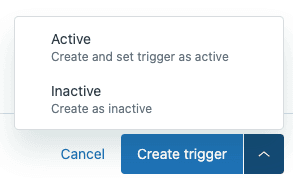
Passo 5: Posicione e ative
Clique em "Criar gatilho" e, em seguida, encontre seu novo gatilho na lista. Use as alças de arrastar para posicioná-lo corretamente na ordem do gatilho. Os gatilhos são executados de cima para baixo, e a ordem é importante: um gatilho que é executado posteriormente pode substituir as alterações feitas por um anterior.
Teste seu gatilho usando o recurso de visualização de gatilho do Zendesk antes de confiar nele em produção.
Método 2: Mapeamento de grupo para atribuição automática
O mapeamento de grupo é uma alternativa mais simples disponível nos planos Professional e Enterprise. Em vez de usar gatilhos, você associa diretamente uma organização a um grupo de agentes específico.
Quando o mapeamento de grupo é configurado, qualquer ticket de um usuário nessa organização é automaticamente atribuído ao grupo mapeado. Isso acontece antes da maioria dos gatilhos serem executados, então você ainda pode usar gatilhos para modificar ainda mais o ticket (definir prioridade, adicionar tags, enviar notificações).
Para configurar o mapeamento de grupo:
- Vá para a página Organizações no Zendesk Support
- Encontre sua organização e clique em Editar
- Selecione o grupo de destino no menu suspenso Grupo
- A alteração é salva automaticamente
O mapeamento de grupo funciona melhor para cenários de roteamento diretos, onde você simplesmente deseja que os tickets da Organização A vão para o Grupo B. Requer menos manutenção do que os gatilhos, mas oferece menos flexibilidade. Você não pode adicionar condições (como hora do dia ou conteúdo do ticket) ou vários critérios.
Muitas equipes usam ambas as abordagens: mapeamento de grupo para a atribuição inicial e, em seguida, gatilhos para definição de prioridade e ações adicionais. Essa abordagem híbrida oferece a simplicidade da atribuição automática com a flexibilidade da lógica condicional.
Melhores práticas para prioridade baseada em organização
Organize os gatilhos por categoria
A ordem do gatilho determina a sequência de execução. O Zendesk recomenda organizar os gatilhos em categorias que reflitam o ciclo de vida do ticket:
- Gatilhos de categorização são executados primeiro. Eles definem padrões e identificam sobre o que é o ticket.
- Gatilhos de roteamento e atribuição vêm em seguida. É aqui que acontece sua atribuição de grupo baseada em organização.
- Gatilhos de automação de fluxo de trabalho lidam com escalonamentos, atualizações de campo e integrações.
- Gatilhos de notificação são executados por último para enviar e-mails e alertas.
Para criar categorias, vá para Gatilhos e clique no menu suspenso Adicionar gatilho e, em seguida, selecione Adicionar categoria.
Use convenções de nomenclatura significativas
A nomenclatura consistente facilita a solução de problemas. Formato: [Motivo] - [Fluxo de trabalho].
Exemplos:
- "Roteamento VIP - Org Empresarial"
- "Prioridade Alta - Clientes Platinum"
- "Notificar Escalonamento - Tickets Urgentes"
Evite conflitos de gatilho
Sempre inclua uma condição como "Grupo não está definido" em seus gatilhos de roteamento. Isso evita a reatribuição acidental de tickets que já foram roteados por mapeamento de grupo ou gatilhos anteriores.
Documente a ordem de seus gatilhos e revise-a ao adicionar novos gatilhos. Os conflitos geralmente surgem quando vários gatilhos tentam definir o mesmo campo.
Crie gatilhos de fallback
Adicione um gatilho de roteamento final que capture todos os tickets ainda sem uma atribuição de grupo e os roteie para um grupo padrão com uma tag de "fallback". Isso garante que nada se perca, e a tag ajuda você a identificar lacunas em sua lógica de roteamento.
Monitore e itere
Revise o desempenho do seu gatilho mensalmente. Verifique quais tags de fallback estão aparecendo, procure tickets que foram roteados incorretamente e ajuste as condições à medida que sua empresa evolui. O roteamento nunca é "definir e esquecer" requer atenção contínua.
Problemas comuns e solução de problemas
Gatilho não definindo prioridade
Se o seu gatilho não estiver funcionando:
- Verifique a ordem do gatilho. Outro gatilho está substituindo sua configuração de prioridade?
- Verifique se o solicitante realmente pertence à organização que você especificou
- Use a simulação de gatilho do Zendesk para testar as condições exatas
- Confirme se o gatilho está ativo (não definido como inativo)
Várias organizações por usuário
Se um usuário pertence a várias organizações, o Zendesk usa sua organização primária para decisões de roteamento. Você pode definir a organização primária no perfil do usuário. Nos planos Team, os usuários só podem pertencer a uma organização.
Tickets criados por API faltando dados da organização
Tickets criados via API ou de sistemas externos como AWS SNS podem não ter os dados da organização preenchidos corretamente. Se o seu roteamento depende da organização, esses tickets podem cair em seu gatilho de fallback.
As soluções incluem:
- Usar o domínio de e-mail do solicitante para determinar a organização por meio do mapeamento de usuário
- Incluir identificadores de organização em assuntos de ticket ou campos personalizados
- Usar webhooks para procurar e definir dados da organização após a criação do ticket
- Usar uma ferramenta de triagem de IA que pode inferir a organização do conteúdo do ticket, mesmo quando os metadados estão faltando
Prioridade sendo substituída
Gatilhos posteriores podem substituir as configurações de prioridade de gatilhos anteriores. Isso é poderoso quando usado intencionalmente (como substituições VIP), mas frustrante quando acidental. Verifique a ordem do seu gatilho e use condições de anulação para evitar substituições indesejadas.
Indo além: Prioridade alimentada por IA com eesel AI
Gatilhos baseados em regras funcionam bem para cenários fixos, mas têm limites. Eles não podem aprender com padrões em seus tickets históricos, lidar com decisões de roteamento sutis ou se adaptar à medida que sua empresa muda.
É aqui que eu posso ajudar. Minha triagem de IA vai além de simples regras de "se-então":
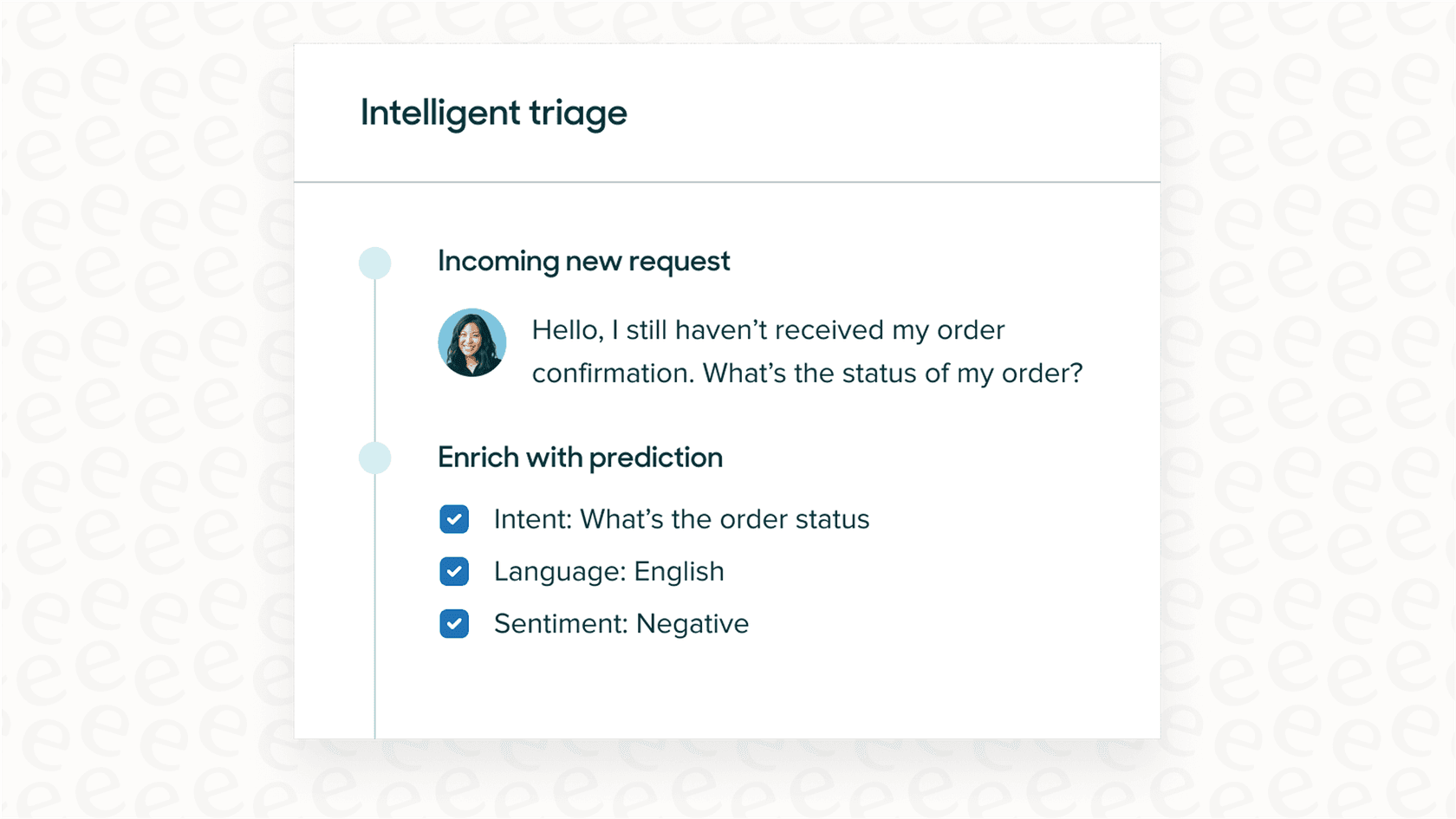
- Aprende com seu histórico: Analiso tickets anteriores para entender padrões de roteamento que você pode não ter definido explicitamente
- Lida com decisões complexas: Roteio com base em vários fatores simultaneamente (organização, sentimento de conteúdo, sinais de urgência, carga de trabalho do agente)
- Instruções em linguagem natural: Diga-me "Roteie clientes irritados de contas empresariais para agentes seniores" em vez de construir condições de gatilho complexas
- Teste antes de implantar: Simule decisões de roteamento em tickets históricos para ver a precisão antes de entrar em operação
Considere o roteamento alimentado por IA quando:
- Você tem dezenas de gatilhos que são difíceis de manter
- O roteamento depende de vários fatores que são difíceis de expressar como regras
- Sua lógica de negócios muda frequentemente
- Você deseja reduzir o trabalho manual de triagem que sua equipe faz
Para equipes que buscam transformar suas operações de suporte com IA, explore soluções de IA para atendimento ao cliente que vão além da automação básica.
Comece a otimizar a prioridade do seu Zendesk por organização hoje mesmo
Agora você tem duas abordagens sólidas para definir a prioridade do ticket com base na organização: gatilhos para flexibilidade e mapeamento de grupo para simplicidade. A chave é escolher a ferramenta certa para cada necessidade de roteamento e organizar sua configuração para que ela permaneça sustentável.
Aqui está seu plano de ação:
- Audite sua configuração de roteamento atual. Os tickets estão indo para os grupos certos?
- Implemente categorias de gatilho se ainda não o fez. Você do futuro agradecerá você do presente.
- Revise os nomes e descrições de seus gatilhos. Um novo administrador entenderia o que cada um faz?
- Crie esse gatilho de fallback para capturar qualquer coisa que escape
- Teste suas alterações com a simulação de gatilho do Zendesk antes de entrar em operação
Lembre-se de que o roteamento nunca é "definir e esquecer". À medida que sua base de clientes cresce e muda, sua lógica de roteamento também precisa evoluir. Agende uma revisão mensal para detectar problemas antes que eles afetem os clientes.
Se você está pronto para ir além do roteamento baseado em regras para a atribuição de tickets inteligente e orientada pelo aprendizado, experimente-me e veja como a triagem alimentada por IA pode complementar sua configuração do Zendesk.


Perguntas Frequentes
Share this article

Article by
Stevia Putri
Stevia Putri is a marketing generalist at eesel AI, where she helps turn powerful AI tools into stories that resonate. She’s driven by curiosity, clarity, and the human side of technology.




