Como configurar pesquisas de pós-resolução no Zendesk: Um guia completo

Stevia Putri
Última edição March 2, 2026
O feedback do cliente é a bússola que mantém sua equipe de suporte indo na direção certa. Sem ele, você está voando às cegas, adivinhando o que está funcionando e o que precisa ser melhorado. As pesquisas de pós-resolução do Zendesk oferecem uma linha direta com os pensamentos de seus clientes, capturando seus sentimentos logo após você resolver o problema deles.
Configurar essas pesquisas corretamente é importante. Faça errado e você irritará os clientes com e-mails mal programados ou coletará dados que não dizem nada de útil. Faça certo e você terá um fluxo constante de insights acionáveis que ajudam você a refinar sua experiência de suporte.
Este guia orienta você por tudo o que você precisa saber sobre a configuração de pesquisas de pós-resolução do Zendesk. Abordaremos a ativação do recurso CSAT nativo, a personalização de quando e como as pesquisas são enviadas e a configuração de regras inteligentes que garantem que você esteja coletando feedback dos clientes certos no momento certo.
O que você precisa para começar
Antes de mergulhar na configuração, certifique-se de ter o essencial em vigor. Você precisará de acesso de administrador à sua conta do Zendesk, pois apenas os administradores podem configurar as configurações do CSAT (Customer Satisfaction). O recurso CSAT nativo está disponível em todos os planos do Zendesk Suite, embora os recursos avançados de personalização exijam níveis Professional ou Enterprise.
Também é importante ter uma compreensão clara do seu fluxo de trabalho de suporte. Saiba quando os tickets normalmente são resolvidos e reabertos e defina suas metas para o que você deseja medir. Você está rastreando o desempenho do agente, problemas de produto ou satisfação geral? Ter clareza sobre esses pontos antes de começar tornará o processo de configuração mais suave.
Passo 1: Ative a pesquisa CSAT nativa
O primeiro passo é simples. Vá para o Admin Center (Central de administração), clique em Objetos e regras na barra lateral e selecione Regras de negócios > Satisfação do cliente. Você verá uma chave para ativar o recurso de pesquisa CSAT. Ligue-o e você estará tecnicamente pronto para começar.
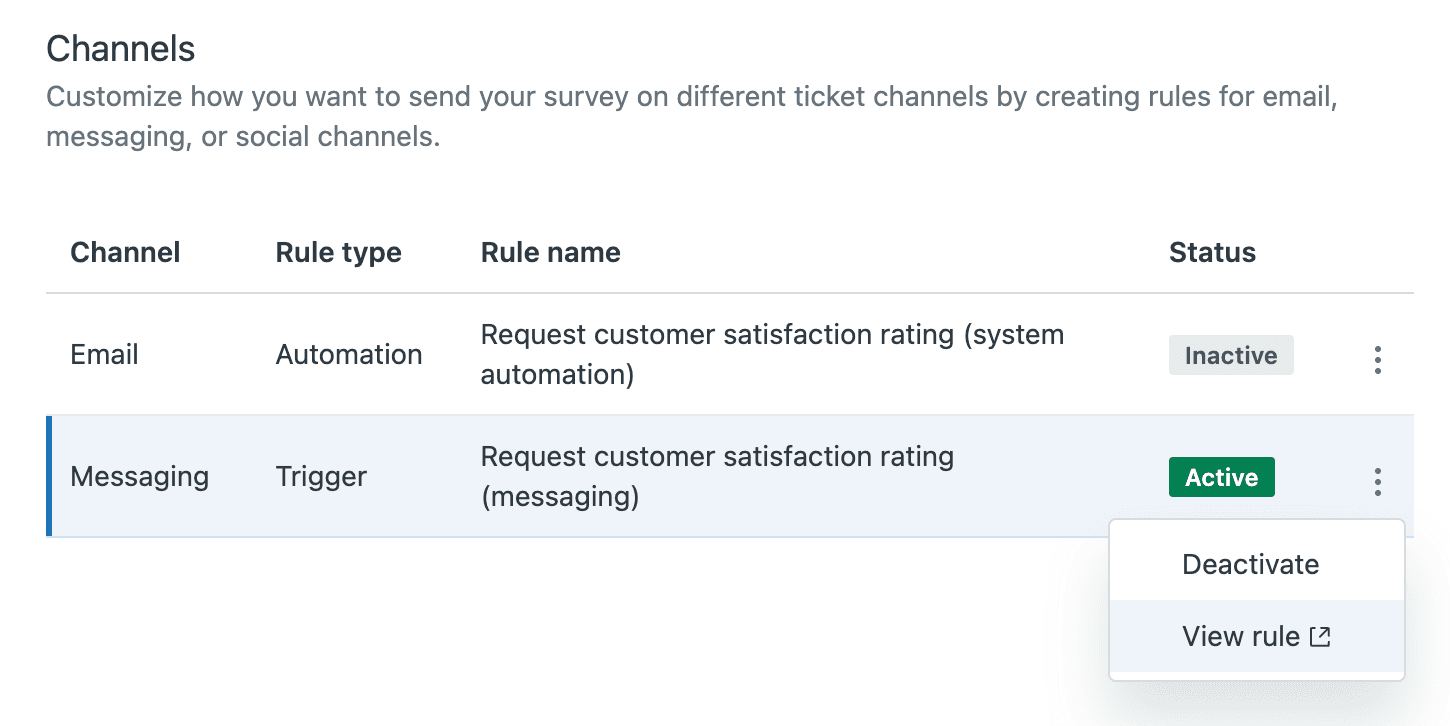
Mas vamos ver o que acabou de acontecer nos bastidores. O Zendesk criou uma automação do sistema chamada "Solicitar avaliação de satisfação do cliente (automação do sistema)" que lida com todo o trabalho pesado. Essa automação é executada a cada hora e procura tickets que estão no status "Resolvido" há mais de 24 horas. Quando os encontra, envia o e-mail da pesquisa e marca o status de satisfação do ticket como "Oferecido" para que a pesquisa não seja enviada duas vezes.
O atraso padrão de 24 horas não é arbitrário. Ele dá aos clientes tempo para verificar se o problema foi realmente resolvido antes de você pedir feedback. Também reduz a chance de as pesquisas serem enviadas em tickets que são reabertos logo após serem marcados como resolvidos.
Passo 2: Personalize o tempo e a entrega da sua pesquisa
O tempo padrão funciona para muitas equipes, mas você pode querer ajustá-lo com base no seu fluxo de trabalho específico. Para modificar quando as pesquisas são enviadas, você precisa editar a automação do sistema.
No Admin Center (Central de administração), vá para Objetos e regras > Regras de negócios > Automações e abra a automação "Solicitar avaliação de satisfação do cliente". Procure a condição que diz "Horas desde a resolução" - é aqui que você pode alterar o atraso de 24 horas. Você pode querer enviar mais cedo para problemas simples que raramente são reabertos ou esperar mais se seus tickets forem frequentemente reabertos no primeiro dia.
A automação também inclui condições que você deve entender:
- O status do ticket é Resolvido - Não Fechado. Os tickets fechados não podem receber pesquisas porque estão bloqueados para atualizações adicionais
- A satisfação é Não oferecida - Impede pesquisas duplicadas no mesmo ticket
- O ticket não está atribuído a grupos específicos - Você pode excluir equipes internas aqui
Para canais de mensagens (widget da web, SDK móvel, social), a pesquisa funciona de forma diferente. Em vez de uma automação, um gatilho apresenta a pesquisa imediatamente quando o ticket é definido como resolvido. Isso acontece na própria interface de bate-papo, não por e-mail.

Passo 3: Configure o conteúdo e as perguntas da pesquisa
Agora vamos fazer com que a pesquisa pareça sua. Na página de configurações de Satisfação do cliente, você pode personalizar a linha de assunto do e-mail, o conteúdo do corpo e a própria pergunta da pesquisa.
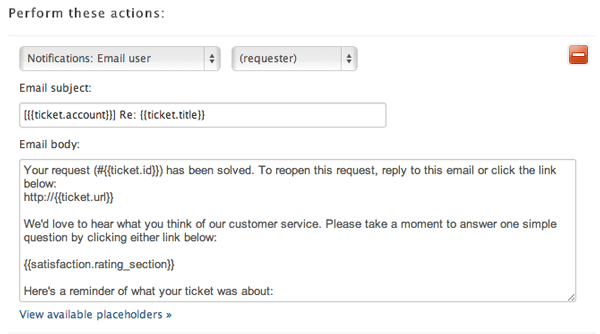
A pesquisa usa espaços reservados de conteúdo dinâmico para inserir a seção de avaliação. O espaço reservado principal é {{satisfaction.rating_section}}, que renderiza os botões Bom/Ruim no e-mail. Você também pode usar {{satisfaction.survey_url}} se quiser criar links personalizados.
Veja como é um e-mail de pesquisa típico:
Olá {{ticket.requester.name}},

Queremos ter certeza de que você está satisfeito com nosso atendimento ao cliente. Por favor, nos avise respondendo a uma pergunta rápida abaixo:

{{satisfaction.rating_section}}

Obrigado!
Seus amigos da [Nome da Empresa]
A escala de avaliação binária (Bom vs. Ruim) é intencionalmente simples. O Zendesk escolheu este design porque maximiza as taxas de resposta. Os clientes podem responder com um único clique e você obtém dados claros e inequívocos que são fáceis de agregar e relatar.
Se você precisar de feedback mais detalhado, pode adicionar perguntas de acompanhamento ou usar motivos de satisfação (disponíveis em planos de nível superior). Isso permite que os clientes especifiquem por que deram uma classificação específica, com opções como "O problema demorou muito para ser resolvido" ou "O conhecimento do agente foi insatisfatório".
Para suporte multilíngue, use o recurso de conteúdo dinâmico do Zendesk para traduzir sua pesquisa para diferentes idiomas com base na localidade do usuário.
Passo 4: Configure regras de pesquisa condicionais
Nem todo ticket deve receber uma pesquisa. Você pode querer excluir solicitações internas, tickets de parceiros ou certos tipos de problemas em que o feedback não seria significativo.
A abordagem mais comum é usar tags para evitar pesquisas. Crie uma tag como no_csat e adicione uma condição à sua automação que exclua tickets com esta tag. Em seguida, crie macros que apliquem esta tag para cenários em que as pesquisas não devem ser enviadas.
Por exemplo, se alguém entrar em contato com você sobre o produto de um cliente (pensando que você é a empresa do produto, não apenas o provedor de software), você pode usar uma macro que responda educadamente e adicione a tag no_csat automaticamente.
Você também pode excluir grupos inteiros de receber pesquisas. Nas condições de automação, adicione "O grupo não é" e selecione equipes internas como Jurídico, Segurança ou RH. Isso evita que as pesquisas sejam enviadas em tickets que não são voltados para o cliente.
Outra técnica útil é combinar seu e-mail de notificação "resolvido" com a pesquisa CSAT. Em vez de enviar dois e-mails separados, desative a automação CSAT e adicione o espaço reservado {{satisfaction.rating_section}} ao seu gatilho de notificação resolvido. Isso reduz a fadiga de e-mail e geralmente melhora as taxas de resposta.
Passo 5: Ative e teste sua pesquisa
Antes de entrar em produção, teste tudo completamente. Crie um ticket de teste, marque-o como resolvido e espere pela pesquisa (ou acione-o manualmente se estiver impaciente). Verifique se a formatação do e-mail parece correta, se os botões Bom/Ruim funcionam e vinculam à página correta, se o campo de comentário aparece após clicar em uma avaliação, se a avaliação aparece no campo de satisfação do ticket e se suas visualizações de ticket exibem corretamente as avaliações de satisfação.
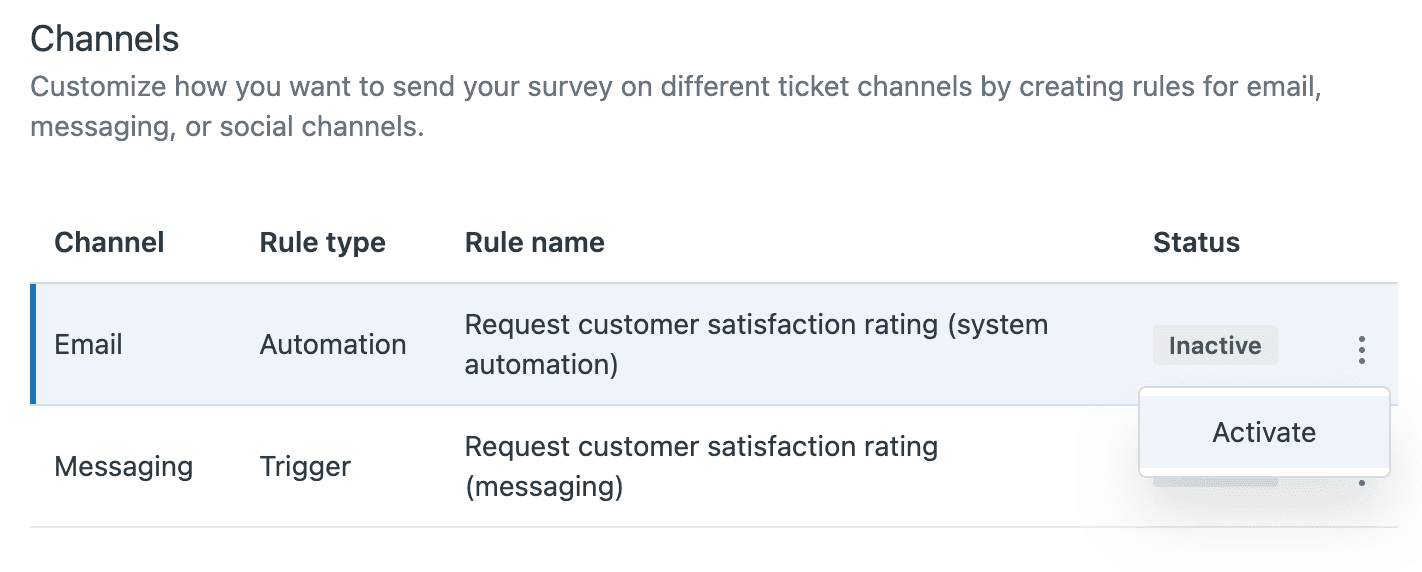
Ative os canais que você deseja usar para a entrega da pesquisa. Nas configurações de Satisfação do cliente, você verá opções para e-mail, mensagens e potencialmente outros canais, dependendo do seu plano do Zendesk. Ative cada canal que você deseja usar.
Melhores práticas para pesquisas de pós-resolução do Zendesk
Acertar a configuração técnica é apenas metade da batalha. Aqui estão algumas práticas que separam as equipes que coletam dados das equipes que realmente melhoram com base neles.
O tempo é mais importante do que você pensa. Envie muito cedo e você irritará os clientes cujos tickets reabrem. Envie muito tarde e a interação não estará fresca em suas mentes. Comece com 24 horas e ajuste com base na sua taxa de reabertura.
Escalas binárias obtêm melhores taxas de resposta. Pode parecer limitante, mas o formato Bom/Ruim funciona. Se você precisar de mais detalhes, use perguntas de acompanhamento ou motivos de satisfação em vez de mudar para uma escala de 1 a 10 que os clientes ignoram.
Torne o feedback visível além do suporte. Os comentários do CSAT geralmente contêm insights sobre o produto, reclamações sobre políticas ou solicitações de recursos que outras equipes precisam ouvir. Configure gatilhos que postem classificações (especialmente as negativas) em canais do Slack onde o Produto e a Engenharia possam vê-las.
Acompanhe as classificações negativas rapidamente. Um cliente que dedicou tempo para dizer que está insatisfeito merece uma resposta. Configure um gatilho que notifique um gerente ou crie uma tarefa de acompanhamento sempre que uma classificação Ruim for recebida.
Use motivos de satisfação para categorizar o feedback. Se você estiver em um plano que o suporte, ative os motivos de satisfação e revise a categoria "Outro" regularmente. Isso informa se seus motivos predefinidos realmente cobrem os problemas que os clientes estão enfrentando.
Quando considerar ferramentas de pesquisa de terceiros
O CSAT nativo do Zendesk funciona bem para a maioria das equipes, mas tem limitações. Você pode querer explorar opções de terceiros se precisar de branding personalizado (as pesquisas nativas usam o estilo do Zendesk; você não pode adicionar seu logotipo ou combinar as cores da sua marca), pesquisas com várias perguntas (o CSAT nativo foi projetado para ser uma única pergunta), diferentes escalas de avaliação (se você absolutamente precisar de classificações de 5 estrelas ou estilo NPS) ou pesquisas na assinatura (coletando feedback dentro do thread de e-mail em vez de após a resolução).
Ferramentas como Nicereply, Sondar e Qualtrics oferecem personalização mais profunda. Eles se integram ao Zendesk e podem enviar dados de volta para seus tickets, mas adicionam custo e complexidade.
Para a maioria das equipes, o CSAT nativo é o ponto de partida certo. Atualize apenas para ferramentas de terceiros quando você atingir limitações claras que estão bloqueando seus objetivos.
Melhore seu CSAT com melhor qualidade de suporte
Aqui está algo que é esquecido: a melhor maneira de melhorar as pontuações do CSAT não é ajustar o tempo da pesquisa ou a redação da pergunta. É oferecer melhores experiências de suporte em primeiro lugar.
É aqui que o eesel AI se encaixa. Em vez de substituir o sistema de pesquisa do Zendesk, ajudamos você a melhorar as respostas que são pesquisadas. Nossa IA aprende com seus artigos da central de ajuda, tickets anteriores e macros para redigir respostas que correspondam à voz da sua marca e resolvam problemas com precisão.
Quando seus agentes abrem um ticket, eles veem um rascunho gerado por IA com base no seu conhecimento real. Eles podem revisar, editar e enviar ou regenerar com feedback. Com o tempo, a IA fica melhor em corresponder como seus melhores agentes escrevem.
O resultado? Respostas mais rápidas que são consistentemente precisas e alinhadas com a marca. Os clientes têm seus problemas resolvidos em menos idas e vindas, o que impacta diretamente suas classificações de satisfação.

Se você está configurando pesquisas CSAT porque deseja medir e melhorar a satisfação do cliente, considere também analisar o que está entrando nessas interações. Veja como o eesel AI funciona com o Zendesk para ajudar sua equipe a oferecer o tipo de suporte que ganha classificações positivas.


Perguntas Frequentes
Share this article

Article by
Stevia Putri
Stevia Putri is a marketing generalist at eesel AI, where she helps turn powerful AI tools into stories that resonate. She’s driven by curiosity, clarity, and the human side of technology.




