Como configurar a atribuição de organização do Zendesk em 2026

Stevia Putri
Última edição March 4, 2026
Fazer com que os tickets cheguem rapidamente à equipe certa pode fazer ou quebrar sua operação de suporte. Se você estiver gerenciando solicitações de diferentes tipos de clientes (contas VIP, clientes corporativos, parceiros), você precisa de uma maneira de rotear automaticamente esses tickets sem classificação manual.
A atribuição de organização do Zendesk permite que você crie regras que lidam automaticamente com os tickets com base em qual organização o solicitante pertence. Em vez de os agentes gastarem tempo identificando clientes importantes e roteando tickets manualmente, você pode configurar a automação para fazer isso instantaneamente.
Neste guia, vou orientá-lo exatamente sobre como configurar a atribuição baseada em organização no Zendesk. Abordaremos tanto a abordagem nativa usando gatilhos e mapeamento de grupos, além de uma alternativa mais simples se você perceber que está superando as ferramentas internas do Zendesk. Se você também estiver explorando opções de IA para o Zendesk, confira nossa análise definitiva de IA do Zendesk e nosso guia sobre os melhores chatbots de IA para o Zendesk.

O que você vai precisar
Antes de começar a configurar a atribuição baseada em organização, certifique-se de que você tem:
- Uma conta do Zendesk Support no plano Team ou superior (os recursos de organização não estão disponíveis no plano Essential)
- Acesso de administrador para criar gatilhos e gerenciar organizações
- Uma lista de organizações para as quais você deseja rotear tickets
- Uma compreensão clara do seu fluxo de trabalho de suporte (quais tickets devem ir para onde)
Se você não tiver certeza sobre o nível do seu plano, verifique com seu administrador do Zendesk. Os recursos de organização e gatilho que usamos estão disponíveis nos planos Team, Professional e Enterprise. Você pode revisar a comparação completa dos planos do Zendesk para ver a quais recursos sua equipe tem acesso.
Entendendo a atribuição de organização
Veja como as peças se encaixam.
As organizações no Zendesk são coleções de seus usuários finais. Você pode criar organizações para:
- Empresas que você suporta (cada cliente B2B recebe sua própria organização)
- Níveis de nível de serviço (VIP, Enterprise, Standard)
- Regiões ou idiomas (clientes EMEA, usuários que falam espanhol)
- Departamentos internos (se estiver usando o Zendesk para suporte de TI ou RH)
Depois de configurar as organizações, existem três maneiras de rotear tickets com base na associação à organização:
-
Mapeamento de grupo - Defina um grupo padrão para cada organização. Todos os tickets de usuários nessa organização são roteados automaticamente para esse grupo.
-
Gatilhos - Crie regras condicionais que são acionadas quando um ticket vem de uma organização específica. Mais flexível do que o mapeamento de grupo, mas requer mais configuração.
-
Mapeamento de domínio de usuário - Adicione automaticamente usuários a organizações com base em seu domínio de e-mail. Isso acontece antes que os tickets sejam criados, então a organização já está definida quando o ticket chega.
Aqui está a versão curta: Domínio de e-mail → Organização → Grupo/Responsável.
Método 1: Mapeamento de grupo para roteamento simples
O mapeamento de grupo é a maneira mais simples de rotear tickets por organização. Ele funciona melhor quando você tem um fluxo de trabalho direto "Organização X vai para o Grupo Y" sem condições complexas.
Observação: O mapeamento de grupo requer um plano Professional ou superior. Se você estiver no plano Team, pule para o Método 2 (gatilhos). Você pode aprender mais sobre preços e planos do Zendesk no site deles.
Passo 1: Crie seu grupo alvo
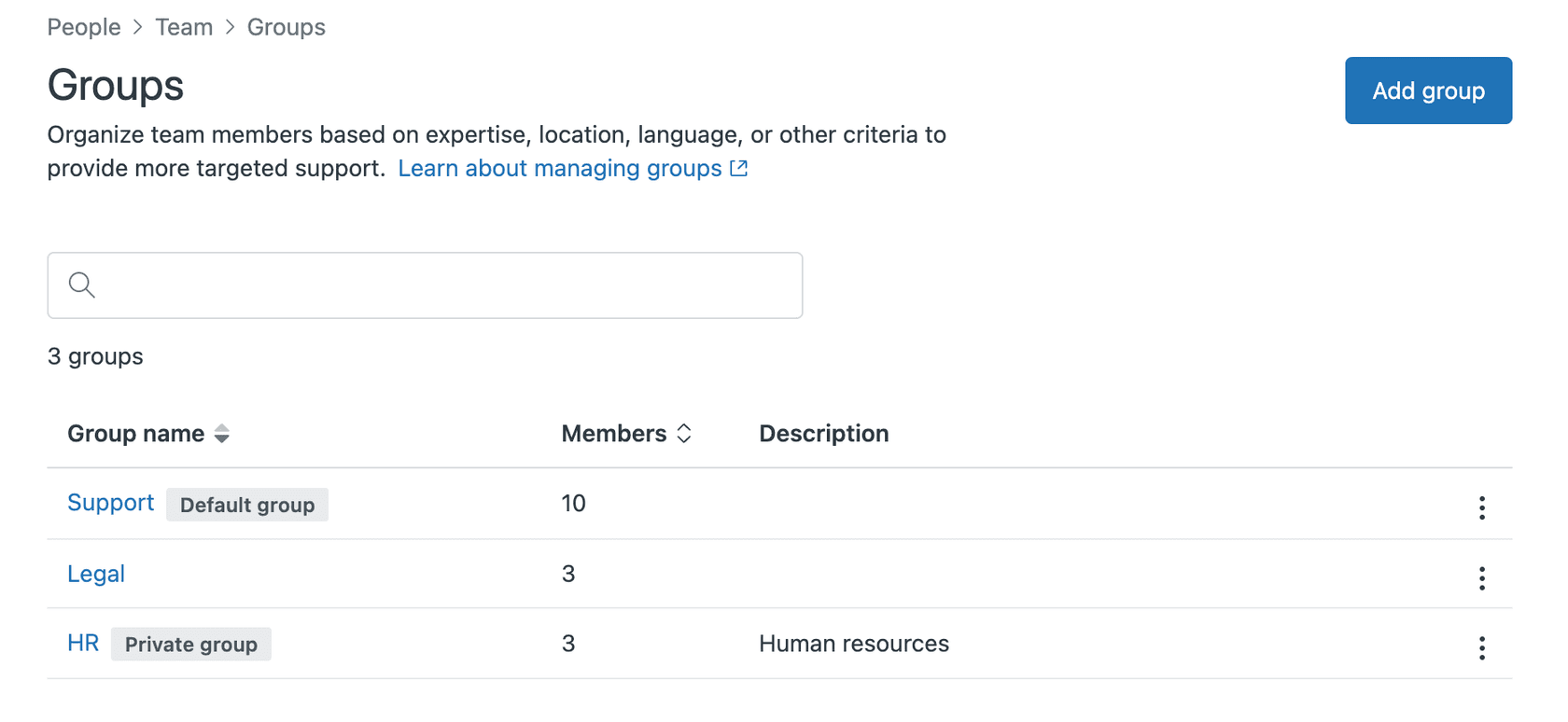
Primeiro, você precisa de um grupo para rotear os tickets. No Admin Center do Zendesk, navegue até Pessoas > Equipe > Grupos e clique em Adicionar grupo.
Dê ao seu grupo um nome claro como "Suporte VIP" ou "Clientes Corporativos". Adicione os agentes que devem lidar com os tickets desta organização.
Passo 2: Navegue até sua organização
Vá para Pessoas > Usuários finais > Organizações e selecione a organização que você deseja configurar.
Se você ainda não criou a organização, clique em Adicionar organização. Dê um nome a ela e (opcionalmente) adicione domínios de e-mail para mapeamento automático de usuários. Consulte a documentação da organização do Zendesk para obter mais detalhes sobre como configurar isso.
Passo 3: Defina o grupo padrão
Nas configurações da organização, encontre o menu suspenso Grupo. Selecione o grupo que você criou no Passo 1.
Clique em Salvar.
Agora, sempre que um usuário desta organização enviar um ticket, ele será automaticamente atribuído a esse grupo. Isso acontece antes que a maioria dos gatilhos seja executada, então é o método de roteamento mais rápido.
Limitações a ter em mente:
- Cada organização só pode ter um grupo padrão
- Você não pode adicionar condições (como "se o ticket for urgente, roteie para um grupo diferente")
- Ele só funciona em planos Professional e superiores
Se você precisar de mais flexibilidade, você vai querer usar gatilhos em vez disso.
Método 2: Usando gatilhos para roteamento avançado
Os gatilhos dão a você mais controle sobre a atribuição baseada em organização. Você pode adicionar várias condições, definir prioridades, adicionar tags e executar outras ações além da simples atribuição de grupo.
Os gatilhos funcionam em planos Team e superiores, então esta é sua melhor opção se você não tiver o Professional.
Passo 1: Navegue até os gatilhos
No Admin Center do Zendesk, vá para Objetos e regras > Regras de negócios > Gatilhos.
Clique em Adicionar gatilho. Para mais detalhes sobre a configuração do gatilho, consulte a documentação de gatilhos do Zendesk.

Passo 2: Defina as condições do seu gatilho
Dê ao seu gatilho um nome descritivo como "Roteie Clientes VIP para Suporte Premium".
Em Atender a TODAS as seguintes condições, adicione:
- Ticket > É > Criado (para que o gatilho seja acionado em novos tickets)
- Organização > É > [Selecione sua organização]
A condição Organização diz ao Zendesk para acionar este gatilho apenas quando o ticket vem de um usuário nessa organização específica.

Opcional, mas recomendado: Adicione uma condição Grupo > É > - (traço/vazio). Isso evita que o gatilho sobrescreva atribuições que já estão definidas.
Passo 3: Configure as ações do gatilho
Em Ações, adicione o que deve acontecer quando as condições forem atendidas:
- Grupo: Atribua o ticket a um grupo de suporte específico
- Responsável: Atribua a um agente específico (útil para gerentes de contas dedicados)
- Prioridade: Defina a prioridade do ticket (ótimo para clientes VIP)
- Tags: Adicione tags para relatórios ou automação adicional
Por exemplo, um gatilho de roteamento VIP pode ter estas ações:
- Grupo: Equipe de Suporte Premium
- Prioridade: Alta
- Tags: Adicione "cliente_vip"
Passo 4: Teste seu gatilho
Clique em Criar para salvar seu gatilho, então teste-o criando um ticket de teste a partir de um endereço de e-mail em sua organização.
Verifique se:
- O usuário é adicionado à organização correta (se estiver usando o mapeamento de domínio)
- O gatilho é acionado (verifique os eventos do ticket)
- Todas as ações são executadas corretamente
Variações comuns de gatilho:
- Escalonamento VIP: Organização É Clientes VIP → Prioridade Alta + Grupo Suporte Premium
- Atribuição de gerente de conta: Organização É Acme Corp → Responsável Jane Smith
- Roteamento regional: Organização É Clientes EMEA → Grupo Suporte EMEA + Tag emea
Solução de problemas comuns
Mesmo com a melhor configuração, você provavelmente encontrará alguns problemas. Aqui estão os problemas mais comuns e como corrigi-los.
Tickets criados por API têm a organização errada
Se você criar tickets via API (por exemplo, a partir de seu próprio aplicativo ou site), o ticket pode herdar a organização do usuário da API em vez da organização do usuário final. Este é um problema conhecido documentado nas discussões da comunidade da API do Zendesk.
Soluções:
- Defina explicitamente a organização do solicitante ao criar o ticket via API
- Use campos de relacionamento de pesquisa em vez de campos de texto para dados da organização
- Adicione uma automação pós-criação para reatribuir a organização com base em campos personalizados
Várias organizações por usuário causam confusão
Nos planos Professional e Enterprise, os usuários podem pertencer a até 300 organizações, de acordo com a documentação do Zendesk. Mas o Zendesk usa a organização primária (padrão) do usuário para o roteamento de gatilhos.
Se um usuário pertencer a várias organizações, certifique-se de que sua organização padrão seja aquela que você deseja usar para o roteamento. Os usuários podem alterar sua organização padrão em seu perfil, ou os administradores podem alterá-la para eles.
Conflitos de ordem de gatilho
O Zendesk processa os gatilhos de cima para baixo de acordo com sua documentação de gatilhos. Se você tiver vários gatilhos baseados em organização, a ordem é importante.
Melhor prática: Coloque seus gatilhos mais específicos primeiro. Por exemplo:
- "Clientes VIP - Urgente" (organização específica + prioridade)
- "Clientes VIP - Todos" (apenas organização)
- "Todos os Outros Clientes" (geral)
Limitações de campo de texto personalizado
Se você estiver usando campos personalizados para armazenar dados da organização, observe que os campos de texto só suportam as condições "Está Presente" e "Não Está Presente" em gatilhos. Você não pode criar regras como "se o campo personalizado for igual a EmpresaABC". Esta limitação é discutida nos fóruns da comunidade do Zendesk.
Solução alternativa: Use campos suspensos ou campos de relacionamento de pesquisa em vez de campos de texto.
Quando ir além dos gatilhos
A atribuição de organização nativa do Zendesk funciona bem para configurações simples. Mas, à medida que você escala, você pode atingir algumas limitações:
- Sobrecarga de manutenção: Cada nova organização requer a atualização de gatilhos ou mapeamentos de grupo
- Lógica de roteamento complexa: Várias condições se tornam difíceis de gerenciar
- Lacunas no fluxo de trabalho da API: Os tickets criados via API geralmente precisam de soluções alternativas
- Desafios de escalonamento: Dezenas de gatilhos se tornam difíceis de solucionar problemas
Se você perceber que está gastando mais tempo gerenciando gatilhos do que realmente dando suporte aos clientes, pode ser hora de considerar uma abordagem alternativa.
Configurando a atribuição inteligente de organização com a eesel AI
É aqui que podemos ajudar. Em vez de configurar manualmente gatilhos para cada organização, a eesel AI aprende seus padrões de roteamento de seus tickets históricos. Nosso Agente de IA trabalha em conjunto com sua configuração existente do Zendesk para lidar com o roteamento inteligente de tickets.

Veja como funciona:
- Conecte a eesel ao seu Zendesk - Lemos seus tickets anteriores, artigos da central de ajuda e estrutura organizacional existente
- A IA aprende seus padrões - A eesel analisa como você roteou historicamente os tickets e aprende os padrões
- Roteamento inteligente - Novos tickets são roteados automaticamente com base no conteúdo, histórico do solicitante e padrões aprendidos
- Melhoria contínua - A eesel melhora com o tempo à medida que vê mais de seus tickets
Principais diferenças do Zendesk nativo:
- Nenhuma configuração de gatilho necessária
- Lida com casos extremos sem regras manuais
- Funciona perfeitamente com tickets criados por API
- Escala automaticamente à medida que você adiciona organizações
Nossa integração com o Zendesk funciona em conjunto com sua configuração existente. Você não precisa substituir o Zendesk (a eesel apenas torna o roteamento mais inteligente).
Escolhendo a abordagem certa
Então, qual abordagem você deve escolher? Depende da sua situação.
Use gatilhos nativos do Zendesk se:
- Você tem um pequeno número de organizações (menos de 10)
- Suas regras de roteamento são simples e não mudam com frequência
- Você tem o plano Professional ou superior para mapeamento de grupo
- Você tem tempo para manter as configurações de gatilho
Considere a eesel AI se:
- Você tem muitas organizações ou necessidades de roteamento complexas
- Você quer reduzir a configuração manual
- Você lida com tickets via API que precisam de roteamento inteligente
- Você está gastando muito tempo gerenciando gatilhos
Comparação de preços:
O Zendesk cobra por agente por mês (US$ 19 a US$ 169/agente, dependendo do plano). Para uma equipe de 10 agentes no Professional, isso é US$ 1.150/mês, de acordo com a página de preços do Zendesk.
A eesel AI começa em US$ 299/mês para até 1.000 interações de IA, independentemente do tamanho da equipe. Sem taxas por agente.
Comece a automatizar o roteamento de seus tickets
A atribuição baseada em organização é essencial para qualquer equipe de suporte que lida com diferentes tipos de clientes. Se você optar por usar os gatilhos nativos do Zendesk ou explorar uma alternativa alimentada por IA, o objetivo é o mesmo: levar os tickets às pessoas certas sem classificação manual.
Se você está apenas começando, experimente o Método 1 (mapeamento de grupo) se você tiver o plano Professional, ou o Método 2 (gatilhos) se você estiver no plano Team. Comece com suas organizações mais importantes e expanda a partir daí.
Se você já está lutando com a manutenção de gatilhos ou precisa de um roteamento mais inteligente, experimente a eesel AI. Oferecemos um teste gratuito de 7 dias, e você pode ver como a eesel rotearia seus tickets históricos antes de fazer qualquer alteração em sua configuração ativa.


Perguntas Frequentes
Share this article

Article by
Stevia Putri
Stevia Putri is a marketing generalist at eesel AI, where she helps turn powerful AI tools into stories that resonate. She’s driven by curiosity, clarity, and the human side of technology.




